
この記事では、Acrobat/ReaderでPDFをタブではなく新しいウィンドウで開く方法を解説します。
「複数のPDFを並べて見比べたいのに、タブにまとめられてしまって不便」「以前は別ウィンドウで開けたのに、いつの間にかタブ表示になっていた」といった相談は、社内のヘルプデスクにもよく寄せられます。
情シスとして社内PCのサポートをしていると、この設定項目自体が見当たらないという問い合わせを受けることも珍しくありません。環境設定の「一般」にある「同じウィンドウで新しいタブとして文書を開く」のチェックを外すだけで解決できますが、バージョンによっては項目が表示されない場合もあります。
この記事では、Acrobat/ReaderでPDFを新しいウィンドウで開く設定方法に加え、設定項目が表示されない場合やPDFが新しいウィンドウで開かない場合の対処法まで詳しく解説します。
Acrobat/ReaderでPDFを新しいウィンドウで開く設定方法
Acrobat/ReaderでPDFを新しいウィンドウで開く設定は、環境設定の1箇所のチェックを外すだけで完了します。複数のPDFファイルを並べて見比べたい方や、タブ切り替えが使いにくいと感じている方に向いている方法です。
- Adobe Acrobat/Readerを起動し、左上にある「編集(E)」をクリックして「環境設定(N)」を選択する
- 環境設定画面の左側にある「一般」をクリックする
- 「同じウィンドウで新しいタブとして文書を開く(再起動が必要)」のチェックを外す
- Adobe Acrobat/Readerを再起動する
実際の画面を見ながら詳しく解説していきます。
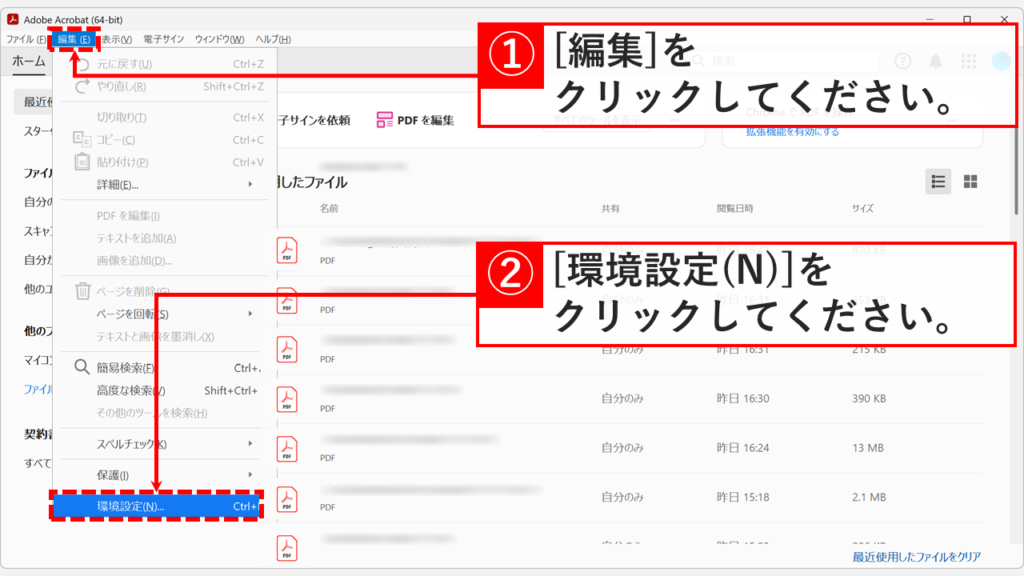
Adobe Acrobatを起動し、左上にある「編集(E)」をクリックしてください。
表示されたメニューから、「環境設定(N)」をクリックしてください。
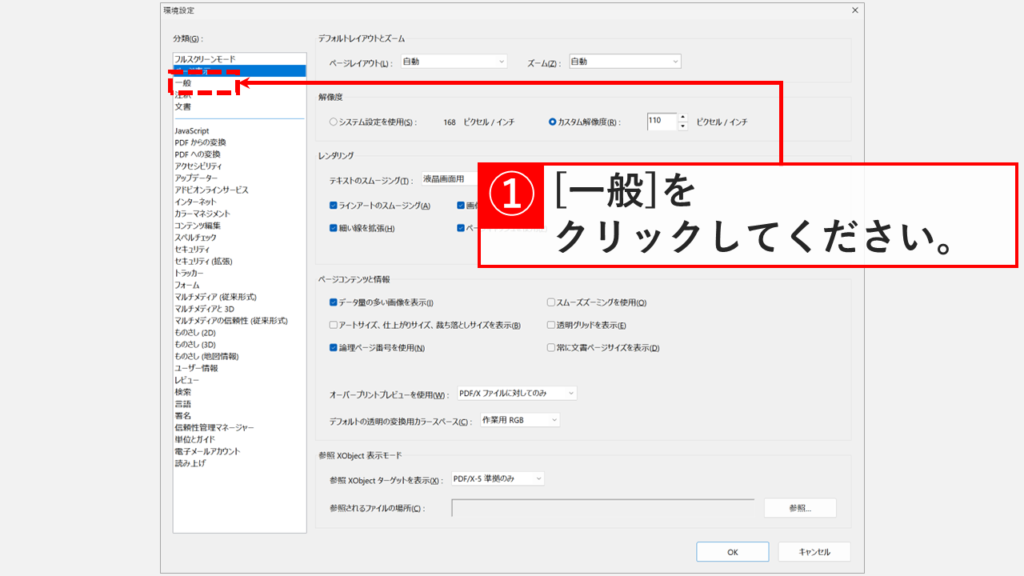
「環境設定」画面が表示されたら、左側にある「一般」をクリックしてください。
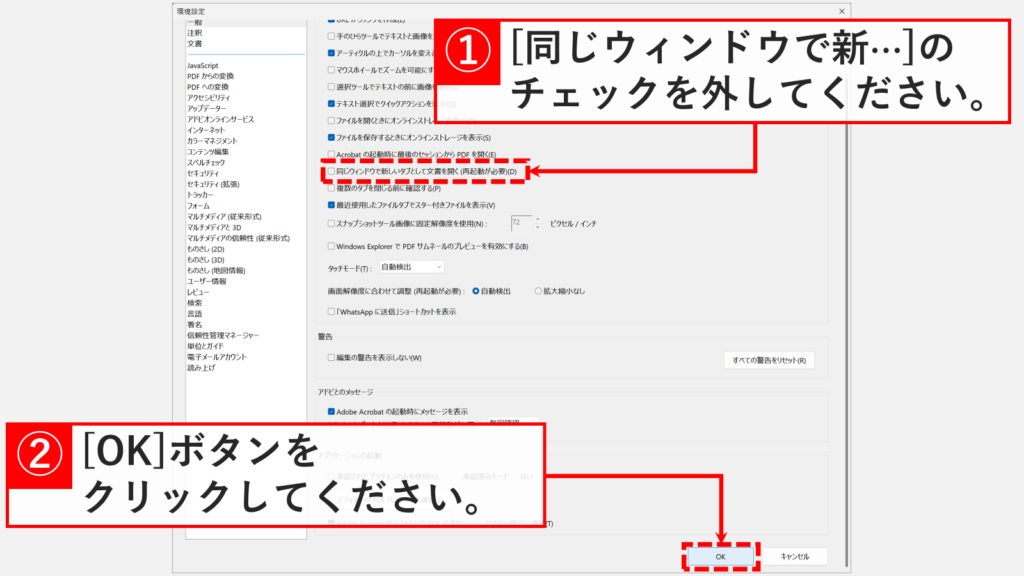
右側に表示された項目の中から、「同じウィンドウで新しいタブとして文書を開く(再起動が必要)」のチェックを外してください。
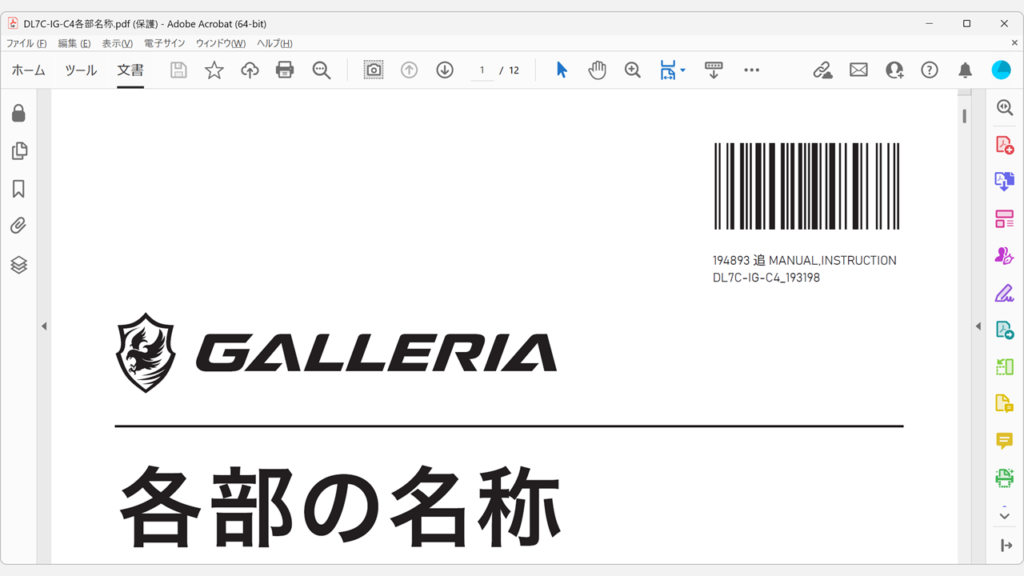
Adobe Acrobat/Readerを一度終了してから再起動してください。続けて2つ以上のPDFファイルを開き、それぞれが別のウィンドウで表示されることを確認してください。
設定項目が表示されない・PDFが新しいウィンドウで開かない場合
設定を変更してもPDFが新しいウィンドウで開かない場合や、そもそも「同じウィンドウで新しいタブとして文書を開く」の項目が環境設定に表示されない場合に向けた対処法です。以下の順番で試してください。
- 設定項目が見当たらない場合は、Adobe Acrobat/Readerを最新版にアップデートする
- アップデートしても改善しない場合は、パソコンを再起動する
- それでも改善しない場合は、Adobe Acrobat/Readerを修復インストールする
実際の画面を見ながら詳しく解説していきます。
設定項目がない場合はAcrobat/Readerをアップデートする
「同じウィンドウで新しいタブとして文書を開く」の項目が環境設定に見当たらない場合は、Acrobat/Readerのバージョンを確認してください。
Adobe Acrobat/Readerを最新の状態にアップデートするには、次の手順で操作してください。
- Adobe Acrobat/Readerを起動し、左上にある「ヘルプ(H)」をクリックする
- 展開されたメニューから「アップデートの有無をチェック(U)」を選択する
- アップデートがある場合は、案内に従ってダウンロード・インストールする
- 「利用可能なアップデートがありません」と表示されたら、Adobe Acrobat/Readerを閉じる
アップデートが表示されない、アップデートに失敗する場合は、「Adobe Acrobat/Readerを最新版にアップデートする方法」で画面付きの手順を解説しています。
アップデート後にAdobe Acrobat/Readerを再起動し、環境設定の「一般」に「同じウィンドウで新しいタブとして文書を開く」の項目が表示されているか確認してください。
パソコンを再起動する
「同じウィンドウで新しいタブとして文書を開く」の設定は、Adobe Acrobat/Readerを再起動するだけで反映されるのが基本の仕組みです。
パソコンを再起動するには、次の手順で操作してください。
- Windowsキーを押してスタートメニューを開く
- スタートメニュー右下にある電源アイコンをクリックする
- 表示されたメニューから「再起動」をクリックする
パソコンの再起動後にAdobe Acrobat/Readerを起動し、PDFファイルを開いて新しいウィンドウで表示されるか確認してください。
Acrobat/Readerを修復インストールする
パソコンを再起動しても「同じウィンドウで新しいタブとして文書を開く」の設定が反映されない場合は、Adobe Acrobat/Reader本体のプログラムファイルや設定が破損している可能性があります。
修復インストールでは、Adobe Acrobat/Readerをアンインストールせずに、破損または不足しているプログラムファイルを修復できます。
- Adobe Acrobatを起動する
- 左上にある「ヘルプ(H)」をクリックする
- 「インストールを修復」を選択する
- 確認画面が表示されたら「はい」をクリックする
- 画面の案内に従って修復を完了する
- パソコンを再起動する
より詳しい画面付きの手順は、「Adobe Acrobatを修復インストールする方法」で解説しています。
修復インストール後は、環境設定の「一般」タブを開き、「同じウィンドウで新しいタブとして文書を開く」のチェック状態が変わっていないか確認してください。チェックが外れたままであれば、そのままPDFファイルを開いて新しいウィンドウで表示されるか確認してください。
Acrobat/ReaderでPDFを新しいウィンドウで開く方法に関するよくある質問と答え
Acrobat/ReaderでPDFを新しいウィンドウで開く方法に関するよくある質問と答えをまとめました。
最後までご覧いただき、ありがとうございました。
記事の内容は独自検証に基づくものであり、MicrosoftやAdobeなど各ベンダーの公式見解ではありません。
記事内で紹介している手順はあくまで一例です。OSのバージョンやPC環境によって操作画面・手順が異なる場合があり、目的に応じた最適な方法も環境ごとに異なります。参考のうえご利用ください。
誤りのご指摘・追記のご要望・記事のご感想は、記事のコメント欄またはこちらのお問い合わせフォームからお寄せください。個人の方向けには、トラブルの切り分けや設定アドバイスも実施します。
※Microsoft、Windows、Adobe、Acrobat、Creative Cloud、Google Chromeほか記載の製品名・サービス名は各社の商標または登録商標です。
公式情報・関連資料
- PDFの表示と表示に関する環境設定、Adobe Acrobat
- Adobe Acrobat を手動で更新する
- Windows および macOS から Adobe Acrobat をアンインストールする
実行環境詳細と検証日
- OS:Windows 11 Home 25H2(64bit)
※本記事の手順は Windows11 Home / Pro / Enterpriseで共通です(ポリシーで制限された環境を除く)。 - ハードウェア:Intel(R) Core(TM) Ultra 7 155H (1.40 GHz) / 32GB RAM
- Adobe Acrobat (64-bit) (26.001.21691)
- 最終検証日:2026年7月10日




コメント