
この記事では、Excelのセル内で文字を改行して複数行に表示するための2つの基本的な方法を、実際の画面を使いながらわかりやすく解説します。
Excelのセル内で改行するには、改行したい位置でAlt+Enterを押します。
複数のセルに入力された文字列を、数式で改行しながら結合する場合は、CHAR(10)関数を使用します。
Alt+Enter:セルへ直接改行を入力するCHAR(10):数式の中で改行を挿入する
この記事では、それぞれの使い方と、セル内改行が反映されない場合の対処法を解説します。
Excelのセル内でAlt+Enterを使って改行する方法
Excelのセル内で手入力する際、最も簡単で一般的に使われる改行方法が、ショートカットキーのAlt+Enterです。
この方法を使えば、WordのEnterキーと同じような感覚で、好きな位置で自由に改行を挿入できます。
手順の概要は以下の通りです。
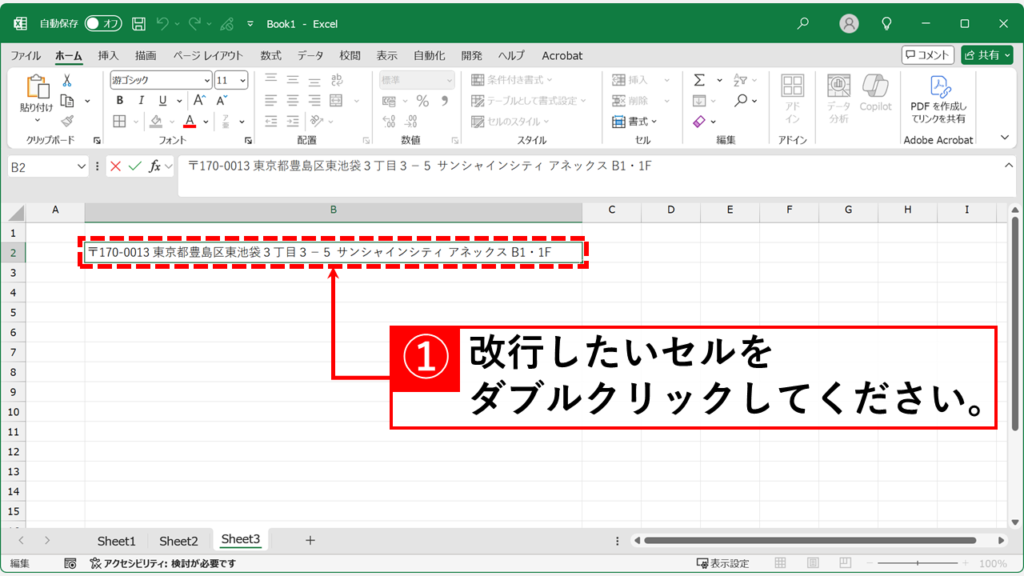
- 改行したいセルをダブルクリックして、文字入力(編集)モードにする
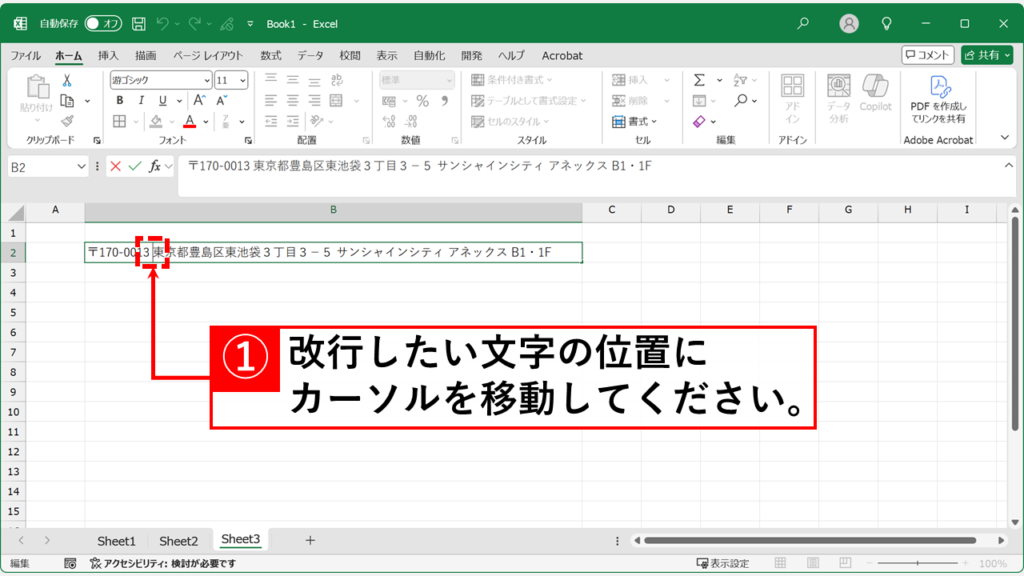
- 改行したい文字の位置にカーソルを移動する
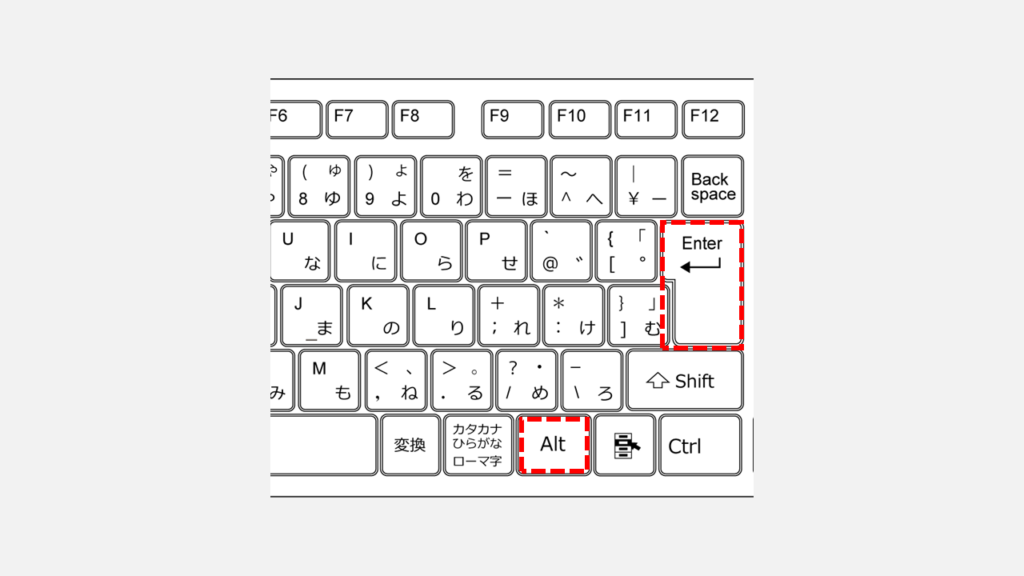
- キーボードの
Altキーを押しながら、Enterキーを押す
ここからは、上記の手順を実際の画面を使って、より詳しく解説していきます。
まず、改行を入れたいセルをダブルクリックするか、選択した状態でF2キーを押して、文字入力(編集)できる状態にしてください。
次に、文章の中で改行を挿入したい位置にマウスカーソルを合わせてクリックします。
カーソルを合わせた状態で、キーボードのAltキーを押しながら、Enterキーを押します。
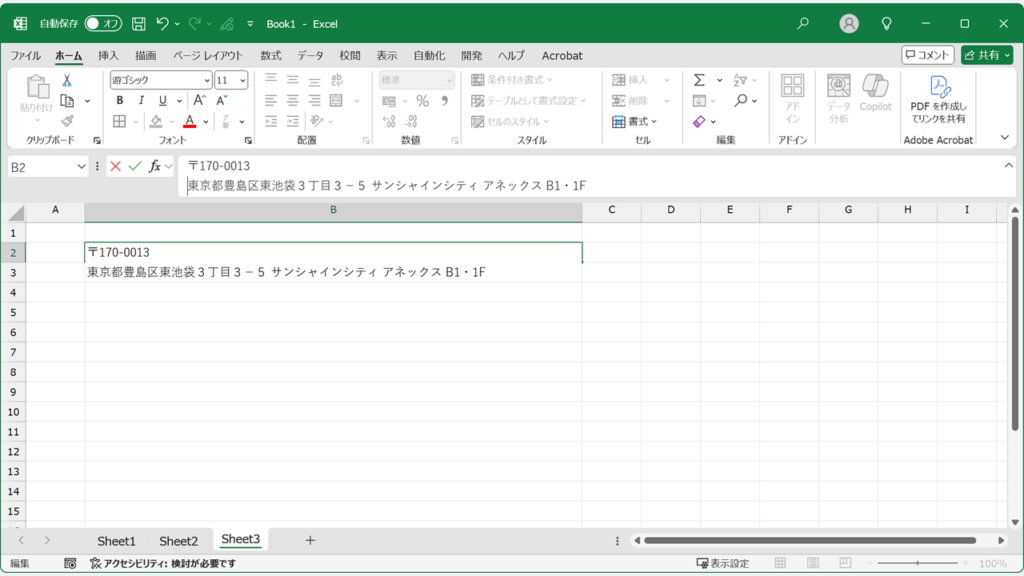
Enterキーを押すと、カーソルの位置で文章が改行され、セルが複数行で表示されます。
同じセル内で、さらに改行を追加することも可能です。
ExcelでCHAR(10)関数を使って改行する方法
Alt + Enterが手入力での改行に便利な一方、数式を使って、複数のセルの文字列を改行しながら一つのセルに結合したい場合に活躍するのがCHAR関数です。
CHAR関数は、コンピューターが内部で文字を識別するために使う番号(文字コード)を指定して、特定の文字を呼び出す関数です。
この番号のうち「10」が改行にあたるため、Excelの数式内ではCHAR(10)が「改行」を意味します。
複数のセルの文字列を改行しながら一つのセルに結合する
「姓」と「名」や、「郵便番号」と「住所」のように、別々のセルに入力された文字列を、改行を挟んで一つのセルにまとめたい場合に非常に便利です。
例えば、B2セルに「郵便番号」、C2セルに「住所」が入力されており、C4セルにこれらを改行して表示させたい場合、C4セルに以下の数式を入力します。
=B2&CHAR(10)&C2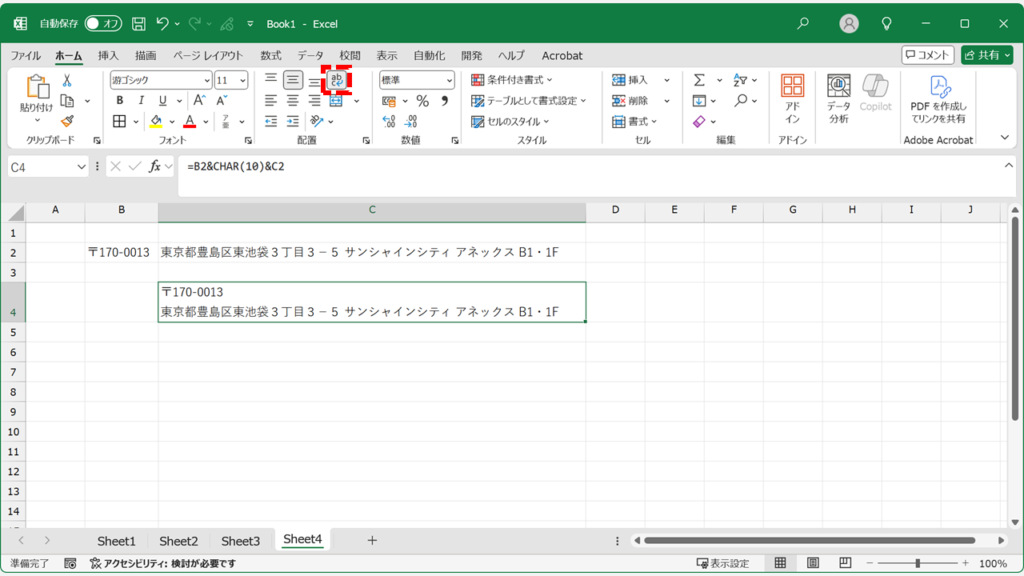
これは、「B2セルの値」と「改行」と「C2セルの値」を&で順番に連結させるという意味の数式です。
数式を入力した直後は、まだ改行が反映されず、一見すると文字が横一列に表示された状態になります。
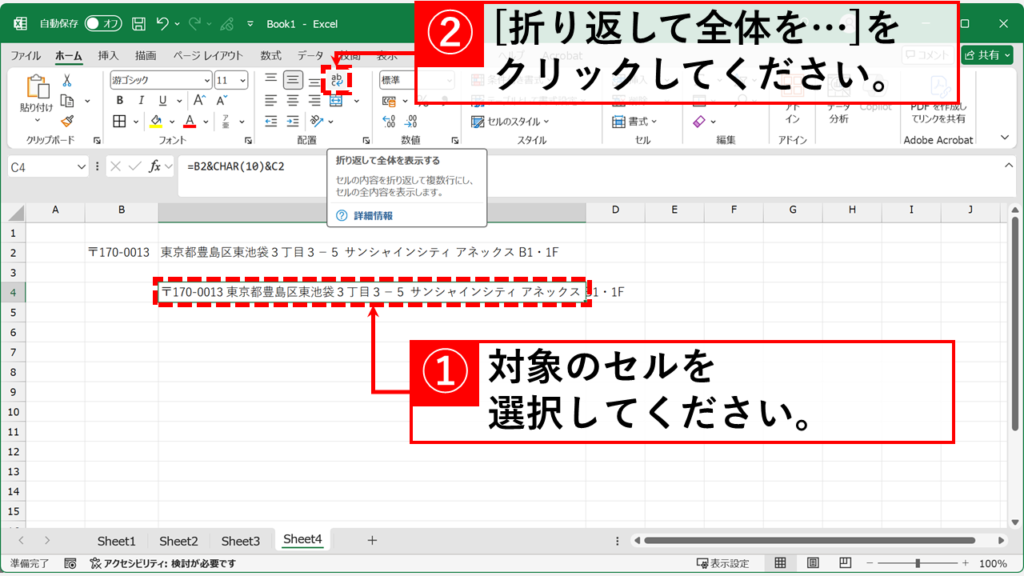
数式を入力したセル(この例ではC4セル)を選択し、「ホーム」タブにある「折り返して全体を表示する」をクリックしてオンにしてください。
元のセル(B2やC2)の値を変更すると、改行された結果も自動的に更新されるため、住所録やリストの整形に役立ちます。
指定した文字数で、強制的に改行を入れる
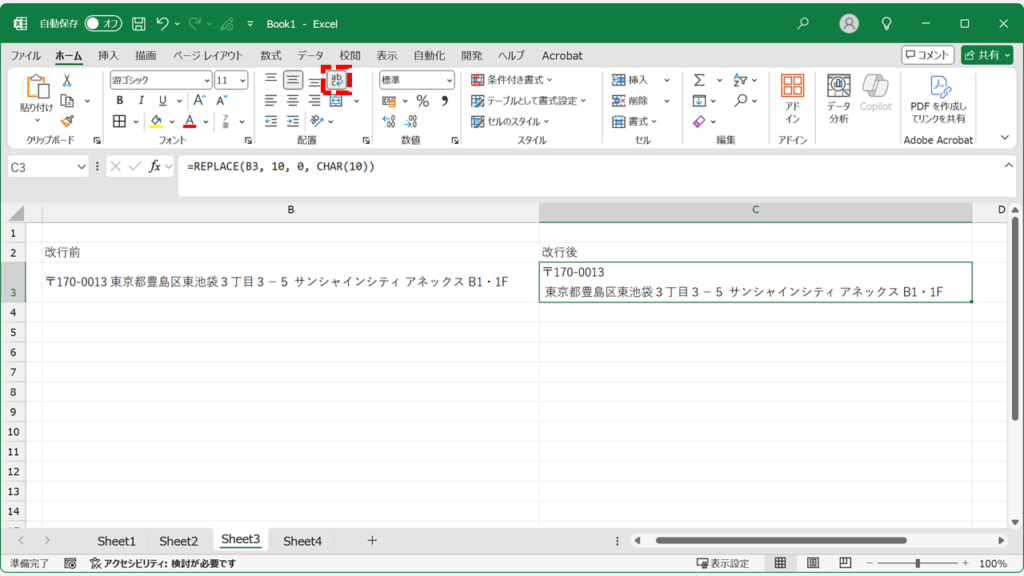
長い文字列を、見た目を整えるために「左から●文字目」といったルールで強制的に改行したい場合は、REPLACE関数とCHAR(10)を組み合わせることで実現できます。
例えば、A1セルに入力された長い文字列を、左から10文字目の後で改行したい場合は、次の数式を使用します。
=REPLACE(A1,11,0,CHAR(10))この数式は、A1セルの11文字目の位置に改行コードを挿入します。元の文字は削除されず、10文字目の後で改行されます。この数式を入力したセルにも、「折り返して全体を表示する」の設定を適用してください。
Excelのセル内で改行できない・反映されない場合の対処法
Alt + Enterを押しても改行されなかったり、CHAR(10)関数を使った数式が一行で表示されてしまったりする場合、原因のほとんどはセルの書式設定にあります。
Excelでは、セル内改行を有効にするために、「折り返して全体を表示する」(新しいバージョンでは「テキストの折り返し」と表示されます)という設定をオンにする必要があります。
Alt + Enterで改行した場合、Excelが自動で「折り返して全体を表示する」を有効にしてくれます。
しかし、CHAR(10)関数を数式で用いた際は手動で設定する必要があると覚えておきましょう。
Excelのセル内改行に関するよくある質問と答え
Excelのセル内改行に関するよくある質問と答えをまとめました。
最後までご覧いただき、ありがとうございました。
記事の内容は独自検証に基づくものであり、MicrosoftやAdobeなど各ベンダーの公式見解ではありません。
記事内で紹介している手順はあくまで一例です。OSのバージョンやPC環境によって操作画面・手順が異なる場合があり、目的に応じた最適な方法も環境ごとに異なります。参考のうえご利用ください。
誤りのご指摘・追記のご要望・記事のご感想は、記事のコメント欄またはこちらのお問い合わせフォームからお寄せください。個人の方向けには、トラブルの切り分けや設定アドバイスも実施します。
※Microsoft、Windows、Adobe、Acrobat、Creative Cloud、Google Chromeほか記載の製品名・サービス名は各社の商標または登録商標です。
公式情報・関連資料
- セル内に改行を挿入する - Microsoft サポート
- Excel のセル内で新しいテキスト行を開始する - Microsoft サポート
- Excel のセルでテキストを折り返す - Microsoft サポート
- セルの内容を編集する - Microsoft サポート
実行環境詳細と検証日
- OS:Windows 11 Home 25H2(64bit)
※本記事の手順は Windows11 Home / Pro / Enterpriseで共通です(ポリシーで制限された環境を除く)。 - ハードウェア:Intel(R) Core(TM) Ultra 7 155H (1.40 GHz) / 32GB RAM
- Excel:Microsoft 365 MSO (バージョン 2605 ビルド 16.0.20026.20010) 64 ビット
- 最終検証日:2026年7月16日











コメント