
この記事では、DirectX エンドユーザーランタイムとは何かと、d3dx9_43.dllのエラーが表示されたときの対処法を解説します。
古いゲームや動画作成ソフトを起動しようとして「d3dx9_43.dll が見つからないため、コードの実行を続行できません。」と表示され、そこから先に進めなくなることがあります。ファイル名で検索してもDLLの配布サイトばかりが並び、どれを信じてよいか判断しづらい状況です。
情シスとして社内PCのサポートをしていると、古い業務アプリを新しいパソコンに移したときに同じエラーへ行き当たります。オフライン版のインストーラーはUSBメモリーで持ち運べる一方、展開すると150個以上のファイルが一度に出てくるため、先に空のフォルダーを用意しておくと後片付けまで楽になります。
DirectX エンドユーザーランタイムが実際に何をするものなのか、インストールの手順、入れても解消しない場合の対処まで、順番に見ていきます。
DirectX エンドユーザーランタイムとは
DirectX エンドユーザーランタイムは、名前から「DirectXを最新版に更新するもの」と受け取られがちですが、実際は真逆で、Windowsに標準で含まれていない古いDirectXの部品を追加するプログラムです。
古いゲームや動画作成ソフトを起動したときに「d3dx9_43.dll が見つからないため、コードの実行を続行できません。」と表示される場合、DirectX エンドユーザーランタイムをインストールして不足しているDirectXの部品を追加すると解消する場合があります。
Windows11のDirectX本体はWindows Updateで管理される
Windows11には、DirectX 12が最初から組み込まれています。DirectX本体のバージョンはOS側で管理されていて、更新はWindows Updateを通じて配布されます。
そのためDirectX エンドユーザーランタイムをインストールしても、DirectXのバージョンは上がりません。バージョンを新しくする目的では効果がない点に注意してください。
追加されるのはd3dx9_43.dllなどの古い部品
DirectX エンドユーザーランタイムが追加するのは、DirectX 9からDirectX 11の時代に作られたソフトが呼び出す、DLLファイルなどの部品です。
- D3DX9 / D3DX10 / D3DX11(
d3dx9_43.dllなど) - XAudio 2.7
- XInput 1.3
- XACT
- Managed DirectX 1.1
これらはWindows11に含まれていません。最新のDirectX 12が入っていても代わりにはならないため、古いソフトが必要とする場合は個別に追加することになります。
実際に必要になるのは、次のような場面です。
- DirectX 9からDirectX 11世代の古いパソコン向けゲーム
- MikuMikuDance(MMD)などの動画作成ソフト
- 古い設計の業務用アプリケーション
DirectXを使うソフトの多くは、インストール時に必要なランタイムを自動で導入します。エラーが表示されていないなら、あえて入れる必要はありません。
DirectX エンドユーザーランタイムをインストールする方法
DirectX エンドユーザーランタイムのインストールは、Microsoftの公式サイトからWebインストーラーをダウンロードして実行します。インターネットに接続できる環境であれば、この方法がもっとも手軽です。インターネットにつながらない環境や複数台に入れる場合は、オフライン版のインストーラーが向いています。
- 「DirectX エンドユーザーランタイムWebインストーラ」のページで「ダウンロード」をクリックする
- ダウンロードした
dxwebsetup.exeをダブルクリックする - 「ユーザーアカウント制御」で「はい」をクリックする
- 「同意します(A)」にチェックを入れて「次へ(N)」をクリックする
- Bingバーのチェックを外して「次へ(N)」をクリックする
- ダウンロードサイズを確認して「次へ(N)」をクリックする
- 「完了」をクリックし、パソコンを再起動する
実際の画面を見ながら詳しく解説していきます。
「DirectX エンドユーザーランタイムWebインストーラ」にアクセスし、「ダウンロード」ボタンをクリックしてください。
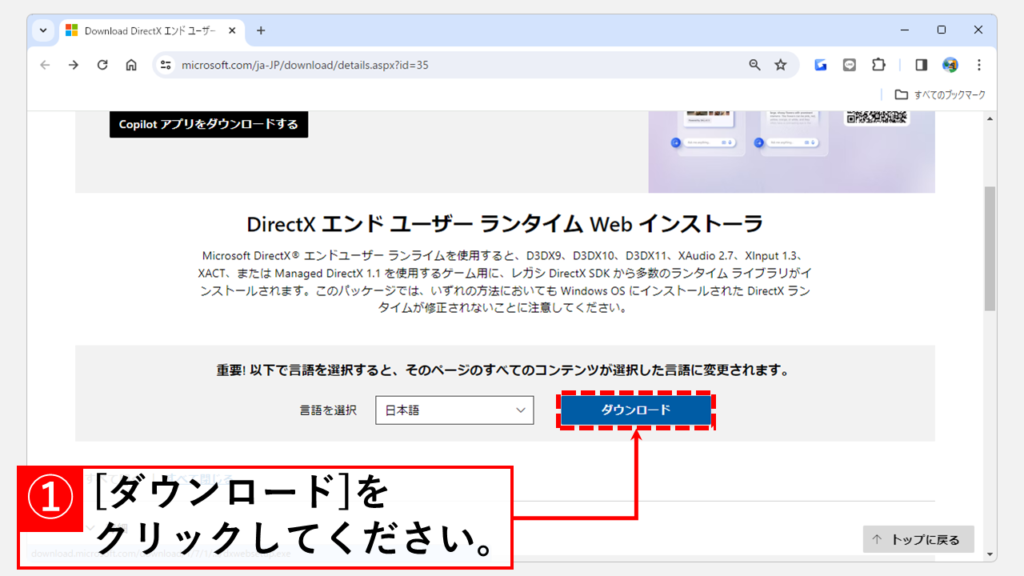
「ダウンロード」ボタンをクリックすると、「dxwebsetup.exe」というファイルがダウンロードされるので、そのファイルをダブルクリックしてください。
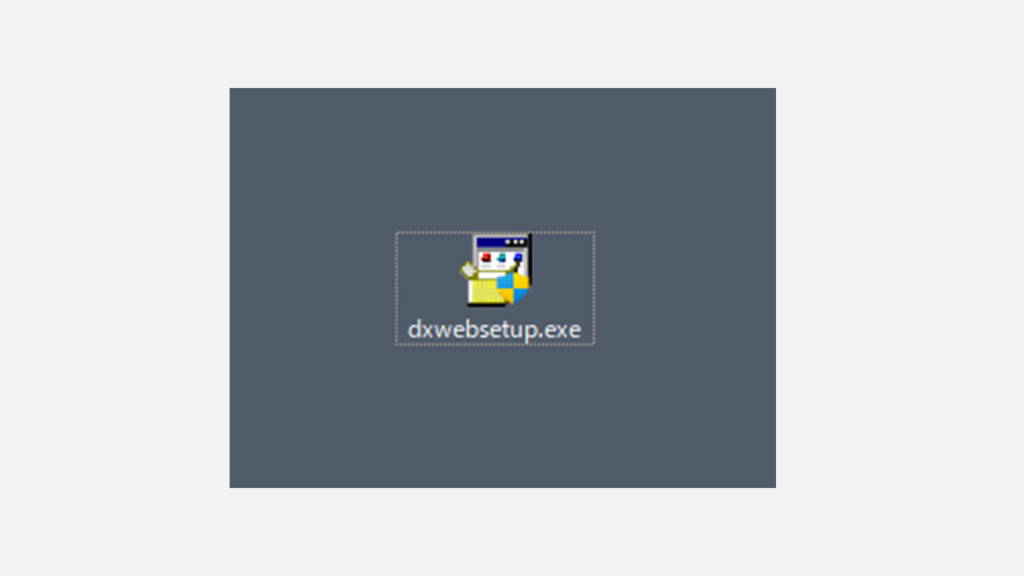
「dxwebsetup.exe」をダブルクリックすると「ユーザーアカウント制御」と書かれたウィンドウが立ち上がります。
「はい」をクリックしてください。
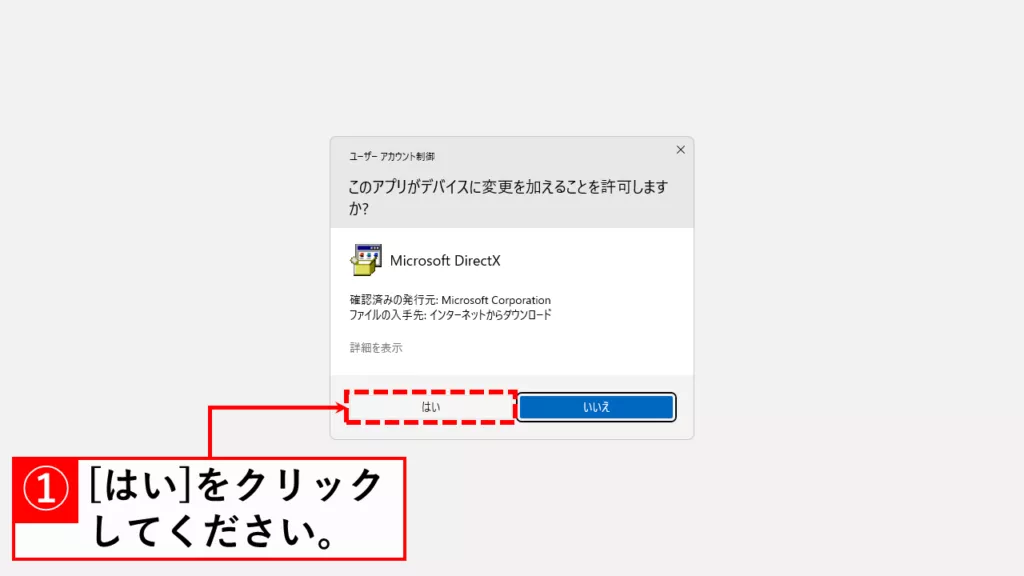
「ユーザーアカウント制御」ウィンドウで「はい」をクリックすると「DirectX セットアップの開始」と大きく書かれたウィンドウが立ち上がります。
ライセンスの利用許諾を確認し、「同意します(A)」にチェックを入れて右下の「次へ(N)」をクリックしてください。
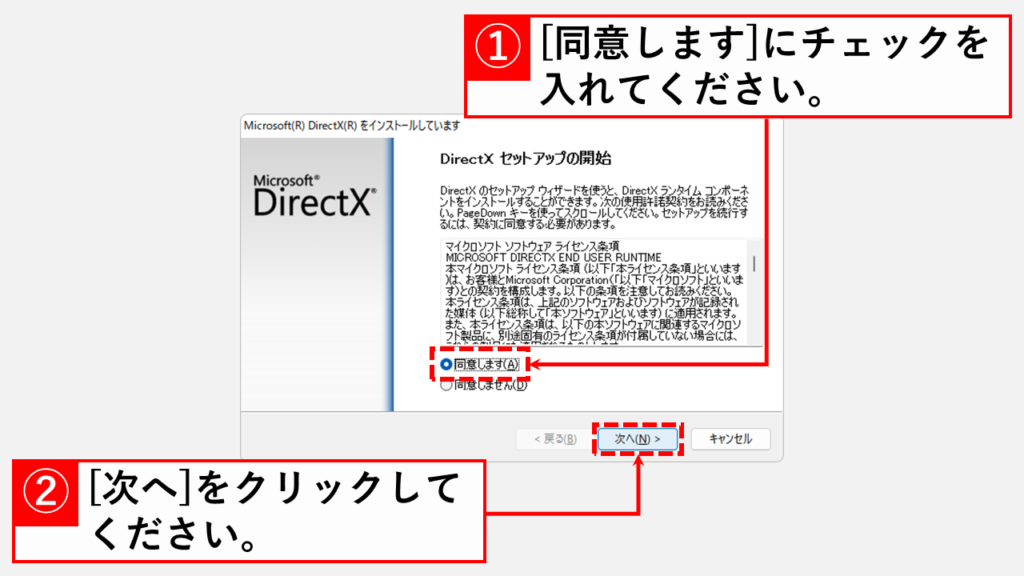
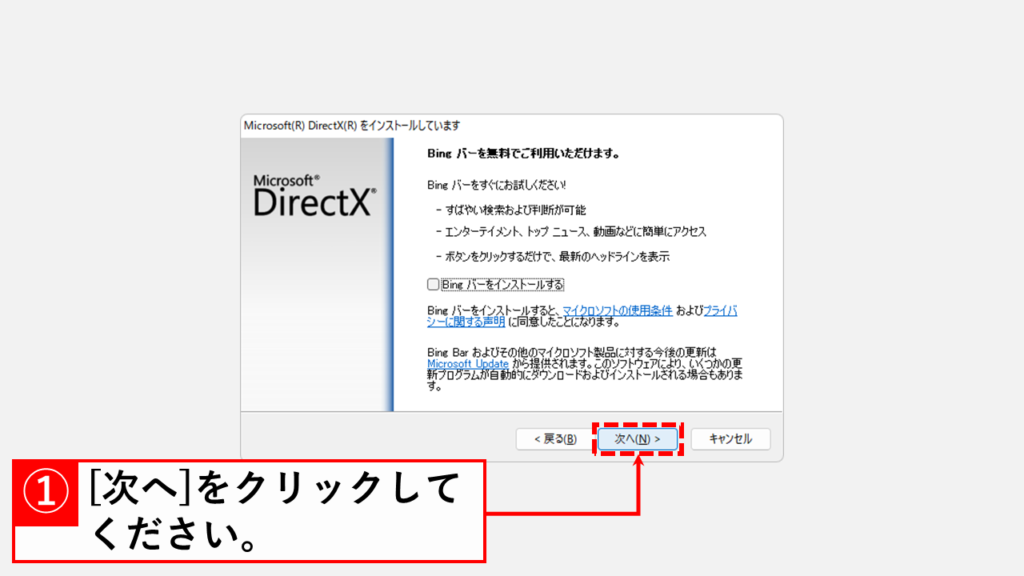
「次へ(N)」をクリックするとBingバーのインストールをオススメされます。
必要な場合はチェックを入れ、不要な場合はチェックを外して「次へ(N)」をクリックしてください。
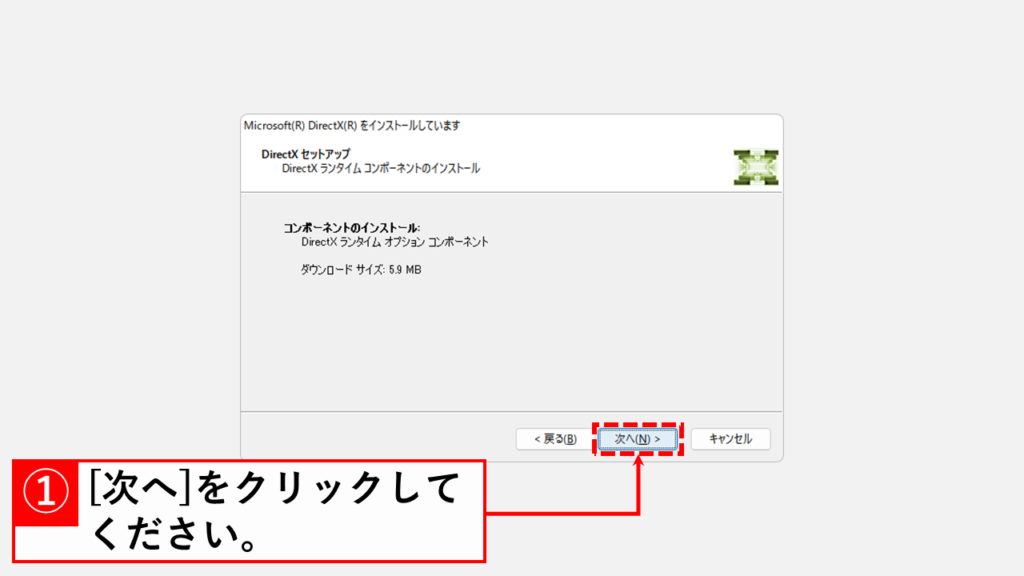
ダウンロードサイズが表示されたら「次へ(N)」をクリックしてください。
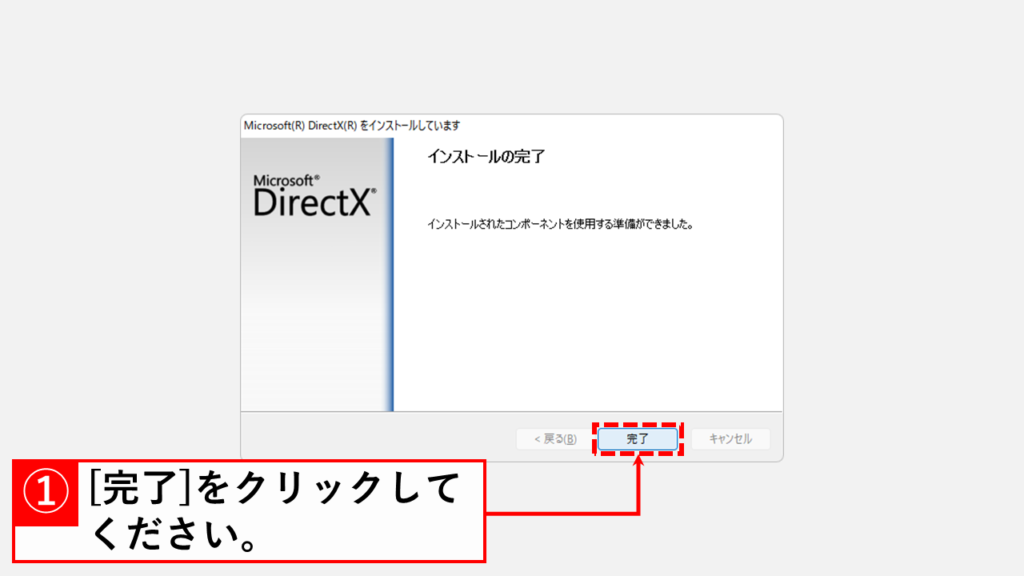
「インストールの完了」と表示されれば完了です。
右下にある「完了」をクリックしてください。これでDirectX エンドユーザーランタイム(過去のDirectX部品)がパソコンにインストールされました。
最後にパソコンを再起動し、エラーが出たソフトを起動し直してください。
インストール後もd3dx9_43.dllエラーが改善しない場合の対処法
DirectX エンドユーザーランタイムをインストールしても d3dx9_43.dll のエラーが消えない場合、インストール自体が最後まで完了していないか、ソフトが必要とするファイルが別にある可能性があります。
手軽に試せる方法から順に解説していきます。上から試して、改善したところで止めてください。
オフライン版のDirectX エンドユーザーランタイムを使う
オフライン版のDirectX エンドユーザーランタイムは、必要なファイルをすべて含んだインストーラーです。Webインストーラーは実行後にインターネット経由でファイルを取得するため、通信が不安定な環境や、社内のプロキシ・ファイアウォールで制限がある環境では途中で止まることがあります。うまくインストールできなかった場合は、こちらを使ってください。
ダウンロードした1つのファイルで完結するため、USBメモリーに入れて持ち運べます。インターネットにつながっていないパソコンや、同じ作業を複数台で行う場合にも便利です。
- 「DirectX エンドユーザー ランタイム」のダウンロードページで「ダウンロード」をクリックする
- ダウンロードした
directx_Jun2010_redist.exeを開き、「Yes」をクリックする - 「Browse...」から、あらかじめ作っておいた空のフォルダーを選んで「OK」をクリックする
- 展開されたフォルダー内の
DXSETUP.exeをダブルクリックする - 「同意します(A)」にチェックを入れ、「次へ(N)」を2回クリックして「完了」をクリックする
実際の画面を見ながら詳しく解説していきます。
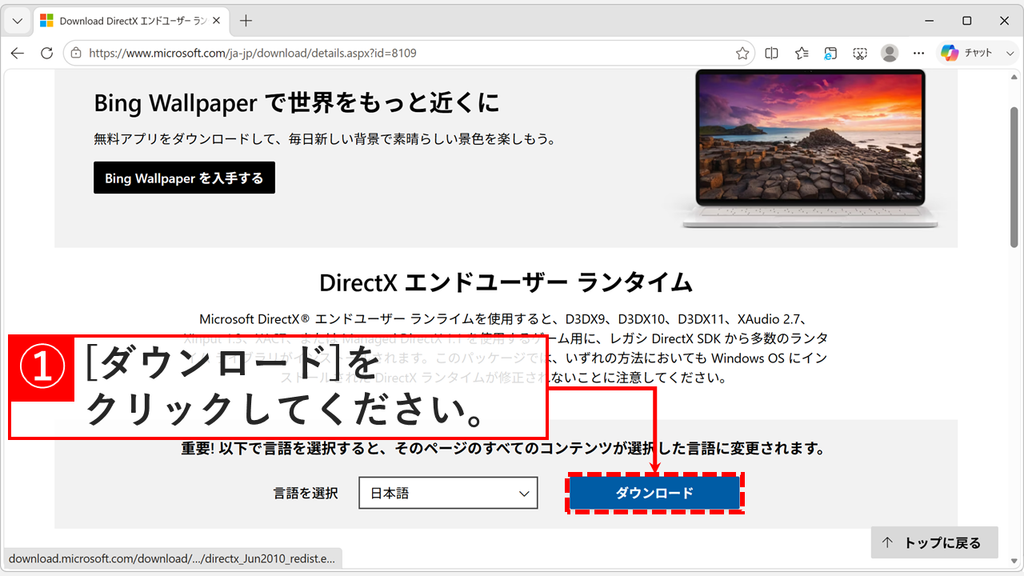
「DirectX エンドユーザー ランタイム」のダウンロードページにアクセスしてください。
「言語を選択」が「日本語」になっていることを確認し、「ダウンロード」ボタンをクリックしてください。
「ダウンロード」ボタンをクリックすると、ブラウザーの右上にダウンロードの一覧が表示されます。
「directx_Jun2010_redist.exe」の下にある「ファイルを開く」をクリックしてください。
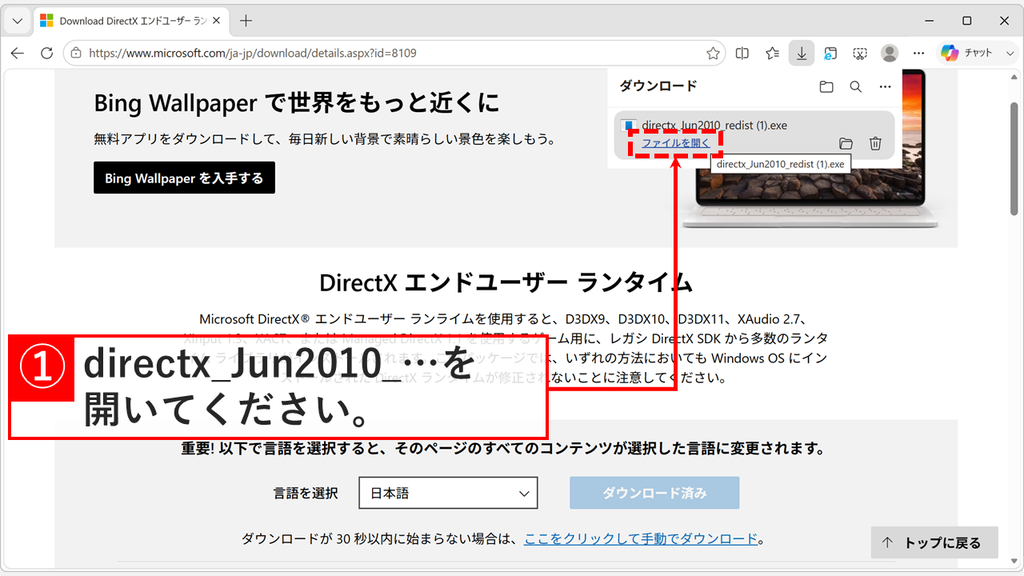
ファイルを開くと「DirectX June 2010 SDK」というウィンドウが表示されます。英語でライセンス条項が書かれた画面です。
内容を確認し、「Yes」をクリックしてください。
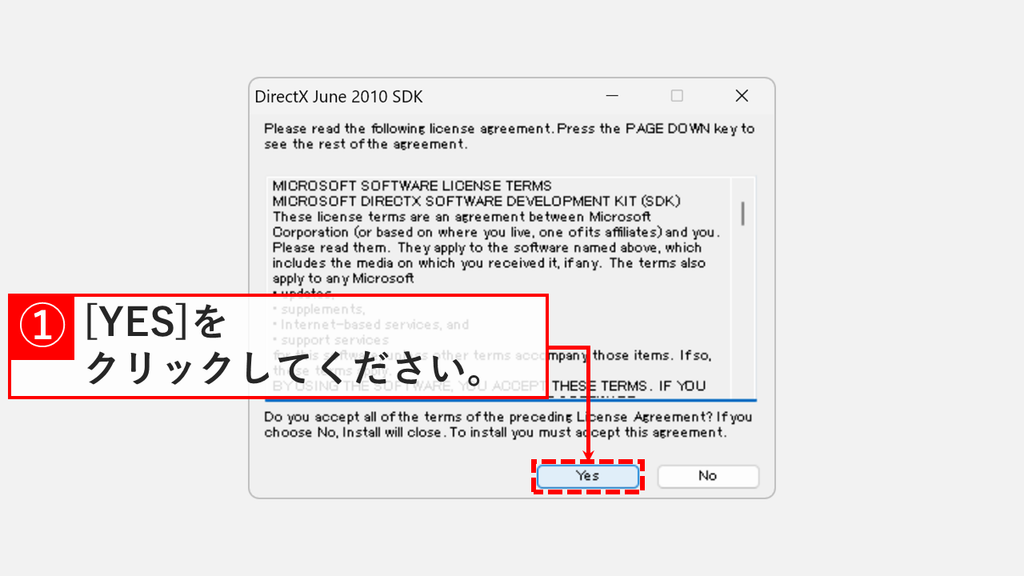
「Yes」をクリックすると、ファイルの展開先を指定する画面が表示されます。
「Browse...」をクリックしてください。
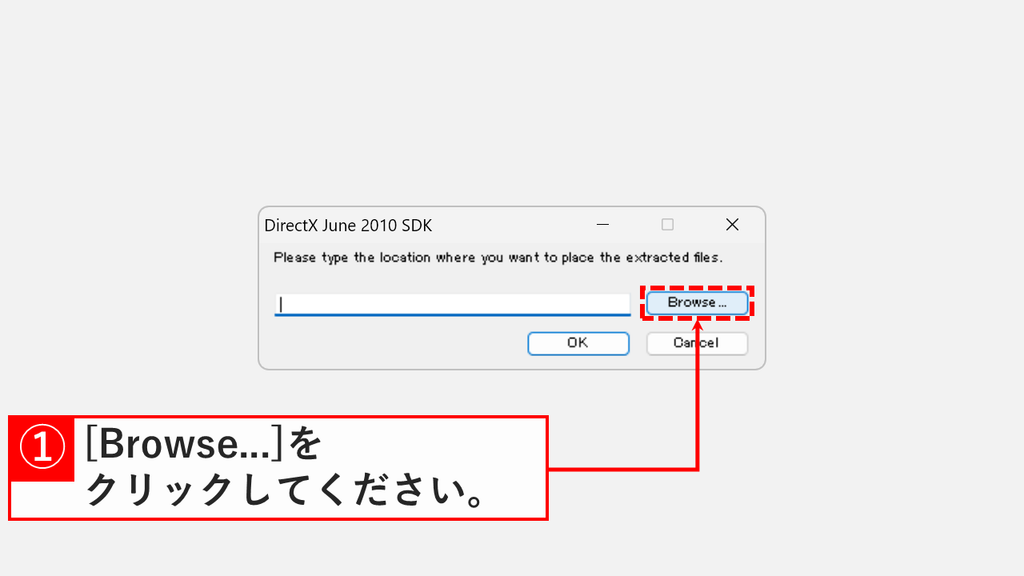
「Browse...」をクリックすると「フォルダーの参照」が表示されます。
あらかじめ作っておいた空のフォルダーを選択し、「OK」をクリックしてください。
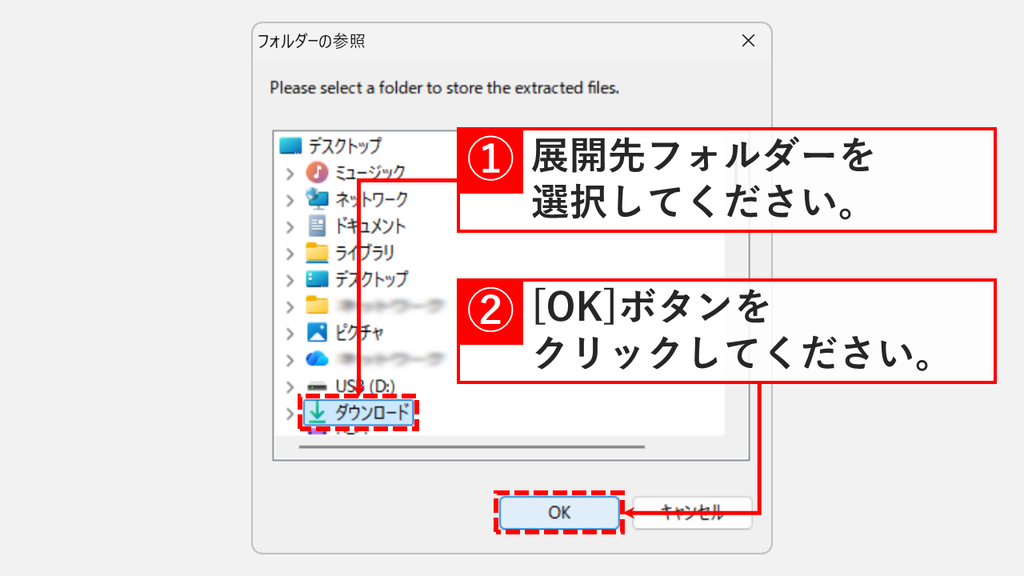
「OK」をクリックすると、選んだフォルダーのパスが入力欄に表示されます。
パスを確認し、「OK」をクリックしてください。
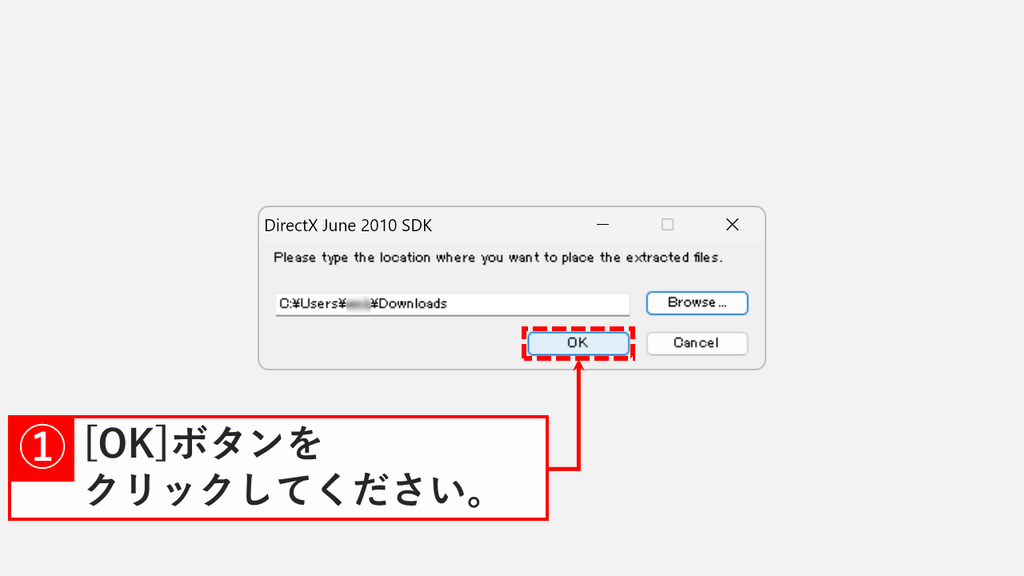
「OK」をクリックすると、指定したフォルダーにファイルが展開されます。
この中から「DXSETUP.exe」を探し、ダブルクリックしてください。展開しただけではインストールされないため、この操作が必要です。
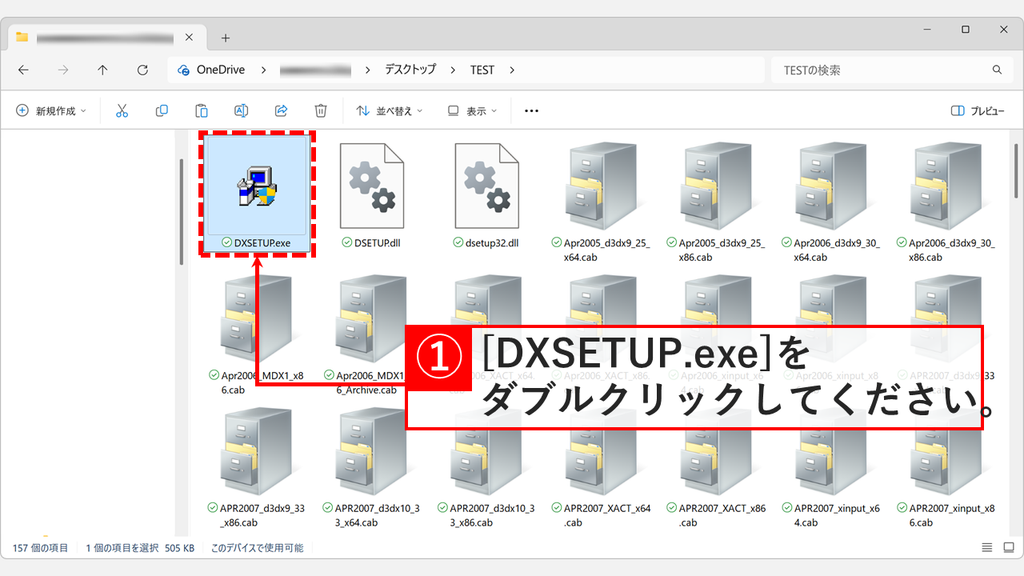
「DXSETUP.exe」をダブルクリックすると「ユーザーアカウント制御」が表示されます。
発行元が「Microsoft」であることを確認し、「はい」をクリックしてください。
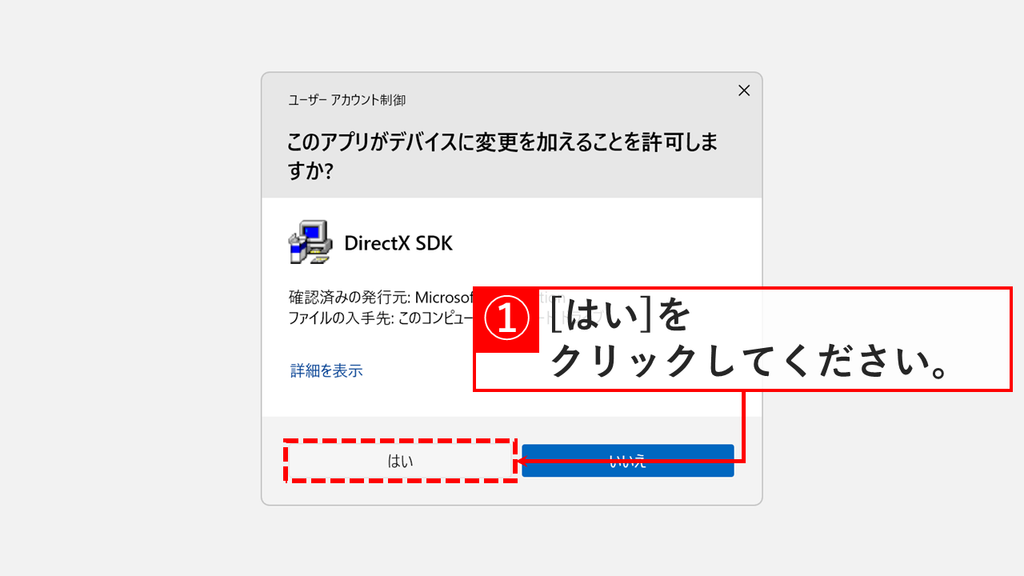
「はい」をクリックすると「DirectX セットアップの開始」が表示されます。最初に表示された英語のライセンス条項とは別のものなので、あらためて同意が必要です。
「同意します(A)」をクリックしてチェックを入れ、「次へ(N)」をクリックしてください。
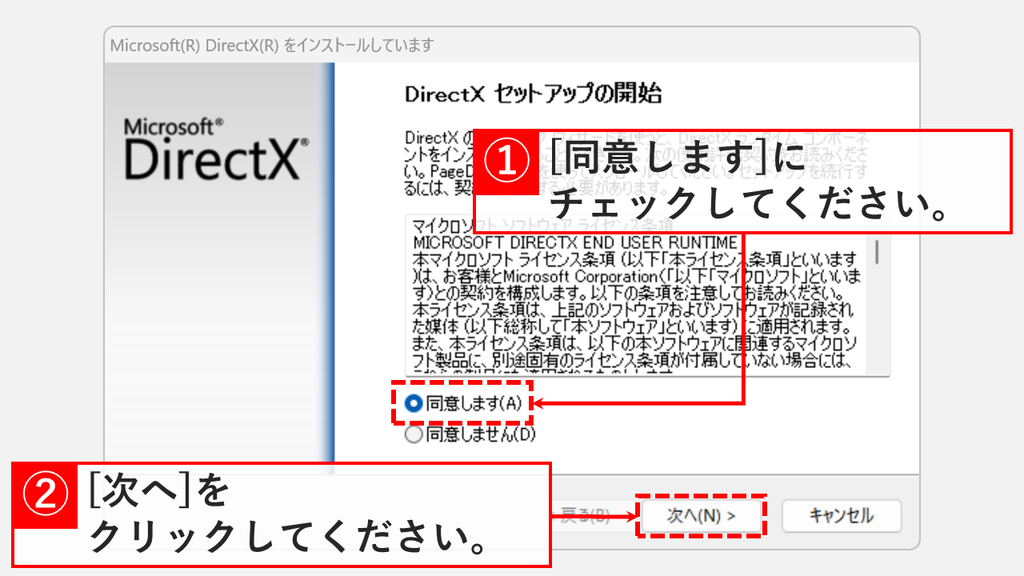
「次へ(N)」をクリックすると「DirectX ランタイムのインストール」と表示されます。
「次へ(N)」をクリックしてインストールを開始してください。
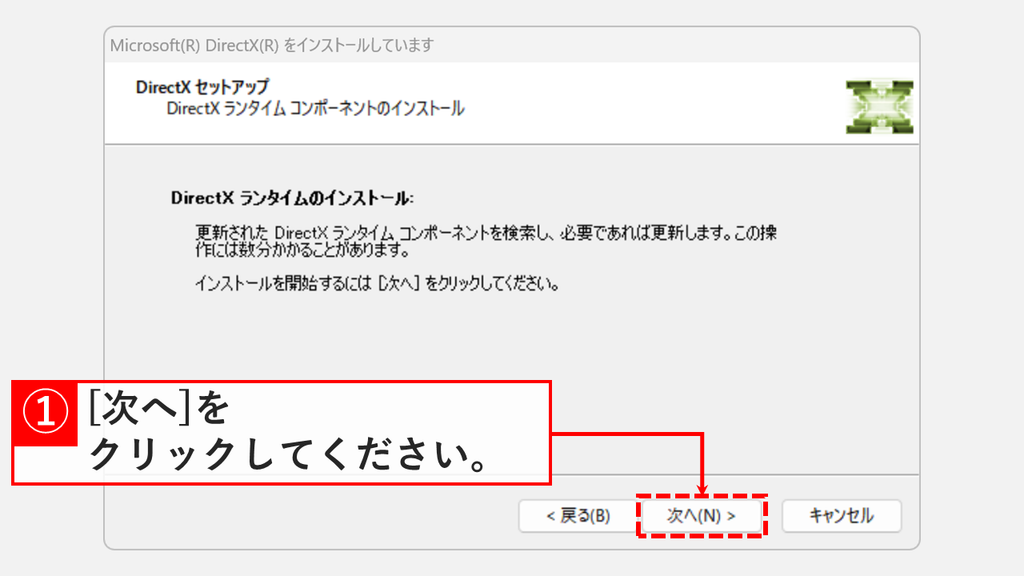
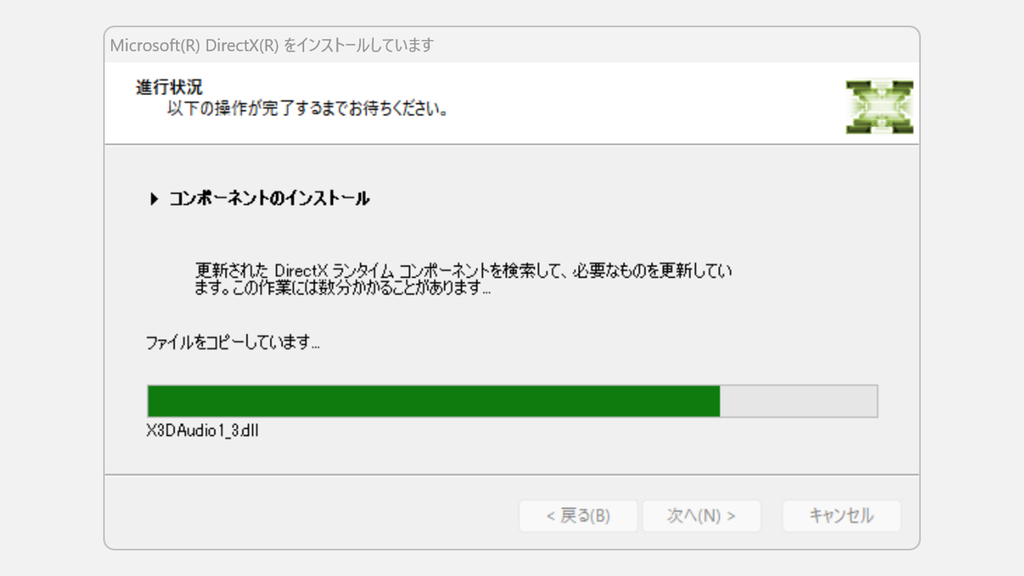
「次へ(N)」をクリックすると、コンポーネントのインストールが始まります。
「ファイルをコピーしています...」と表示されるので、そのまま待ってください。数分かかることがあります。
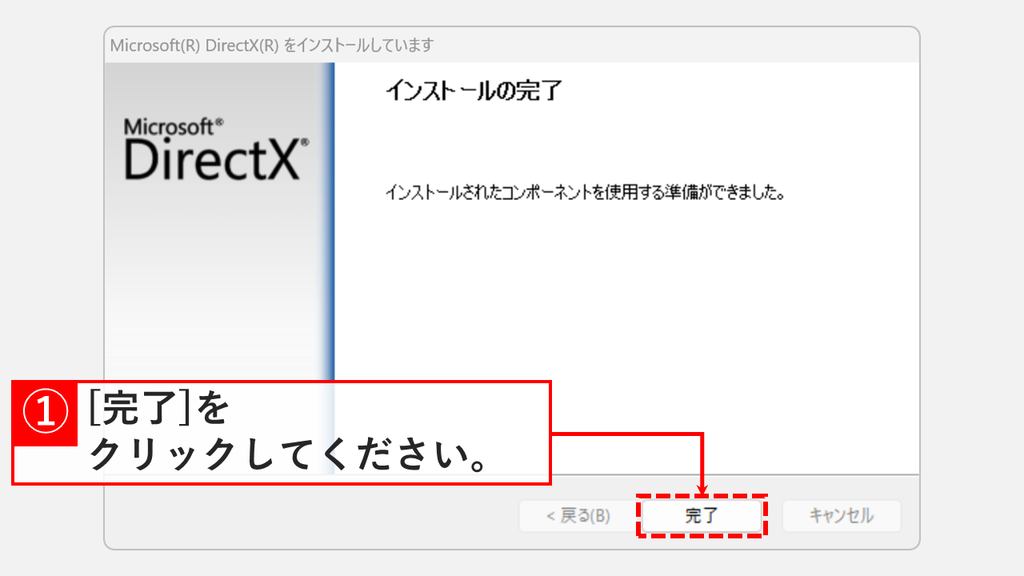
コピーが終わると「インストールの完了」と表示されます。
「完了」をクリックしてください。これでDirectX エンドユーザーランタイムのインストールは完了です。パソコンを再起動し、エラーが出たソフトを起動し直してください。
ソフトに同梱されているDirectXをインストールする
古いゲームやソフトの多くは、動作に必要なDirectXの部品をインストールフォルダー内に同梱しています。ソフト側が用意しているDirectXセットアップを実行することで、必要な部品が導入される場合があります。
インストールフォルダーを開き、次のような名前のフォルダーを探してください。
_CommonRedistDirectXRedist
この中に DXSETUP.exe があれば、ダブルクリックして実行してください。フォルダーが見当たらない場合は、ソフト自体を再インストールすると導入されることがあります。
それでも改善しない場合はWindowsのシステムファイルを確認する
DirectX エンドユーザーランタイムやソフトの再インストールを試しても改善しない場合は、念のためWindows側のシステムファイルに問題がないかsfc /scannow コマンドで検査し、修復してください。
- [Windowsロゴ]を右クリックし、[ターミナル(管理者)]をクリックする
- 「ユーザーアカウント制御」で[はい]をクリックする
sfc /scannowと入力してEnterキーを押す- 「検証 100% 完了」と表示されるまで待つ
破損が見つかって修復された場合は、パソコンを再起動してからソフトを起動し直してください。破損が見つからなかった場合や、修復してもエラーが続く場合は、ソフト側が対応しているWindowsのバージョンを提供元のサイトで確認することをおすすめします。
DirectX エンドユーザーランタイムとd3dx9_43.dllエラーに関するよくある質問と答え
DirectX エンドユーザーランタイムとd3dx9_43.dllエラーに関するよくある質問と答えをまとめました。
最後までご覧いただき、ありがとうございました。
記事の内容は独自検証に基づくものであり、MicrosoftやAdobeなど各ベンダーの公式見解ではありません。
記事内で紹介している手順はあくまで一例です。OSのバージョンやPC環境によって操作画面・手順が異なる場合があり、目的に応じた最適な方法も環境ごとに異なります。参考のうえご利用ください。
誤りのご指摘・追記のご要望・記事のご感想は、記事のコメント欄またはこちらのお問い合わせフォームからお寄せください。個人の方向けには、トラブルの切り分けや設定アドバイスも実施します。
※Microsoft、Windows、Adobe、Acrobat、Creative Cloud、Google Chromeほか記載の製品名・サービス名は各社の商標または登録商標です。
公式情報・関連資料
- DirectX エンド ユーザー ランタイム Web インストーラ - Microsoftダウンロードセンター
- DirectX エンドユーザー ランタイム - Microsoftダウンロードセンター
- 最新版の DirectX をインストールする方法 - Microsoftサポート
- DirectX SDK の場所 - Microsoft Learn
- PC にインストールされている DirectX バージョンの確認 - Microsoftサポート
- フレームワーク パッケージの依存関係 - Microsoft Learn
実行環境詳細と検証日
- OS:Windows 11 Home 25H2(64bit)
※本記事の手順は Windows11 Home / Pro / Enterpriseで共通です(ポリシーで制限された環境を除く)。 - ハードウェア:Intel(R) Core(TM) Ultra 7 155H (1.40 GHz) / 32GB RAM
- 最終検証日:2026年8月22日




コメント