
この記事では、Excel 2016で.xlsファイルが開けなくなった場合の原因と対処法を解説します。
昨日まで開けていたExcelファイルが、突然開けなくなって戸惑っている方も多いのではないでしょうか。特に古い形式の.xlsファイルだけが開けない場合、ファイルが壊れたのかと不安になります。
情シスとして社内PCのサポートをしていると、更新プログラムの適用直後に同じ症状の問い合わせが集中することがあります。今回も2026年8月11日の更新以降、報告が出ています。
ここでは、原因となった更新プログラムの特定方法と、更新を削除せずにファイルを開けるようにする手順を紹介します。更新プログラムのアンインストールをおすすめしない理由もまとめました。
Excel 2016で.xlsファイルが開けなくなった原因
Excel 2016で.xlsファイルが開けなくなった原因は、2026年8月11日に配信された更新プログラムと見られます。
- 配信日:2026年8月11日
- 更新プログラム:KB5002903(Excel 2016用のセキュリティ更新プログラム)
- 対象:MSI形式でインストールしたOffice 2016
更新プログラムの内容から順に見ていきます。
KB5002903は、Excelのリモートコード実行と情報漏えいの脆弱性を修正するセキュリティ更新プログラムです。
この更新プログラムには、適用範囲が以下のとおり明記されています。
Microsoft ダウンロード センターの更新プログラムは、Microsoft インストーラー (.msi) ベース エディションの Office 2016 に適用される点に注意してください。 Microsoft Office 365 Home など、Office 2016 クイック実行エディションには適用されません
Excel 2016 用のセキュリティ更新プログラムについて: 2026 年 8 月 11 日 (KB5002903)
Microsoft 365のExcelには配信されないため、影響を受けません。また、同じExcel 2016でも、クイック実行形式でインストールされていれば対象外です。
なお、Microsoftの公開情報に「.xlsファイルが開けなくなる」という記載はありません。更新を適用したあとに開けなくなったという報告が利用者から出ている段階です。今後の更新で修正されるかどうかも、現時点では案内が出ていません。
自分の環境が該当するかどうかは、Excelのバージョンとライセンスの種類で確認できます。
自分のExcelが対象かどうかを確認する方法
Excel 2016で.xlsファイルが開けなくなった場合、次の3つに当てはまるかを確認してください。すべて当てはまれば、KB5002903が原因の可能性が高くなります。
- Excelのバージョンが2016である
- Office 2016がMSI形式でインストールされている
- 2026年8月11日以降に開けなくなった
バージョンとライセンスの種類は、Excelの「アカウント」画面で確認できます。
- Excelを起動し、左上の「ファイル」をクリックする
- 左側の一覧から「アカウント」をクリックする
- 「製品情報」に表示されている製品名を確認する
「Microsoft 365」と表示されていれば、KB5002903は配信されません。この不具合には該当しないので、別の原因を確認してください。
「Office 2016」と表示されていて、2026年8月11日以降に突然開けなくなった場合は、該当する可能性があります。更新プログラムを削除するのではなく、ファイルをxlsx形式に変換して開くのが安全です。
.xlsファイルをxlsx形式に変換して開く
.xlsファイルはxlsx形式に変換すれば、Excel 2016でもそのまま開けます。更新プログラムを削除する必要はありません。Excelで開けない状態でも変換できる方法があるので、手元の環境に合わせて選んでください。
Microsoft 365が入ったPCで.xlsファイルをxlsx形式に変換する
Microsoft 365のExcelが使えるPCが手元にあれば、そこで開いて保存し直すのが最も確実です。KB5002903はMicrosoft 365に配信されないため、.xlsファイルをそのまま開けます。
- Microsoft 365のExcelで.xlsファイルを開く
- 左上の「ファイル」をクリックし、「名前を付けて保存」をクリックする
- ファイルの種類から「Excel ブック (*.xlsx)」を選ぶ
- 保存先とファイル名を指定して「保存」をクリックする
変換したxlsxファイルは、Excel 2016でもそのまま開けます。
マクロが組み込まれた.xlsファイルの場合、「Excel ブック (*.xlsx)」ではマクロが保存されません。「Excel マクロ有効ブック (*.xlsm)」を選んでください。
Microsoft 365のPCが手元にない場合は、OneDriveやGoogleドライブを使う方法があります。
OneDriveにアップロードしてxlsx形式に変換する(Excelが使えない場合)
OneDriveにアップロードすれば、Excelが使えない状態でも.xlsファイルをxlsx形式に変換できます。Microsoftアカウントを持っている場合は、この方法がいちばん手順が少なく済みます。
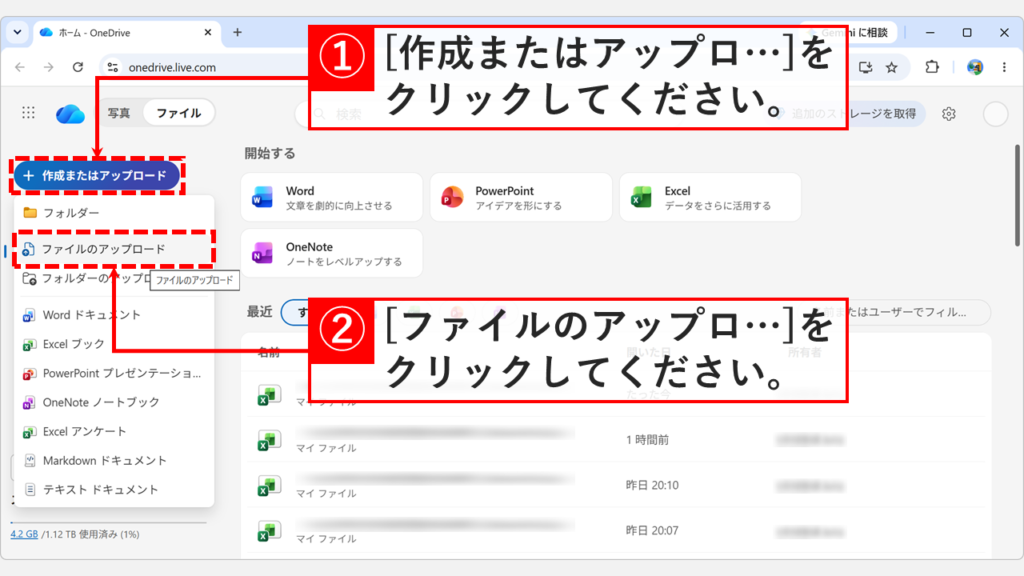
- onedrive.live.comを開き、「作成またはアップロード」から「ファイルのアップロード」をクリックする
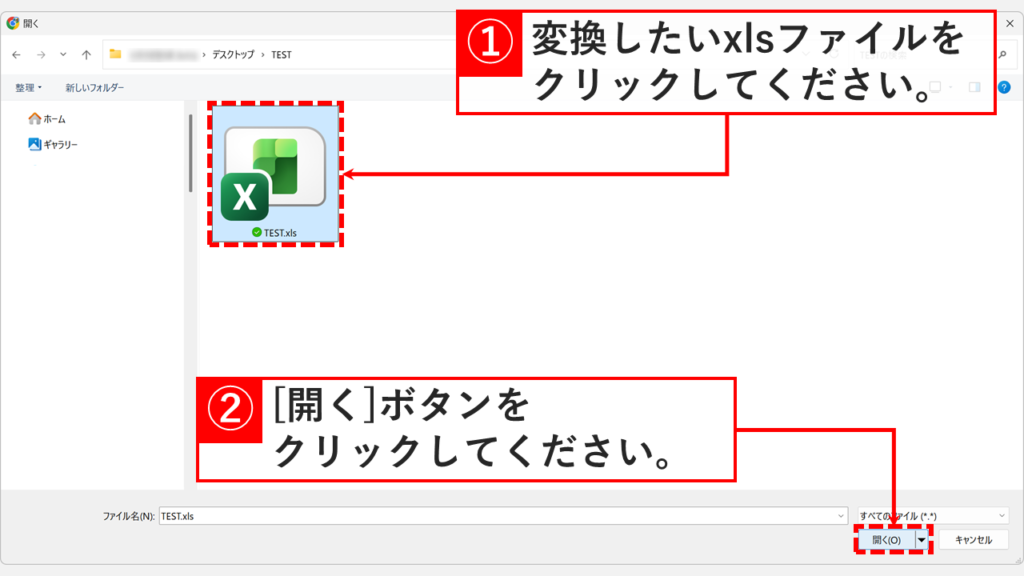
- 変換したい.xlsファイルを選んでアップロードする
- 一覧に追加されたファイルをクリックして開く
- 「ファイル」から「コピーを作成する」→「コピーのダウンロード」をクリックする
- ダウンロードされたファイルの拡張子が.xlsxになっていることを確認する
実際の画面を見ながら詳しく解説していきます。
ブラウザーでonedrive.live.comを開き、Microsoftアカウントでサインインしてください。
左上の「作成またはアップロード」をクリックし、「ファイルのアップロード」を選択してください。
「ファイルのアップロード」をクリックすると、ファイルを選ぶ画面が表示されます。変換したい.xlsファイルをクリックし、「開く」ボタンをクリックしてください。
「開く」をクリックするとアップロードが始まり、一覧にファイルが追加されます。追加されたファイルをクリックしてください。
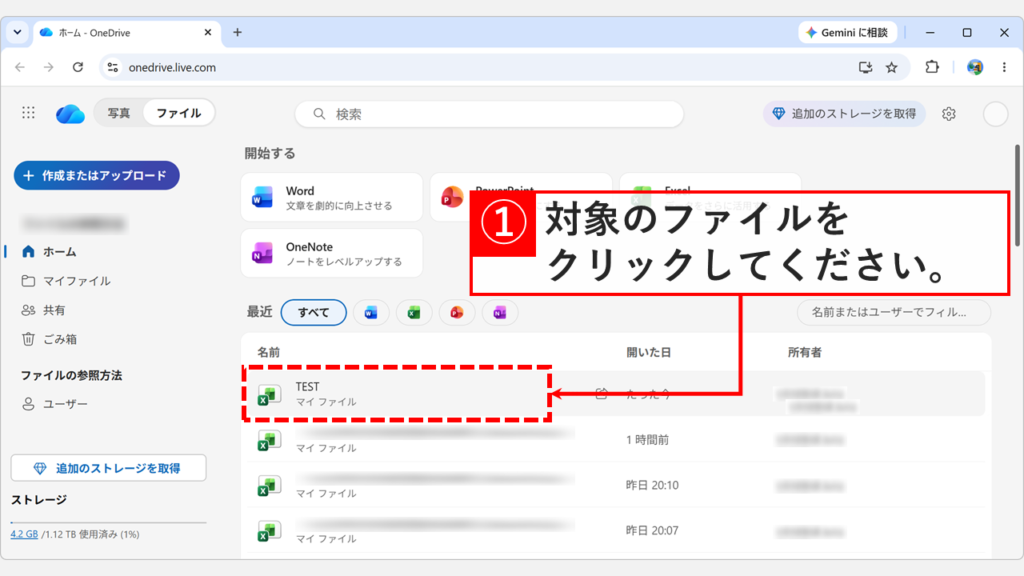
アップロードしたExcelファイルをクリックすると、ブラウザー版のExcelで内容が表示されます。
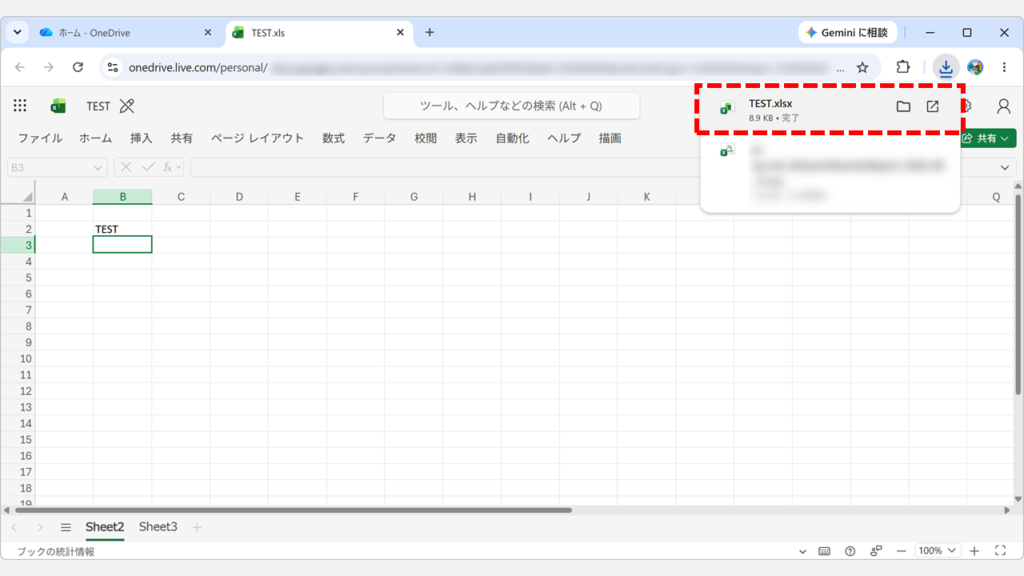
「ファイル」をクリックし、「コピーを作成する」から「コピーのダウンロード」をクリックしてください。
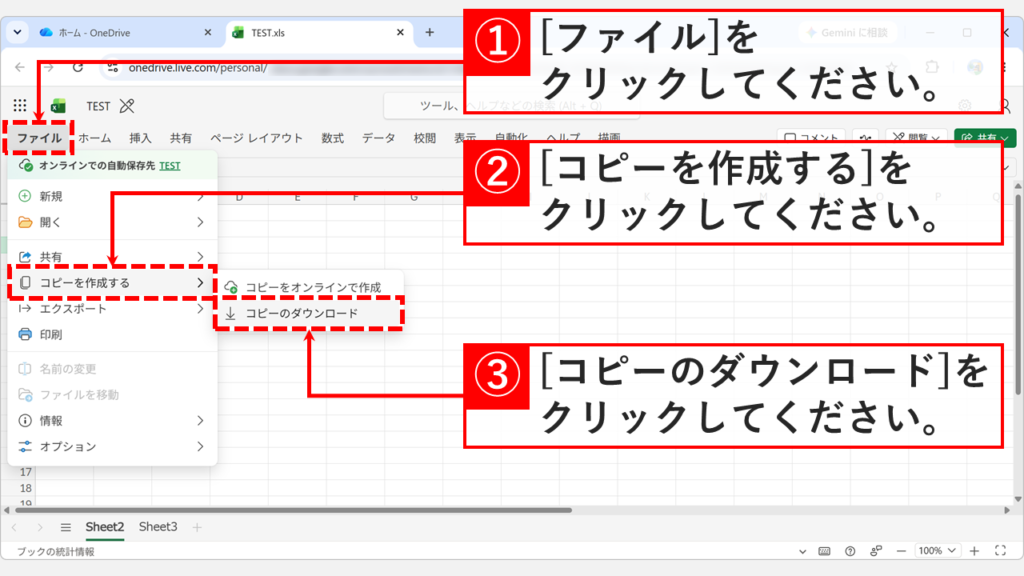
「コピーのダウンロード」をクリックすると、ダウンロードが始まります。ファイル名の拡張子が.xlsxになっていることを確認してください。
これで、Excel 2016でも開けるファイルになりました。
Googleドライブでxlsx形式に変換する(Microsoftアカウントがない場合)
Googleドライブでも.xlsファイルをxlsx形式に変換できます。Microsoftアカウントがない場合や、普段からGoogleアカウントを使っている場合はこちらを選んでください。
- drive.google.comを開き、「新規」から「ファイルのアップロード」をクリックする
- 変換したい.xlsファイルを選んでアップロードする
- アップロード完了の通知からファイルを開く
- 「ファイル」から「設定」を開き、xlsx形式への変換を確定する
- 「ファイル」から「ダウンロード」→「Microsoft Excel (.xlsx)」をクリックする
実際の画面を見ながら詳しく解説していきます。
ブラウザーでdrive.google.comを開き、Googleアカウントでサインインしてください。
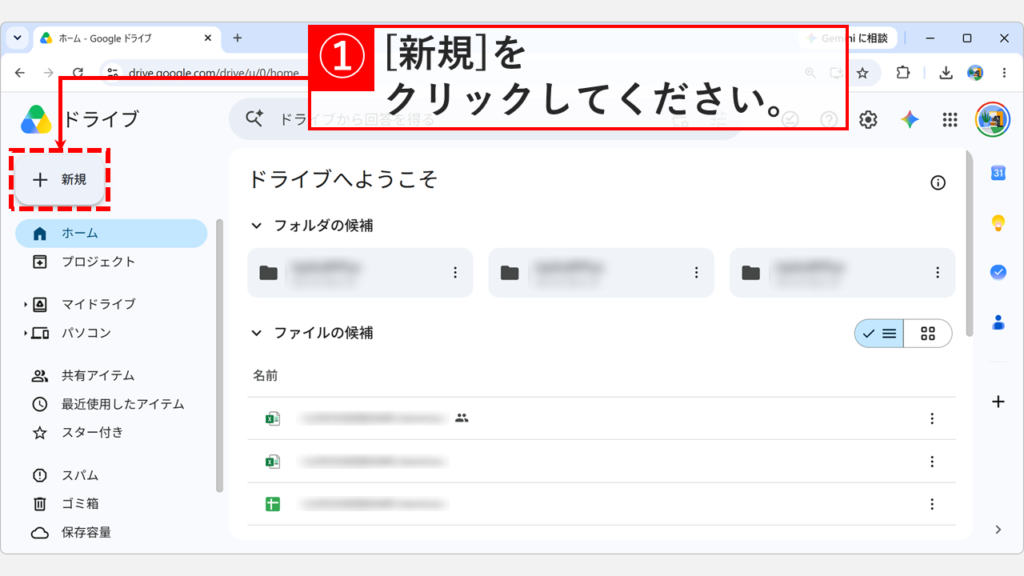
次に、左上の「新規」をクリックしてください。
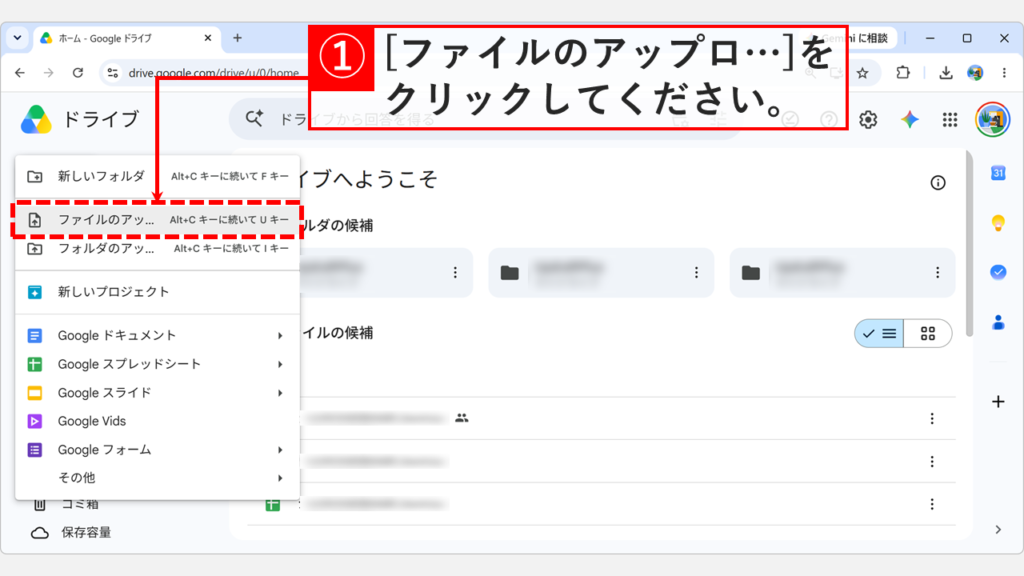
「新規」をクリックするとメニューが表示されます。「ファイルのアップロード」をクリックしてください。
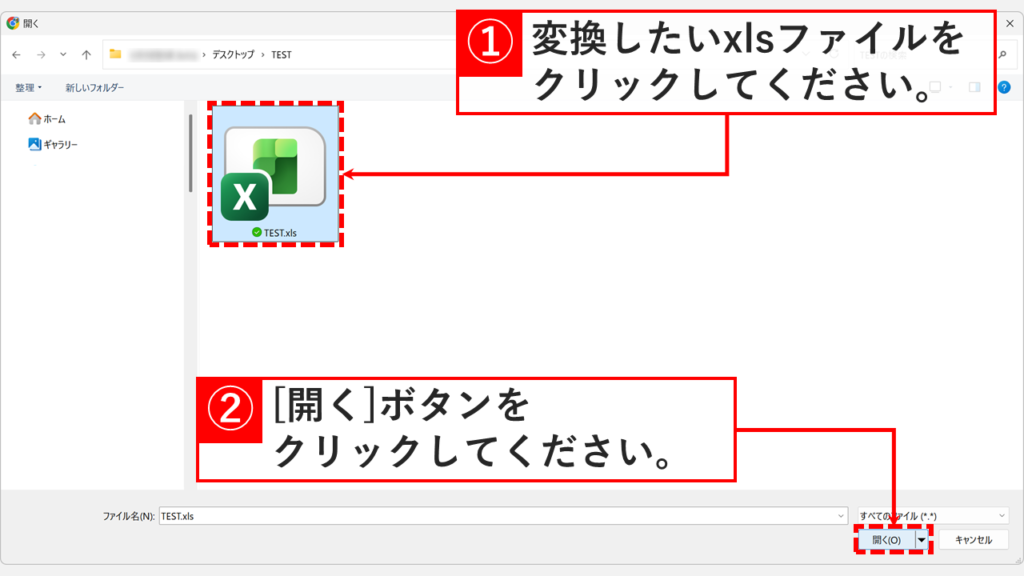
「ファイルのアップロード」をクリックすると、ファイルを選ぶ画面が表示されます。変換したい.xlsファイルをクリックし、「開く」ボタンをクリックしてください。
「開く」をクリックするとアップロードが始まり、完了すると画面右下に通知が表示されます。
通知に表示されたファイル名をクリックしてください。
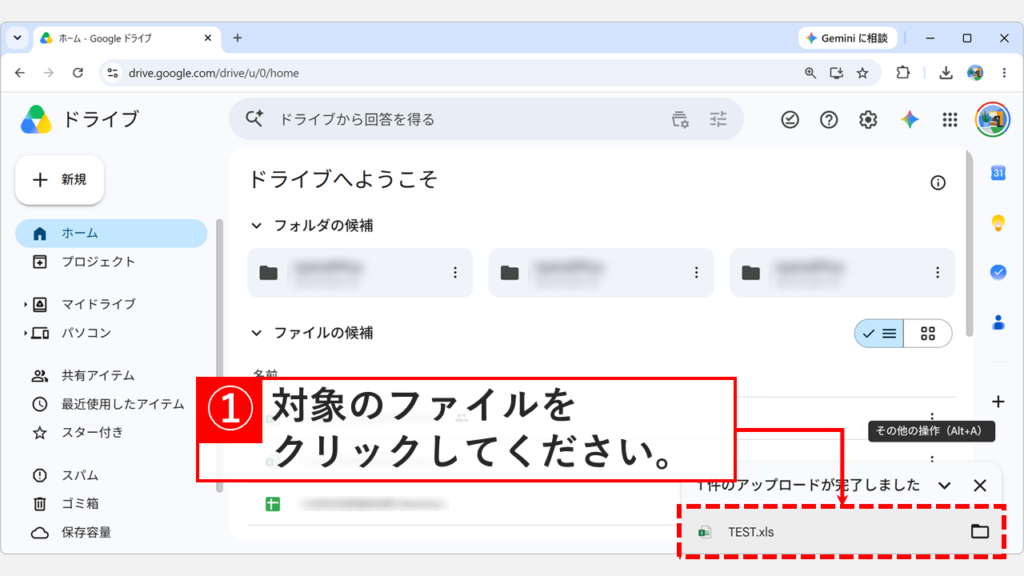
ファイル名をクリックすると、GoogleスプレッドシートでExcelファイルが開きます。
「ファイル」をクリックし、「設定」をクリックしてください。
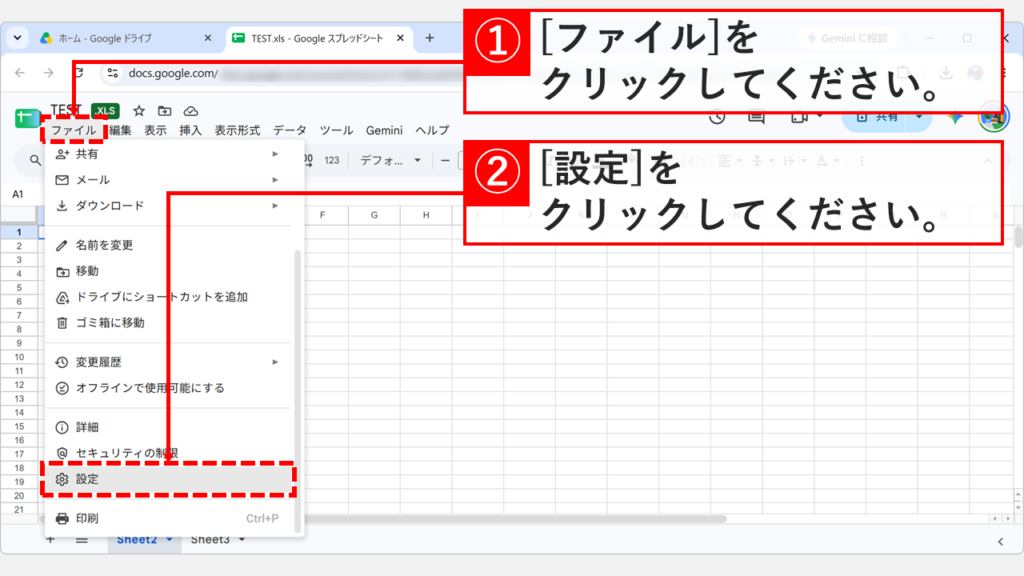
「設定」をクリックすると「このファイルは .XLSX として保存する必要があります」と表示されます。「OK」をクリックしてください。
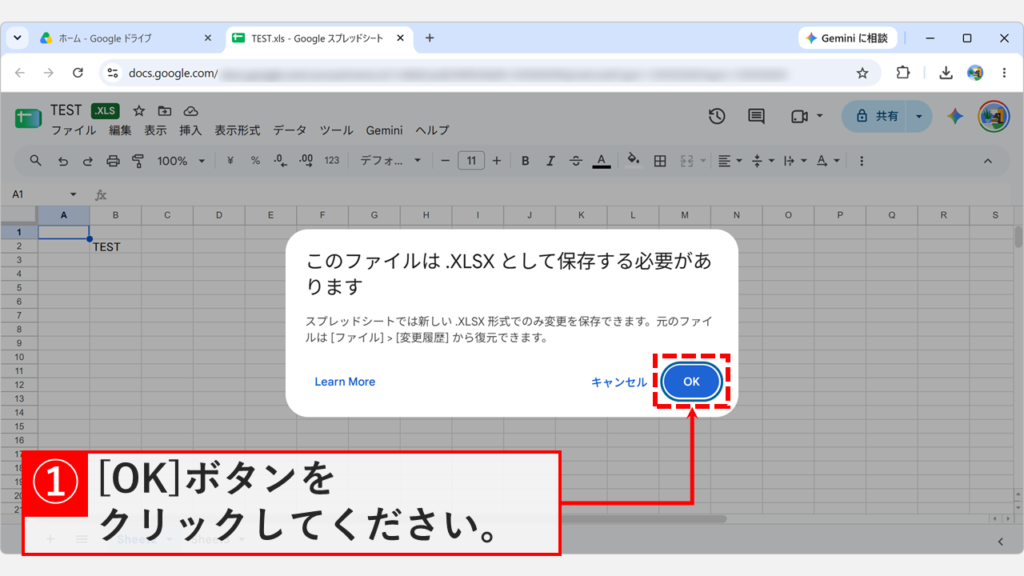
「OK」をクリックすると「このスプレッドシートの設定」が表示されます。右下の「設定を保存」をクリックしてください。
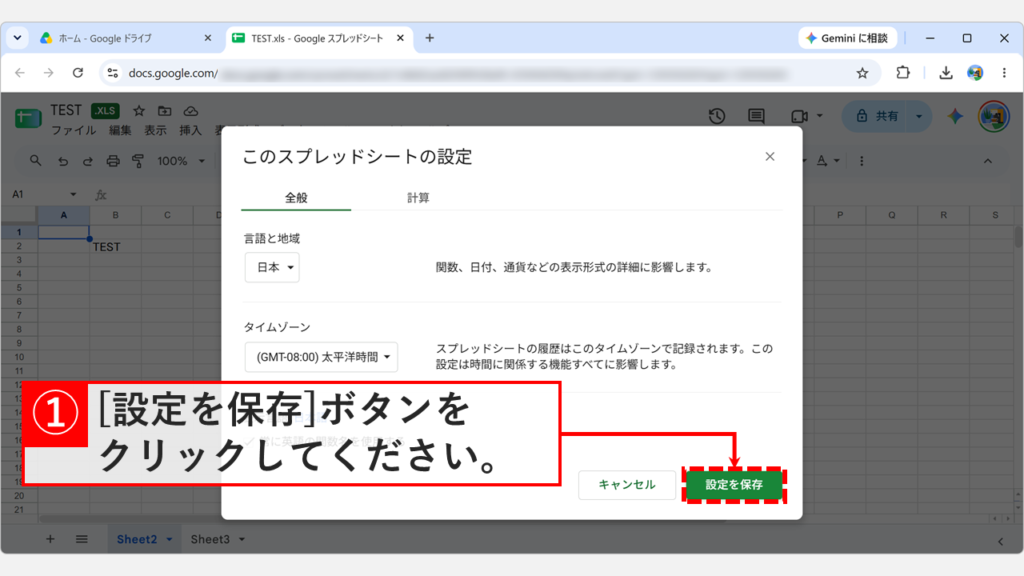
「設定を保存」をクリックすると、ファイル名の横の表示が「.XLSX」に変わります。
「ファイル」をクリックし、「ダウンロード」から「Microsoft Excel (.xlsx)」をクリックしてください。
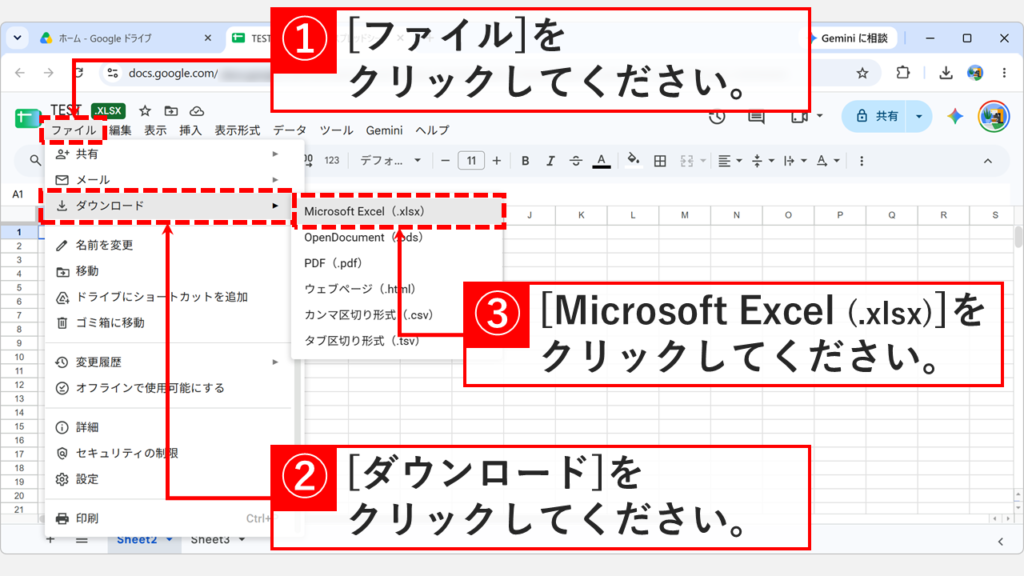
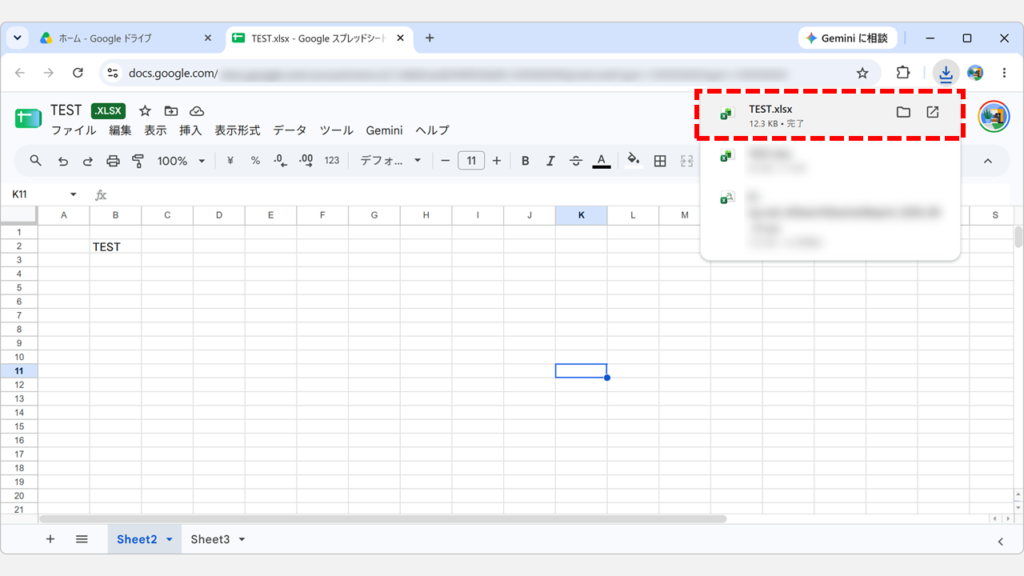
「Microsoft Excel (.xlsx)」をクリックすると、ダウンロードが始まります。ファイル名の拡張子が.xlsxになっていることを確認してください。
これで、Excel 2016でも開けるファイルになりました。
更新プログラム(KB5002903)のアンインストールをおすすめしない理由
.xlsファイルが開けなくなっても、KB5002903のアンインストールはおすすめしません。理由は3つあります。
- 修正されたセキュリティの脆弱性が元に戻る
- 自動更新によって次回の配信で再び適用される
- ファイルを変換すれば解決する問題である
順に説明します。
KB5002903は、Excelのリモートコード実行と情報漏えいの脆弱性を修正する更新プログラムです。アンインストールすると、修正された脆弱性が元の状態に戻ります。
リモートコード実行の脆弱性とは、細工されたExcelファイルを開くだけで悪意のあるプログラムを実行される可能性があるものです。Excelファイルはメールに添付されて届くケースも多いため、リスクが高いです。
また、更新プログラムを削除しても、自動更新が有効であれば次回の配信で再び適用されます。削除した状態を保つにはOffice全体の自動更新を止める必要があり、Excel以外の更新も一緒に止まります。
.xlsファイルをxlsx形式に変換すれば、更新プログラムを残したまま開けるようになります。変換は一度で済み、以降は同じ問題が起きません。
社内で複数のPCが同じ状態になっている場合も同じです。全台で更新を削除し続けるより、ファイルをまとめてxlsx形式に変換するほうが、今後の管理は楽になります。
xlsx形式が既定になったのはExcel 2007からで、すでに20年近く使われています。今回の不具合をきっかけに、.xlsファイルはxlsx形式へ移行しておくことをおすすめします。
OneDriveやGoogleドライブについても、.xls形式への対応がいつまで続くかはわかりません。変換できるうちに済ませておくほうが安全です。
Excel 2016で.xlsファイルが開けなくなった原因と対処法に関するよくある質問と答え
Excel 2016で.xlsファイルが開けなくなった原因と対処法に関するよくある質問と答えをまとめました。
最後までご覧いただき、ありがとうございました。
記事の内容は独自検証に基づくものであり、MicrosoftやAdobeなど各ベンダーの公式見解ではありません。
記事内で紹介している手順はあくまで一例です。OSのバージョンやPC環境によって操作画面・手順が異なる場合があり、目的に応じた最適な方法も環境ごとに異なります。参考のうえご利用ください。
誤りのご指摘・追記のご要望・記事のご感想は、記事のコメント欄またはこちらのお問い合わせフォームからお寄せください。個人の方向けには、トラブルの切り分けや設定アドバイスも実施します。
※Microsoft、Windows、Adobe、Acrobat、Creative Cloud、Google Chromeほか記載の製品名・サービス名は各社の商標または登録商標です。
公式情報・関連資料
- ブラウザーと Excel でのブックの使用の相違点 - Microsoft サポート
- Excel でサポートしているファイル形式 - Microsoft サポート
- Windows XP、Office 2003、Exchange 2003 のサポートは終了しました - Microsoft Learn
実行環境詳細と検証日
- OS:Windows 11 Home 25H2(64bit)
※本記事の手順は Windows11 Home / Pro / Enterpriseで共通です(ポリシーで制限された環境を除く)。 - ハードウェア:Intel(R) Core(TM) Ultra 7 155H (1.40 GHz) / 32GB RAM
- Excel:Microsoft 365 MSO (バージョン 2605 ビルド 16.0.20026.20010) 64 ビット
- 最終検証日:2026年8月18日







コメント