
この記事では、Microsoft Edgeに表示される「組織が管理」の状態を解除する方法を解説します。
設定を開いたら左下に「組織が管理」と出ていて、気になる方は多いのではないでしょうか。会社から支給されたPCでもないのに表示されるため、勝手に管理されているのではないかと不安になります。
情シスとして社内PCのサポートをしていると、「組織が管理と出ているが大丈夫か」という相談を受けることがあります。多くの場合、原因は過去に自分で行ったレジストリの編集です。IEモードを使うための設定などが、そのまま残っています。
この記事では、表示の意味と原因の調べ方を説明したうえで、レジストリからポリシーを削除して解除する手順を解説します。削除しても表示が消えない場合の対処もまとめました。
Microsoft Edgeで「組織が管理」と表示される原因
「組織が管理」は、Microsoft Edgeにポリシーと呼ばれる設定が1つでも入っていると表示されます。誰かがそのPCを管理しているという意味ではないため、会社支給のPCではない方は次の心当たりを確認してください。
- IEモードを使うためにレジストリを編集した
- 業務用ソフトやセキュリティソフトを導入した
- 拡張機能がポリシーを追加している
- 会社や学校から配布されたPCを使っている
まず、どこに表示されているのかを確認していきます。
「組織が管理」は、Microsoft Edgeの2か所に表示されます。1つ目は「…」メニューの最下部で、ブリーフケースのアイコンと並んでいます。2つ目は設定画面の左下で、「一部の設定が無効になっている可能性があります」という説明が添えられています。
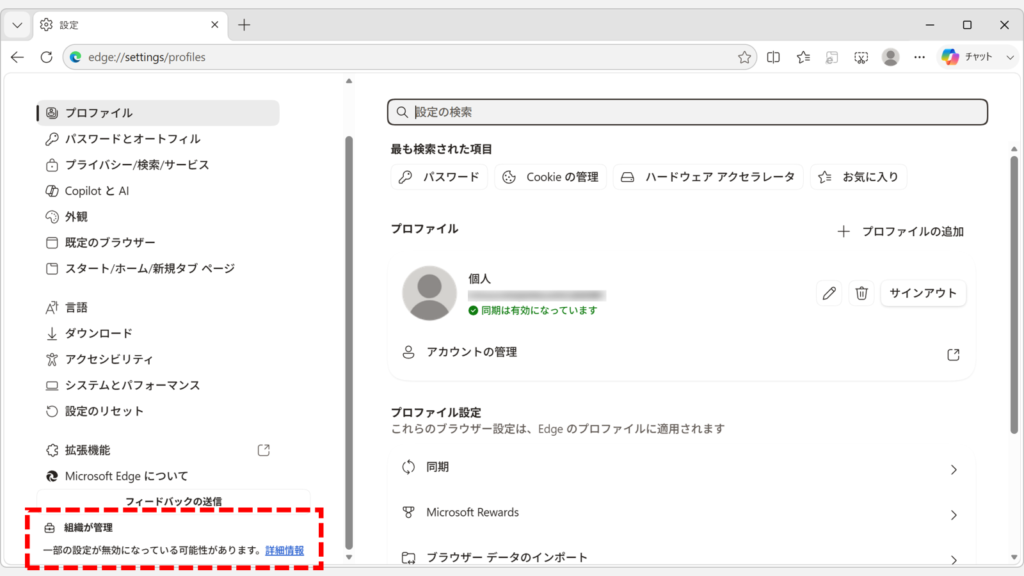
Microsoft Edgeには「ポリシー」という仕組みがあります。企業や学校がPCの設定をまとめて配布するためのものです。また、設定画面に用意されていない機能を有効にするときにも使われます。
Microsoft Edgeのポリシーが適用されていれば、自分でレジストリに追加した設定であっても「組織が管理」と表示されます。表示されているだけで、会社や第三者にPCを遠隔管理されているとは限りません。設定が1つ入っている、という状態を示しているだけです。
実際、IEモードを使えるようにするには、レジストリへ次の3つの値(ポリシー)を追加しています。
InternetExplorerIntegrationLevelInternetExplorerIntegrationReloadInIEModeAllowedInternetExplorerModeToolbarButtonEnabled
これらはすべてMicrosoft Edgeのポリシーです。IEモードを設定したPCでは、その日から「組織が管理」が表示されるようになります。
会社や学校から支給されたPCの場合は、実際に管理者がポリシーを配布しています。表示は正常な状態を示しているので、解除しようとしないでください。
edge://managementとedge://policyで管理状態を確認する
「組織が管理」の原因は、Microsoft Edgeの2つの専用ページで確認できます。レジストリを触る前に、何が適用されているのかと、それが自分で入れたものかどうかを判定してください。
- アドレスバーに
edge://managementと入力し、表示の意味を確認する - アドレスバーに
edge://policyと入力し、適用中のポリシー名を確認する
実際の画面を見ながら詳しく解説していきます。
Microsoft Edgeのアドレスバーにedge://managementと入力してEnterキーを押してください。
このページには、組織がMicrosoft Edgeをどう管理できるかが書かれています。設定の制限、拡張機能のブロック、利用状況の監視などです。ただし、書かれているのは「組織が実行する場合があります」という一般的な説明です。
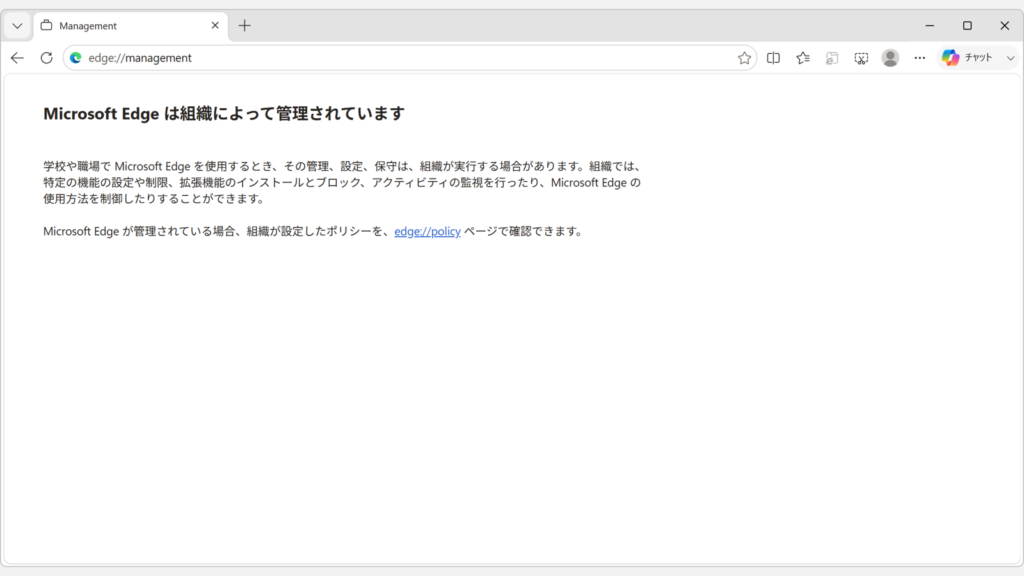
実際に何が適用されているかは、このページでも案内されている edge://policy で確認できます。Microsoft Edgeのアドレスバーにedge://policyと入力してEnterキーを押してください。
「Microsoft Edge Policies」の下に、適用されているポリシーが一覧で表示されます。この見出しは日本語のEdgeでも英語のまま表示されます。
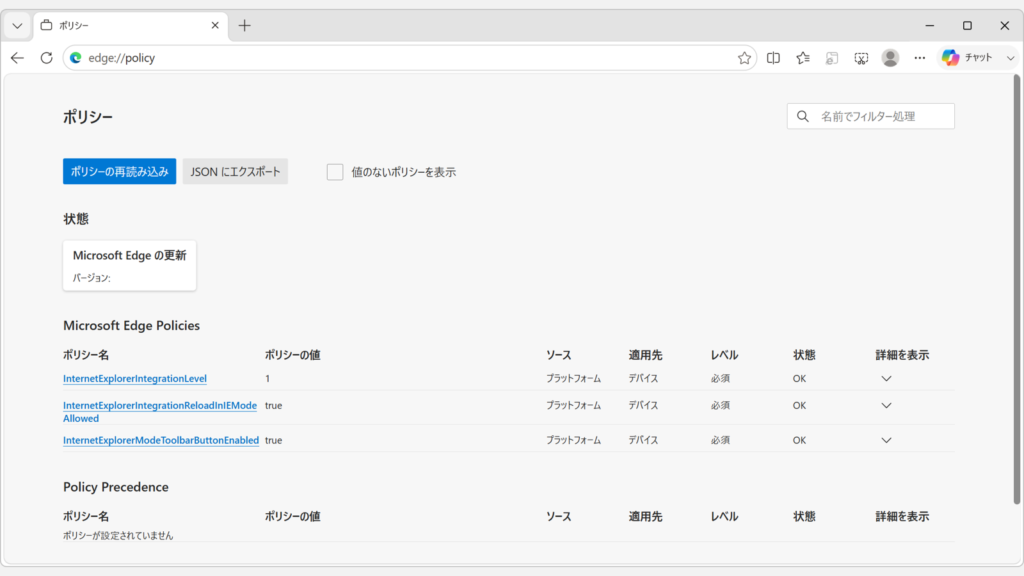
一覧には6つの項目が並びます。それぞれの意味は次のとおりです。
- ポリシー名:適用されているポリシー(設定)の名前。レジストリの値名と同じです
- ポリシーの値:設定されている内容
- ソース:ポリシーの適用経路。「プラットフォーム」はWindowsのレジストリを経由したことを示します
- 適用先:「デバイス」はPC全体、「ユーザー」はサインイン中のユーザーだけに適用されます
- レベル:「必須」は変更できない設定、「推奨」は利用者が変更できる設定です
- 状態:「OK」であれば正しく適用されています
このうち、削除してよいかの判断に最も使えるのは「ポリシー名」です。ソースの「プラットフォーム」は、会社が配布したグループポリシーでも同じように表示されるため、区別には使えません。
また、ポリシー名にまったく見覚えがない場合は、インストールしたソフトウェアやセキュリティソフトなどが設定している可能性があります。
レジストリからEdgeのポリシーを削除して解除する方法
「組織が管理」の状態は、レジストリからMicrosoft Edgeのポリシーを削除すると解除できます。削除する方法は2つあり、どちらを使っても結果は同じです。
レジストリエディターで削除する
edge://policyで確認したポリシー名に心当たりがあり、個人で使っているPCであれば、この方法で消せます。画面を見ながら1つずつ確認して削除できるので、レジストリを触り慣れていない場合はこちらが安全です。
Windowsキー+Rキーで「ファイル名を指定して実行」を開き、regeditと入力して起動する- アドレスバーに
HKEY_LOCAL_MACHINE\SOFTWARE\Policies\Microsoft\Edgeを貼り付けて移動する - 削除するポリシーを選択して
Deleteキーを押す - 確認メッセージで「はい」をクリックする
- Microsoft Edgeを再起動し、
edge://managementで解除を確認する
実際の画面を見ながら詳しく解説していきます。
キーボードのWindowsキー+Rキーを押して「ファイル名を指定して実行」を起動し、入力欄にregeditと入力して「OK」をクリックしてください。
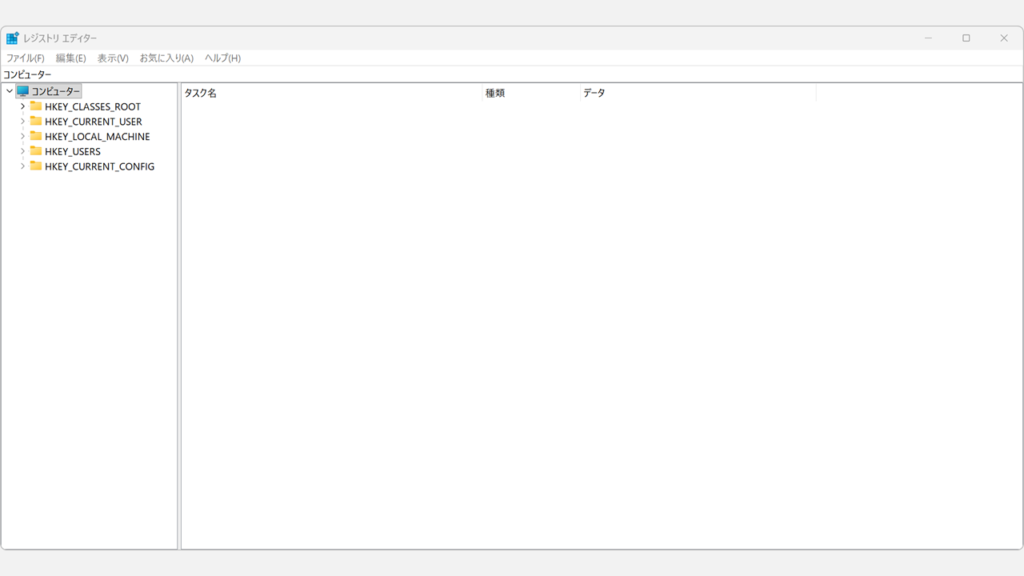
レジストリエディターが起動したら、上部のアドレスバーに以下の文字を貼り付けてEnterキーを押してください。
HKEY_LOCAL_MACHINE\SOFTWARE\Policies\Microsoft\Edge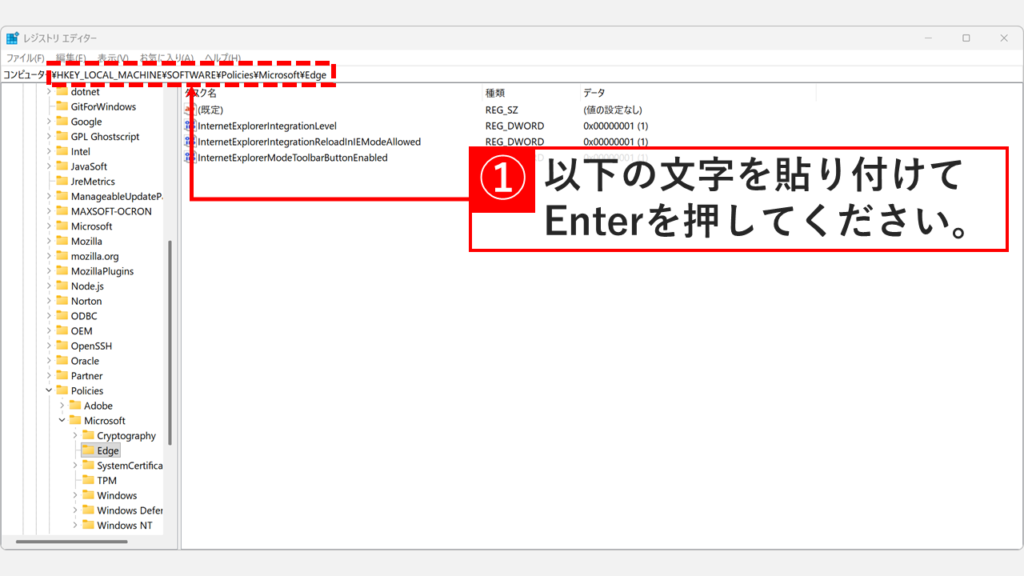
パスを貼り付けてEnterキーを押すと、Edgeキーが開き、右側にポリシーの一覧が表示されます。削除するポリシーを選択し、Deleteキーを押してください。
特定のキーだけをバックアップする場合は、対象のキーを選択した状態で「ファイル」→「エクスポート」をクリックしてください。エクスポート範囲が「選択された部分」になっていることを確認して保存してください。
保存した.regファイルは、ダブルクリックするだけで元に戻せます。確認メッセージと管理者の許可を求める画面が表示されるので、どちらも「はい」を選んでください。
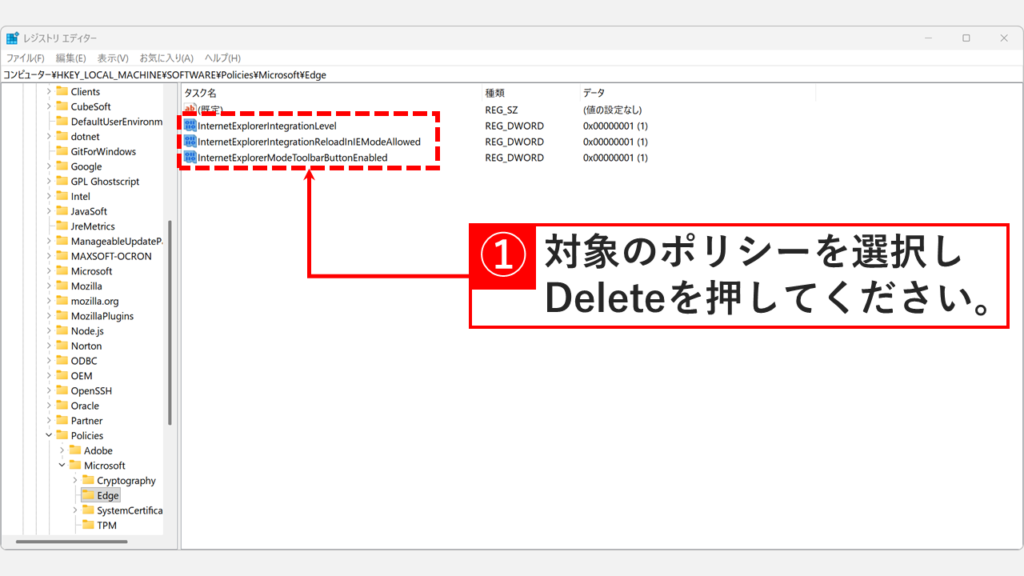
Deleteキーを押すと「値の削除の確認」が表示されます。「はい」をクリックしてください。
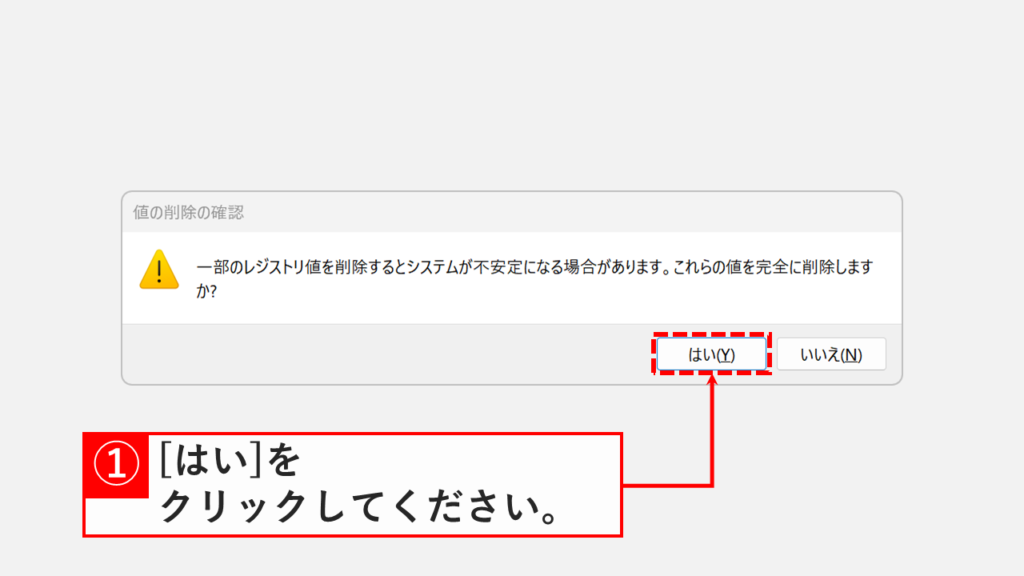
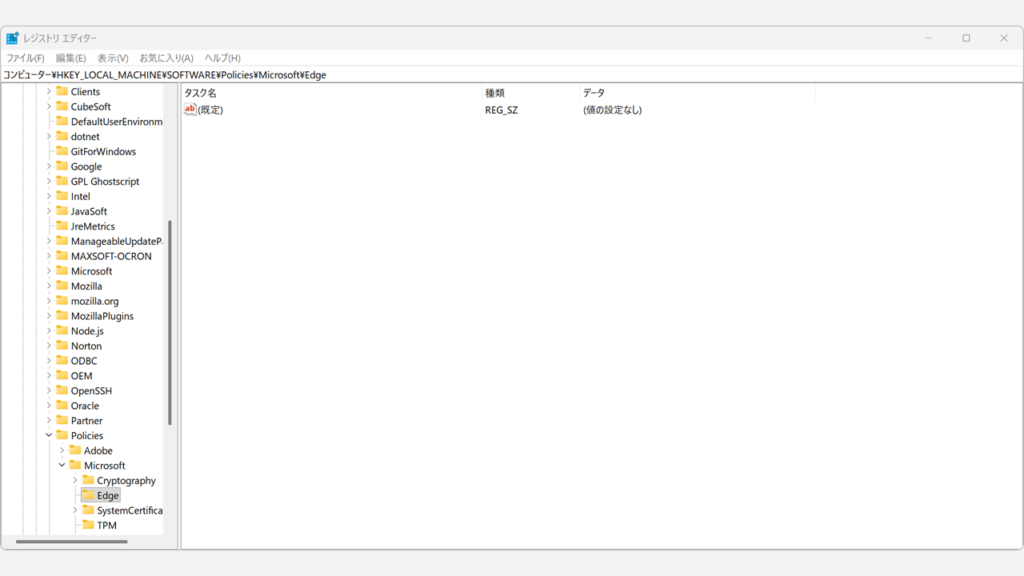
「はい」をクリックすると、選択したポリシーが削除されます。右側の一覧から消えていることを確認してください。
Edgeキー自体は残り、「(既定)」という項目だけが表示されます。中身が空であればポリシーは適用されないため、キーが残っていても問題ありません。
アドレスバーにedge://restartと入力してEnterキーを押してください。Microsoft Edgeが再起動します。
「×」ボタンで閉じただけでは、スタートアップブーストが有効な場合にバックグラウンドで動き続け、ポリシーが読み込み直されません。
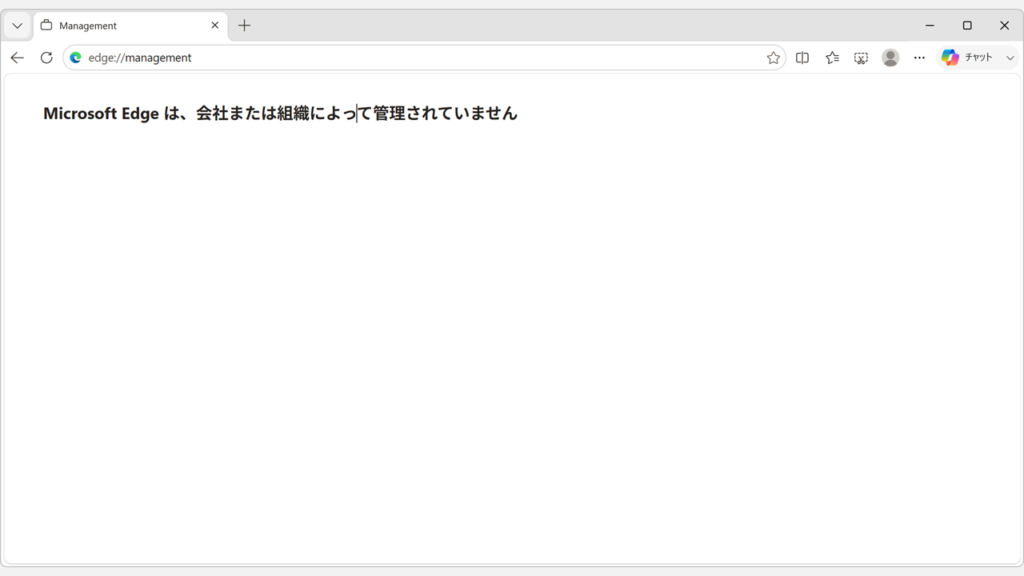
再起動したらedge://managementを開いてください。「Microsoft Edge は、会社または組織によって管理されていません」と表示されれば、解除は完了です。
コマンドでまとめて削除する(上級者向け)
PowerShellを使うと、バックアップと削除を1行で実行できます。PowerShellを管理者として起動してください。HKEY_LOCAL_MACHINEを操作するため、通常の権限では削除できません。
"HKLM","HKCU" | ForEach-Object { if (Test-Path "$($_):\SOFTWARE\Policies\Microsoft\Edge") { reg export "$_\SOFTWARE\Policies\Microsoft\Edge" "$([Environment]::GetFolderPath('Desktop'))\edge-policy-backup-$_.reg" /y | Out-Null; if ($LASTEXITCODE -eq 0) { Remove-Item "$($_):\SOFTWARE\Policies\Microsoft\Edge" -Recurse -Force } } }このコマンドは、PC全体(HKLM)とサインイン中のユーザー(HKCU)の両方を順に処理します。
- ポリシーが存在する側だけを対象にする(無い側は何もしない)
- デスクトップに
edge-policy-backup-HKLM.regまたはedge-policy-backup-HKCU.regとして保存する - バックアップが保存できた場合にかぎり、ポリシーを削除する
成功した場合は何も表示されません。元に戻すときは、保存された.regファイルをダブルクリックしてください。
-Nameのあとに、edge://policyで確認したポリシー名を入れてください。HKCU側にある場合は、HKLM:をHKCU:に置き換えてください。
Remove-ItemProperty "HKLM:\SOFTWARE\Policies\Microsoft\Edge" -Name "InternetExplorerModeToolbarButtonEnabled" -Forceこのコマンドはバックアップを行いません。実行する前に、レジストリエディターからエクスポートしておいてください。
実行したらアドレスバーにedge://restartと入力してMicrosoft Edgeを再起動し、edge://managementで解除を確認してください。
「組織が管理」が消えない・ポリシーが再表示される場合の対処法
レジストリからポリシーを削除しても「組織が管理」が消えない場合や、削除したはずのポリシーが再び表示される場合があります。これはレジストリ以外の仕組みから再適用されているためで、原因は2つに絞られます。
会社や学校などから配布されているポリシーが無いか確認する
削除したポリシーが時間をおいて戻ってくる場合は、配布されたポリシーが再適用されています。会社や学校が管理しているPCでは、一定の間隔でポリシーが自動的に書き戻されます。
- ポリシーを削除したあと、しばらく時間をおく
- アドレスバーに
edge://policyと入力して開き直す - 削除したポリシー名が再び表示されていないか確認する
PCを再起動したあとや、サインインし直したあとに戻る場合も同じです。再表示されるかどうかが、配布されたポリシーかどうかを見分ける決め手になります。
個人で使っているPCで、配布されている心当たりがない場合は、拡張機能を確認してください。
拡張機能やアプリが原因になっていないか確認する
拡張機能やインストールしたアプリがポリシーを追加している場合、レジストリから削除しても書き戻されることがあります。edge://policyに身に覚えのないポリシー名が並んでいたときは、この2つを疑ってください。
- Microsoft Edgeの右上にある「…」をクリックし、「拡張機能」→「拡張機能の管理」をクリックする
- 表示された拡張機能のトグルをすべてオフにする
- アドレスバーに
edge://restartと入力してMicrosoft Edgeを再起動する - アドレスバーに
edge://policyと入力し、ポリシーが表示されなくなったか確認する
ポリシーが消えていれば、拡張機能が原因です。トグルを1つずつオンに戻していくと、どの拡張機能が追加しているかを特定できます。
拡張機能をすべてオフにしてもポリシーが残る場合は、常駐しているアプリが書き戻している可能性があります。セキュリティソフトや、業務用のブラウザー管理ツールが該当します。
心当たりのあるアプリをアンインストールしてください。そのあとレジストリからポリシーを削除し、edge://policyを開き直してください。ポリシーが戻らなければ、そのアプリが原因です。
Microsoft Edgeの「組織が管理」状態を解除する方法に関するよくある質問と答え
Microsoft Edgeの「組織が管理」状態を解除する方法に関するよくある質問と答えをまとめました。
最後までご覧いただき、ありがとうございました。
記事の内容は独自検証に基づくものであり、MicrosoftやAdobeなど各ベンダーの公式見解ではありません。
記事内で紹介している手順はあくまで一例です。OSのバージョンやPC環境によって操作画面・手順が異なる場合があり、目的に応じた最適な方法も環境ごとに異なります。参考のうえご利用ください。
誤りのご指摘・追記のご要望・記事のご感想は、記事のコメント欄またはこちらのお問い合わせフォームからお寄せください。個人の方向けには、トラブルの切り分けや設定アドバイスも実施します。
※Microsoft、Windows、Adobe、Acrobat、Creative Cloud、Google Chromeほか記載の製品名・サービス名は各社の商標または登録商標です。
公式情報・関連資料
- Microsoft Intune を使って Microsoft Edge ポリシー設定を構成する - Microsoft Learn
- 構成ポリシーの概要 - Microsoft Learn
- Windows デバイスで Microsoft Edge ポリシー設定を構成する - Microsoft Learn
実行環境詳細と検証日
- OS:Windows 11 Home 25H2(64bit)
※本記事の手順は Windows11 Home / Pro / Enterpriseで共通です(ポリシーで制限された環境を除く)。 - ハードウェア:Intel(R) Core(TM) Ultra 7 155H (1.40 GHz) / 32GB RAM
- Microsoft Edge:バージョン 151.0.4129.78 (公式ビルド) (64 ビット)
- 最終検証日:2026年8月18日

コメント