この記事では、Excelで新しいブックを作成するときのシート数を増やす・変更する方法を解説します。
Excelで新しいブックを作成すると、初期設定では1枚のシートしか表示されません。毎回複数のシートを使う場合、手動でシートを追加するのは面倒です。
Excelのオプション設定を変更すれば、新しいブックを作成したときに最初から表示されるシート数を自由に設定できます。この記事では、シート数の変更方法と、設定しても反映されない場合の対処法を画像付きで詳しく解説します。
所要時間は約2分です。それでは、実際の画面を見ながら詳しい手順を解説していきます。
目次
Excelの新しいブック作成時のシート数を増やす・変更する方法
Excelの新しいブック作成時のシート数は、Excelのオプション設定から変更できます。設定できるシート数は1枚から255枚までで、設定変更後に作成する新しいブックから変更したシート数が適用されます。
具体的な手順の概要は、以下の通りです。
- Excelの左上にある「ファイル」をクリック
- 「オプション」をクリック
- 「ブックのシート数」を変更して「OK」ボタンをクリック
- 新しいブックを作成してシート数を確認する
それでは、実際の画面を見ながら詳しい手順を解説していきます。
STEP
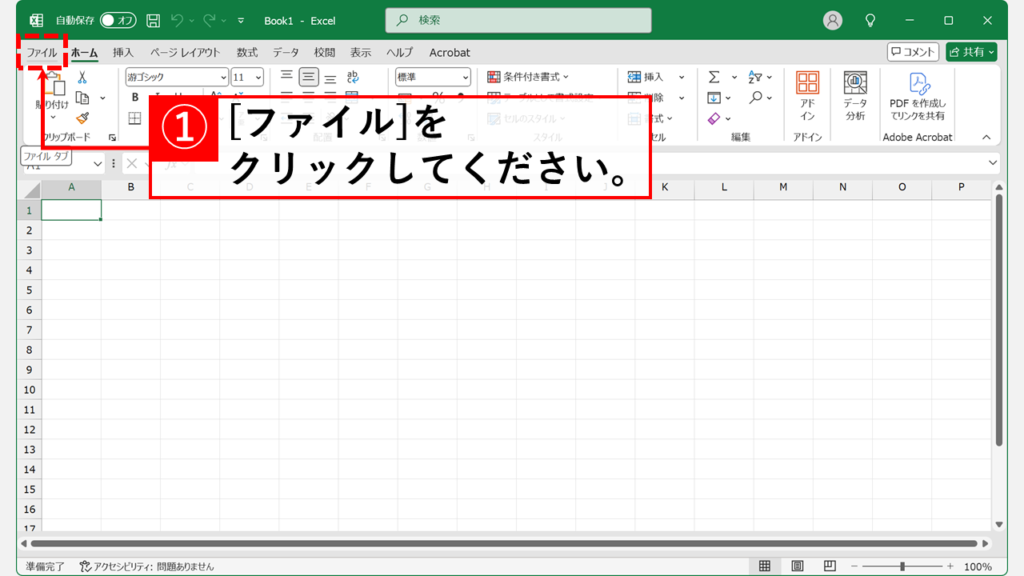
Excelの左上にある「ファイル」をクリック
まずはExcelの左上にある「ファイル」をクリックしてください。
 Excelの新しいブック作成時のシート数を増やす・変更する方法 Step1 Excelの左上にある「ファイル」をクリック
STEP
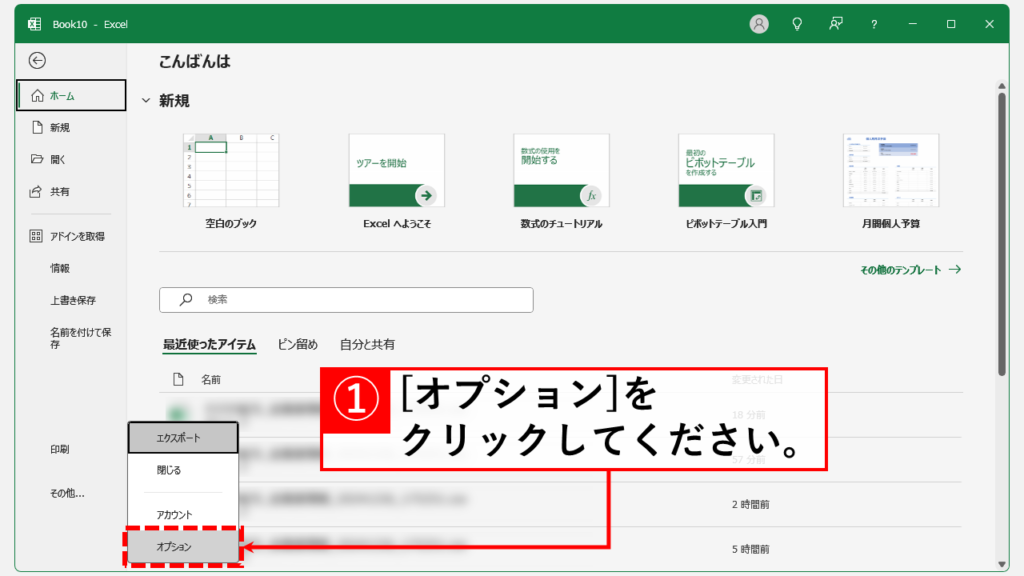
「オプション」をクリック
「ファイル」をクリックするとExcelのホーム画面に移動します。
左側のメニューにある「オプション」をクリックしてください。
左側のメニューにオプションが表示されていない場合は、「その他...」→「オプション」の順に進んでください。
Excelの新しいブック作成時のシート数を増やす・変更する方法 Step2 「オプション」をクリック
STEP
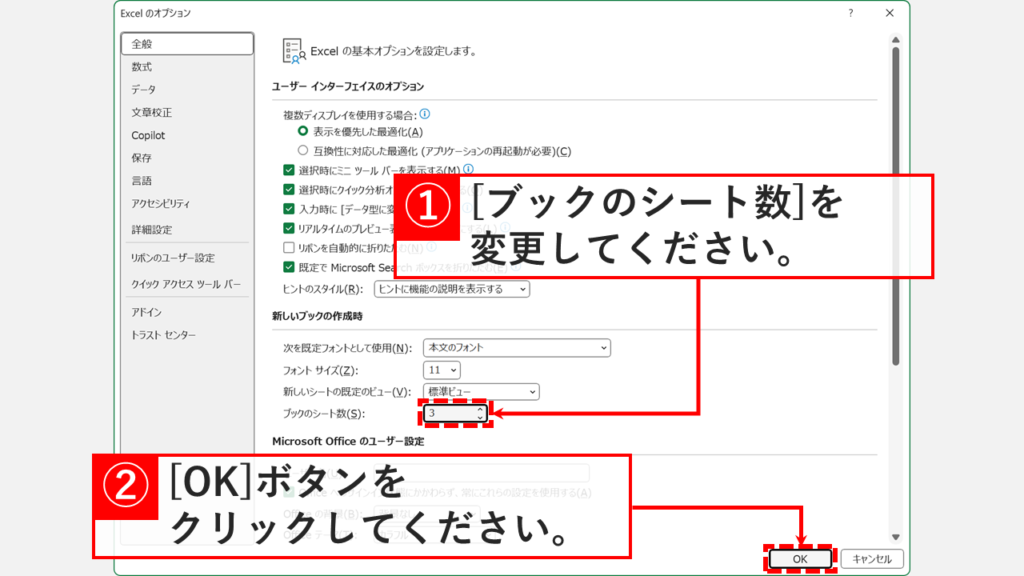
「ブックのシート数」を変更して「OK」ボタンをクリック
「オプション」をクリックすると、「Excelのオプション」と書かれたウィンドウが開きます。
Windowsでは、Altキーを押しながらFキー、続けてTキーを押すことで、Excelのオプションウィンドウを素早く開けます。
これは、Alt + Fで「ファイル」タブを開き、Tキーで「オプション」を選択する操作をショートカット化したものです。Excel 2010以降に対応。
その中にある「ブックのシート数(S)」を変更し、「OK」ボタンをクリックしてください。
Excelの新しいブック作成時のシート数を増やす・変更する方法 Step3 「ブックのシート数」を変更して「OK」ボタンをクリック
STEP
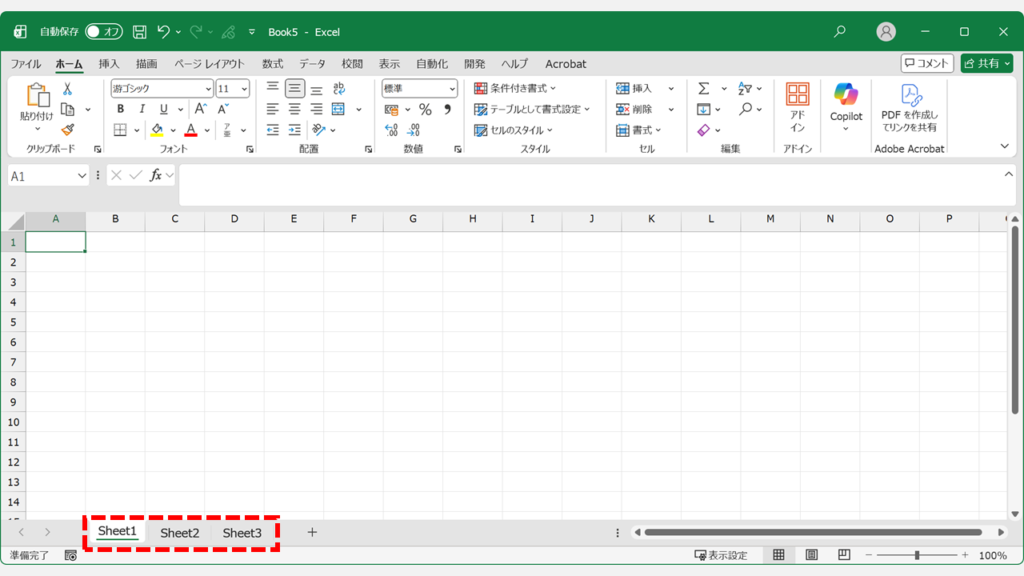
新しいブックを作成してシート数を確認する
新しいブックを作成して、設定したシート数になっているか確認してください。
新しいブックは、Excel画面でCtrl+Nを押すことで素早く作成できます。
設定を変更しても新しいブックのシート数が増えない場合、XLSTARTフォルダ内のテンプレートファイルが影響している可能性があります。次に紹介する「テンプレートファイル(Book.xltx)の削除」を試してください。
Excelの新しいブック作成時のシート数を増やす・変更する方法 Step4 新しいブックを作成してシート数を確認する
設定を変更してもExcelの新しいブック作成時のシート数が変わらない場合の対処法
Excelのオプション設定でシート数を変更しても、新しいブックを作成したときにシート数の変更が反映されない場合があります。
これは、XLSTARTフォルダ内にテンプレートファイル(Book.xltxなど)が存在していると、オプション設定よりもテンプレートファイルの設定が優先されるためです。この場合は、テンプレートファイルを削除するか、Excelを修復インストールすることで解決できます。
テンプレートファイル(Book.xltx)を削除する
以下の手順で、XLSTARTフォルダ内のBook.xltxファイルを削除してください。
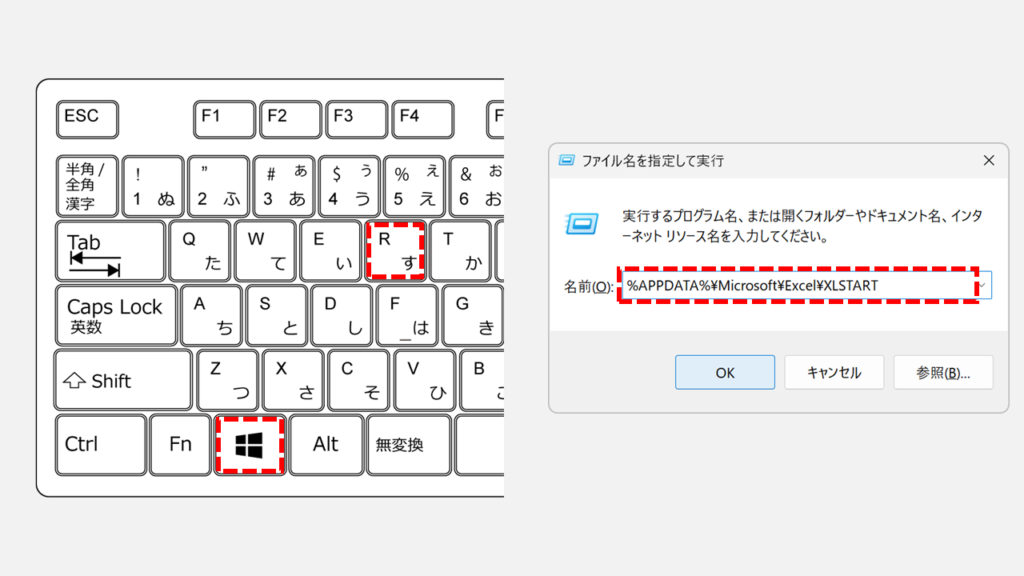
Windowsキー + R キーで「ファイル名を指定して実行」を開く- XLSTARTフォルダのパスを入力して
Enterキーを押す
- Book.xltxファイルを削除またはリネームする
- 新しいブックを作成してシート数を確認する
会社のPCでこの操作を行う場合は、事前に情報システム部門に確認してください。Book.xltxは会社の標準テンプレートとして意図的に配置されている可能性があります。
それでは、実際の画面を見ながら詳しい手順を解説していきます。
STEP
「ファイル名を指定して実行」からテンプレートが保存されているフォルダーを開く
まずはExcelのテンプレート(Book.xltx)が保存されているフォルダーを開きます。
キーボードの Windows+Rキーを押して「ファイル名を指定して実行」を起動し、入力欄に%APPDATA%\Microsoft\Excel\XLSTARTと入力して「OK」をクリックしてください。
「ファイル名を指定して実行」はコマンドで様々なアプリや設定画面を素早く開ける便利な機能です。利用できるコマンドの詳細は、「ファイル名を指定して実行で使えるコマンド一覧 - Windows11」で解説しています。
テンプレートファイル(Book.xltx)を削除する Step1 「ファイル名を指定して実行」からテンプレートが保存されているフォルダーを開く
STEP
「Book.xltx」を削除する
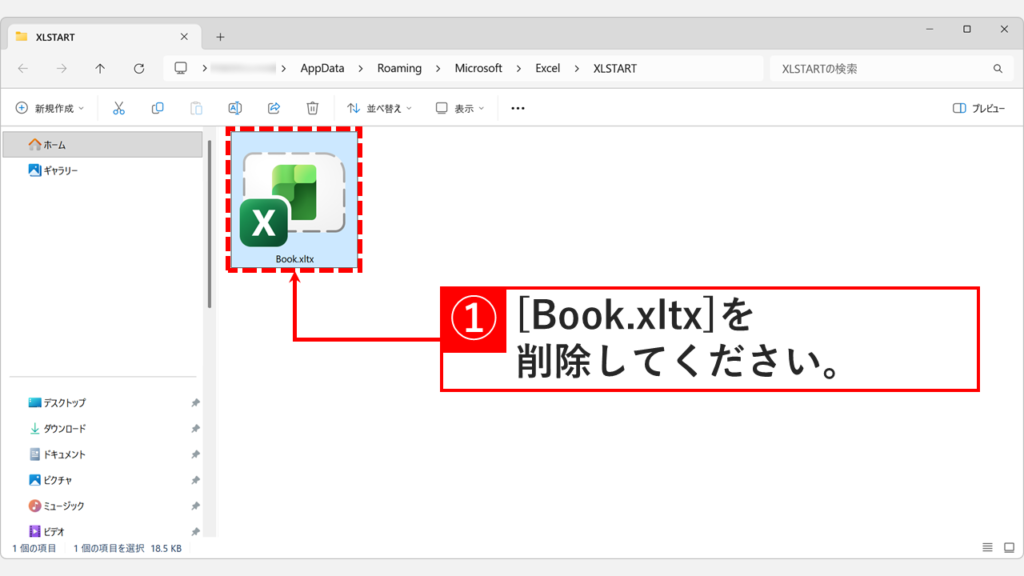
「OK」をクリック後、XLSTARTフォルダーの中に「Book.xltx」があればDeleteキーで削除してください。
※削除が不安な場合は「Book.xltx」の名前を「Book.xltx.back」などに変更してください。
.xltxはExcelのテンプレートファイルの拡張子です。ファイルの拡張子が表示されていない場合は「【Windows11】ファイルの拡張子と隠しファイルを表示する方法」を参考に表示させておくとわかりやすいです。
テンプレートファイル(Book.xltx)を削除する Step2 「Book.xltx」を削除する
STEP
新しいブックを作成してシート数を確認する
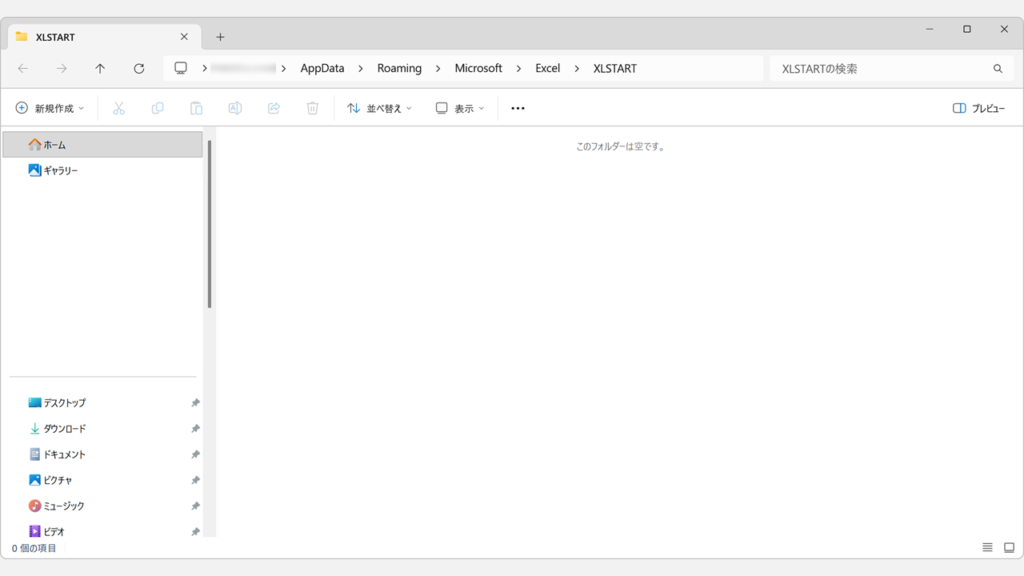
「Book.xltx」が削除できたことを確認してください。
新しいブックを作成して、設定したシート数になっているか確認してください。
新しいブック作成時のシート数は「Excelのオプション」で設定した数になります。
テンプレートファイル(Book.xltx)を削除する Step3 新しいブックを作成してシート数を確認する
Excel(Office)を修復インストールする
Book.xltxファイル(テンプレートファイル)を削除しても起動時のシート数が変わらない場合、Excel(Office)自体に不具合がある可能性があります。この場合、Excelを修復インストールすることで解決できます。
Officeの修復インストールには「クイック修復」と「オンライン修復」の2種類があります。まずはクイック修復を試し、それでも解決しない場合はオンライン修復を実行してください。
Excel(Office)の修復インストールの詳しい手順については「【Microsoft Office】不具合を解消!修復インストールの手順と失敗しないためのポイント」で画像付きで解説しています。
具体的な修復インストール手順の概要は、以下の通りです。
Windowsキー+IキーでWindowsの設定を開く- 「アプリ」→「インストールされているアプリ」をクリック
- 「Microsoft 365」または「Microsoft Office」の右側にある「…」→「変更」をクリック
- 「クイック修復」を選択して「修復」をクリック
- 修復完了後、Excelを起動して確認
オンライン修復を実行する場合は、インターネット接続が必要です。また、修復中はすべてのOfficeアプリケーションを閉じてください。
修復インストールが完了したら、Excelで新しいブックを作成し、シート数が正しく反映されているか確認してください。
Excelの新しいブック作成時のシート数に関するよくある質問と答え
最後に、Excelの新しいブック作成時のシート数に関するよくある質問と答えをまとめました。
- Excelの新しいブック作成時のデフォルトシート数は何枚ですか?
-
現在のMicrosoft 365やExcel2016以降では、1シートがデフォルトです。古いバージョンでは3枚がデフォルトでしたが、最近のバージョンでは1枚に変更されています。
- 新しいブック作成時のシート数は最大何枚まで設定できますか?
-
最大255枚まで設定できます。ただし、実用上は3~5枚程度が一般的です。シート数を多く設定しすぎると、新しいブックを開く際の動作が若干遅くなる可能性があります。
- 設定を変更したらすぐに新しいブックに反映されますか?
-
はい、設定変更後すぐに反映されます。Excelを再起動する必要はありません。設定変更後に作成する新しいブックから、指定したシート数で表示されます。
- 既存のブックのシート数にも影響しますか?
-
いいえ、影響しません。この設定は、設定変更後に新しく作成するブックにのみ適用されます。既に存在しているブックのシート数は変わりません。
- Excel Onlineでもシート数の設定を変更できますか?
-
いいえ、Excel for the web(旧称:Excel Online)ではこの設定は変更できません。新しいブック作成時のシート数は、デスクトップ版のExcelでのみ変更可能です。
- Microsoft365とOffice2021/2019で設定方法は同じですか?
-
はい、基本的に同じ手順で設定できます。「ファイル」→「オプション」から「ブックのシート数」を変更する方法は、Excel2013以降のすべてのバージョンで共通です。
- シート数を3枚に設定したのに、新しいブックでシートが1枚しか見えません。原因は何ですか?
-
シートは3枚存在しているが、シート見出しが非表示になっている可能性があります。画面下部にシートのタブ(Sheet1、Sheet2など)が表示されていない場合は、「シート見出しを表示する」設定がオフになっています。Excelのオプションから「シート見出しを表示する」をオンにすることで解決できます。詳しくは「【Excel】シートが表示されない場合の対処法」をご覧ください。
- Macのエクセルでも同じ設定ができますか?
-
はい、できます。Mac版Excelでも「Excel」→「環境設定」→「作成」から「新規ブックのシート数」を変更できます。手順は若干異なりますが、同様の設定が可能です。
- シート数を0枚に設定することはできますか?
-
いいえ、最低でも1枚は必要です。Excelのブックは必ず1枚以上のシートを含む必要があるため、0枚には設定できません。
- 設定を変更しても新しいブックでシート数が増えていません。なぜですか?
-
XLSTARTフォルダに「Book.xltx」というテンプレートファイルが保存されている可能性があります。Excelは新規ブック作成時にこのテンプレートを優先するため、オプション設定が無視されます。XLSTARTフォルダ(%APPDATA%\Microsoft\Excel\XLSTART)を確認し、Book.xltxがあれば削除またはリネームしてください。
- Book.xltxとは何ですか?
-
Book.xltxは、Excelの新規ブック作成時に使用されるテンプレートファイルです。このファイルがXLSTARTフォルダに存在すると、オプション設定よりもテンプレートの内容が優先されます。
- 「Book.xltx」(テンプレートファイル)を削除しても問題ありませんか?
-
はい、問題ありません。Book.xltxは任意のテンプレートファイルなので、削除してもExcelは正常に動作します。削除後は、オプション設定に従ってシート数が反映されるようになります。削除が不安な場合は、ファイル名を変更(リネーム)してください。
- 会社のPCでBook.xltxを削除してもいいですか?
-
事前に情報システム部門に確認してください。会社によっては、Book.xltxを標準テンプレートとして意図的に配置している場合があります。勝手に削除すると、会社の標準設定が適用されなくなる可能性があります。
- XLSTARTフォルダが見つかりません。どうすればいいですか?
-
%APPDATA%\Microsoft\Excel\XLSTARTフォルダが存在しない場合は、まだ一度もExcelを起動していないか、Excelが正しくインストールされていない可能性があります。一度Excelを起動してから、再度フォルダを確認してください。
- Book.xltxを削除してもシート数が変わらない場合はどうすればいいですか?
-
Excel(Office)を修復インストールしてください。Book.xltxを削除してもシート数が変わらない場合、Excel自体に不具合がある可能性があります。Windowsの設定から「アプリ」→「インストールされているアプリ」でMicrosoft Officeを選択し、「変更」→「クイック修復」を実行してください。詳しい手順は「【Microsoft Office】不具合を解消!修復インストールの手順と失敗しないためのポイント」で解説しています。
- 新しいブック作成時のシート数を変更すると、Excelの動作が重くなりますか?
-
いいえ、シート数を変更してもExcelの起動速度や動作速度は基本的に変わりません。ただし、シート数を50枚以上など極端に多く設定すると、新しいブックを開く際に若干時間がかかる可能性があります。
- 新しいブック作成時、シート名のデフォルト(Sheet1, Sheet2…)も変更できますか?
-
いいえ、シート名のデフォルトは変更できません。Excelでは、新しく作成されるシートは常に「Sheet1」「Sheet2」という名前が付けられます。必要に応じて手動でシート名を変更してください。シート名の変更方法については、シート見出しをダブルクリックするか、右クリックして「名前の変更」を選択します。
最後までご覧いただき、ありがとうございました。
記事の内容は独自検証に基づくものであり、MicrosoftやAdobeなど各ベンダーの公式見解ではありません。
環境によって結果が異なる場合がありますので、参考のうえご利用ください。
誤りのご指摘・追記のご要望・記事のご感想は、記事のコメント欄またはこちらのお問い合わせフォームからお寄せください。個人の方向けには、トラブルの切り分けや設定アドバイスも実施します。
※Microsoft、Windows、Adobe、Acrobat、Creative Cloud、Google Chromeほか記載の製品名・サービス名は各社の商標または登録商標です。
公式情報・関連資料と検証環境
公式情報・関連資料
実行環境詳細と検証日
- OS:Windows 11 Home 25H2(64bit)
※本記事の手順は Windows11 Home / Pro / Enterpriseで共通です(ポリシーで制限された環境を除く)。
- ハードウェア:Intel(R) Core(TM) Ultra 7 155H (1.40 GHz) / 32GB RAM
- Excel:Microsoft 365 MSO (バージョン 2510 ビルド 16.0.19328.20244) 64 ビット
- 最終検証日:2025年12月17日











コメント