この記事では、Excelのシートに突然表示されるグレーの点線(改ページ線)と青い線(改ページプレビューの線)を消す方法を解説します。
「印刷プレビューを閉じたのに、シートにグレーの点線が残ったまま消えない」「改ページプレビューに切り替えたら青い線が出てきて、元の表示に戻す方法がわからない」といったお悩みはありませんか?
情シスとして社内PCのサポートをしていると、「Excelに変な線が出てきて消し方がわからない」という問い合わせを受けることがあります。印刷プレビューやページレイアウト関連の操作をきっかけに表示されることが多く、初めて見ると戸惑う方がほとんどです。
この記事では、グレーの点線と青い線それぞれの原因と違いを整理したうえで、Excelのオプション設定から点線を非表示にする方法と、標準表示に切り替えて青い線を消す方法を、実際の画面を見ながら詳しく解説していきます。
目次
Excelのシートに表示される点線・青い線の種類
Excelのシートに表示される点線・青い線には、見た目が似ていても原因と消し方が異なる2種類があります。どちらの線が表示されているかを確認してから、対応する方法を試してください。
- グレーの点線:印刷プレビューやページレイアウト関連の操作後に標準表示へ戻ったときに残る改ページ線
- 青い実線・青い点線:「改ページプレビュー」に切り替えたときに表示される印刷範囲の境界線と改ページ位置の線
グレーの点線(改ページ線)とは
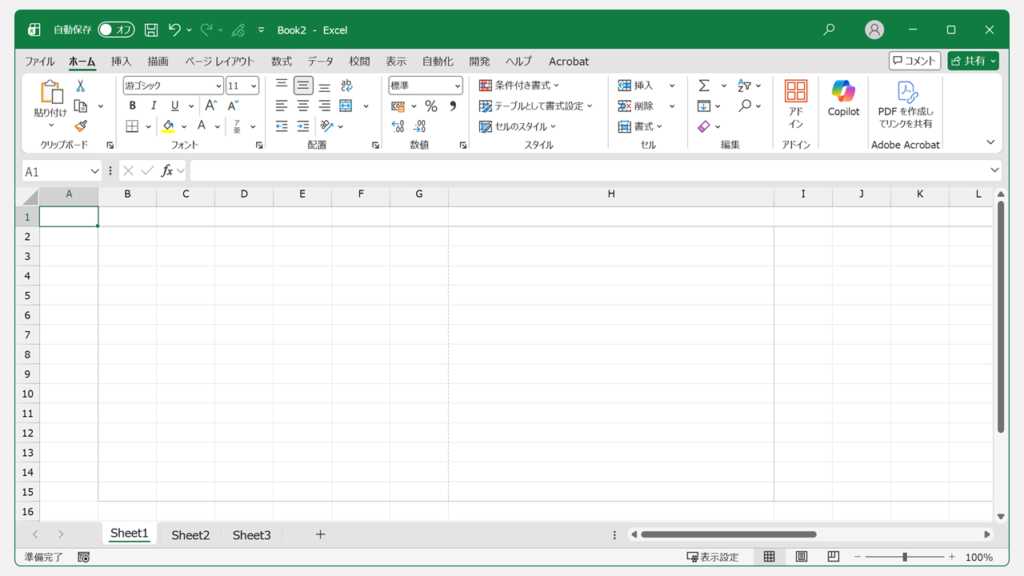
Excelで印刷プレビューを表示したり、「ページレイアウト」タブの設定を変更したりすると、標準表示に戻ったあともシート上にグレーの点線が残ることがあります。この点線は「改ページ線」と呼ばれ、印刷したときにどこでページが切り替わるかを示しています。
 印刷プレビュー後にシート上に残るグレーの点線(改ページ線)
この点線は印刷されないため、印刷結果には影響しません。ただし、作業中に邪魔に感じる場合は非表示にできます。
青い実線・青い点線(改ページプレビューの線)とは
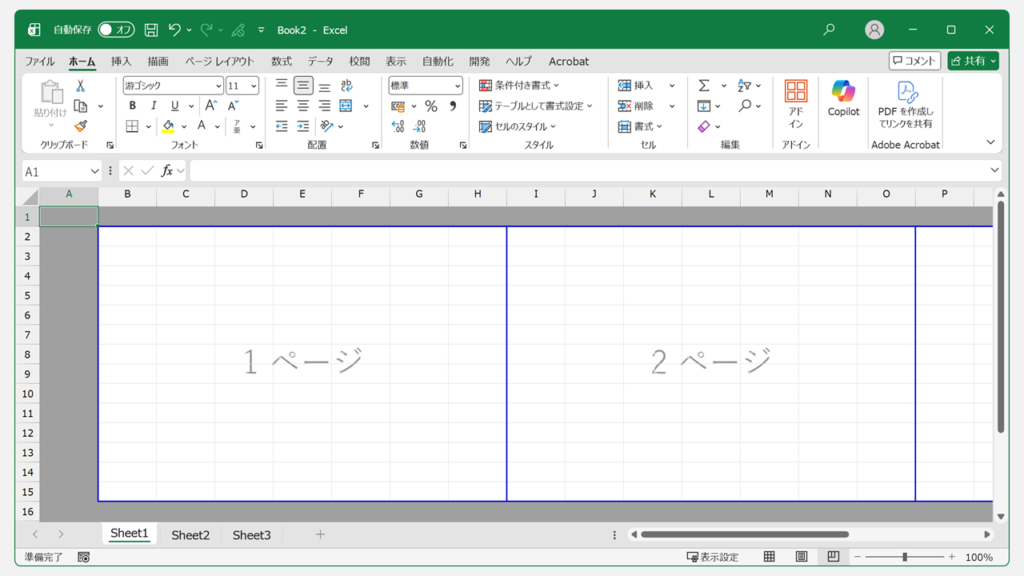
「表示」タブの「改ページプレビュー」に切り替えると、シート上に青い線が表示されます。青い実線は印刷範囲の境界を、青い点線は自動で設定された改ページ位置を示します。
改ページプレビューに切り替えると表示される青い実線と青い点線
この青い線は標準表示に戻すことで非表示にできます。改ページ自体を削除すると印刷レイアウトが崩れる場合があるため、この記事では表示を切り替えるだけの方法を解説します。
グレーの点線(改ページ線)を消す方法
グレーの点線(改ページ線)を消すには、Excelのオプションから「改ページを表示する」の設定をオフにします。この設定はシートごとに適用されるため、点線が気になるシートに対してそれぞれ設定してください。
- 「ファイル」タブをクリック
- 「オプション」をクリック
- 「詳細設定」をクリック
- 「次のシートで作業するときの表示設定」から「改ページを表示する(K)」のチェックを外す
- 「OK」ボタンをクリック
実際の画面を見ながら詳しく解説していきます。
STEP
「ファイル」タブをクリック
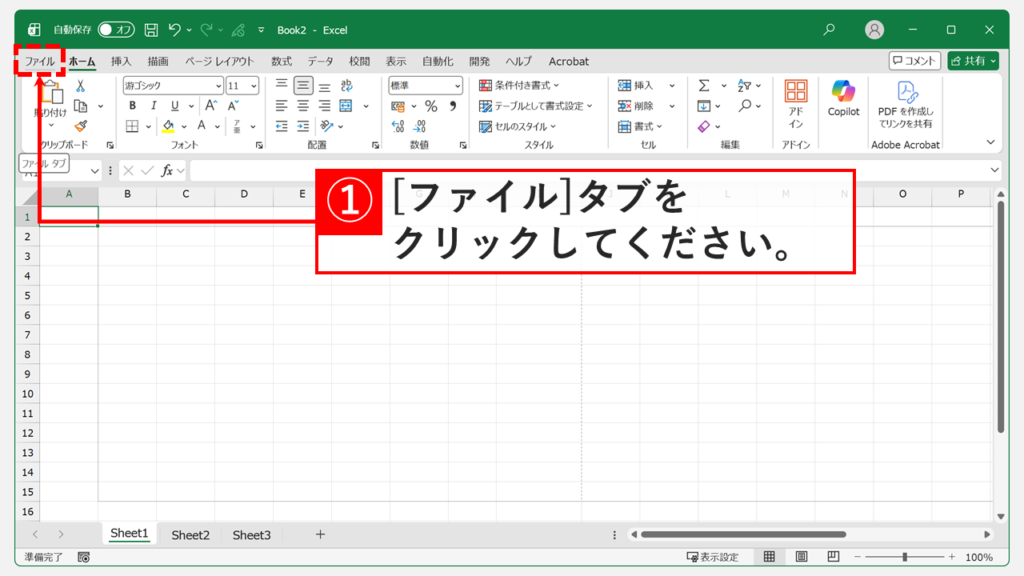
まず、Excel画面左上の「ファイル」タブをクリックしてください。
Excel画面左上のファイルタブをクリックする
STEP
「オプション」をクリック
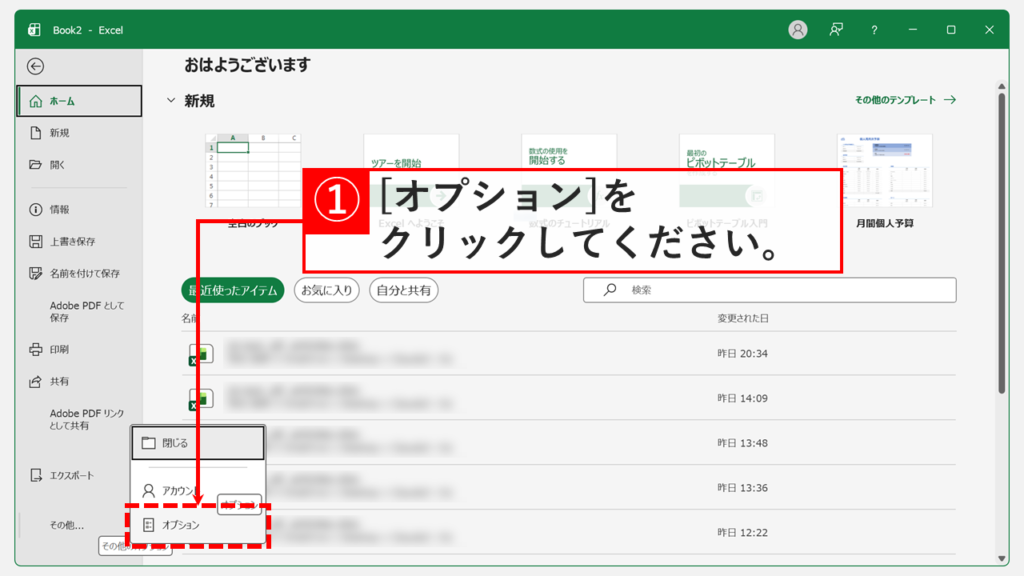
「ファイル」タブをクリックすると、Excelのメニュー画面が表示されます。画面左下にある「オプション」をクリックしてください。
左下に「オプション」が表示されていない場合は、「その他...」→「オプション」の順にクリックするか、Excelのウィンドウを最大化してください。
ファイルメニュー左下のオプションをクリックする
STEP
「詳細設定」をクリック
「オプション」をクリックすると、「Excelのオプション」ウィンドウが開きます。
「Excelのオプション」はキーボードのAlt→F→Tを順番に押して開くこともできます。
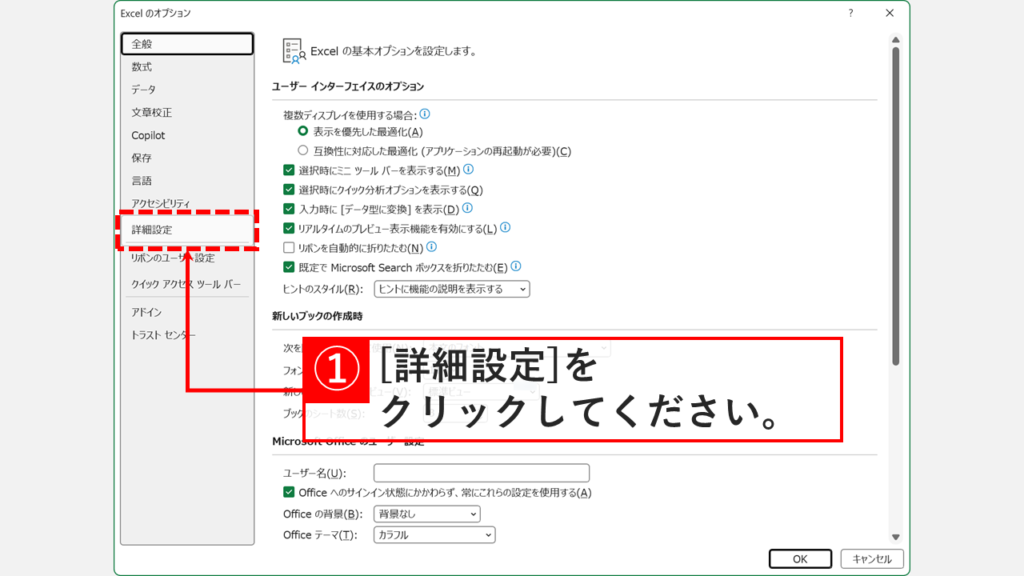
左側のメニューから「詳細設定」をクリックしてください。
Excelのオプションウィンドウ左メニューから詳細設定をクリックする
STEP
「改ページを表示する」のチェックを外して「OK」をクリック
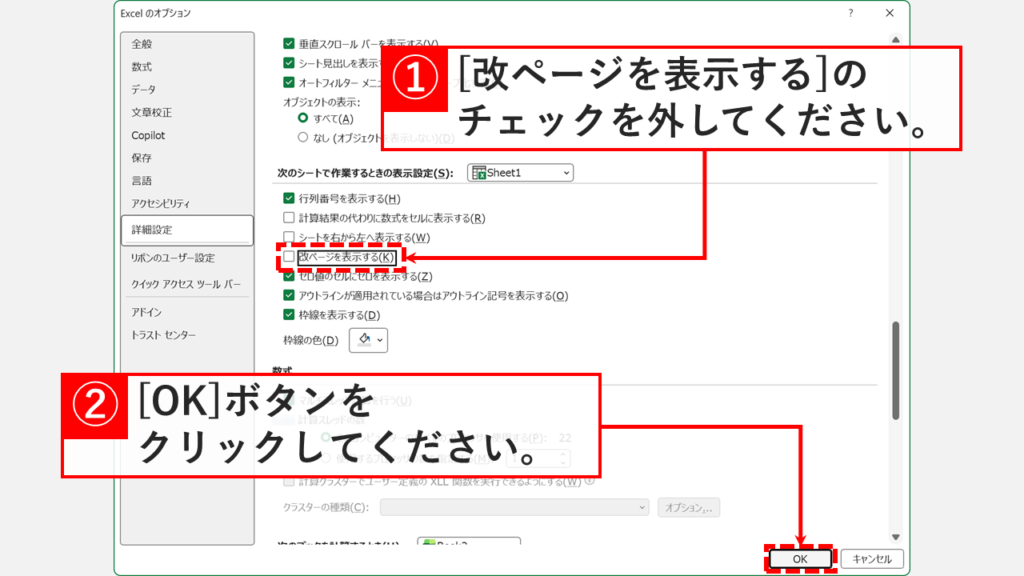
「詳細設定」をクリックすると、Excelの詳細設定画面が開きます。下にスクロールして「次のシートで作業するときの表示設定(S)」を探してください。
その中にある「改ページを表示する(K)」のチェックを外し、右下の「OK」ボタンをクリックしてください。
この設定は現在作業中のシートにのみ適用されます。他のシートの点線も消したい場合は、「次のシートで作業するときの表示設定」の右側にあるドロップダウンからシートを切り替えてそれぞれ設定してください。
改ページを表示する(K)のチェックを外してOKをクリックする
STEP
グレーの点線(改ページ線)が消えたことを確認
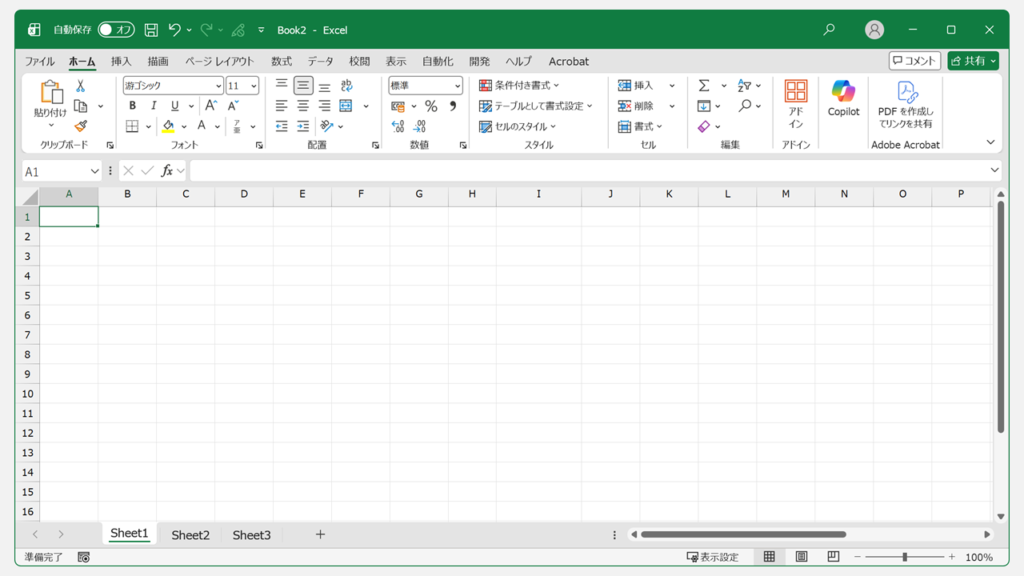
「OK」をクリックすると「Excelのオプション」画面が閉じ、編集画面に戻ります。シート上のグレーの点線(改ページ線)が消えたことを確認してください。
グレーの点線(改ページ線)が消えたことを確認する
青い線(改ページプレビューの線)を消す方法
改ページプレビューで表示される青い線を消すには、画面右下の「標準」アイコンをクリックして標準表示に切り替えます。改ページ自体は削除されないため、印刷レイアウトに影響はありません。
STEP
画面右下の「標準」アイコンをクリック
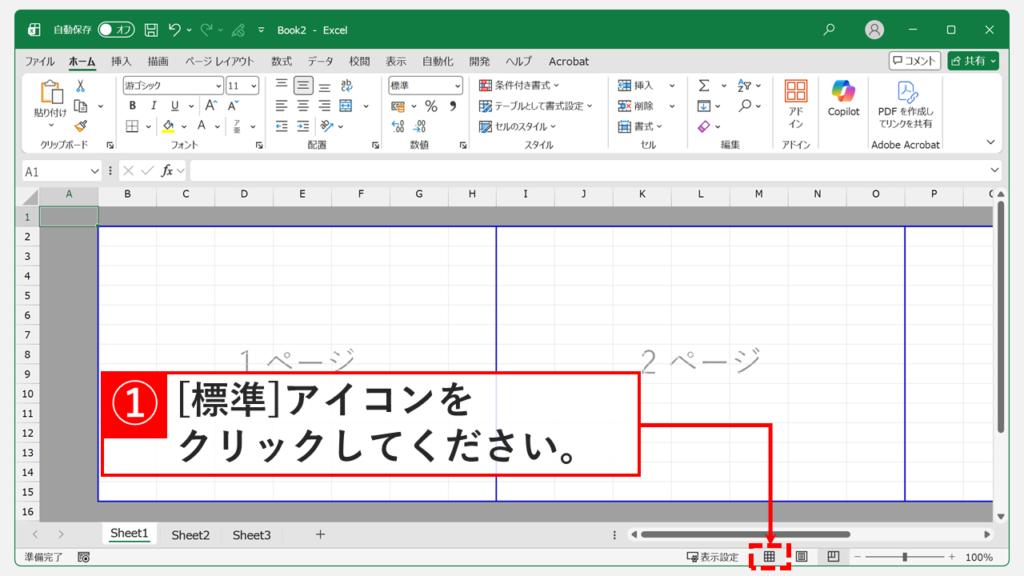
Excelの画面右下にある表示切替ボタンの中から、一番左の「標準」アイコンをクリックしてください。
「表示」タブ内の「標準」をクリックしても同じように切り替えられます。
画面右下の表示切替ボタンから標準アイコンをクリックする
STEP
青い線(改ページプレビューの線)が消えたことを確認
「標準」アイコンをクリックすると、改ページプレビューが解除され、青い線が消えた標準表示に戻ります。改ページ自体は削除されないため、印刷レイアウトへの影響はありません。
改ページプレビューから標準ビューに戻すと青い線(改ページプレビューの線)は消えますが、代わりにグレーの点線(改ページ線)が表示される場合があります。
グレーの点線(改ページ線)も消したい場合は「グレーの点線(改ページ線)を消す方法」をご覧ください。
標準表示に切り替えて青い線(改ページプレビューの線)が消えたことを確認する
Excelで印刷範囲の点線・青い線を消す方法に関するよくある質問と答え
Excelで印刷範囲の点線・青い線を消す方法に関するよくある質問と答えをまとめました。
- Excelのシートにグレーの点線が表示されるのはなぜですか?
-
グレーの点線は「改ページ線」と呼ばれ、印刷したときにどこでページが切り替わるかを示す線です。
印刷プレビューを開いた後や「ページレイアウト」タブの設定を変更した後に標準表示へ戻ると、シート上に残ることがあります。
この線は印刷されないため、印刷結果には影響しません。
- グレーの点線(改ページ線)を消す方法を教えてください。
-
「ファイル」タブ→「オプション」→「詳細設定」と進み、「次のシートで作業するときの表示設定」にある「改ページを表示する(K)」のチェックを外して「OK」をクリックすると、グレーの点線が非表示になります。
この設定はシートごとに適用されます。他のシートの点線も消したい場合は、「次のシートで作業するときの表示設定」右側のドロップダウンからシートを切り替えてそれぞれ設定してください。
- 「Excelのオプション」はどうやって開きますか?
-
「ファイル」タブをクリックし、画面左下にある「オプション」をクリックすると開けます。
「オプション」が表示されていない場合は、「その他...」→「オプション」の順にクリックするか、Excelのウィンドウを最大化してください。
キーボードから開く場合は、Altキー→Fキー→Tキーを順番に押す方法もあります。
- 「改ページを表示する」設定をオフにすると、全シートの点線が消えますか?
-
いいえ、この設定は現在選択しているシートにのみ適用されます。
他のシートの点線も消したい場合は、「Excelのオプション」→「詳細設定」で「次のシートで作業するときの表示設定」右側のドロップダウンからシートを切り替えて、それぞれチェックを外す必要があります。
- Excelのシートに青い線が表示されるのはなぜですか?
-
「表示」タブの「改ページプレビュー」に切り替えると、青い線が表示されます。
青い実線は印刷範囲の境界を示し、青い点線は自動で設定された改ページ位置を示しています。
標準表示に戻すと青い線は消えます。
- 改ページプレビューの青い線を消すにはどうすればいいですか?
-
Excelの画面右下にある表示切り替えボタンの中から一番左の「標準」アイコンをクリックすると、改ページプレビューが解除されて青い線が消えます。
「表示」タブ内の「標準」をクリックしても同様に切り替えられます。
改ページ自体は削除されないため、印刷レイアウトへの影響はありません。
- 改ページプレビューから標準表示に戻したら、今度はグレーの点線が出てきました。なぜですか?
-
改ページプレビューから標準表示に戻すと、改ページ線(グレーの点線)が表示される場合があります。これは、改ページプレビューの操作をきっかけにExcelが改ページ線の表示を有効化するためです。
グレーの点線も消したい場合は、「ファイル」タブ→「オプション」→「詳細設定」と進み、「改ページを表示する(K)」のチェックを外してください。
- グレーの点線(改ページ線)は印刷されますか?
-
いいえ、グレーの点線(改ページ線)は印刷されません。
あくまでExcelの画面上で改ページ位置を確認するための表示であり、実際の印刷結果には影響しません。
- 青い線(改ページプレビューの線)を削除すると、印刷レイアウトに影響しますか?
-
「標準」アイコンをクリックして青い線を非表示にするだけであれば、改ページ自体は削除されないため、印刷レイアウトへの影響はありません。
一方、改ページプレビュー上で青い線を直接ドラッグして移動・削除した場合は、印刷範囲や改ページ位置が変わるため印刷レイアウトに影響します。
- グレーの点線と青い線は何が違いますか?
-
グレーの点線は「改ページ線」で、標準表示のときに表示され、Excelのオプション設定でオン・オフを切り替えます。
青い実線・青い点線は「改ページプレビューの線」で、「改ページプレビュー」表示に切り替えたときだけ表示され、標準表示に戻すと消えます。
どちらも印刷ページの区切りや範囲を示すものですが、表示されるタイミングと消し方が異なります。
- 点線や青い線を消した後、再度表示させることはできますか?
-
はい、どちらも再表示できます。
グレーの点線を再表示するには、「ファイル」タブ→「オプション」→「詳細設定」で「改ページを表示する(K)」に再びチェックを入れてください。
青い線を再表示するには、「表示」タブの「改ページプレビュー」をクリックして改ページプレビューに切り替えてください。
- 自分のパソコンで点線を消す設定をしましたが、他の人が同じファイルを別のパソコンで開いたときも点線は消えていますか?
-
グレーの点線(改ページ線)と青い線(改ページプレビューの線)、どちらもファイルに保存されます。
グレーの点線は「改ページを表示する」をオフにした状態でファイルを保存すれば、他のパソコンで開いたときも点線は表示されません。
青い線も同様に、標準表示に切り替えてから保存すれば、他のパソコンで開いたときも青い線は表示されません。
- 標準表示に戻したのに、次にファイルを開いたら青い線がまた表示されていました。なぜですか?
-
ファイルを保存したときの表示モード(改ページプレビュー)がそのまま保存されるためです。標準表示に切り替えてから上書き保存(Ctrl+S)して閉じてください。次回から標準表示で開くようになります。
- Excelで印刷したときのページの切れ目を事前に確認するには、どうすればいいですか?
-
印刷時のページの切れ目を確認するには、「表示」タブの「改ページプレビュー」を使うと、青い線でページの区切り位置を視覚的に確認できます。
また、「ファイル」タブ→「印刷」から印刷プレビューを開くことでも、実際の印刷イメージを確認できます。
印刷範囲を用紙に対してどのように配置するかを調整したい場合は、Excelで真ん中に印刷する方法もあわせてご覧ください。
最後までご覧いただき、ありがとうございました。
記事の内容は独自検証に基づくものであり、MicrosoftやAdobeなど各ベンダーの公式見解ではありません。
記事内で紹介している手順はあくまで一例です。OSのバージョンやPC環境によって操作画面・手順が異なる場合があり、目的に応じた最適な方法も環境ごとに異なります。参考のうえご利用ください。
誤りのご指摘・追記のご要望・記事のご感想は、記事のコメント欄またはこちらのお問い合わせフォームからお寄せください。個人の方向けには、トラブルの切り分けや設定アドバイスも実施します。
※Microsoft、Windows、Adobe、Acrobat、Creative Cloud、Google Chromeほか記載の製品名・サービス名は各社の商標または登録商標です。
公式情報・関連資料と検証環境
公式情報・関連資料
実行環境詳細と検証日
- OS:Windows 11 Home 25H2(64bit)
※本記事の手順は Windows11 Home / Pro / Enterpriseで共通です(ポリシーで制限された環境を除く)。
- ハードウェア:Intel(R) Core(TM) Ultra 7 155H (1.40 GHz) / 32GB RAM
- Excel:Microsoft 365 MSO (バージョン 2603 ビルド 16.0.19822.20086) 64 ビット
- 最終検証日:2026年3月30日








コメント