OutlookメールをPDF保存できない場合、まずプリンター設定で「Microsoft Print to PDF」が選択されているか確認してください。 OutlookやWindowsが最新版でない、セキュリティソフトが干渉している、といった可能性もあります。OfficeのアップデートやWindowsアップデート、セキュリティソフトの一時停止なども試してみてください。
Outlookで「Microsoft Print to PDF」が表示されない場合は?
「Microsoft Print to PDF」が表示されない場合、Windowsの機能が無効になっている可能性があります。「コントロールパネル」→「プログラム」→「Windowsの機能の有効化または無効化」と進み、「Microsoft PDF印刷」にチェックが入っているか確認してください。チェックがない場合は、チェックを入れて「OK」をクリックし、パソコンを再起動してください。それでも改善がない場合はMicrosoft Print to PDFの再インストールを実施してください。
OutlookメールをPDFで保存する方法は?
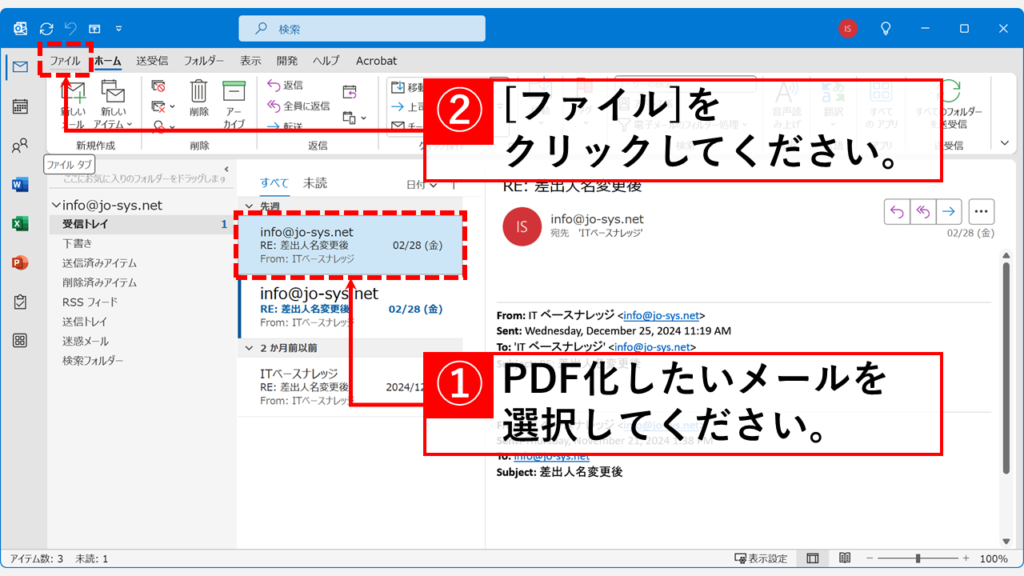
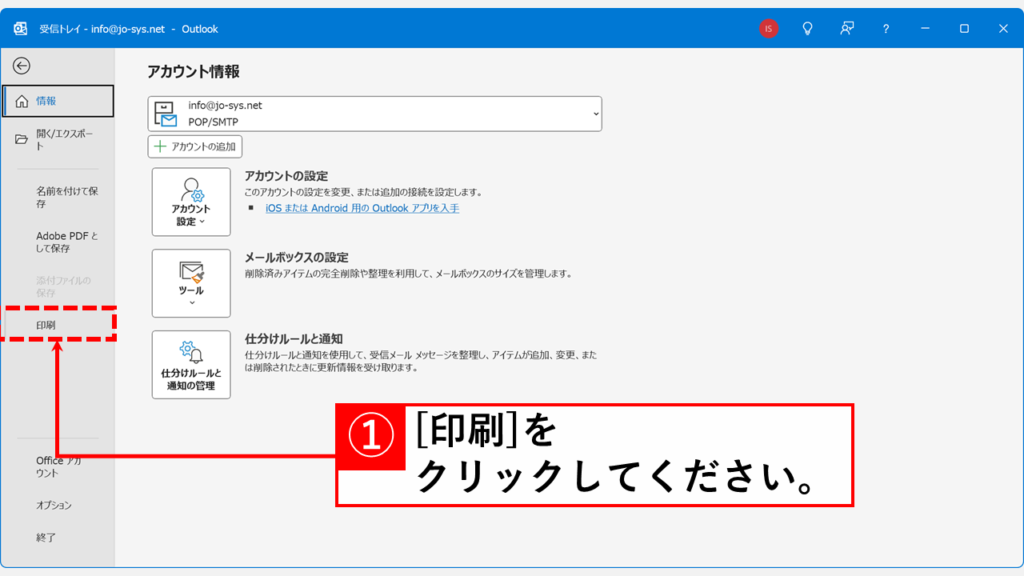
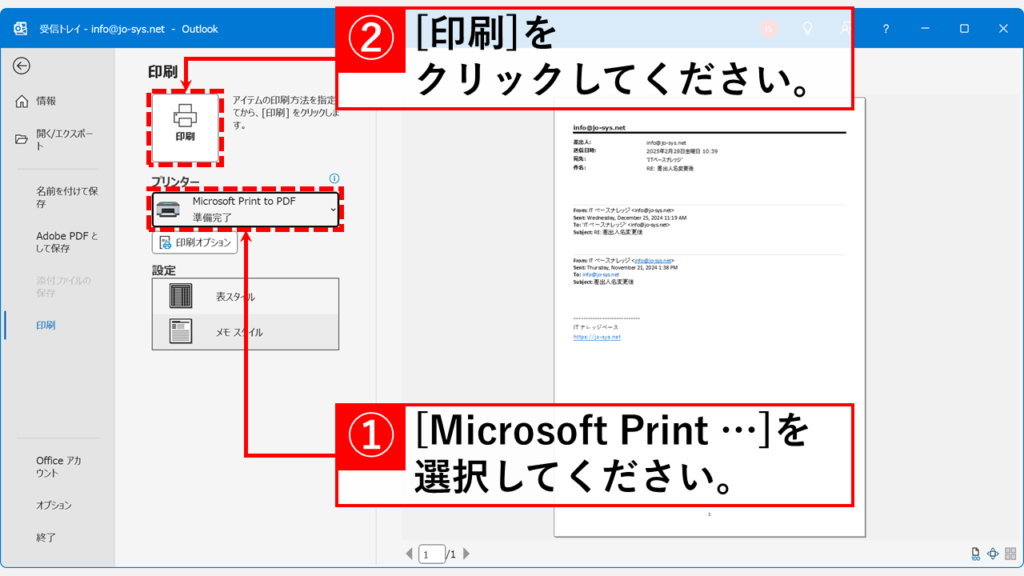
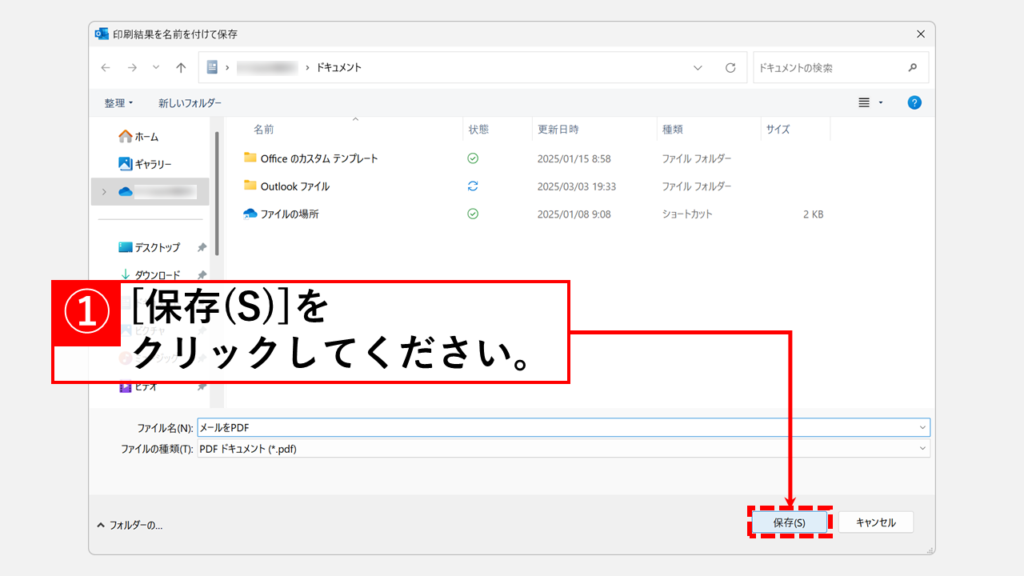
OutlookでメールをPDF形式で保存するには、まずPDFにしたいメールを開きます。 次に、画面上部の「ファイル」タブから「印刷」を選びます。プリンターの一覧から「Microsoft Print to PDF」を選択し、「印刷」をクリックしてください。「名前を付けて保存」ウィンドウが表示されたら、保存先とファイル名(例:〇〇様とのメール.pdf)を決めて「保存」をクリック。 これで、OutlookのメールがPDFで保存されます。
複数のOutlookメールをまとめてPDFにするには?
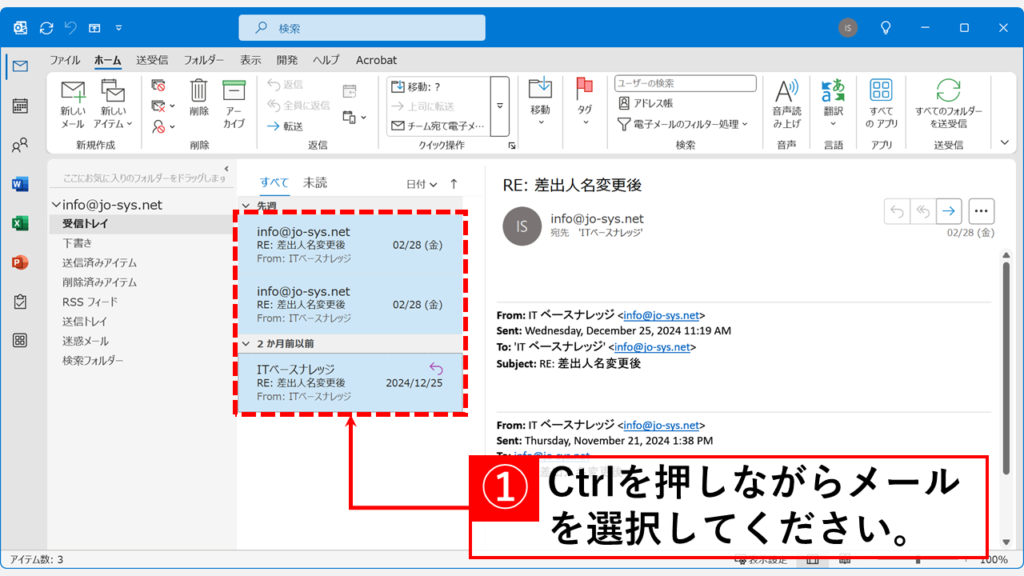
Outlookで複数のメールをまとめて1つのPDFファイルにするには、まずPDFにしたいメールを複数選択します。Ctrlキーを押しながら各メールをクリックすると個別に選択でき、Shiftキーを押しながら開始メールと終了メールをクリックすると、その間のメールをまとめて選択できます。 選択後、「ファイル」タブ→「印刷」→「Microsoft Print to PDF」を選び「印刷」をクリック。保存先とファイル名を指定して保存すると、選択したメールが1つのPDFになります。
OutlookメールをPDFで保存するショートカットキーは?
OutlookでメールをPDF化する際、CtrlキーとPキーを同時に押すと、印刷画面をすぐに開けます。このショートカットキーを使うと、手早くPDF化することができます。最後にプリンターを「Microsoft Print to PDF」に設定し、「印刷」でPDFとして保存できます。
Outlook on the web (Web版Outlook)でメールをPDF化する方法は?
Outlook on the web (Web版Outlook) でメールをPDF化するには、メールを開き、右上にあるメニューボタン(…)をクリックします。「印刷」を選択し、もう一度表示される「印刷」をクリックします。 印刷画面で、プリンターを「PDFとして保存」(または「Microsoft Print to PDF」)に設定し、「保存」をクリックするとPDF化できます。
添付ファイル付きOutlookメールをPDF化する方法は?
Outlookで添付ファイル付きメールをPDF化する場合も、手順は基本的に同じです。 メールを開き、「ファイル」→「印刷」→「Microsoft Print to PDF」→「印刷」で、保存先とファイル名を指定して保存します。 通常、添付ファイルもPDF内に含まれますが、ファイルの種類によっては、PDFに埋め込まれず、別のファイルとして扱われる場合もあります。






コメント