PDFの用紙サイズを確認する方法 - 印刷前に正確な大きさを判別

この記事では、PDFファイルの用紙サイズを確認する方法を画像付きで解説します。

「PDFを印刷したらサイズが合わない」「A4ではないことは分かったけど、B4なのかA3なのかはっきりしない」「用紙サイズの確認方法が分からない」といった経験はありませんか?

PDFファイルの用紙サイズは、ファイル名や見た目だけでは正確に判断できません。印刷する前にサイズを確認しないと、用紙の無駄遣いや印刷ミスにつながります。

この記事では、Adobe Acrobat ReaderChromeでPDFの用紙サイズを確認する方法を紹介します。また、A4やB5など主要な用紙サイズの早見表も掲載しているので、サイズの判別に役立ちます。

目次

Adobe ReaderでPDFの用紙サイズを確認する方法

Adobe Acrobat ReaderでPDFの用紙サイズを確認する方法を解説します。印刷画面から確認する方法と、文書のプロパティから確認する方法の2つがあり、どちらもmm単位で正確なサイズを把握できます。

印刷画面でPDFの用紙サイズを確認する(おすすめ)

この方法は、印刷直前にサイズを確認できるうえ、操作が簡単なので最も実用的な方法です。また、210.0mm × 297.0mmのように小数点まで正確なmm単位でサイズを把握できます。

STEP
対象のPDFファイルを開いた状態で、「ファイル」→「印刷(P)」の順にクリック

対象のPDFファイルを開いた状態で、「ファイル(F)」をクリックし、メニューから「印刷(P)」をクリックしてください。
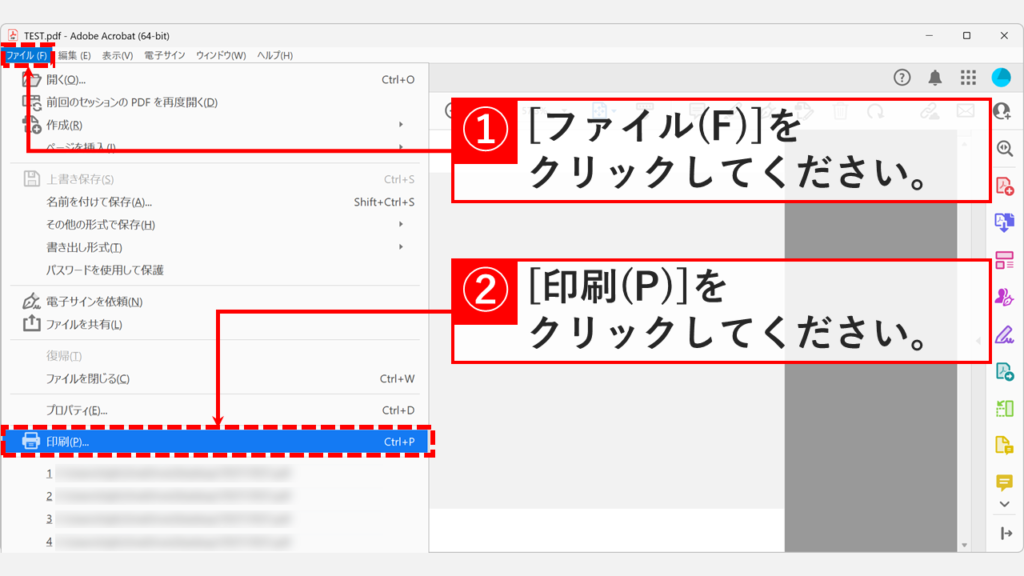
Adobe Acrobat Readerの画面左上にある「ファイル」メニューから「印刷(P)」をクリックする手順。
「ファイル」メニューから「印刷」を選択して、設定画面を開きます。
STEP
「実際のサイズ」にチェックを入れて実際のサイズ(実寸)を確認する

「印刷(P)」をクリックすると「印刷」画面が表示されます。

Ctrlキー+Pキーでも印刷画面を開けます。

印刷画面内の「実際のサイズ」にチェックを入れてください。

「実際のサイズ」にチェックを入れると、プレビューの上に実際のサイズ(実寸)が表示されます。
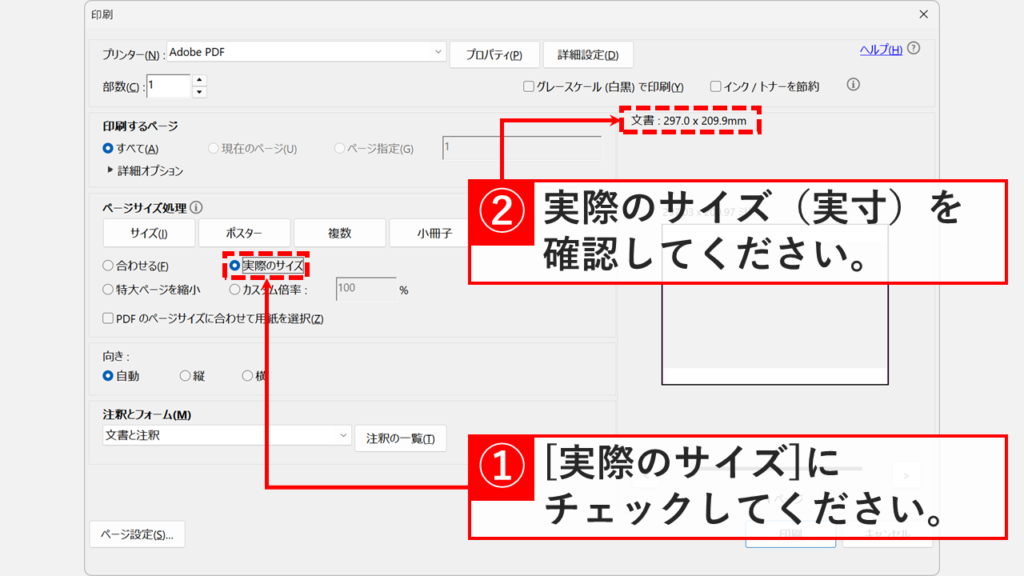
Adobe Readerの印刷画面で「実際のサイズ」にチェックを入れ、ページサイズ(実寸)を確認している操作画面。
「実際のサイズ」を選択すると、プレビュー上部にmm単位の実寸が表示されます。

文書のプロパティからPDFの用紙サイズを確認する

この方法は、PDFファイルの詳細情報から用紙サイズを確認できます。印刷画面を開かなくても、ファイルのプロパティから210 × 297 mmのようにmm単位で正確なサイズを把握できます。

STEP
対象のPDFファイルを開いた状態で、「ファイル」→「プロパティ」の順にクリック

対象のPDFファイルを開いた状態で、「ファイル(F)」をクリックし、メニューから「プロパティ(E)...」をクリックしてください。
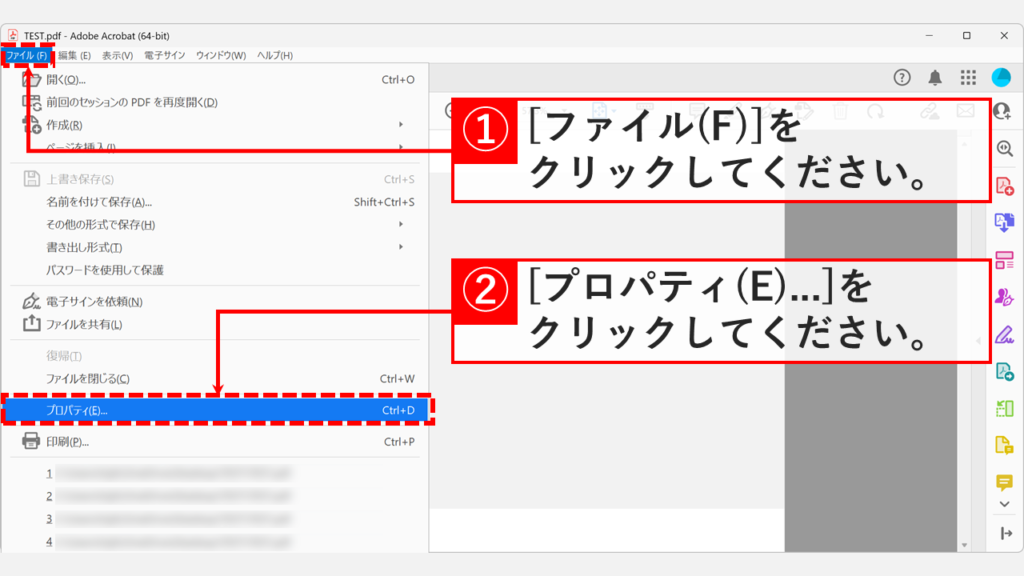
PDFの「ファイル」メニューから「プロパティ(E)」を選択して文書の詳細情報を表示する手順。
印刷画面を開かずに「プロパティ」から詳細情報を確認することも可能です。
STEP
「概要」タブをクリック

「プロパティ(E)...」をクリックすると、「文書のプロパティ」ウィンドウが開きます。

その中にある「概要」タブをクリックしてください。
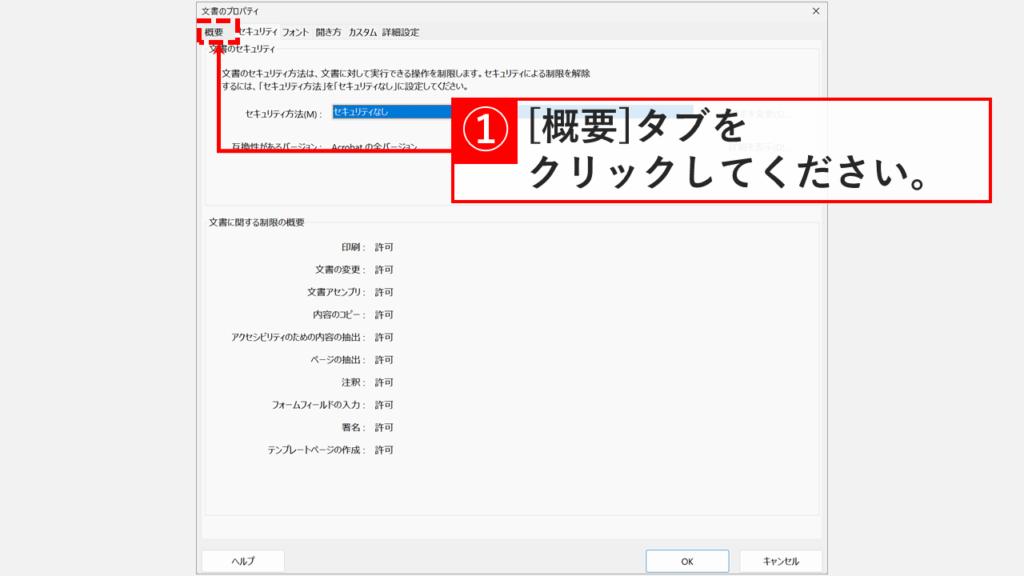
文書のプロパティウィンドウで「概要」タブをクリックして切り替える操作。
「概要」タブをクリックして、ファイルの基本情報を表示します。
STEP
PDFの実際のサイズ(実寸)を確認する

「概要」タブをクリックすると、PDFファイルの概要が書かれた画面に移動します。

その中にある「ページサイズ」(実際のサイズ)を確認してください。
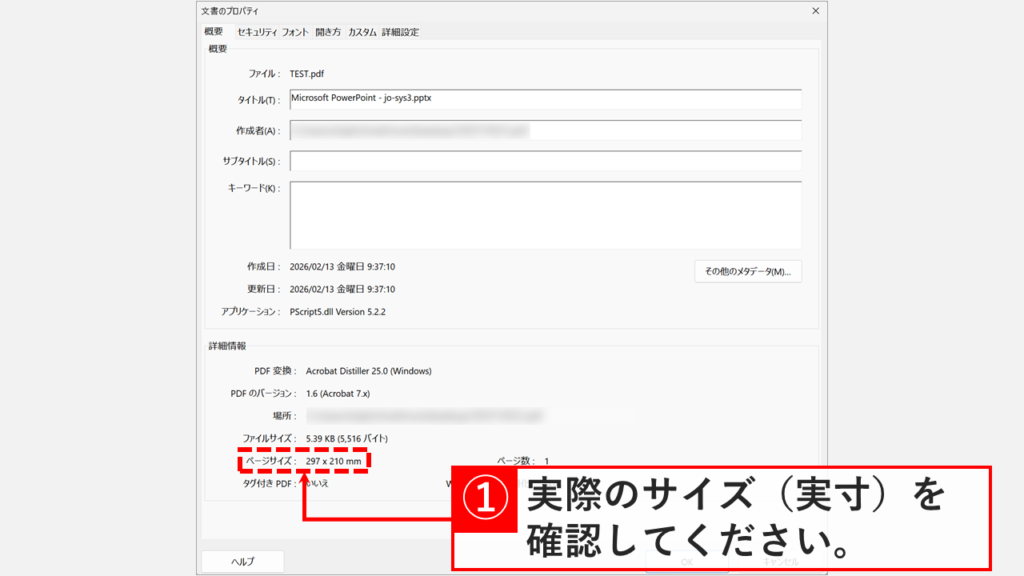
文書のプロパティの概要画面で、PDFのページサイズ(mm単位)が記載されている箇所。
「ページサイズ」の項目に、現在のPDFの正確な寸法が表示されます。

ChromeでPDFの用紙サイズを確認する方法

Google ChromeでPDFの用紙サイズを確認する方法を解説します。

Adobe Acrobat Readerがインストールされていない環境でも、ChromeのドキュメントプロパティからPDFの用紙サイズを手軽に確認できます。

Microsoft Edgeでの確認には注意が必要です。Microsoft Edgeの「文書のプロパティ」に表示されるサイズは、PDF内部の解像度設定によって実際よりも大きなサイズで表示されることがあります。正確な実寸を知りたい場合は、Adobe Acrobat Readerか、Chromeでの確認を強くおすすめします。

STEP
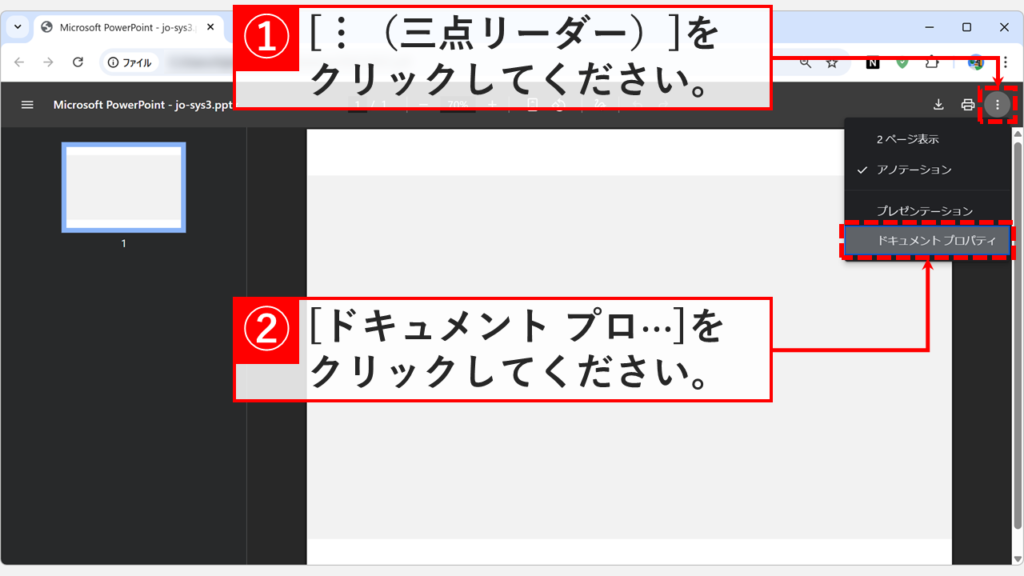
対象のPDFファイルを開き、「︙」→「ドキュメント プロパティ」の順にクリック

対象のPDFファイルを開いた状態で、「︙(縦の三点リーダー)」をクリックし、メニューから「ドキュメント プロパティ」をクリックしてください。
[︙](縦の三点リーダー)などの、よく見かけるけど読み方のわからない記号はこちらで色々ご紹介しています。興味のある方はぜひご覧ください。

Google ChromeでPDFを表示中、右上の三点リーダーから「ドキュメント プロパティ」をクリックする操作。
ブラウザ右上のメニューから「ドキュメント プロパティ」を開きます。
STEP
PDFの実際のサイズ(実寸)を確認する

「ドキュメント プロパティ」をクリックすると、PDFの詳細が書かれた画面が表示されます。

その中にある「ページサイズ」(実際のサイズ)を確認してください。
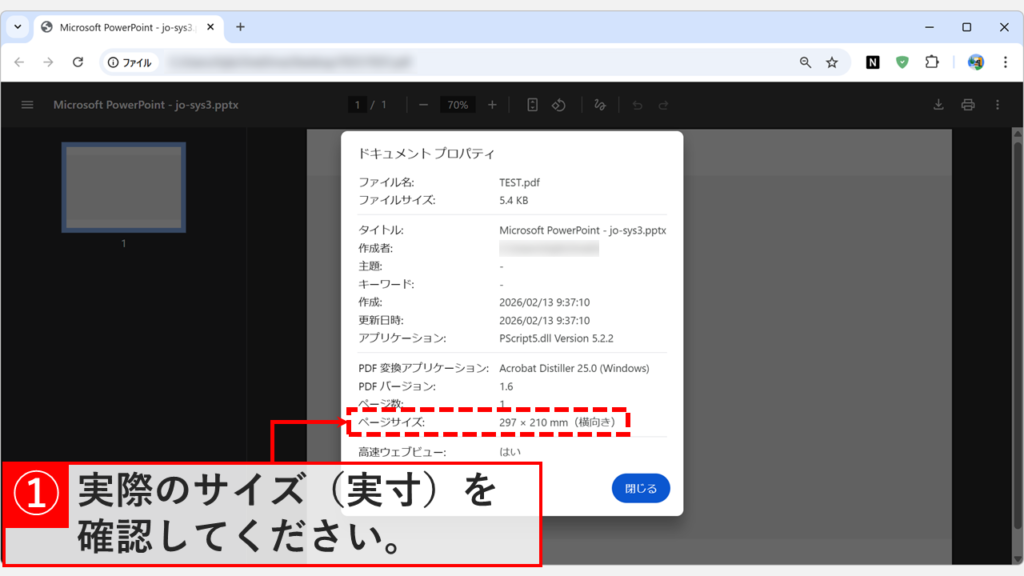
Chromeのドキュメントプロパティ画面に表示されたPDFのページサイズ(実寸)の確認画面。
Chrome上でも「ページサイズ」からPDFの用紙サイズを確認できます。

用紙サイズ早見表

PDFで確認したサイズ(mm)から、対応する用紙サイズを判別するための早見表です。

Adobe Acrobat Readerなどで表示されるサイズと照らし合わせて、A4やB5などの用紙サイズを特定できます。PDFと同じサイズの用紙を選べば、拡大・縮小なしで元のレイアウト通りに印刷できます。

用紙サイズサイズ(mm)サイズ(inch)主な用途
A3297 × 42011.69 × 16.54ポスター、図面、プレゼン資料
A4210 × 2978.27 × 11.69ビジネス文書、レポート、一般印刷
A5148 × 2105.83 × 8.27手帳、小冊子、パンフレット
B4257 × 36410.12 × 14.33新聞、雑誌、ポスター
B5182 × 2577.17 × 10.12書籍、ノート、教科書
レター216 × 2798.5 × 11北米の標準ビジネス文書
リーガル216 × 3568.5 × 14北米の法律文書
はがき100 × 1483.94 × 5.83郵便はがき
用紙サイズ早見表

A4とB5はよく混同されますが、A4は210mm × 297mm、B5は182mm × 257mmです。B5の方が一回り小さいサイズです。
また、レターサイズ(216mm × 279mm)はA4より幅が6mm広く、高さが18mm低いため、A4用の封筒やファイルには収まらない場合があります。

PDFの用紙サイズを確認する方法に関するよくある質問と答え

PDFの用紙サイズを確認する方法に関するよくある質問と答えをまとめました。

PDFのサイズがmm表示ですが、A4かどうかわかりません

A4サイズは210mm × 297mmです。Adobe Acrobat Readerで表示されるページサイズが「210 × 297 mm」または「210.0mm × 297.0mm」であればA4サイズです。B5は182mm × 257mm、A3は297mm × 420mmです。詳しくは「用紙サイズ早見表」をご覧ください。

Adobe Readerがない場合でもPDFのサイズを確認できますか?

はい、Google ChromeでもPDFのサイズを確認できます。PDFファイルをChromeで開き、「︙(三点リーダー)」→「ドキュメント プロパティ」をクリックすると、ページサイズが表示されます。

ただし、最も正確なサイズを確認したい場合は、Adobe Acrobat Reader(無料)の使用をおすすめします。

Microsoft EdgeでPDFのサイズを確認できますか?

Microsoft EdgeでもChromeと同じ手順で確認できますが、注意が必要です。

Edgeの「文書のプロパティ」に表示されるサイズは、PDF内部の解像度設定によって実際よりも大きなサイズで表示されることがあります。正確な実寸を知りたい場合は、Adobe Acrobat ReaderまたはChromeでの確認をおすすめします。

PDFのページごとにサイズが違う場合はどうすればいいですか?

Adobe Acrobat Readerの印刷画面で各ページを選択すると、そのページのサイズが表示されます。

文書のプロパティの「概要」タブでも確認できますが、ページ別のサイズ変更には対応していません。印刷時には「実際のサイズ」を選択してください。

印刷したらPDFのサイズと違うサイズで印刷されました

印刷設定で「用紙に合わせる」や「ページを自動回転して用紙に合わせる」が選択されていると、PDFのサイズと異なる用紙サイズで印刷されます。印刷画面で「実際のサイズ」を選択してください。

レターサイズとA4の違いは何ですか?

レターサイズは216mm × 279mm(8.5×11インチ)で、主に北米で使われます。A4は210mm × 297mmで、日本や欧州で標準です。

レターサイズの方が幅が6mm広く、高さは18mm低いため、A4用の封筒やファイルには収まらない場合があります。

inch表示をmm表示に変換するにはどうすればいいですか?

1インチ = 25.4mmです。たとえば、8.5インチ × 11インチ(レターサイズ)は、8.5 × 25.4 = 216mm、11 × 25.4 = 279mmとなります。

A4サイズのPDFをB5用紙に印刷するとどうなりますか?

A4サイズ(210×297mm)のPDFをB5用紙(182×257mm)に印刷すると、自動的に縮小されて印刷されます。文字や図が小さくなり読みにくくなる可能性があるため、A4用紙での印刷をおすすめします。

PDFのサイズがA4より少し大きい場合はどうすればいいですか?

印刷設定でA4用紙を指定し、「用紙に合わせる」を選択すると、A4用紙に収まるように自動で縮小されます。

PDFのファイルサイズ(容量)と用紙サイズは関係ありますか?

いいえ、PDFのファイルサイズ(MBやKB)と用紙サイズ(A4、B5など)は別のものです。ファイルサイズはPDFに含まれる画像や文字の量で決まり、用紙サイズは印刷時の物理的な大きさです。大きな用紙サイズでもファイルサイズが小さい場合もあります。

最後までご覧いただき、ありがとうございました。
記事の内容は独自検証に基づくものであり、MicrosoftやAdobeなど各ベンダーの公式見解ではありません。
環境によって結果が異なる場合がありますので、参考のうえご利用ください。

誤りのご指摘・追記のご要望・記事のご感想は、記事のコメント欄またはこちらのお問い合わせフォームからお寄せください。個人の方向けには、トラブルの切り分けや設定アドバイスも実施します。

※Microsoft、Windows、Adobe、Acrobat、Creative Cloud、Google Chromeほか記載の製品名・サービス名は各社の商標または登録商標です。

公式情報・関連資料と検証環境
公式情報・関連資料
実行環境詳細と検証日
  • OS:Windows 11 Home 25H2(64bit)
    ※本記事の手順は Windows11 Home / Pro / Enterpriseで共通です(ポリシーで制限された環境を除く)。
  • ハードウェア:Intel(R) Core(TM) Ultra 7 155H (1.40 GHz) / 32GB RAM
  • 最終検証日:2026年2月23日
よかったらシェアしてね!
  • URLをコピーしました!

この記事を書いた人

情シスの自由帳管理人のアバター 情シスの自由帳管理人 情シスの自由帳管理人

社内SE歴15年以上。現在も社内のPC管理・ネットワーク・サーバー運用から、日常的なトラブル対応、プログラム開発まで幅広く従事しています。
「情シスの自由帳」では、パソコンが苦手な方や新人の社内SEの方、テレワーク中に困りごとがある方に向けて、実務経験に基づいた再現性の高い解説を心がけています。

【基本検証環境】
Windows 11 Home(64bit)/Intel(R) Core(TM) Ultra 7 155H(1.40GHz)/32GB RAM

コメント

コメントする

目次