
この記事では、PowerPointでフォントが勝手に変わる原因と対処法を画像付きで詳しく解説します。
「講演先のPCでプレゼンファイルを開いたらフォントが変わっていた」「印刷したら指定したフォントと違うフォントになっていた」「PDFに変換したらフォントが変わってしまった」といったフォントが勝手に変わるトラブルは、PowerPointを使用していると頻繁に発生します。
これらのトラブルの原因は、PowerPointファイルにフォントが埋め込まれていないことがほとんどです。ファイル保存時に「ファイルにフォントを埋め込む」設定を有効にすることで、他のPCで開いても、印刷しても、PDF変換しても、指定したフォントを保持できます。
この記事では、フォントが勝手に変わる原因と、ファイルにフォントを埋め込む具体的な手順を順番に解説します。
PowerPointでフォントが勝手に変わる原因
PowerPointでフォントが勝手に変わる原因は、主に以下の3つです。
- 開いたPCにフォントがインストールされていない、またはファイルにフォントが埋め込まれていない
-
PowerPointファイルを開くPCに使用しているフォントがインストールされていない場合、自動的に別のフォント(通常はMS Pゴシックなど)に置き換わります。これが最も多い原因です。
対処法は2つあり、1つは開くPCにフォントをインストールすること、もう1つはPowerPointファイルにフォントを埋め込むことです。ファイルにフォントを埋め込めば、どのPCで開いても指定したフォントが保持されます。
- プリンタードライバーがフォントを置き換えている
-
複合機やネットワークプリンターで印刷した場合、プリンタードライバーの設定によってフォントが自動的に置き換えられることがあります。特に、プリンター側にインストールされていないフォントを使用している場合、プリンター内蔵のフォント(MS 明朝、MS ゴシックなど)に置き換えられます。
この場合は、プリンタードライバーの設定で「TrueTypeフォントをプリンターフォントに置き換えない」を選択するか、PDF形式で保存してから印刷してください。
- フォントの埋め込みが許可されていない
-
一部のフォントは、ライセンスの制限により埋め込みが許可されていません。埋め込み禁止のフォントを使用している場合、「ファイルにフォントを埋め込む」設定を有効にしても埋め込まれず、他のPCで開くとフォントが変わります。
この場合は、Windows標準フォント(游ゴシック、游明朝、メイリオなど)に変更するか、PDF形式で保存することで対応できます。PDFに変換した際にフォントが変わる場合は「【PowerPoint】PDF変換できない - undefinedresourceエラーの解決方法」をご覧ください。
PowerPointでファイルにフォントを埋め込む方法
PowerPointでファイルにフォントを埋め込む設定手順は以下の通りです。この設定により、フォントが勝手に変わることなく保存・印刷できます。
- PowerPointの「ファイル」→「オプション」を開く
- 「保存」タブで「ファイルにフォントを埋め込む」にチェックを入れる
- 「OK」ボタンをクリックし、ファイルを保存(またはPDFを再作成)する
それでは、実際の画面を見ながら詳しく解説していきます。
PowerPointを開いて「ファイル」タブをクリックしてください。

「ファイル」タブをクリックするとPowerPointのホーム画面が表示されます。
左下にある「オプション」をクリックしてください。
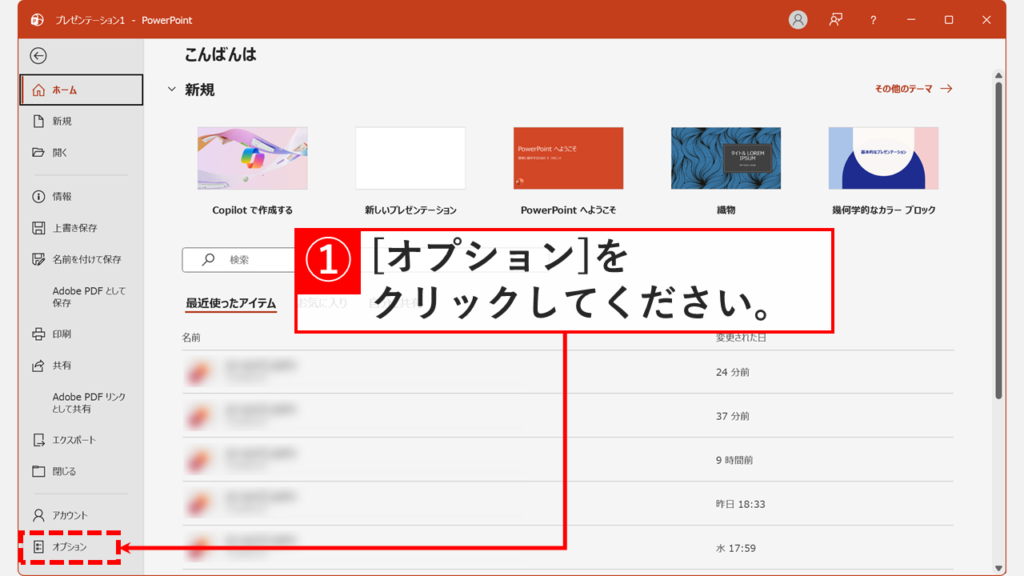
「オプション」をクリックすると「PowerPointのオプション」が表示されます。
左側にある「保存」タブをクリックしてください。
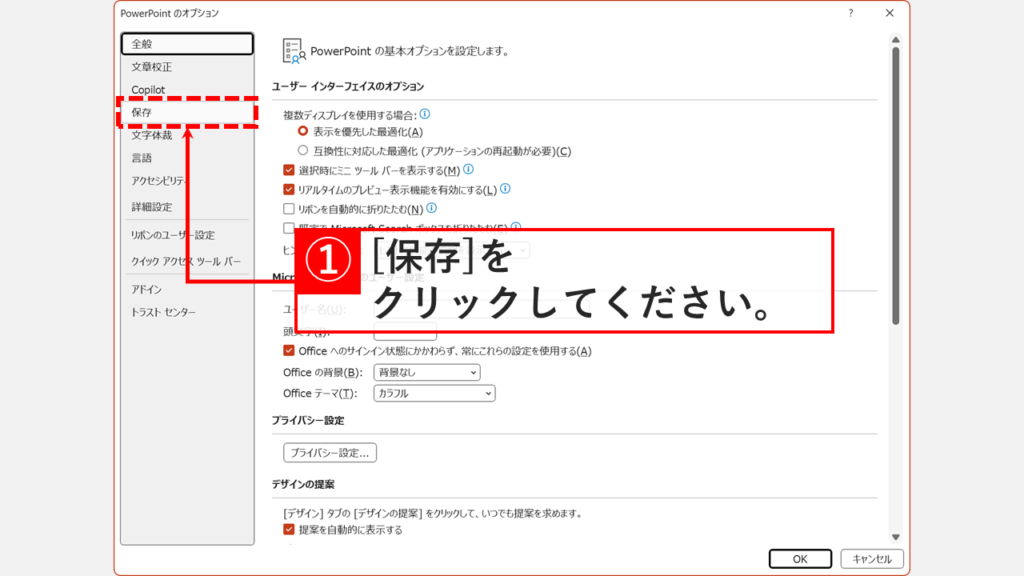
「保存」タブをクリックすると、PowerPointの保存方法などの設定画面に移動します。
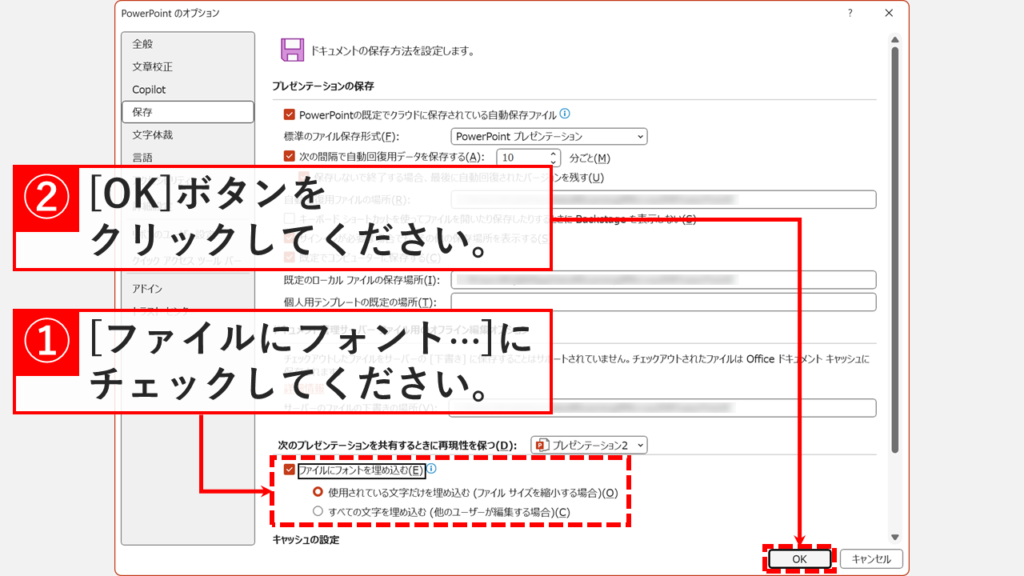
その中にある「ファイルにフォントを埋め込む(E)」にチェックを入れて「OK」ボタンをクリックしてください。
最後に必ずファイルを「上書き保存(Ctrl+S)」してください。保存することで設定がファイルに反映されます。
PowerPointでフォントが勝手に変わる原因と対処法に関するよくある質問と答え
PowerPointでフォントが勝手に変わる原因と対処法に関するよくある質問と答えをまとめました。
最後までご覧いただき、ありがとうございました。
記事の内容は独自検証に基づくものであり、MicrosoftやAdobeなど各ベンダーの公式見解ではありません。
記事内で紹介している手順はあくまで一例です。OSのバージョンやPC環境によって操作画面・手順が異なる場合があり、目的に応じた最適な方法も環境ごとに異なります。参考のうえご利用ください。
誤りのご指摘・追記のご要望・記事のご感想は、記事のコメント欄またはこちらのお問い合わせフォームからお寄せください。個人の方向けには、トラブルの切り分けや設定アドバイスも実施します。
※Microsoft、Windows、Adobe、Acrobat、Creative Cloud、Google Chromeほか記載の製品名・サービス名は各社の商標または登録商標です。
公式情報・関連資料
実行環境詳細と検証日
- OS:Windows 11 Home 24H2(64bit)
※本記事の手順は Windows11 Home / Pro / Enterpriseで共通です(ポリシーで制限された環境を除く)。 - ハードウェア:Intel(R) Core(TM) Ultra 7 155H (1.40 GHz) / 32GB RAM
- PowerPoint:Microsoft 365 MSO (バージョン 2511 ビルド 16.0.19426.20186) 64 ビット
- 最終検証日:2026年1月6日


コメント