
この記事では、Windows11でTeamsの自動起動を無効にする方法を解説します。
Windows11をサインインすると、PC起動時にMicrosoft Teamsが自動的に起動して邪魔だと感じたことはありませんか。使わないアプリが起動していると、PC起動時間が遅くなったり、メモリを余分に消費したりと、パフォーマンスにも影響が出ます。
Teamsの自動起動は、Windowsの設定・タスクマネージャー・Teams自体の設定、いずれの方法でも無効にすることができます。
この記事では、初心者でも迷わないよう、実際の画面を使って3つの方法をそれぞれ詳しく解説します。
設定アプリからTeamsの自動起動を無効にする方法(おすすめ)
Teamsの自動起動を無効にするには、Windowsの設定アプリから操作する方法が最もシンプルです。
情シスとして社内PCのサポートをしていると、「Teamsが勝手に起動して邪魔」という問い合わせをよく受けます。タスクマネージャーやTeams自体の設定から操作する方法もありますが、設定アプリからであれば迷わず操作できるため、まずはこの方法を試してください。
キーボードのWindowsキーを押すか、タスクバーにあるWindowsロゴをクリックするとスタートメニューが表示されます。
その中にある歯車のアイコンの「設定」をクリックしてください。
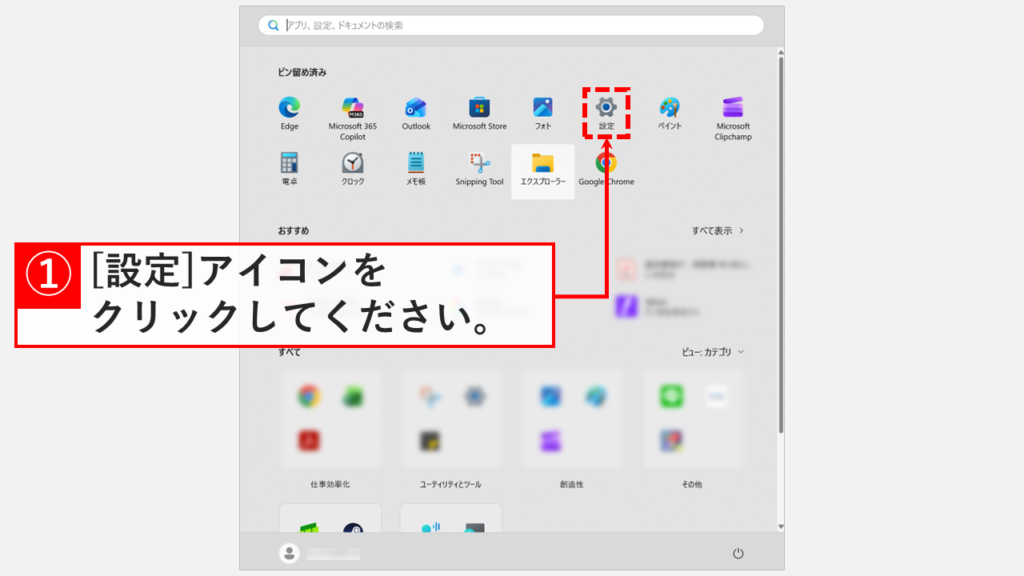
「設定」をクリックすると、「ホーム」と大きく書かれたWindowsの設定アプリが開きます。
左側にある「アプリ」をクリックしてください。
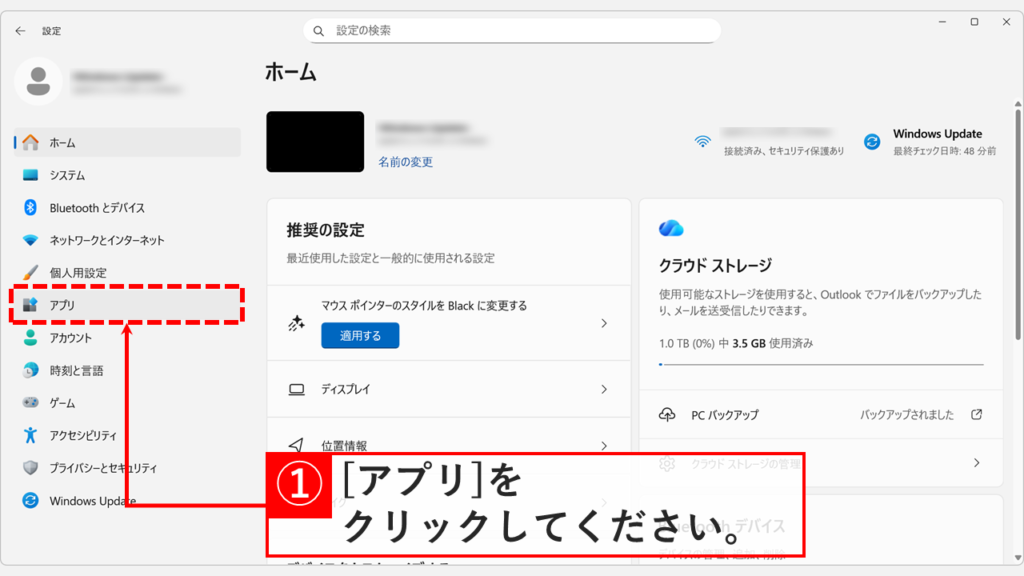
「アプリ」をクリックすると、「アプリ」と書かれた画面に移動します。
その中にある「スタートアップ」をクリックしてください。
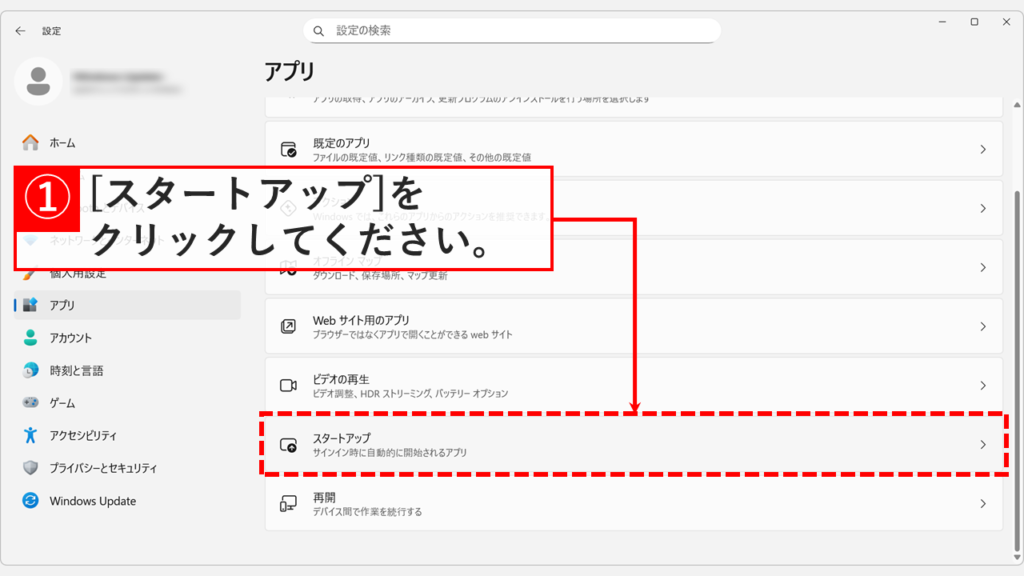
「スタートアップ アプリ」をクリックすると、起動時アプリの一覧画面に移動します。
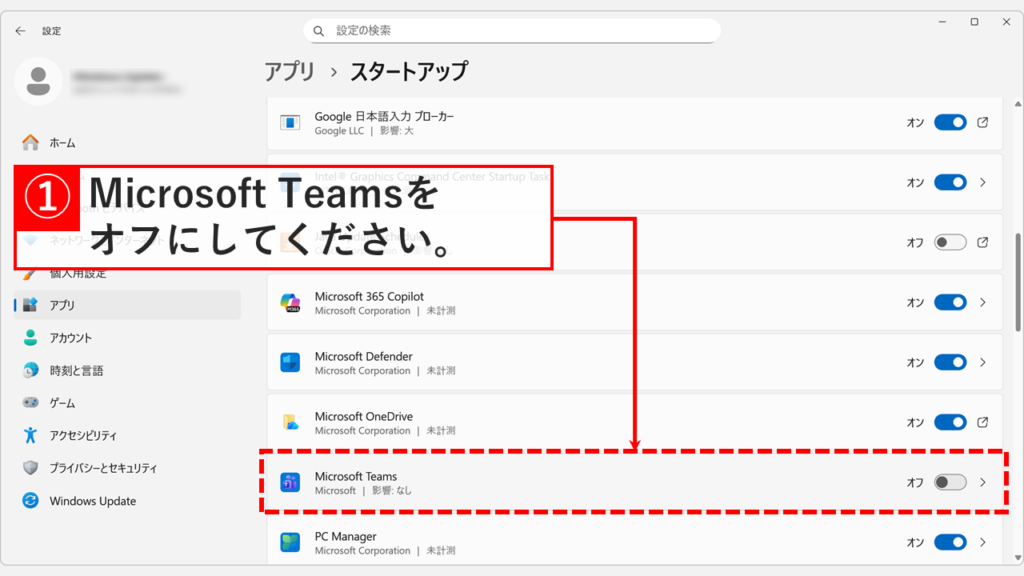
その画面にはWindows11で制御しているスタートアップアプリが一覧で表示されます。
その中にある「Microsoft Teams」をオフ(グレーの状態)にしてください。
これでTeamsの自動起動が無効になりました。
タスクマネージャーからTeamsの自動起動を無効にする方法
設定アプリが見つからない場合や、スタートアップの一覧に「Microsoft Teams」が表示されない場合は、タスクマネージャーから無効にする方法を試してください。
情シスとして社内PCのサポートをしていると、設定アプリのスタートアップ一覧にTeamsが表示されないケースも少なくありません。タスクマネージャーのスタートアップ アプリには、設定アプリでは表示されないアプリが表示されることがあるため、設定アプリで見つからなかった場合の次の手として有効です。
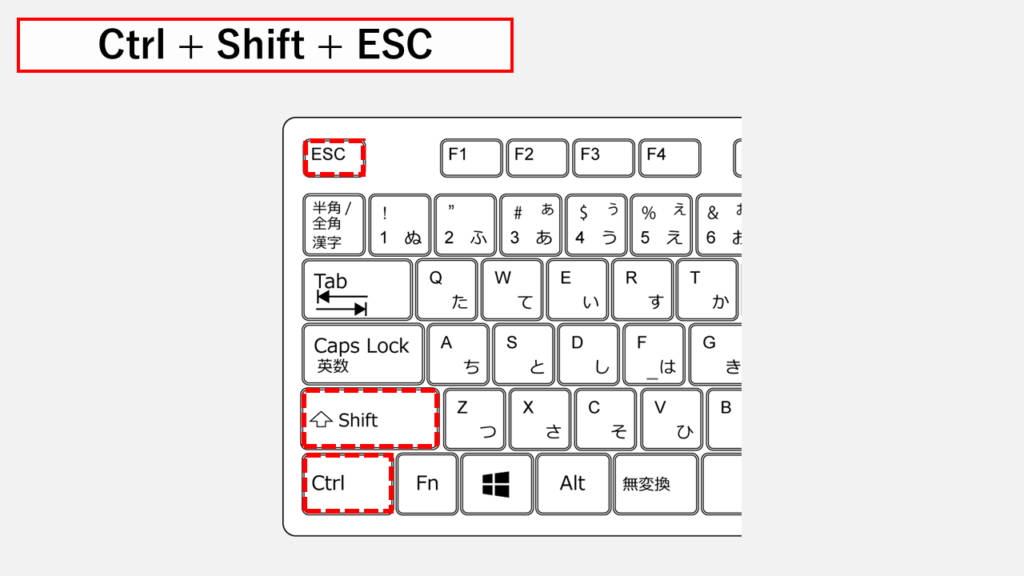
キーボードのCtrlキー+Shiftキー+ESCキーを押してタスクマネージャーを開いてください。
タスクマネージャーの左側にある「スタートアップ アプリ」をクリックしてください。
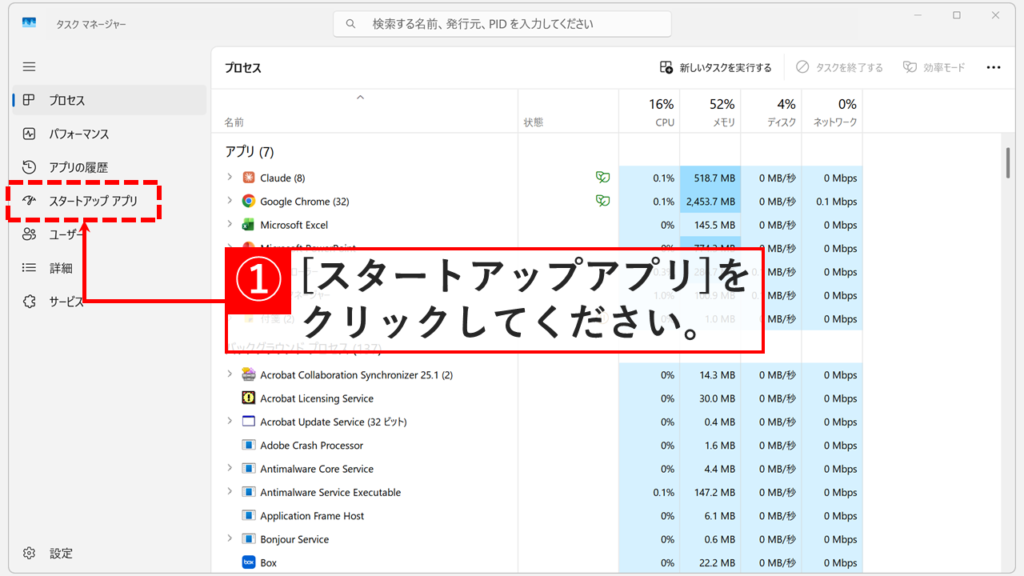
「スタートアップ アプリ」をクリックすると、起動時アプリの一覧画面に移動します。
その画面にはWindows11で制御しているスタートアップアプリが一覧表示されます。
その一覧から「Microsoft Teams」を右クリックし、「無効化(D)」を選択してください。
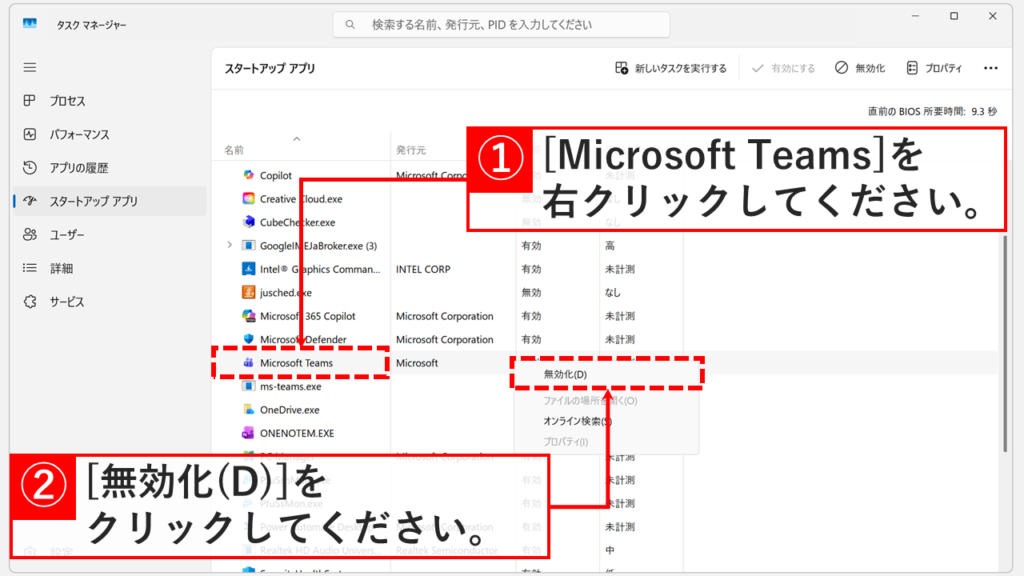
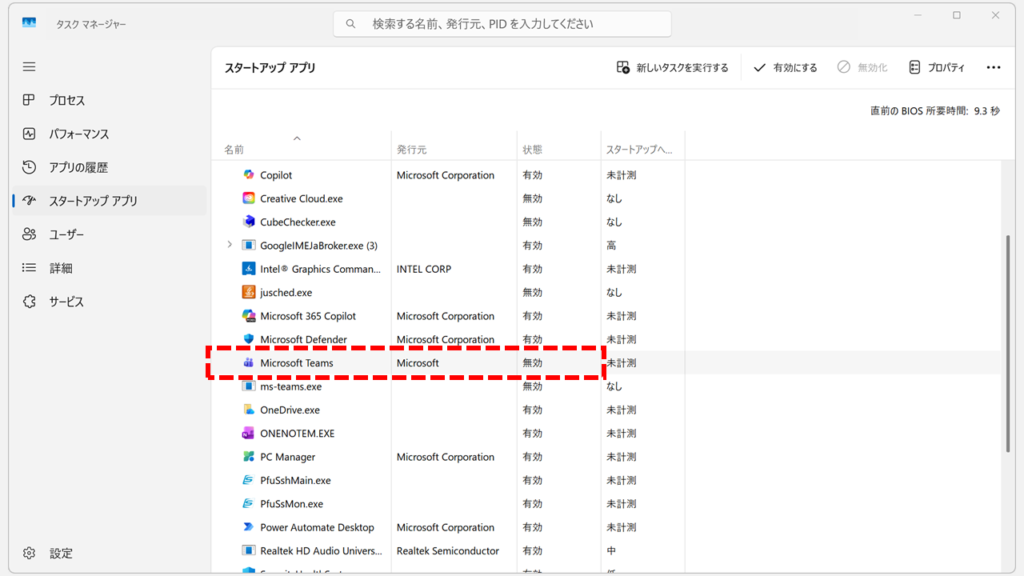
「無効化(D)」を選択すると、Microsoft Teamsの「状態」が「無効」になります。
これでTeamsの自動起動が無効になりました。
Teams内の設定から自動起動を無効にする方法
WindowsのスタートアップにTeamsが表示されない場合や、設定を変更してもTeamsが起動し続ける場合は、Teams自体の設定から自動起動を無効にする方法を試してください。
情シスとして社内PCのサポートをしていると、WindowsのスタートアップでTeamsを無効にしても、Teams側の設定が優先されて自動起動が止まらないケースがあります。そのような場合は、Teams内の設定から直接オフにするのが確実です。
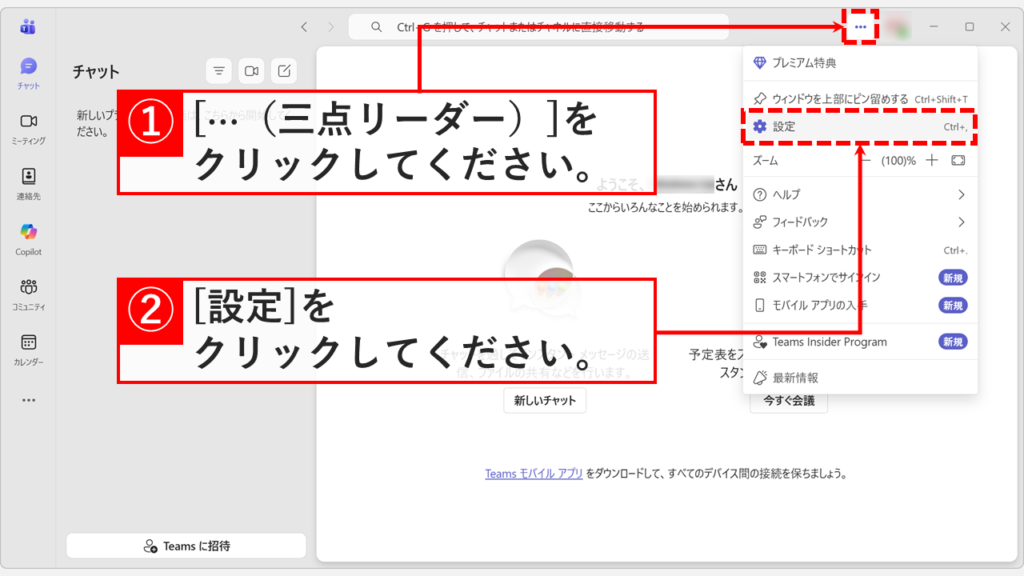
Microsoft Teamsを起動し、右上の「⋯(三点リーダー)」をクリックし、メニューから「設定」を選択してください。
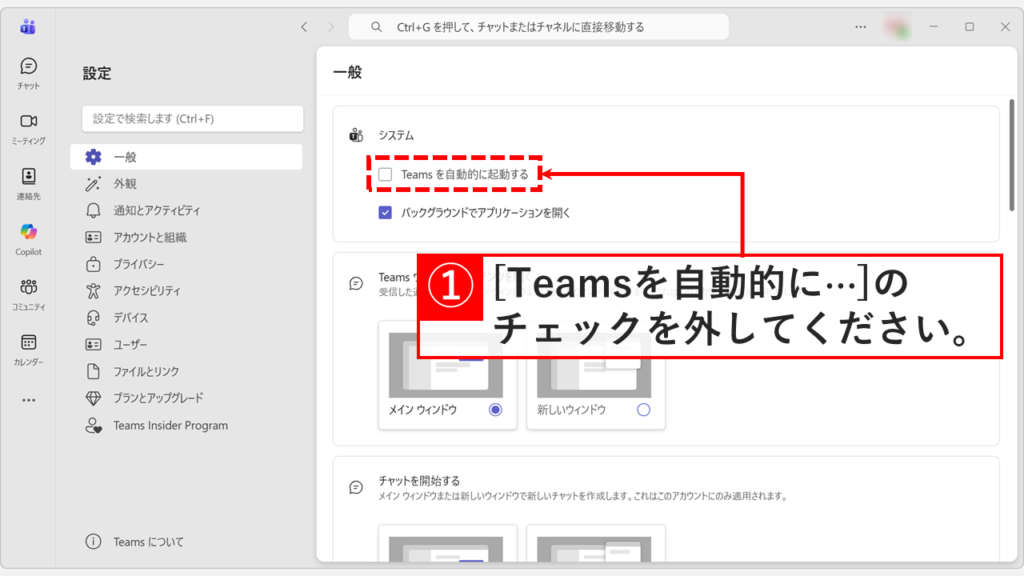
「設定」を選択するとTeamsの設定画面が表示されます。
右側にある「Teamsを自動的に起動する」のチェックを外してください。
これでTeamsの自動起動が無効になりました。
Teamsの自動起動を無効にする方法に関するよくある質問と答え
Teamsの自動起動を無効にする方法に関するよくある質問と答えをまとめました。
最後までご覧いただき、ありがとうございました。
記事の内容は独自検証に基づくものであり、MicrosoftやAdobeなど各ベンダーの公式見解ではありません。
環境によって結果が異なる場合がありますので、参考のうえご利用ください。
誤りのご指摘・追記のご要望・記事のご感想は、記事のコメント欄またはこちらのお問い合わせフォームからお寄せください。個人の方向けには、トラブルの切り分けや設定アドバイスも実施します。
※Microsoft、Windows、Adobe、Acrobat、Creative Cloud、Google Chromeほか記載の製品名・サービス名は各社の商標または登録商標です。
公式情報・関連資料
- Microsoft Teamsの設定を変更する - Microsoftサポート
- Windows でスタートアップ アプリケーションを構成する - Microsoftサポート
- コンピューターの起動時に自動的に Office プログラムを起動する - Microsoftサポート
実行環境詳細と検証日
- OS:Windows 11 Home 25H2(64bit)
※本記事の手順は Windows11 Home / Pro / Enterpriseで共通です(ポリシーで制限された環境を除く)。 - ハードウェア:Intel(R) Core(TM) Ultra 7 155H (1.40 GHz) / 32GB RAM
- 最終検証日:2026年3月2日


コメント