
こんな人にオススメの記事です
- PC起動時に特定のWebサイトを自動で開きたい人
- 業務で必ず使用するWebサイトがある人
「パソコンの電源を入れたときに、自動であのページが開いてくれたらいいのに…」と感じたことはありませんか?
実は、Windows 11にはパソコン起動時に特定のWebページを開く機能があります。
この記事では、Windows 11を搭載したパソコンの起動と同時に、特定のWebページを開くための具体的な設定方法を初心者でもわかりやすく解説します。
Windows11で特定のWebページを起動と同時に開く設定方法
Windows11で特定のWebページを起動と同時に開くには以下の手順で設定します。
- 開きたいWebページへのショートカットを作成する
- スタートアップフォルダーにショートカットを保存する
たったこれだけの手順で、パソコンの電源を入れたときに指定したWebサイトを既定のブラウザーで開くことができます。
ここからは、Windows11で特定のWebページを起動と同時に開く設定方法を、実際の画面を使いながらわかりやすく解説しています。
まずはデスクトップやフォルダー内の空白部分を右クリックしてください。
表示される右クリックメニューの中にある「新規作成」をクリックし、「ショートカット」を選択してください。
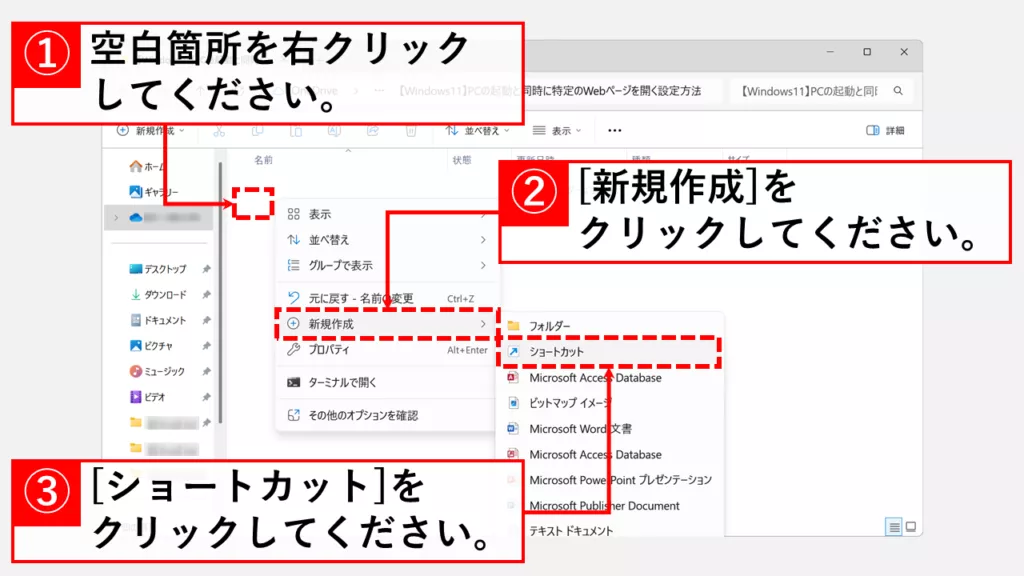
「ショートカット」をクリックすると「ショートカットの作成」と書かれた画面が立ち上がります。
「項目の場所を入力してください(T):」と書かれた枠に、PCの起動と同時に開きたいWebページのURLを正しく入力してください。
入力を終えたら、右下の「次へ(N)」をクリックしてください。
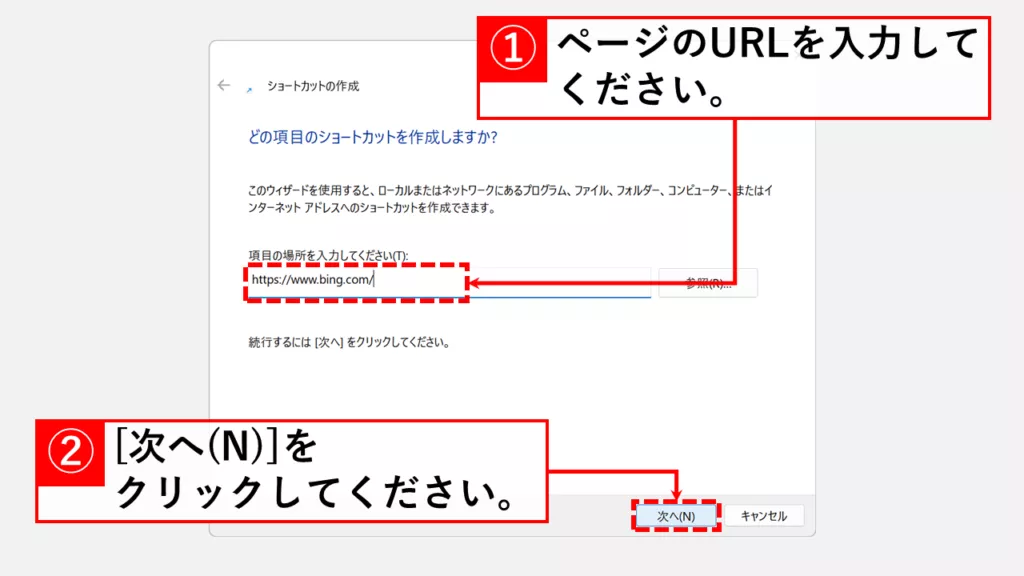
「次へ(N)」をクリックすると「ショートカットの名前を付けてください。」と書かれた画面に移動します。
「このショートカットの名前を入力してください(T):」と書かれた枠にショートカットの名前を入力してください。
入力を終えたら、右下の「完了(F)」をクリックしてください。
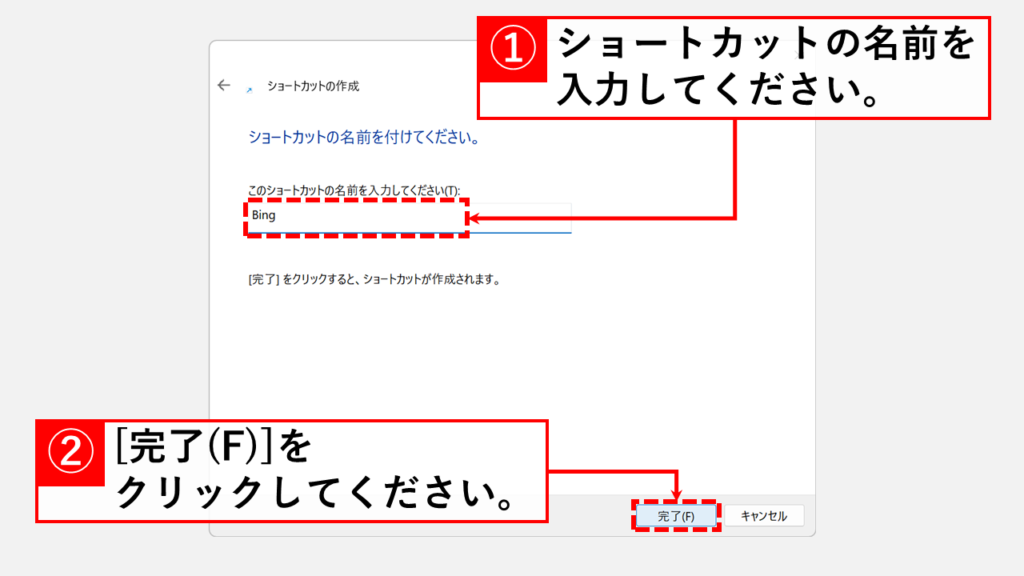
「完了(F)」をクリックすると、Step1で空白部分をクリックしたフォルダー内にショートカットが作成されます。
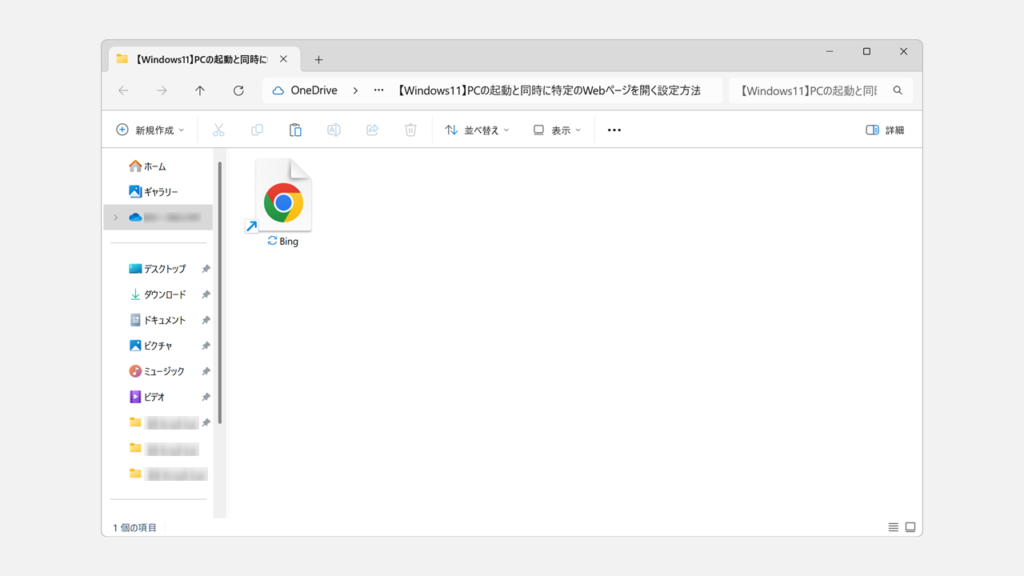
ショートカットを作成したら、次はそのショートカットをスタートアップフォルダーに保存します。
まずはWindows+Rを押してファイル名を指定して実行ウィンドウを立ち上げてください。
「名前(O):」の欄にshell:startupと入力してEnterを押してください。
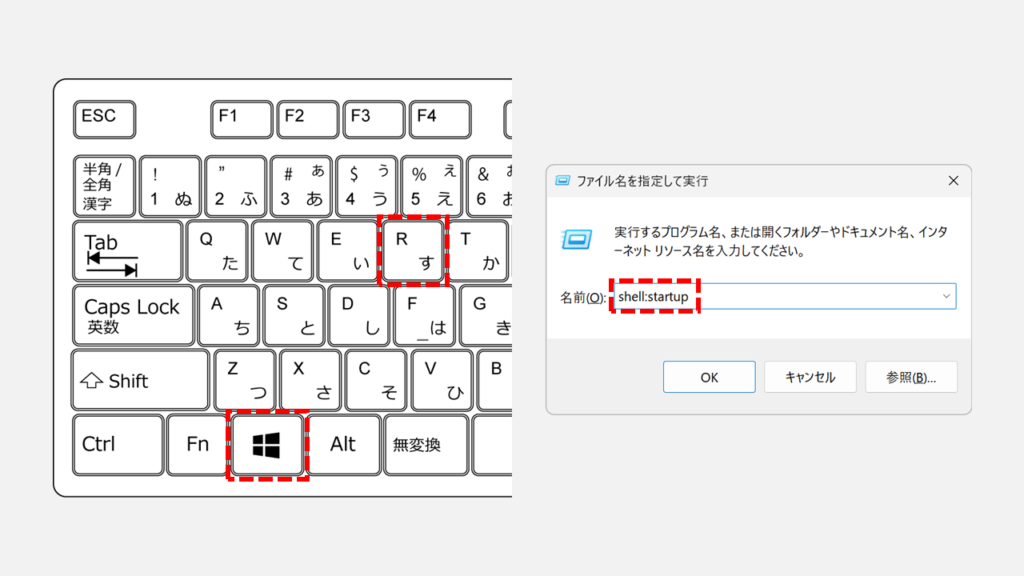
shell:startupと入力してEnterを押すと、以下のフォルダーが立ち上がります。
C:\Users\XXXXX\AppData\Roaming\Microsoft\Windows\Start Menu\Programs\Startup
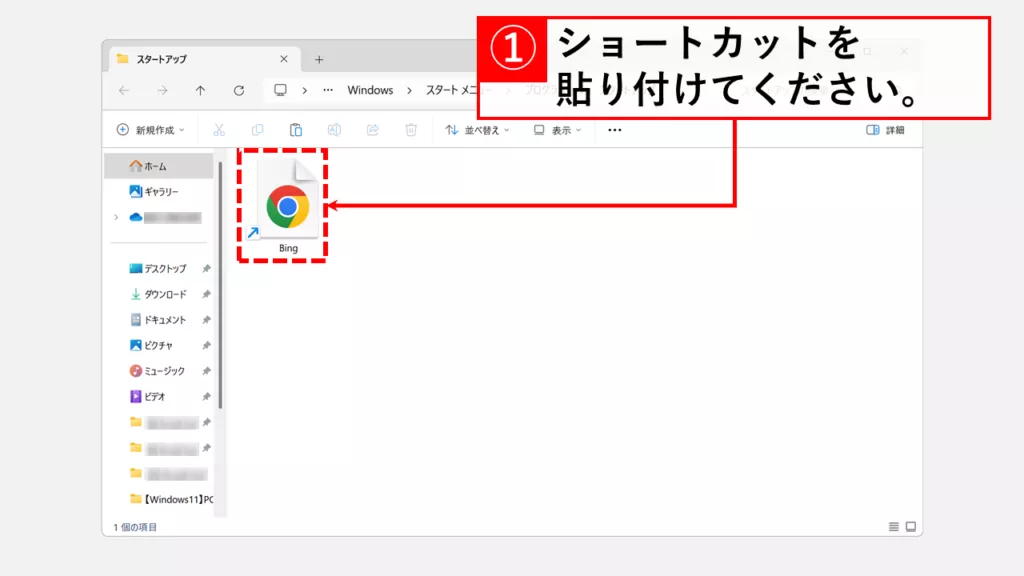
そのフォルダーの中にStep4で作成したWebサイトへのショートカットを貼り付けてください。
これで、次回以降PCを起動すると、起動と同時にWebページが開くようになります。
ブラウザーの「起動時に開くページ」を使って複数ページを自動起動する方法
ここからは、Windows 11で特定のWebページを起動と同時に開くための、少し応用的な設定方法をご紹介します。
Windows11で特定のWebページを起動と同時に開く設定方法で解説した手順の最大のメリットは既定のブラウザーを後から変更しても問題なく動作する点です。
一方、普段から特定のブラウザーを使っている場合は、そのブラウザー起動時に開くページをあらかじめ登録しておき、ブラウザーのショートカットをスタートアップフォルダー(Windows起動時に自動でプログラムを実行するフォルダ)に入れることで、複数のタブをまとめて一度に開くことが可能です。
上記の手順で各ブラウザーで「ブラウザーを立ち上げたときに自動で開くページ」を登録したら、そのブラウザーのショートカットを作成し、スタートアップフォルダーに保存してください。
Microsoft EdgeとChromeのショートカットは「項目の場所」に以下の文字列を入力して作成してください。
- Microsoft Edge:C:\Program Files (x86)\Microsoft\Edge\Application\msedge.exe
- Chrome:C:\Program Files\Google\Chrome\Application\chrome.exe
これは、ChromeまたはEdgeの実行ファイルのパスです。お使いの環境によって異なる場合がありますので、適宜読み替えてください。分からない場合、エクスプローラで該当のフォルダを探して、chrome.exeもしくはmsedge.exeを右クリックしてプロパティを開き、「場所:」欄を確認してください。
もし、Microsoft EdgeとGoogle Chromeを併用しているなら、両方のショートカットをスタートアップフォルダーに入れて同時に立ち上げたり、二つ以上のアプリを同時に開くためのショートカットを作成する方法もあります。
詳しくは「Windows 11で複数のアプリを同時に開くショートカットの作り方」をご覧ください。
Windows11で特定のWebページを起動と同時に開く設定に関するよくある質問と答え
Windows11で特定のWebページを起動と同時に開く設定に関するよくある質問と答えをまとめました。
その他Windows11に関する記事
その他Windows11に関する記事はこちらです。是非ご覧ください。
-

【Windows11】スマートアプリコントロールをオフにする手順と注意点
この記事では、Windows11でスマートアプリコントロール(Smart App Control)をオフにする方法を解説します。 スマートアプリコントロールが原因で、e-Taxソフトや業務... -
【Microsoft Edge】Webサイトの広告をブロックする方法
この記事では、Microsoft Edgeで表示される広告を非表示にする方法を、初心者の方でも迷わないように、標準機能とAdGuardの2つに分けて解説します。 「ページを開くたび... -
【Windows11】トラブルシューティングツールを起動して実行する方法
この記事では、Windows11のトラブルシューティングツールを起動して実行する方法を解説します。 「音が出なくなったけどどうすればいい?」「Wi-Fiがつながらないときは... -
Microsoft Edgeでシークレットモード(InPrivate ブラウズ)を使う方法
こんな人にオススメの記事です 共用パソコンなどでインターネットの閲覧履歴(閲覧履歴、インターネット一時ファイル、Cookie など)を残したくない人 Microsoft Edgeの閲... -
【Windows11】Windowsツールの開き方|実はスタートメニューにあります
Windows11にアップグレードしたら、「Windowsツール」がどこにあるか分からなくなった――。 この記事では、そんな悩みを解決するため、「Windowsツール」を簡単に見つけ... -
【Windows11】フォルダーに表示される「今日」「昨日」等を非表示にする方法
こんな人にオススメの記事です フォルダー(エクスプローラー)の「今日」「昨日」「今週に入って(昨日は含めず)」などのグループ化を解除したい人 フォルダー(エクス... -
【Windows11】自分が管理者権限か確認する方法|難しいコマンド不要
この記事では、Windows11 PCで現在サインインしている自分のアカウントが、「管理者」権限を持っているかどうかを確認する最も簡単な方法を、初心者にも分かりやすく解... -
PCを起動した日時とシャットダウンした日時を確認する方法 Windows11
こんな人にオススメの記事です パソコンの起動/終了のログ(履歴)を確認したい人 パソコンを最後に起動した日時を確認したい人 イベントビューアーの便利な使い方を知... -
【Windows11】スタートアップ設定でアプリを自動起動
こんな人にオススメの記事です 毎日同じソフト(アプリ)やエクセルファイルなどを立ち上げる必要がある人 PC起動時に必ず立ち上がってほしいアプリ(ソフト)がある人 ...

最後までご覧いただき、ありがとうございました。
記事の内容は独自検証に基づくものであり、MicrosoftやAdobeなど各ベンダーの公式見解ではありません。
記事内で紹介している手順はあくまで一例です。OSのバージョンやPC環境によって操作画面・手順が異なる場合があり、目的に応じた最適な方法も環境ごとに異なります。参考のうえご利用ください。
誤りのご指摘・追記のご要望・記事のご感想は、記事のコメント欄またはこちらのお問い合わせフォームからお寄せください。個人の方向けには、トラブルの切り分けや設定アドバイスも実施します。
※Microsoft、Windows、Adobe、Acrobat、Creative Cloud、Google Chromeほか記載の製品名・サービス名は各社の商標または登録商標です。




する方法-300x169.png)

のバージョンを確認する方法-Windows11-300x169.png)
コメント