
この記事では、Windows11で既定のスピーカー(再生デバイス)を変更する方法を解説します。
情シスとしてサポートを行う中で、「ヘッドホンに切り替えたのに音が出ない」「スピーカーを変更したのに勝手に戻ってしまう」といった相談を数多く受けてきました。Windows11では設定画面から簡単にスピーカーを切り替えられますが、一部のデバイスでは設定が正しく反映されないことがあります。
この記事では、実際の運用経験をもとに、既定のスピーカーを変更する方法、アプリごとに個別設定する方法、切り替えできない時の対処法まで詳しく解説します。
Windows11で既定のスピーカー(再生デバイス)を変更する方法
Windows11の設定アプリから既定のスピーカーを変更する方法を解説します。手順は次の通りです。
- Windowsの設定アプリを開く
- 「システム」→「サウンド」に進む
- 使いたいスピーカーをクリック
それでは、実際の画面を見ながら詳しい手順を確認していきましょう。
キーボードのWindowsキーを押すか、タスクバーにあるWindowsロゴをクリックしてください。
キーボードのWindowsキーを押すとスタートメニューが表示されます。
その中にある歯車のアイコンの「設定」をクリックしてください。
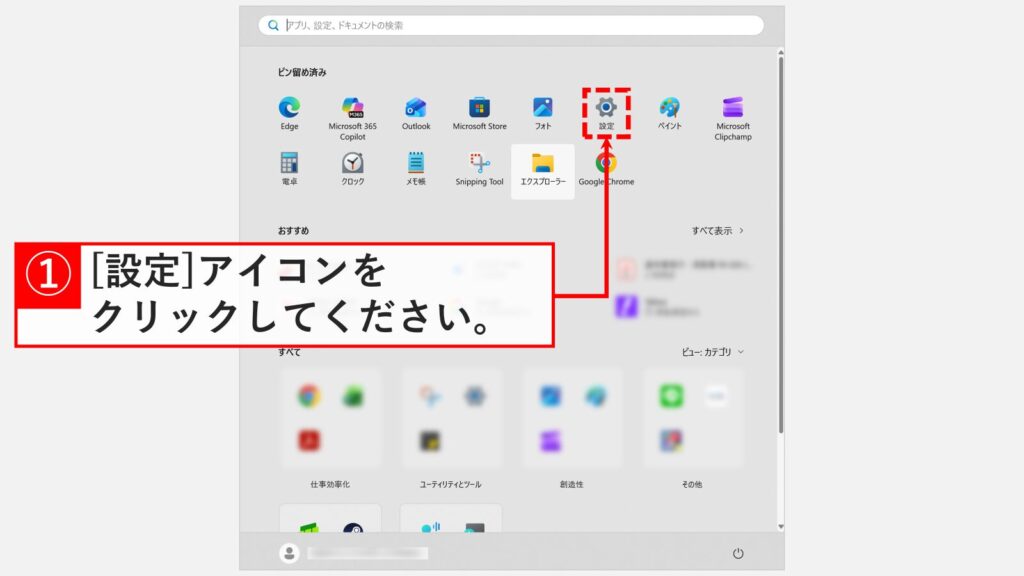
「設定」をクリックすると、「ホーム」と大きく書かれたWindowsの設定アプリが開きます。
左側にある「システム」をクリックしてください。
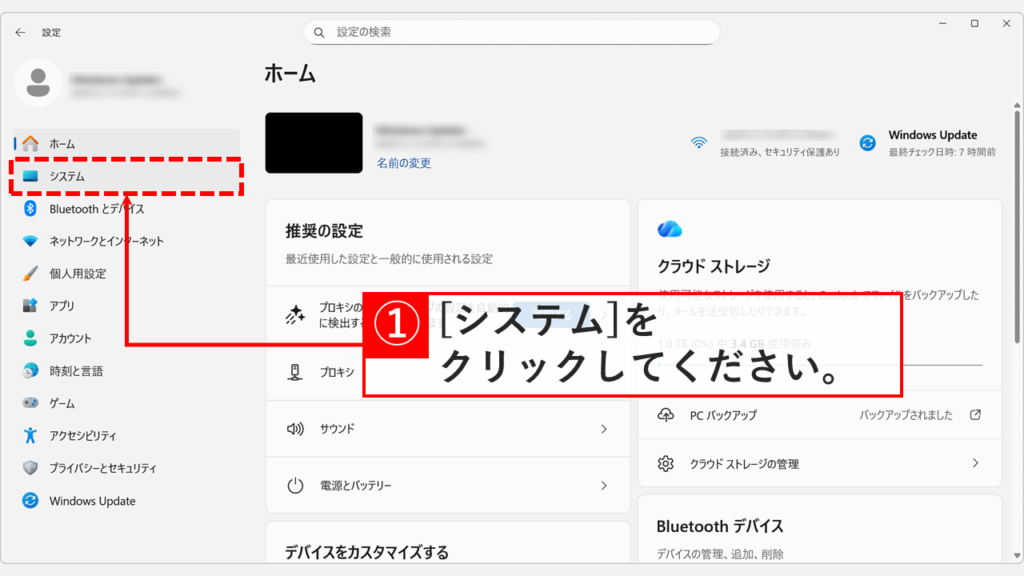
「システム」をクリックすると、「システム」と書かれた画面に移動します。
その中にある「サウンド」をクリックしてください。
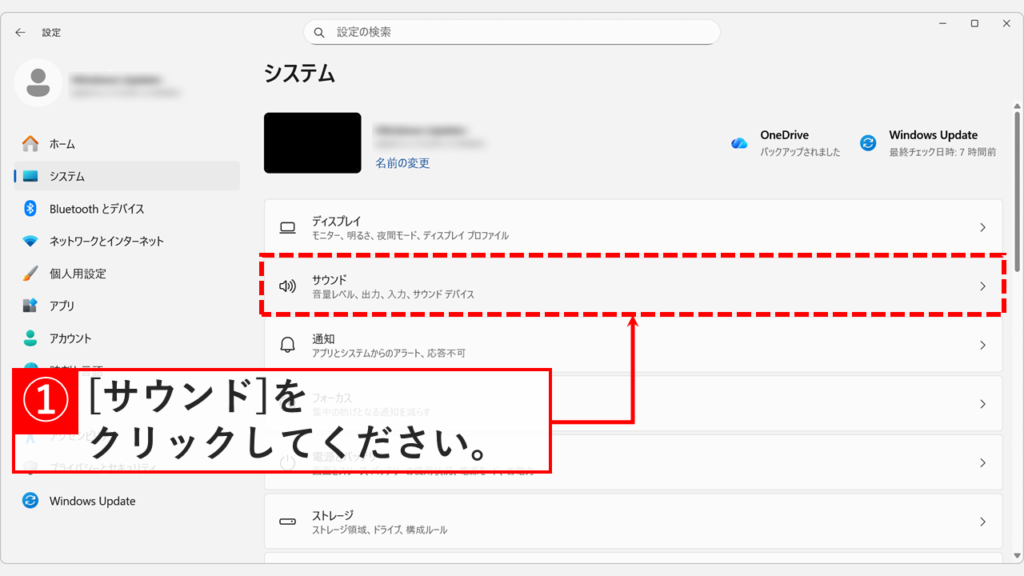
「サウンド」をクリックすると、「システム > サウンド」と書かれた画面が表示されます。
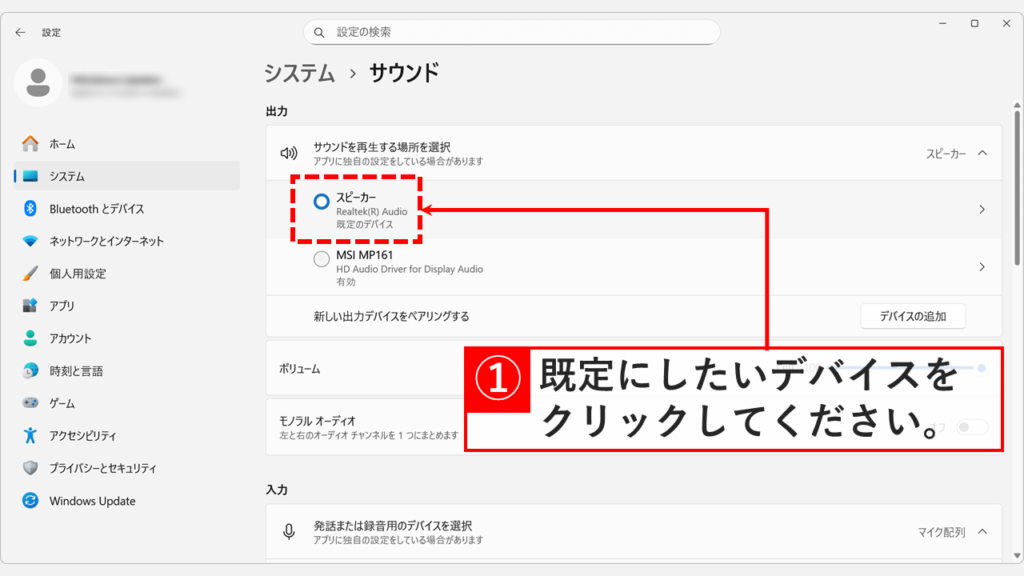
「サウンドを再生する場所を選択」の中から既定にしたいスピーカー(サウンドデバイス)をクリックしてください。
デバイス名の後ろに「既定のデバイス」と表示されれば、切り替えが完了です。
アプリごとに既定のスピーカー(再生デバイス)を個別に設定する方法
Windows11には、システム全体のスピーカー設定はそのままで、特定のアプリだけ別のスピーカーから音を出す機能(音量ミキサー)が標準搭載されています。
例えば、「BGM用のYouTubeはモニターのスピーカーから流し、Web会議(Zoom)の声だけはヘッドホンで聞く」といった便利な使い分けが可能です。
手順は以下の通りです。
- 「音量ミキサー」の設定画面を開く
- 設定を変えたいアプリの右側にある下矢印をクリック
- 出力デバイスを変更する
それでは、画面を確認しながら手順を解説します。
Windowsの「システム > サウンド」画面を開き、下にスクロールして「詳細設定」欄にある「音量ミキサー」をクリックしてください。
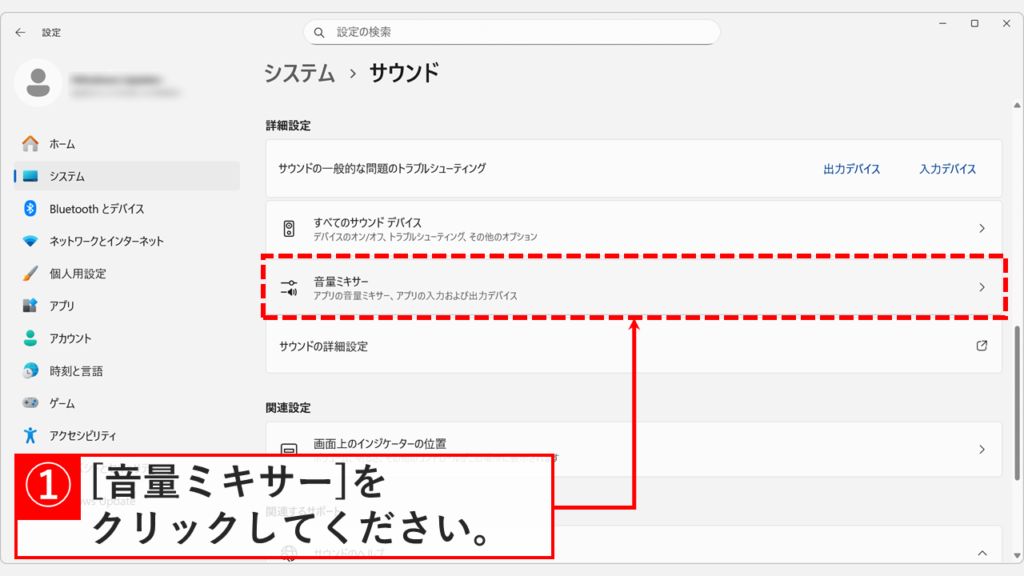
「音量ミキサー」をクリックすると、「システム > サウンド > 音量ミキサー」と書かれた画面に移動します。
「アプリ」という項目に、現在起動中のアプリ一覧が表示されます。 設定を変えたいアプリ(またはブラウザ)の右側にある下矢印をクリックしてください。
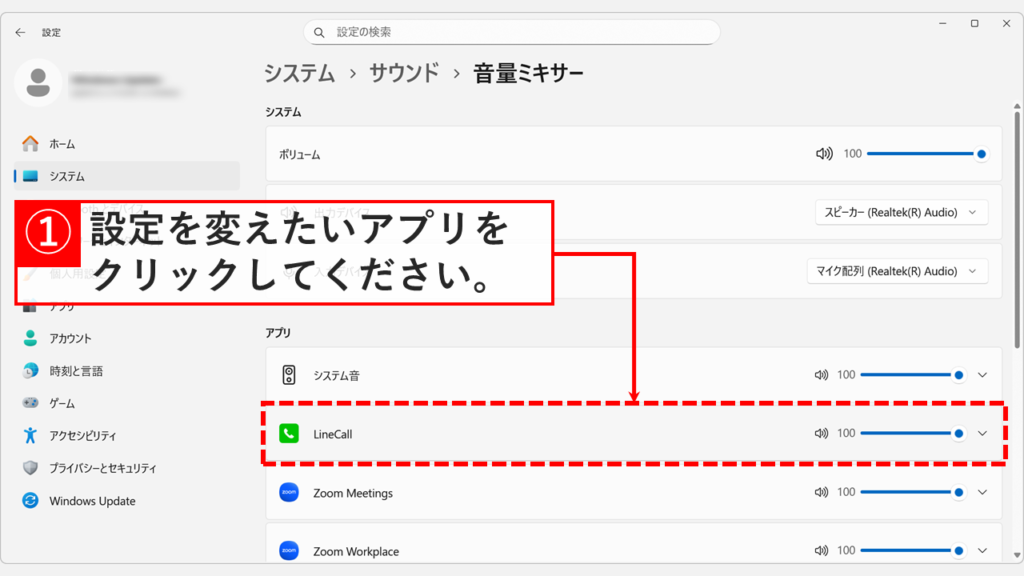
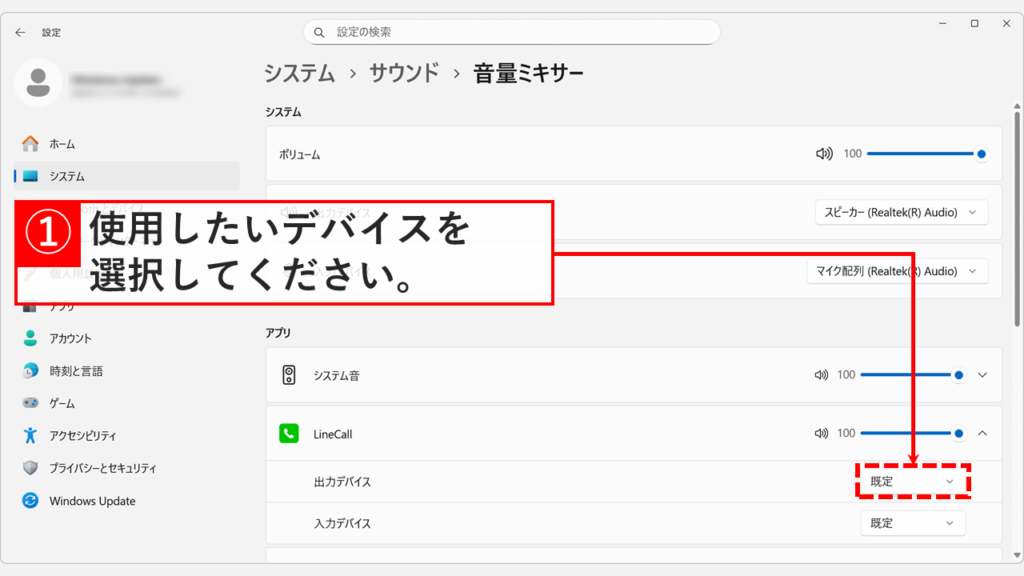
表示されたメニューで「出力デバイス」の項目を「既定」から「使いたいスピーカー(ヘッドホン)」に変更してください。
これで設定は完了です。次回以降、そのアプリで音を再生すると、指定したスピーカーから自動的に音が流れるようになります。
既定のスピーカーを変更できない時の対処法
ここでは、「既定のデバイスを変更したのに音が切り替わらない」「再起動すると設定が勝手に戻ってしまう」といった場合の対処法を解説します。
設定画面のリストに使いたいスピーカーやヘッドホンが表示されていない場合は、Windowsがデバイスを認識できていません。
まずはデバイスドライバーの状態を確認するか、直近の変更が原因であればシステムの復元を検討してください。
スピーカーは表示されているのに切り替えがうまくいかない場合は、以下の手順を順番に試してください。
サウンドの詳細設定(mmsys.cpl)から変更を試す
Windows11の設定アプリで変更が反映されない場合や、設定しても音が切り替わらない場合は、旧来のコントロールパネル画面(mmsys.cpl)から変更する方法が最も確実です。
この画面で設定した内容はシステム全体に反映されやすいため、トラブル時の解決策として有効です。
まずは以下の手順でサウンドの詳細設定(コントロールパネル)を開いてください。
Windowsキー+Rキーを押して「ファイル名を指定して実行」を起動- 「
mmsys.cpl」と入力 - 「OK」をクリック
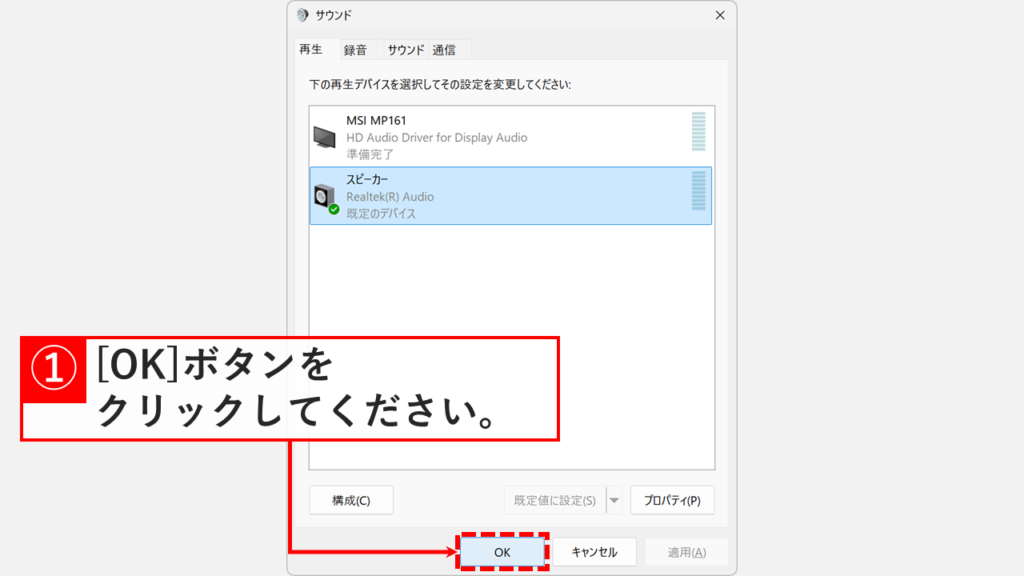
サウンドの詳細設定(コントロールパネル)の「再生」タブの中から、既定にしたいスピーカー(サウンドデバイス)を選択し、右下にある「既定に設定(S)」をクリックしてください。
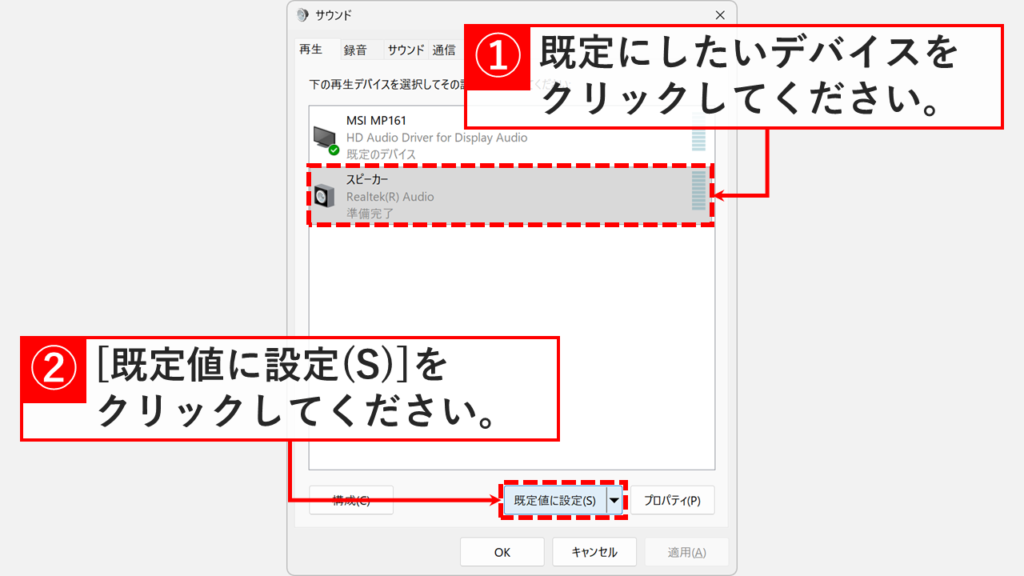
「既定に設定(S)」をクリックすると、緑色の✓マークがつき、そのスピーカー(サウンドデバイス)が既定に切り替わります。
最後に「OK」ボタンをクリックして設定を保存してください。
PCを再起動する
設定変更が反映されない場合は、PCを再起動することで正常に認識されることがあります。
特に、デバイスドライバーの更新直後や、Windows Update後は再起動が必要な場合が多いため、まずは再起動を試してください。
Windows Updateを実行する
Windowsが最新の状態でない場合、オーディオドライバーの不具合が原因で設定が正しく反映されないことがあります。
Windows Updateを実行して最新の状態に更新してください。詳しい手順は「Windows Updateを手動で実行する方法」をご覧ください。
自動オーディオ トラブルシューティング ツールを実行する
Windows11には、オーディオの問題を自動で診断・修復するトラブルシューティングツールが標準搭載されています。
上記の方法で解決しない場合は、このツールを実行してみてください。
キーボードのWindowsキーを押すか、タスクバーにあるWindowsロゴをクリックしてください。
キーボードのWindowsキーを押すとスタートメニューが表示されます。
その中にある歯車のアイコンの「設定」をクリックしてください。
「設定」をクリックすると、「ホーム」と大きく書かれたWindowsの設定アプリが開きます。
左側にある「システム」をクリックしてください。
「システム」をクリックすると、「システム」と書かれた画面に移動します。
その中にある「サウンド」をクリックしてください。
「サウンド」をクリックすると、「システム > サウンド」と書かれた画面が表示されます。
画面を少し下にスクロールして「サウンドの一般的な問題のトラブルシューティング」の中にある「出力デバイス」をクリックしてください。
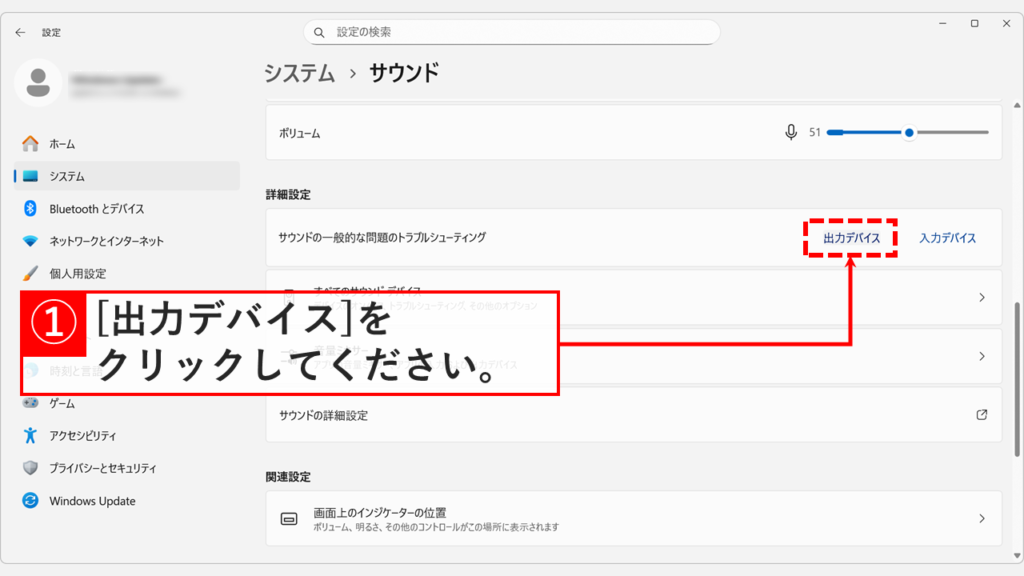
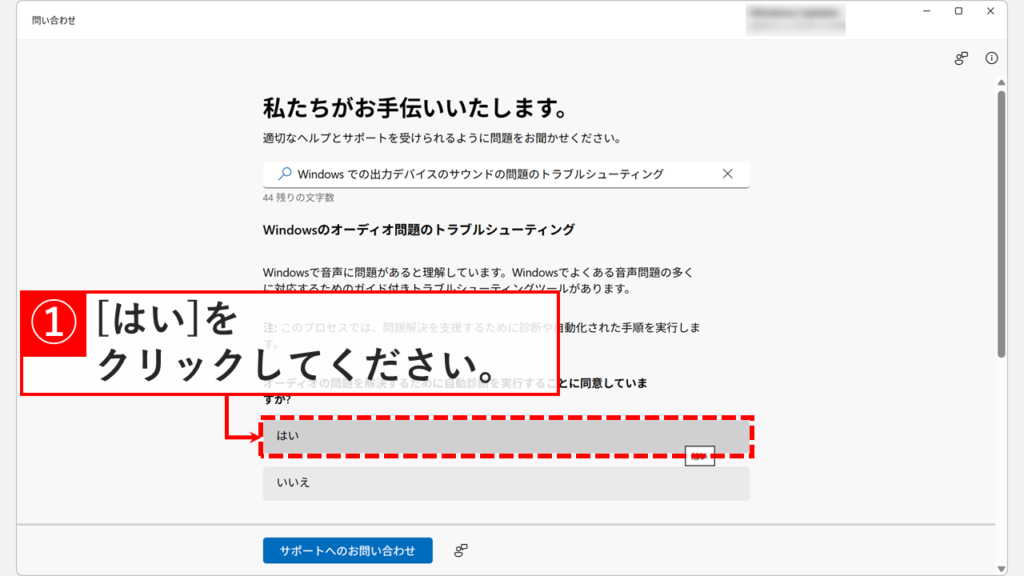
「出力デバイス」をクリックすると、Windowsのトラブルシューティングツールが起動します。
「はい」をクリックしてください。
ここからはPCの状態や症状に応じて表示される内容が異なります。画面の指示に従って進めてください。
既定のスピーカーを変更する方法に関するよくある質問と答え
Windows11で既定のスピーカー(再生デバイス)を変更する方法に関するよくある質問と答えをまとめました。
最後までご覧いただき、ありがとうございました。
記事の内容は独自検証に基づくものであり、MicrosoftやAdobeなど各ベンダーの公式見解ではありません。
環境によって結果が異なる場合がありますので、参考のうえご利用ください。
誤りのご指摘・追記のご要望・記事のご感想は、記事のコメント欄またはこちらのお問い合わせフォームからお寄せください。個人の方向けには、トラブルの切り分けや設定アドバイスも実施します。
※Microsoft、Windows、Adobe、Acrobat、Creative Cloud、Google Chromeほか記載の製品名・サービス名は各社の商標または登録商標です。
公式情報・関連資料
実行環境詳細と検証日
- OS:Windows 11 Home 25H2(64bit)
※本記事の手順は Windows11 Home / Pro / Enterpriseで共通です(ポリシーで制限された環境を除く)。 - ハードウェア:Intel(R) Core(TM) Ultra 7 155H (1.40 GHz) / 32GB RAM
- 最終検証日:2026年2月2日




コメント