この記事では、Windows11のコントロールパネルを開く方法 を解説します。「ファイル名を指定して実行」を使う最速の方法から、スタートメニューの検索、デスクトップアイコンからの開き方まで、3つの方法を紹介します。
情シスとして社内PCのサポートをしていると、「コントロールパネルはどこにあるの?」「設定アプリとどう違うの?」と、社内から問い合わせを受けることがあります。Windows11ではスタートメニューにコントロールパネルが表示されなくなったため、見つけられずに困っている方も多いようです。知っていれば数秒で開ける操作なので、この機会にぜひ覚えておいてください。
この記事では、用途や状況に合わせて使い分けられるよう、コントロールパネルの3つの開き方をわかりやすく解説します。
目次
コントロールパネルを「ファイル名を指定して実行」から開く方法(最速)
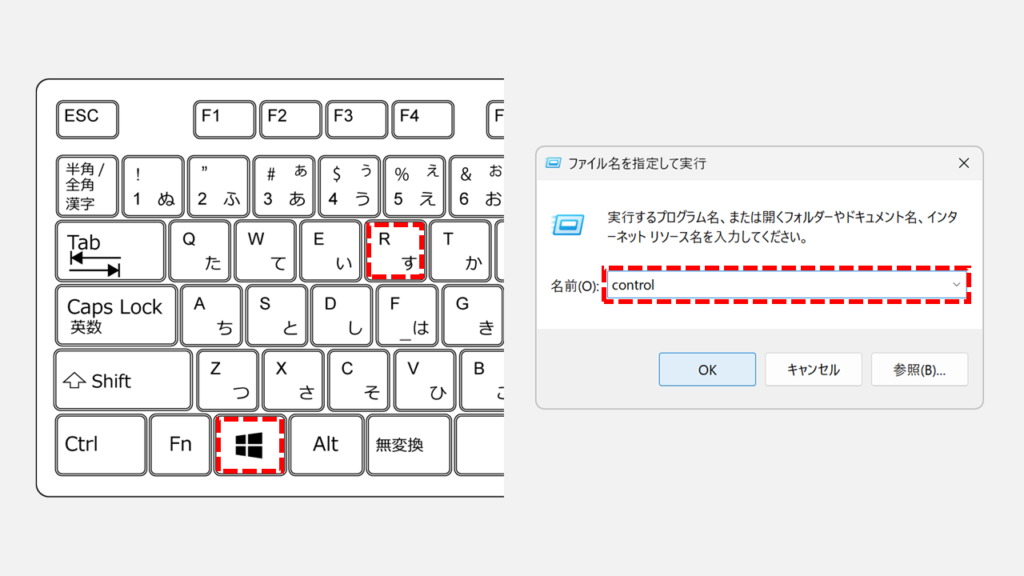
コントロールパネルを最も素早く開く方法が、Windowsキー+Rキーで「ファイル名を指定して実行」を起動し、control と入力する方法です。マウス操作が不要なため、キーボード操作に慣れている方に向いています。
また、一度実行すると履歴として保存されるため、次回以降は入力欄をクリックするだけで候補として表示されます。「ファイル名を指定して実行」の履歴を削除する方法 もあわせてご覧ください。
Windowsキー+Rキーを押して「ファイル名を指定して実行」を開く入力欄に「control」と入力し、Enterキーを押す
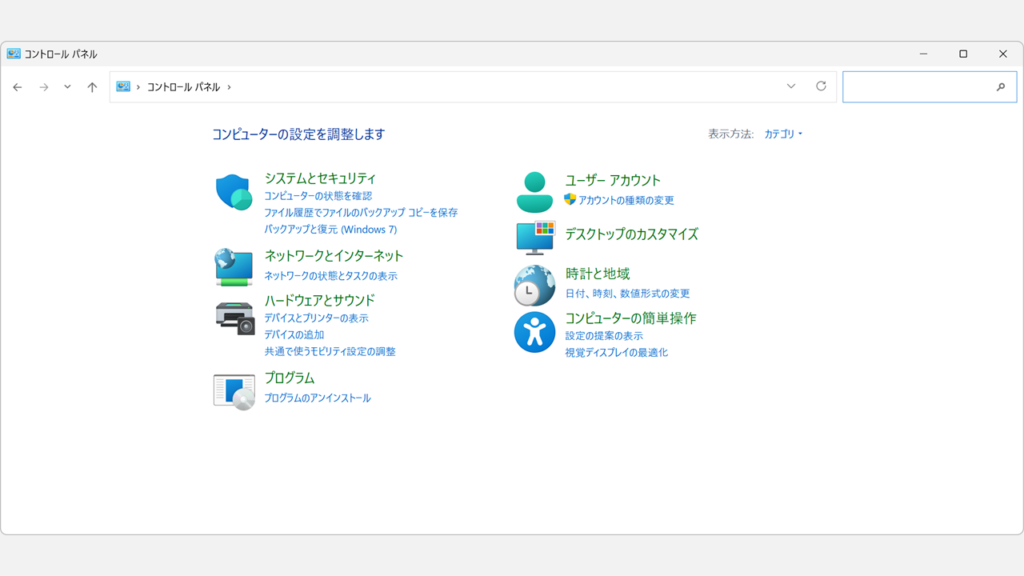
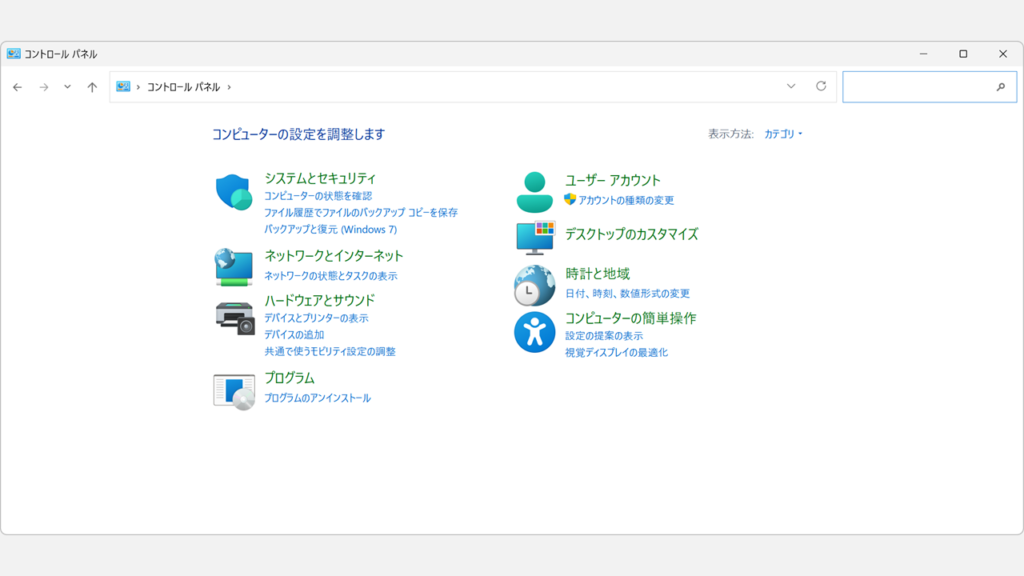
コントロールパネルが開いたことを確認する
実際の画面を見ながら詳しく解説していきます。
STEP
「ファイル名を指定して実行」ウィンドウでcontrolを実行する
キーボードのWindowsキーを押しながらRキーを押して
「名前(O):」と書かれた入力欄にcontrol と入力し、「OK」ボタンをクリック するかEnterキーを押してください。
その他「ファイル名を指定して実行」で使用できるコマンドについては、「ファイル名を指定して実行で使えるコマンド一覧 - Windows 11 」で詳しく解説しています。ぜひご覧ください。
ファイル名を指定して実行ウィンドウの入力欄に「control」と入力し、OKをクリックする STEP
「コントロールパネル」が開いたことを確認する
「OK」をクリックすると、コントロールパネルが開きます。
コントロールパネルが開いたことを確認する
コントロールパネルをスタートメニューの検索から開く方法
コントロールパネルは、スタートメニューの検索バーからも開けます。キーボードショートカットが苦手な方や、普段マウス操作が中心の方に向いている方法です。
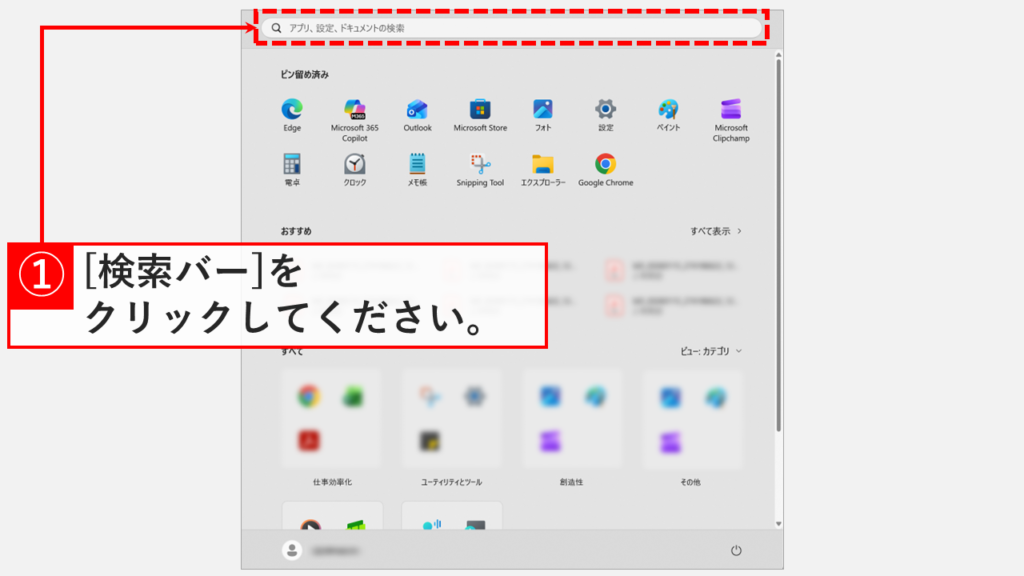
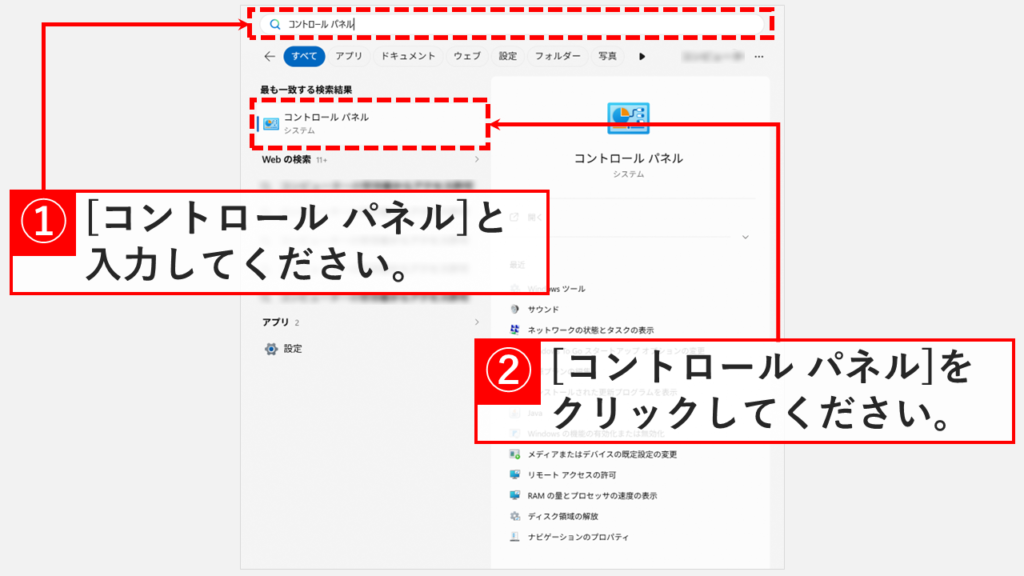
Windowsキーを押してスタートメニューを開き、上部の検索バーをクリックする検索バーに「コントロール パネル」と入力する
検索結果に表示された「コントロール パネル」をクリックする
コントロールパネルが開いたことを確認する
実際の画面を見ながら詳しく解説していきます。
STEP
Windowsキーを押し、スタートメニュー上部の検索バーをクリック
Windowsキーを押してスタートメニューを開き、上部の検索バーをクリック
Windowsキーを押してスタートメニューを開き、検索バーをクリックする STEP
検索バーに「コントロール パネル」と入力し、最も一致する検索結果から「コントロール パネル」をクリック
検索バーに「コントロール パネル」と入力 すると、検索結果に「コントロール パネル」と書かれたアプリが表示されます。
最も一致する検索結果の中にある「コントロール パネル」をクリック してください。
検索結果に「コントロール パネル」が表示されない場合は、「control」と入力して検索してみてください。
検索結果に表示された「コントロール パネル」をクリックする STEP
「コントロールパネル」が開いたことを確認する
「コントロール パネル」をクリックすると、コントロールパネルが開きます。
コントロールパネルが開いたことを確認する
コントロールパネルをデスクトップアイコンから開く方法
コントロールパネルのアイコンをデスクトップに表示しておくと、次回から素早くアクセスできます。
デスクトップの何もないところを右クリック
「個人用設定」をクリック ※Windowsの設定アプリが「個人用設定」の画面で開きます。
「テーマ」をクリック
「デスクトップ アイコンの設定」をクリック ※「デスクトップ アイコンの設定」ウィンドウが開きます。
「コントロールパネル」にチェックを入れ、「OK」をクリック
デスクトップに表示されたコントロールパネルのアイコンをダブルクリック
ショートカットとして作成する方法は「【Windows11】コントロールパネルのショートカットを作成する方法 」で詳しく解説しています。【Windows11】ショートカットやフォルダーのアイコン画像を変更する方法 をご覧ください。
Windows11でコントロールパネルを開く方法に関するよくある質問と答え
Windows11でコントロールパネルを開く方法に関するよくある質問と答えをまとめました。
Windows11でコントロールパネルを開く方法を教えてください。
Windows11でコントロールパネルを開く方法は主に3つあります。Windowsキー+Rキーで「ファイル名を指定して実行」を開き「control」と入力する方法、スタートメニューの検索バーに「コントロール パネル」と入力して開く方法、デスクトップにアイコンを表示して開く方法です。
「ファイル名を指定して実行」からコントロールパネルを開く手順を教えてください。
Windowsキー+Rキーを押して「ファイル名を指定して実行」ウィンドウを開き、入力欄に「control」と入力してEnterキーを押すか「OK」をクリックします。マウスをほとんど使わずに操作できるため、キーボード操作に慣れている方に向いている方法です。
スタートメニューの検索からコントロールパネルを開くにはどうすればいいですか?
Windowsキーを押してスタートメニューを開き、上部の検索バーをクリックして「コントロール パネル」と入力します。検索結果に表示された「コントロール パネル」をクリックすると開きます。
デスクトップにコントロールパネルのアイコンを表示するにはどうすればいいですか?
デスクトップの何もない場所を右クリックして「個人用設定」をクリックします。設定アプリが開いたら「テーマ」→「デスクトップ アイコンの設定」をクリックし、「コントロールパネル」にチェックを入れて「OK」をクリックします。デスクトップにアイコンが表示されたら、ダブルクリックで開けるようになります。
コントロールパネルと設定アプリの違いは何ですか?
コントロールパネルは従来のWindows向け設定画面で、プリンターやネットワークアダプターの詳細設定など、設定アプリでは操作できない項目が含まれています。プログラムと機能の開き方 をご覧ください。
コントロールパネルをショートカットキーで開く方法はありますか?
コントロールパネルを直接開く専用のショートカットキーはWindows11には用意されていません。最も素早く開く方法は、Windowsキー+Rキーで「ファイル名を指定して実行」を起動し、「control」と入力してEnterキーを押す手順です。デスクトップにコントロールパネルのアイコンを表示 しておけば、デスクトップ表示後にダブルクリックでも素早くアクセスできます。
コントロールパネルの検索結果に「コントロール パネル」が表示されない場合はどうすればいいですか?
スタートメニューの検索バーに「コントロール パネル」と入力して表示されない場合は、「control」と入力して再度検索してみてください。Windowsキー+Rキーで「ファイル名を指定して実行」を開き、「control」と入力してEnterキーを押す方法でアクセスできます。
コントロールパネルをタスクバーにピン留めすることはできますか?
はい、できます。スタートメニューの検索バーで「コントロール パネル」を検索し、検索結果を右クリックして「タスクバーにピン留めする」を選択します。タスクバーにアイコンが追加され、クリック1回でコントロールパネルを開けるようになります。
コントロールパネルをスタートメニューにピン留めすることはできますか?
はい、できます。スタートメニューの検索バーで「コントロール パネル」を検索し、検索結果を右クリックして「スタートにピン留めする」を選択します。スタートメニューのピン留め済みアプリ一覧にコントロールパネルが追加されます。
「ファイル名を指定して実行」で使えるコントロールパネル関連のコマンドは他にありますか?
「control」以外にも、コントロールパネルの特定の画面を直接開くコマンドがあります。たとえば「dxdiag」でDirect X 診断ツール、「control userpasswords2」でユーザーアカウントの詳細設定画面を直接開けます。ファイル名を指定して実行で使えるコマンド一覧 をご覧ください。
コントロールパネルのショートカットをデスクトップに作成することはできますか?
はい、できます。デスクトップを右クリックして「新規作成」→「ショートカット」を選択し、場所の入力欄に「control」と入力して作成します。コントロールパネルのショートカットを作成する方法 をご覧ください。
Windows11でコントロールパネルが廃止されるという話を聞きましたが、本当ですか?
現時点(Windows11 25H2)では、コントロールパネルは引き続き利用できます。Microsoftは設定アプリへの移行を進めており、一部の設定項目はコントロールパネルから設定アプリに移行されていますが、完全な廃止はアナウンスされていません。
Windows11 HomeとProでコントロールパネルの開き方に違いはありますか?
いいえ、Windows11 HomeとProでコントロールパネルの開き方に違いはありません。「ファイル名を指定して実行」への「control」入力、スタートメニューの検索、デスクトップアイコンからの起動、いずれの方法もどちらのエディションでも同じ手順で操作できます。
情シスとしてコントロールパネルをよく使う場面はどんなときですか?
社内PCのサポートをしていると、プリンターの共有設定、ネットワークアダプターの詳細設定、資格情報マネージャーの確認、インターネットオプションの設定変更などでコントロールパネルを使う場面が多くあります。
最後までご覧いただき、ありがとうございました。こちらのお問い合わせフォーム からお寄せください。個人の方向けには、トラブルの切り分けや設定アドバイスも実施します。
公式情報・関連資料と検証環境
公式情報・関連資料
実行環境詳細と検証日
OS:Windows 11 Home 25H2(64bit)
ハードウェア:Intel(R) Core(TM) Ultra 7 155H (1.40 GHz) / 32GB RAM
最終検証日:2026年3月26日



コメント