
この記事ではWindows11でCopilotキー(Win+Cキー)を無効にする方法を解説します。Windowsの設定で「右コントロール」に変更する方法と、PowerToysのKeyboard Managerを使う方法の2つです。
Copilotキーは機種によっては、右のCtrlキーやアプリケーションキーがあった位置に置かれています。Ctrlキーのつもりで押してCopilotが開いたり、Windowsキー+Cキーを押し間違えてCopilotが起動したりすると、作業が止まってしまいます。
基本はWindowsの設定で変更し、設定が表示されない場合はPowerToysを使ってください。やりたいことに合わせて、次の表から読み始めてください。
| やりたいこと | 参照する見出し |
|---|---|
| Copilotキー(Win+Cキー)を押しても Copilotが開かないようにしたい | Copilotキー(Win+Cキー)を「右コントロール」に変更する |
Copilotキーを右のCtrlキーとして使いたい | Copilotキー(Win+Cキー)を「右コントロール」に変更する |
| 設定に「キーボードの Copilot キーをカスタマイズする」や 「右コントロール」がない | 「キーボードの Copilot キーをカスタマイズする」が表示されない場合 |
| PowerToysでCopilotキーを無効にしたい | Copilotキー(Win+Cキー)を無効にする方法 - PowerToys Keyboard Manager |
Copilotキー(Win+Cキー)を無効にする方法
Copilotキー(Win+Cキー)を無効にするには、Windowsの設定で「右コントロール」に変更する方法と、PowerToysのKeyboard Managerを使う方法があります。PowerToysの設定は起動しているあいだしか効かないため、基本はWindowsの設定で変更してください。
Copilotキー(Win+Cキー)を「右コントロール」に変更する
Copilotキー(Win+Cキー)は、Windowsの設定で「右コントロール」に変更すると実質的に無効になります。アプリを追加で入れずに済むので、PowerToysを使っていない方に向いています。
Windowsキーを押してスタートメニューを開き、「設定」をクリックする- 左のメニューの「Bluetooth とデバイス」をクリックする
- 「キーボード」をクリックする
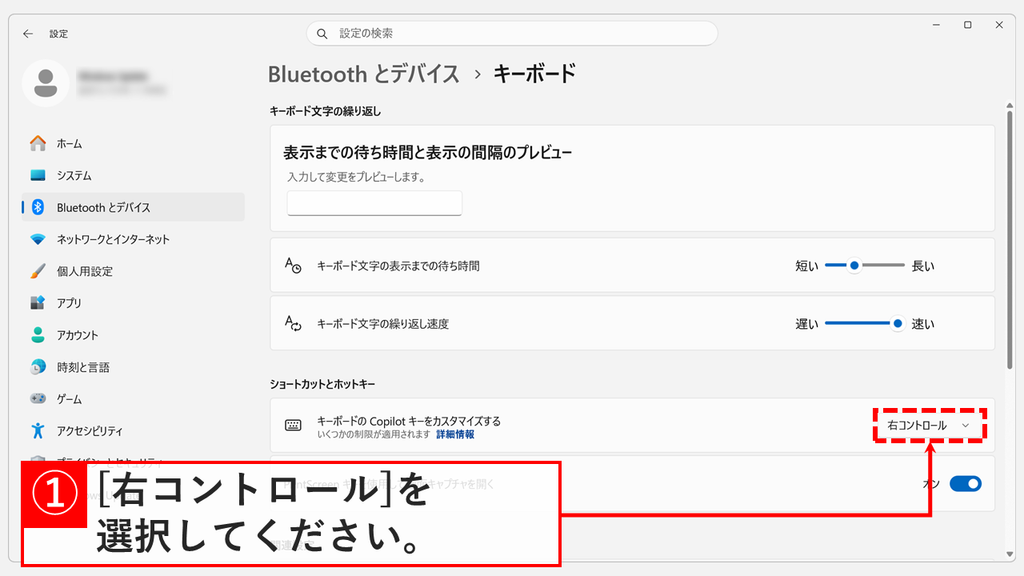
- 「キーボードの Copilot キーをカスタマイズする」のプルダウンで「右コントロール」を選択する
実際の画面を見ながら詳しく解説していきます。
Windowsキーを押してスタートメニューを開き、「ピン留め済み」にある「設定」をクリックしてください。
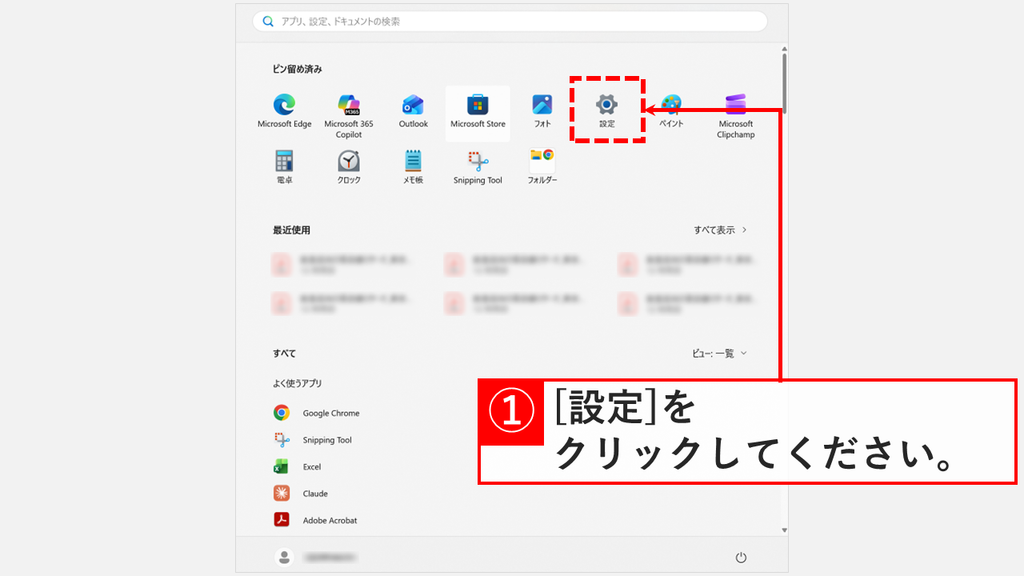
「設定」をクリックすると、Windowsの設定が開き、「ホーム」が表示されます。
左のメニューの「Bluetooth とデバイス」をクリックしてください。
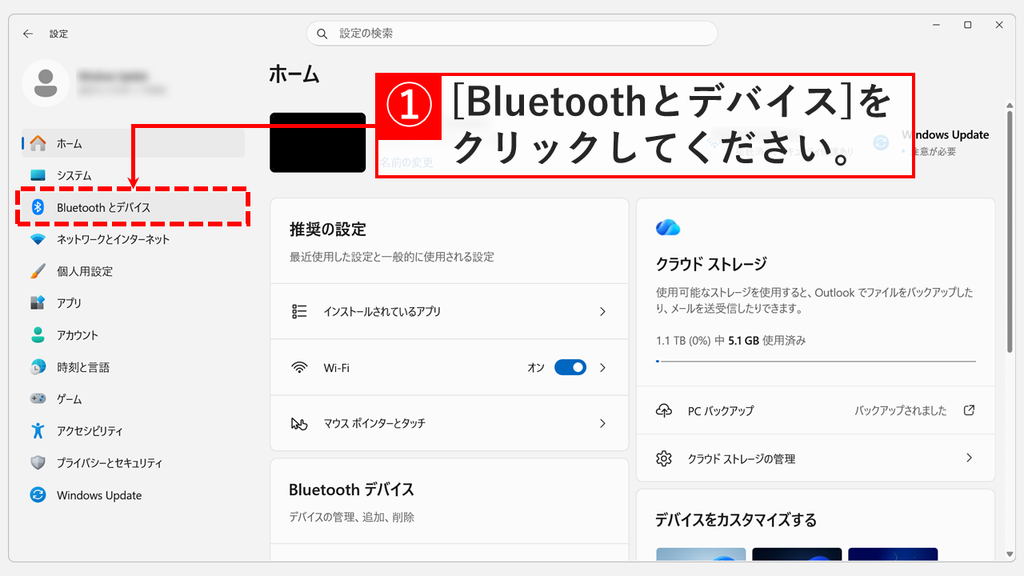
「Bluetooth とデバイス」をクリックすると、「Bluetooth とデバイス」の画面が表示されます。
下にスクロールし、「キーボード」をクリックしてください。「キーボード」の下には「文字繰り返し、ホットキー」と書かれています。
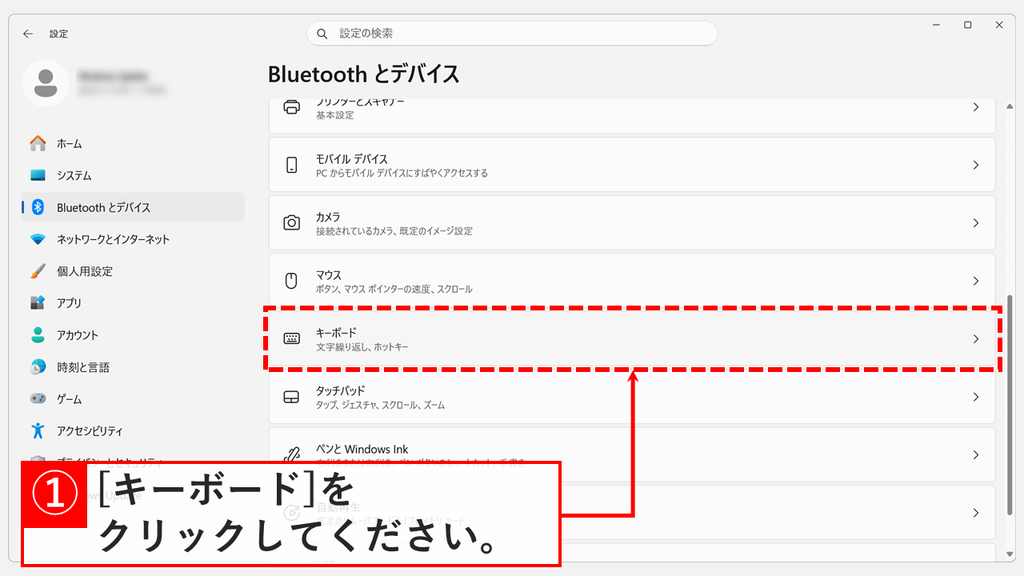
「キーボード」をクリックすると、「Bluetooth とデバイス > キーボード」が表示されます。
「ショートカットとホットキー」にある「キーボードの Copilot キーをカスタマイズする」のプルダウンをクリックし、「右コントロール」を選択してください。
「右コントロール」を選択すると、項目の下に「いくつかの制限が適用されます」と表示されます。これで、Copilotキー(Windowsキー+Cキー)の無効化は完了です。
Copilotキー(Win+Cキー)を無効にする方法 - PowerToys Keyboard Manager
Copilotキー(Win+Cキー)は、PowerToysのKeyboard Managerでも無効にできます。Windowsの設定に「キーボードの Copilot キーをカスタマイズする」が表示されない場合に向いています。ただし、設定が効くのはPowerToysが起動しているあいだだけです。
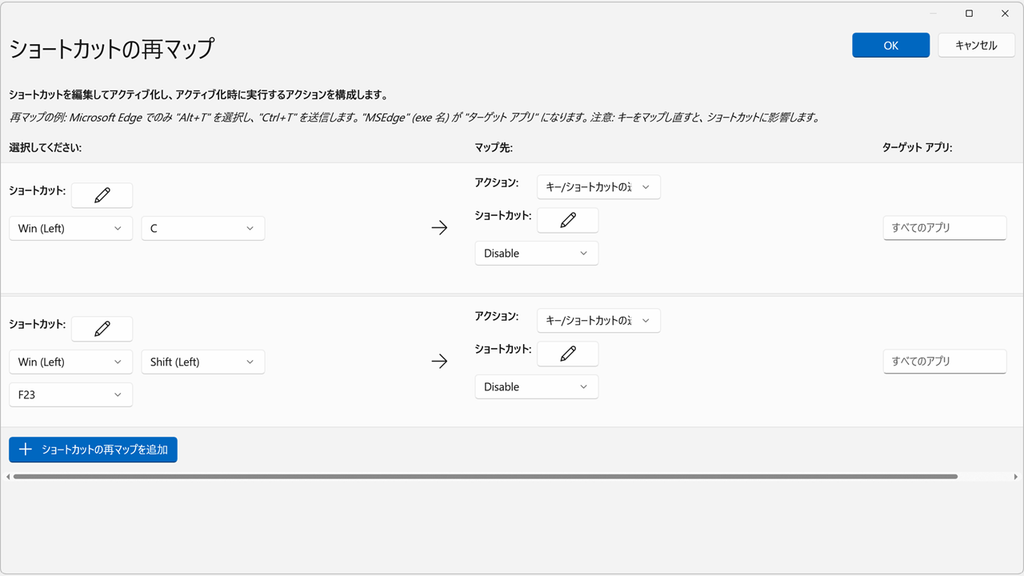
Copilotキーは押すと、Windowsキー+CキーかWindowsキー+Shiftキー+F23キーとして送られます。どちらの場合でも無効になるように、2つの組み合わせを両方「Disable」に設定します。Copilotキーがないパソコンでは、手順9〜12を飛ばしてください。
- PowerToysを起動します。PowerToysのホーム画面が開きます。
- ホーム画面の右側にある「Keyboard Manager」のスイッチをオン(青い状態)にします。Keyboard Managerは初期設定ではオフです。
- スイッチの右にある「>」をクリックします。Keyboard Managerの設定画面が開きます。
- 「ショートカットの再マップ」をクリックします。「ショートカットの再マップ」ウィンドウが開きます。
- 左下の「ショートカットの再マップを追加」をクリックします。空の行が1行追加されます。
- 追加された行の「ショートカット:」の鉛筆アイコンをクリックします。「ショートカットのキーを選択する」画面が開きます。
Windowsキー+Cキーを押して「OK」をクリックします。行のプルダウンに「Win (Left)」「C」と表示されます。- 行の右側にある「マップ先:」の下のプルダウンで、「Disable」を選びます。「アクション:」はそのままにしておきます。
- もう一度「ショートカットの再マップを追加」をクリックします。空の行がもう1行追加されます。
- 追加された行の「ショートカット:」の鉛筆アイコンをクリックします。「ショートカットのキーを選択する」画面が開きます。
- Copilotキーを押して「OK」をクリックします。行のプルダウンに「Win (Left)」「Shift (Left)」「F23」と表示されます。
- 行の右側にある「マップ先:」の下のプルダウンで、「Disable」を選びます。2行とも「Disable」になります。
- ウィンドウ右上の「OK」をクリックします。ウィンドウが閉じ、Copilotキーと
Windowsキー+Cキーを押しても何も起きなくなります。
元に戻すときは、PowerToysのホーム画面で「Keyboard Manager」のスイッチをオフにします。Keyboard Managerの基本的な使い方は、「【Windows11】F1キーのヘルプ機能を無効化する方法 - PowerToys Keyboard Manager」で画面付きで紹介しています。
「キーボードの Copilot キーをカスタマイズする」が表示されない場合
「Bluetooth とデバイス > キーボード」を開いても「キーボードの Copilot キーをカスタマイズする」や「右コントロール」が見当たらない場合は、Windows Updateで更新プログラムを確認してください。
Copilotキーを「右コントロール」や「コンテキスト メニュー」に変更する設定は、2026年9月22日に公開された更新プログラム「KB5124010」で追加されました。Microsoftは少しずつ配信する方式(段階的なロールアウト)をとっていて、更新プログラムを入れても、設定が表示される時期はパソコンによって違います。
Windows11 Home 26H2(OSビルド26300.9711)では、Copilotキーのないパソコンでも「キーボードの Copilot キーをカスタマイズする」が表示されました。
Windowsキー+Iキーを押して設定を開く- 左のメニューの「Windows Update」をクリックする
- 「利用可能になったらすぐに最新の更新プログラムを入手する」をオンにする
- 「更新プログラムのチェック」をクリックする
- 表示された更新プログラムをインストールし、パソコンを再起動する
再起動したあと、もう一度「Bluetooth とデバイス」→「キーボード」を開き、「右コントロール」を選べるか確認してください。まだ表示されない場合は、PowerToys Keyboard Managerで無効にする方法を使えます。
Copilotキーに関するよくある質問と答え
Copilotキーに関するよくある質問と答えをまとめました。
最後までご覧いただき、ありがとうございました。
記事の内容は独自検証に基づくものであり、MicrosoftやAdobeなど各ベンダーの公式見解ではありません。
記事内で紹介している手順はあくまで一例です。OSのバージョンやPC環境によって操作画面・手順が異なる場合があり、目的に応じた最適な方法も環境ごとに異なります。参考のうえご利用ください。
誤りのご指摘・追記のご要望・記事のご感想は、記事のコメント欄またはこちらのお問い合わせフォームからお寄せください。個人の方向けには、トラブルの切り分けや設定アドバイスも実施します。
※Microsoft、Windows、Adobe、Acrobat、Creative Cloud、Google Chromeほか記載の製品名・サービス名は各社の商標または登録商標です。
公式情報・関連資料
- Windows デバイスの Copilot キーの更新について - Microsoftサポート
- 2026 年 9 月 22 日 — KB5124010 (OS ビルド 26300.9550、26200.9550、26100.9550) プレビュー - Microsoftサポート
- Keyboard Manager ユーティリティ - Microsoft Learn
- PowerToysのインストール - Microsoft Learn
- Copilot キーの動作に関するアップデート - Windows Blog for Japan
実行環境詳細と検証日
- OS:Windows 11 Home 25H2(64bit)
※本記事の手順は Windows11 Home / Pro / Enterpriseで共通です(ポリシーで制限された環境を除く)。 - ハードウェア:Intel(R) Core(TM) Ultra 7 155H (1.40 GHz) / 32GB RAM
- 最終検証日:2026年10月31日




コメント