この記事ではWindows11のポイントインタイム リストアをオフ(無効)にする方法を解説します。オフにしたあとの容量の変化や、システムの復元との違いも紹介します。
ポイントインタイム リストアは、Windows11 Homeと会社で管理されていないWindows11 Proで最初からオンになっていて、既定でディスクの2%までを復元ポイントに使います。自分でオンにした覚えがないのに空き容量が減っている場合は、この機能が容量を使っているかもしれません。
私のパソコン(Windows11 Home 26H2)では、「現在の使用量」が14.9 GBでした。オフにして保存しても、使用量と復元ポイントはすぐには減りませんでした。
オフにせず容量だけ減らす方法もあります。やりたいことに合わせて、次の表から読み始めてください。
ポイントインタイム リストアをオフにしたいときの、やりたいこと別の参照先 目次
Windows11でポイントインタイム リストアをオフにする方法
ポイントインタイム リストアをオフにすると、新しい復元ポイントが作られなくなります。自分でオンにした覚えがないのに容量を使っている場合や、この機能を使わない方に向いています。
Windowsキーを押してスタートメニューを開き、「設定」をクリックする左のメニューの「システム」をクリックする
下にスクロールし、「回復」をクリックする
「ポイントインタイム リストア」の「表示または編集」をクリックする
ユーザー アカウント制御の「はい」をクリックする
「ポイントインタイム リストア」のスイッチをオフにして、「保存」をクリックする
「閉じる」をクリックする
実際の画面を見ながら詳しく解説していきます。
STEP
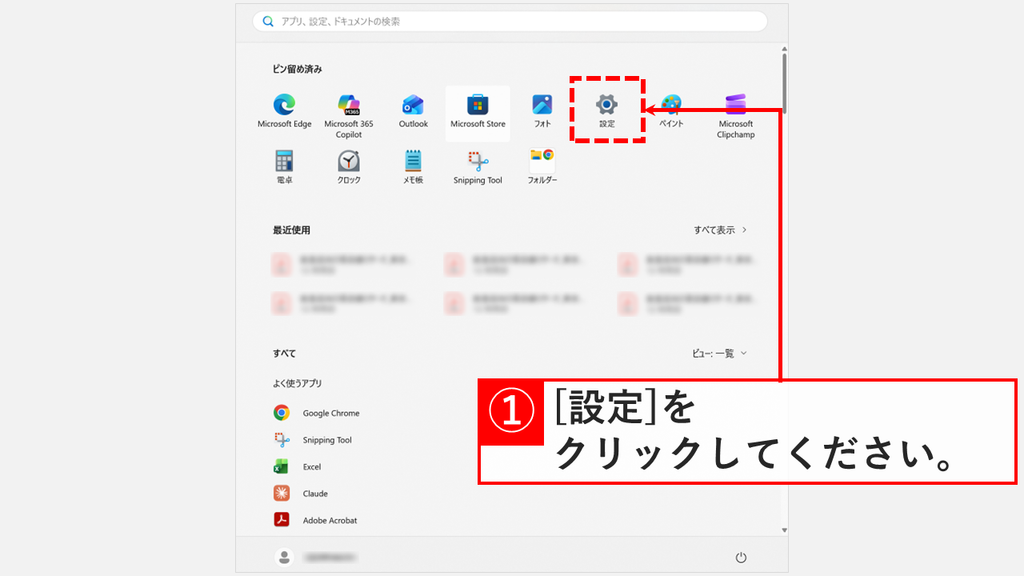
スタートメニューの「設定」をクリックする
Windowsキーを押してスタートメニューを開き「ピン留め済み」にある「設定」をクリック してください。
スタートメニューのピン留め済みにある「設定」をクリックする STEP
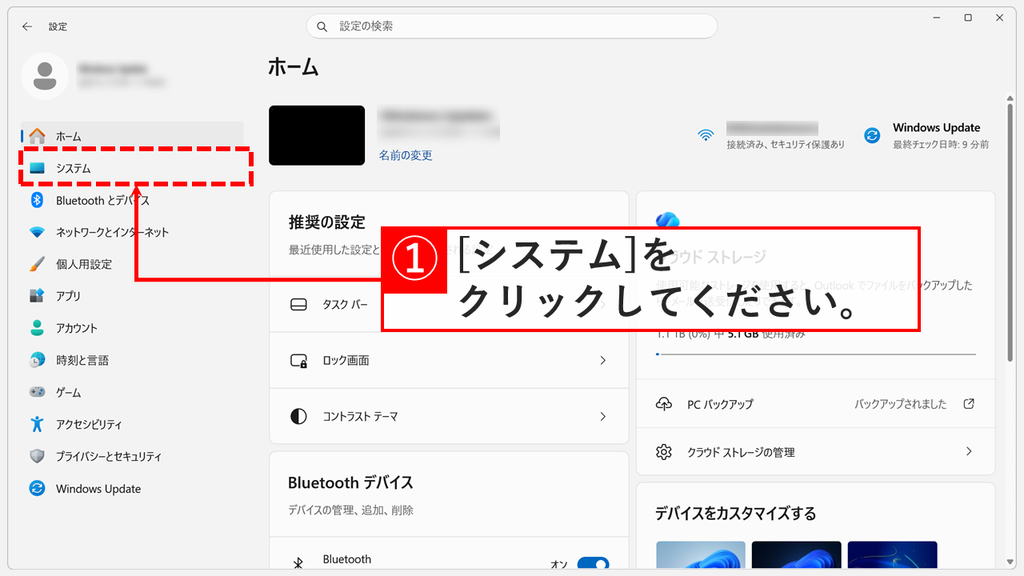
設定の「システム」をクリックする
「設定」をクリックすると、Windowsの設定が開き、「ホーム」が表示されます。
キーボードのWindowsキー+Iキーを押すことでも、Windowsの設定画面を開けます。Windowsの設定アプリを開くショートカットをデスクトップに作成 すると便利です。
左のメニューの「システム」をクリック してください。
設定の左のメニューで「システム」をクリックする STEP
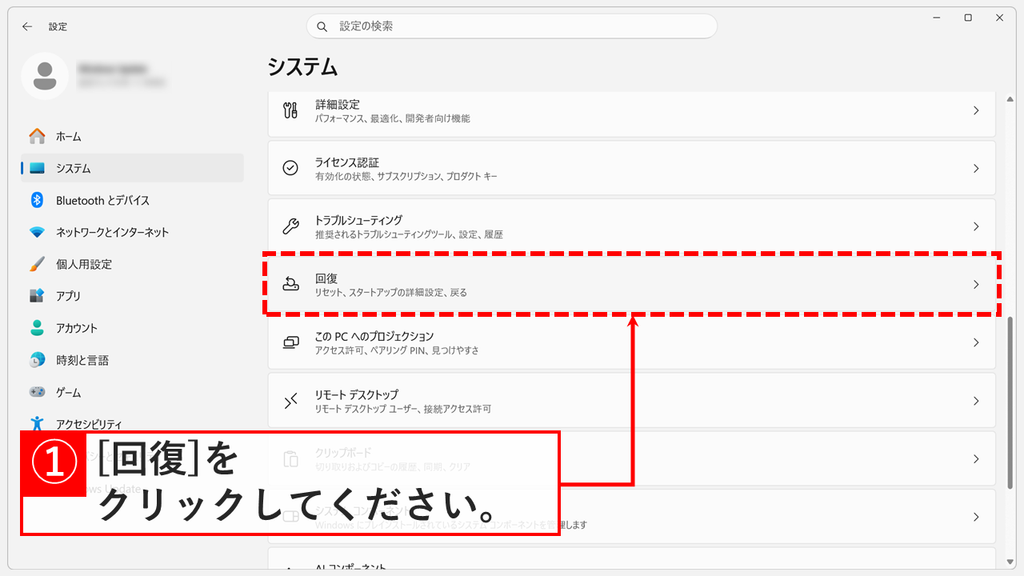
「システム」の「回復」をクリックする
「システム」をクリックすると、「システム」の画面が表示されます。
下にスクロール し、「回復」をクリック してください。「回復」の下には「リセット、スタートアップの詳細設定、戻る」と書かれています。
「システム」を下にスクロールし、「回復」をクリックする STEP
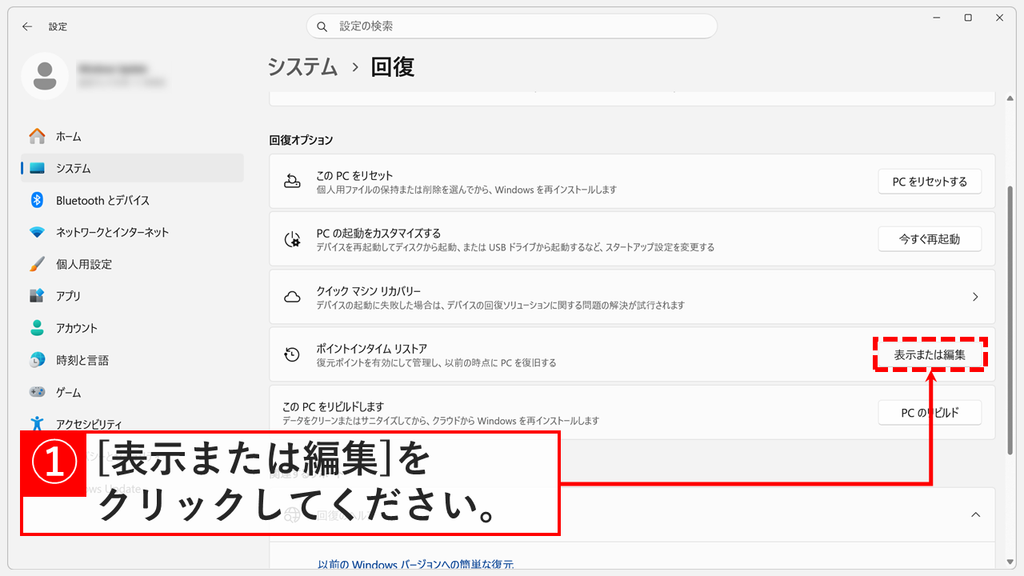
「ポイントインタイム リストア」の「表示または編集」をクリックする
「回復」をクリックすると、「システム > 回復」が表示されます。
「システム > 回復」は、Windows+Rで「ファイル名を指定して実行」ウィンドウを開き、その中にms-settings:recovery と入力してEnterを押すと開けます。ファイル名を指定して実行で使えるコマンド一覧 - Windows 11 」で詳しく解説しています。
「回復オプション」にある「ポイントインタイム リストア」の「表示または編集」をクリック してください。
「ポイントインタイム リストア」の「表示または編集」をクリックする STEP
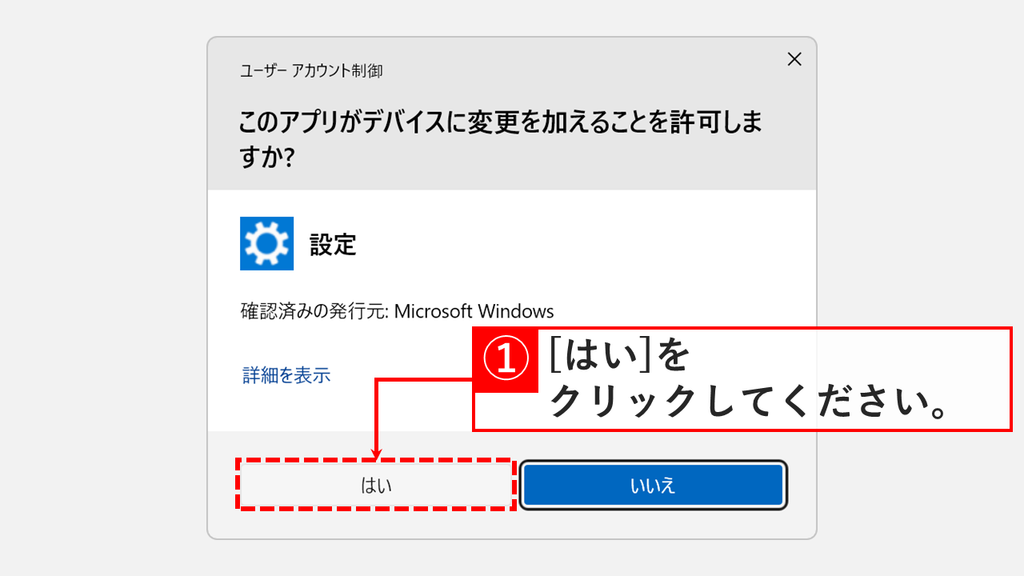
ユーザー アカウント制御の「はい」をクリックする
「表示または編集」をクリックすると、「このアプリがデバイスに変更を加えることを許可しますか?」と書かれた「ユーザー アカウント制御」の画面が表示されます。
「ユーザー アカウント制御」の画面を表示させたくない場合は、「ユーザーアカウント制御(UAC)の通知を無効にする方法 」をご覧ください。
「はい」をクリック してください。
ユーザー アカウント制御が表示されたら「はい」をクリックする STEP
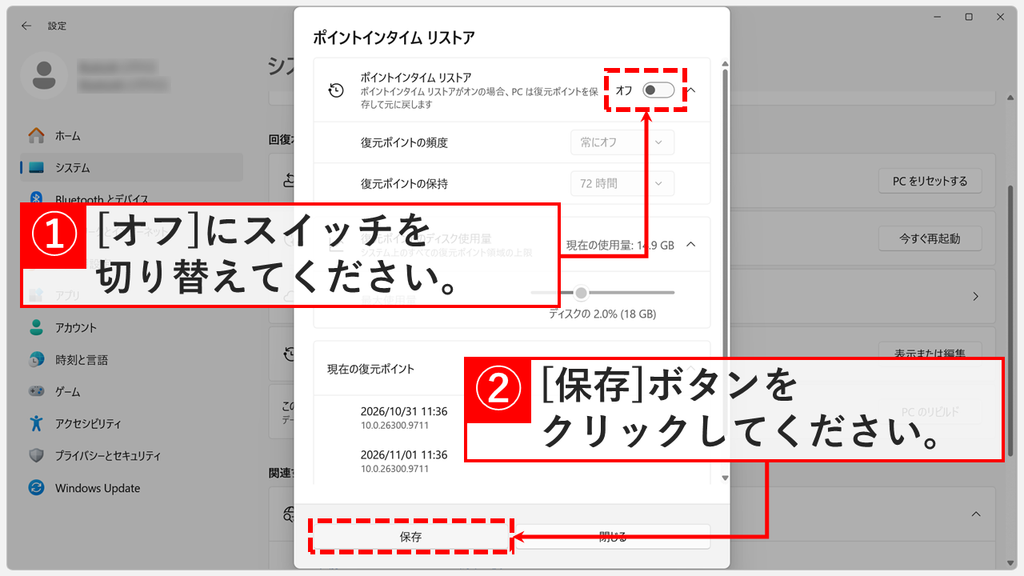
「ポイントインタイム リストア」をオフにして「保存」をクリックする
「はい」をクリックすると、「ポイントインタイム リストア」の画面が開きます。
「ポイントインタイム リストア」のスイッチをクリックしてオフ にし、下の「保存」をクリック してください。
ポイントインタイム リストアのスイッチをオフにして「保存」をクリックする STEP
「閉じる」をクリックする
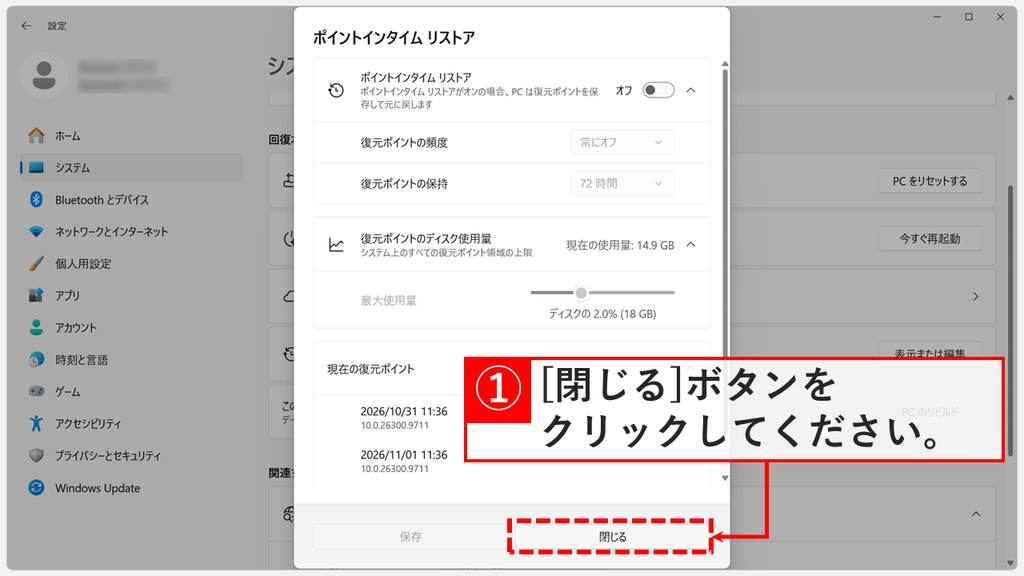
「保存」をクリックすると、「保存」が灰色になり、押せなくなります。
オフにして保存しても、それまでの復元ポイントはすぐには消えません。保持期間を過ぎるか、ディスクの領域が必要になって削除されるまで残ります。私のパソコン(Windows11 Home 26H2)でも、保存したあとに開き直すと「現在の使用量: 14.9 GB」のままで、「現在の復元ポイント」の2件も残っていました。
「閉じる」をクリック してください。
オフにして保存しても復元ポイントは残るので、確認して「閉じる」をクリックする STEP
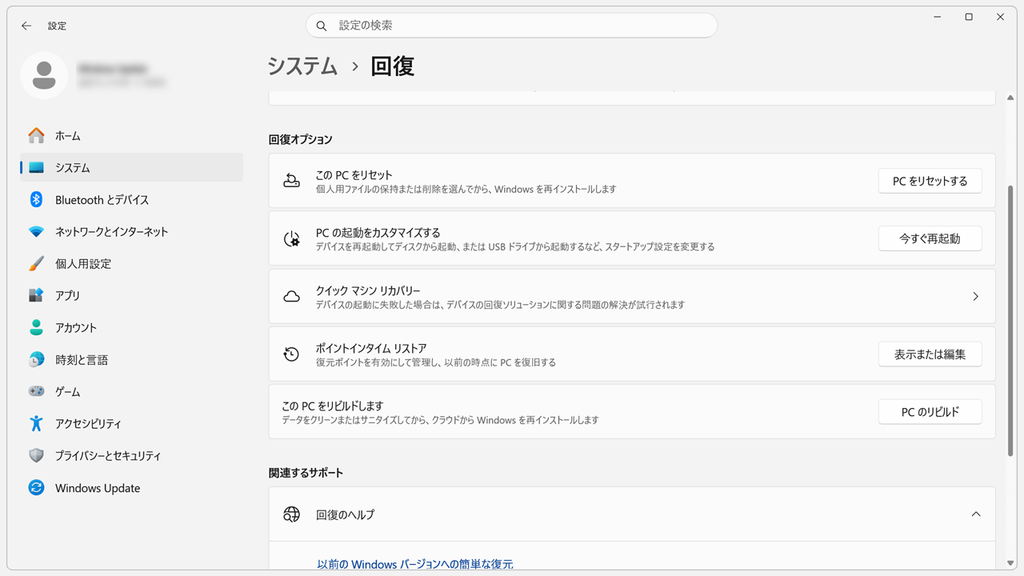
「システム > 回復」に戻ったことを確認する
「閉じる」をクリックすると、「システム > 回復」の画面に戻ります。これで操作は完了です。
パソコンの空き容量を増やしたい場合は、「ディスクの空き容量をWindows標準機能でガッツリ増やす方法10選 」もご覧ください。
「システム > 回復」に戻れば、ポイントインタイム リストアのオフは完了になる
ポイントインタイム リストアとは
ポイントインタイム リストアは、パソコンを過去の時点の状態に戻すWindows11の機能です。復元ポイントにはOS、アプリ、設定と、Windowsが入っているドライブのファイルが含まれ、Windows 回復環境(WinRE)から復元します。
ポイントインタイム リストアはシステムの復元 と、ファイルの履歴(バックアップ) を組み合わせたような機能です。ただし、ファイルを1つだけ取り戻すことはできず、Windowsが入っているドライブ全体がその時点の状態に戻ります。
復元ポイントは、既定では約24時間ごとに自動で作られ、72時間を過ぎると古いものから自動で削除されます。使える容量の上限は、既定でディスクの2%です。私のパソコン(Windows11 Home 26H2)では、「最大使用量」が「ディスクの 2.0% (18 GB)」で、「現在の使用量」は14.9 GBでした。
Windows11 Homeと、会社で管理されていないWindows11 Proでは、Windowsが入っているボリュームが200GB以上あれば、最初からオンになっています。自分でオンにした覚えがなくても、容量を使っている場合があります。
オフにすると新しい復元ポイントは作られなくなり、残っている復元ポイントが消えたあとは、ポイントインタイム リストアでパソコンを戻せなくなります。
システムの復元との違いは次のとおりです。
項目 ポイントインタイム リストア システムの復元 設定する場所 設定アプリ コントロール パネル 復元ポイントが作られるとき 決まった間隔で自動 特定のイベントのときか手動 保持する期間 最大72時間 期限なし(ディスクの空きやクリーンアップで消える) 戻せる範囲 システム全体(ファイルも含む) システム ファイルと設定
システムの復元については、「復元ポイントを作成する方法 」と「システムの復元を実行する方法 」で解説しています。
ポイントインタイム リストアに関するよくある質問と答え
ポイントインタイム リストアに関するよくある質問と答えをまとめました。
Windows11のポイントインタイム リストアをオフにするにはどうすればいいですか?
ポイントインタイム リストアをオフにするには、Windowsキー+Iキーで設定を開き、「システム」→「回復」の順にクリックします。Windows11でポイントインタイム リストアをオフにする方法 」をご覧ください。
ポイントインタイム リストアをオフにしても大丈夫ですか?
はい、ポイントインタイム リストアはWindows11 Home、Pro、Enterpriseのどれでもオフにできます。
ポイントインタイム リストアをオフにしたのに、容量が空かないのはなぜですか?
ポイントインタイム リストアをオフにしても、それまでの復元ポイントはすぐには消えないためです。
ポイントインタイム リストアはどのくらい容量を使いますか?
ポイントインタイム リストアが使う容量の上限は、既定でディスクの2%です。
ポイントインタイム リストアの容量を減らすことはできますか?
はい、ポイントインタイム リストアがオンの状態なら、画面にある「最大使用量」のスライダーで容量の上限を下げられます。Windowsキー+Iキーで設定を開き、「システム」→「回復」→「ポイントインタイム リストア」の「表示または編集」の順に進むと変更できます。
復元ポイントの頻度や保持期間を変更できません。
「復元ポイントの頻度」と「復元ポイントの保持」を変更できるのは、Windows11 Enterpriseだけです。
復元ポイントはいつ削除されますか?
復元ポイントは、72時間を過ぎたときや、「最大使用量」を超えたときに、古いものから自動で削除されます。
ポイントインタイム リストアは最初からオンになっていますか?
Windows11 Homeと、会社で管理されていないWindows11 Proでは、Windowsが入っているボリュームが200GB以上あれば、最初からオンになっています。
ポイントインタイム リストアが設定にないのはなぜですか?
ポイントインタイム リストアは、対応するWindows11で利用できる機能です。ただし、OSのバージョンや更新プログラム、機能の提供状況によっては、設定画面に表示されない場合があります。まずはWindows Updateを実行し、最新の状態になっているか確認してください。Windowsアップデートを手動で実行する方法 で解説しています。
ポイントインタイム リストアの設定を変更できないのはなぜですか?
ポイントインタイム リストアの設定を表示、編集できるのは、パソコンの管理者だけです。
ポイントインタイム リストアをオンに戻すにはどうすればいいですか?
ポイントインタイム リストアをオンに戻すには、オフにしたときと同じ画面でスイッチをオンにし、「保存」をクリックします。Windowsキー+Iキーで設定を開き、「システム」→「回復」→「ポイントインタイム リストア」の「表示または編集」の順に進むと開けます。
ポイントインタイム リストアで復元するやり方を教えてください。
ポイントインタイム リストアで復元するには、Windows 回復環境(WinRE)を開きます。Windowsキー+Iキーで設定を開き、「システム」→「回復」の「PC の起動をカスタマイズする」で「今すぐ再起動」をクリックすると開けます。BitLockerの回復キーを確認する方法 をご覧ください。
ポイントインタイム リストアで復元すると、何が失われますか?
ポイントインタイム リストアで復元すると、選んだ復元ポイントより後の変更がすべて失われます。
ポイントインタイム リストアとシステムの復元の違いは何ですか?
ポイントインタイム リストアとシステムの復元の大きな違いは、戻せる範囲と保持する期間です。ポイントインタイム リストアとは 」をご覧ください。
ほかの方法でもパソコンの空き容量を増やせますか?
はい、ストレージ センサーを使うと、一時ファイルなどを自動で削除して空き容量を増やせます。ストレージセンサーの使い方 で解説しています。
最後までご覧いただき、ありがとうございました。こちらのお問い合わせフォーム からお寄せください。個人の方向けには、トラブルの切り分けや設定アドバイスも実施します。
公式情報・関連資料と検証環境
公式情報・関連資料
実行環境詳細と検証日
OS:Windows 11 Home 26H2(64bit)
ハードウェア:Intel(R) Core(TM) Ultra 7 155H (1.40 GHz) / 32GB RAM
最終検証日:2026年11月2日





コメント