この記事では、Windows11でPrtScキーを押すと画面が暗くなる場合の対処法を画像付きで解説します。
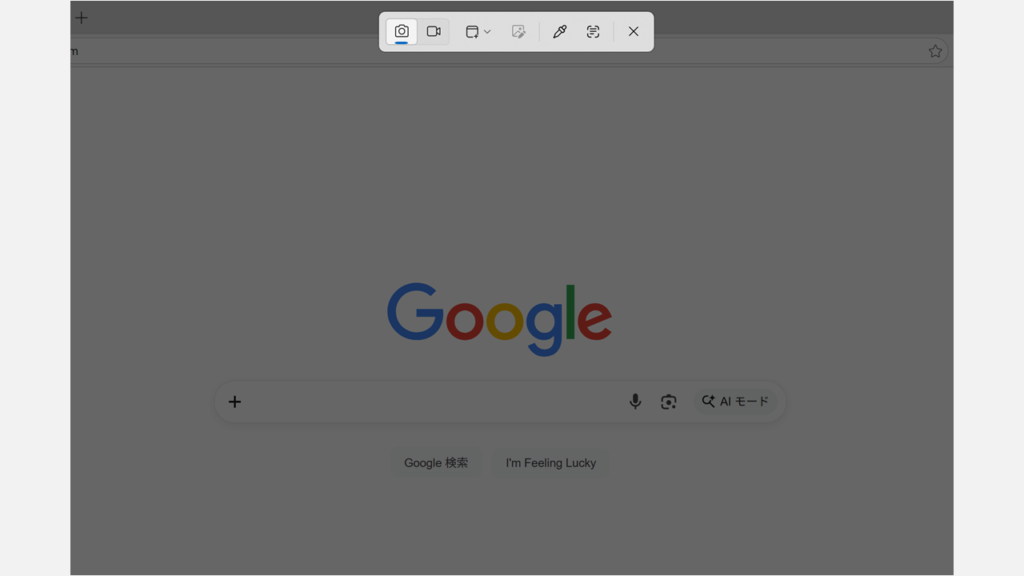
Windows11では、PrtScキーにSnipping Tool(画面の切り取りツール)が割り当てられており、キーを押すと画面が暗くなって範囲選択モードが起動します。
 Windows11でPrtScキーを押すとSnipping Tool(画面の切り取りツール)が起動して画面が暗くなります。
以前のように押した瞬間にクリップボードへコピーされる動作へ戻したい場合は、設定を変更するだけで元に戻せます。再起動も不要で、変更はすぐに反映されます。
目次
PrtScキーをSnipping Toolから従来の動作に戻す方法
Windowsの設定アプリから「PrintScreenキーを使用して画面キャプチャを開く」をオフにするだけで、PrtScキーをSnipping Toolから従来のクリップボードコピー動作に戻せます。
設定はすぐに反映され、再起動も不要です。実際の画面を見ながら詳しく解説していきます。
STEP
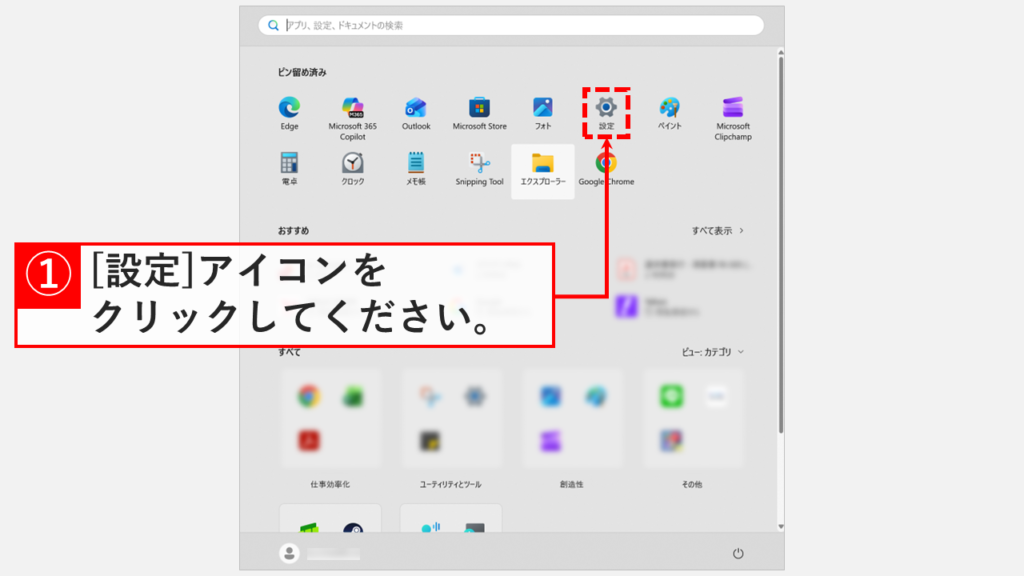
キーボードのWindowsキーを押し、歯車のアイコンの「設定」をクリック
キーボードのWindowsキーを押すか、タスクバーにあるWindowsロゴをクリックするとスタートメニューが表示されます。
スタートメニューが表示されたら、歯車のアイコンの「設定」をクリックしてください。
スタートメニューを開き、歯車アイコンの「設定」をクリックします。
STEP
「Bluetoothとデバイス」をクリック
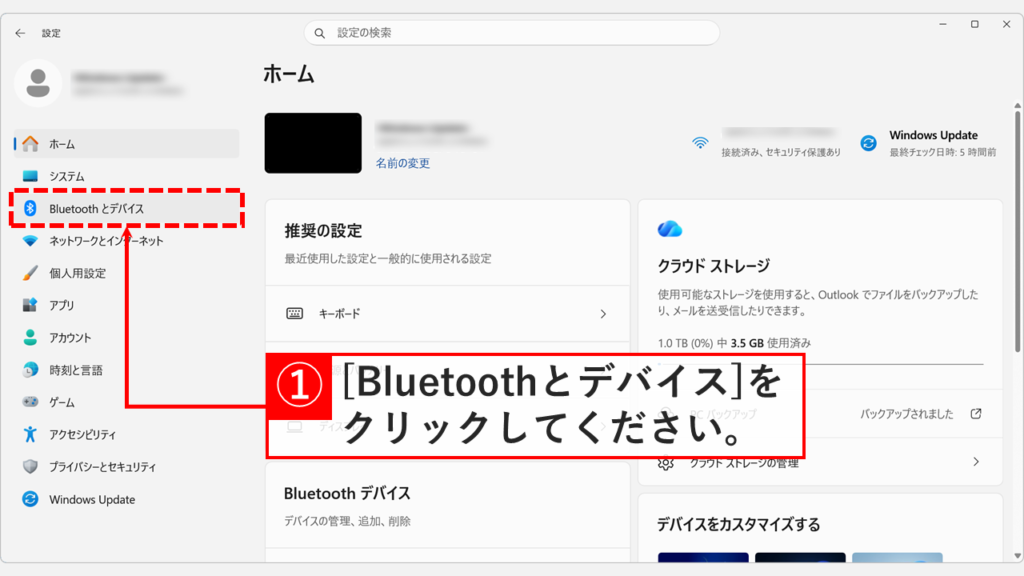
「設定」をクリックすると、「ホーム」と大きく書かれたWindowsの設定アプリが開きます。
キーボードのWindowsキー+Iキーを押すことでも、Windowsの設定アプリを開くことができます。
また、Windowsの設定アプリを開くショートカットをデスクトップに作成すると便利です。
画面左側のメニューから「Bluetoothとデバイス」をクリックしてください。
最新のWindows11では、PrintScreen(プリントスクリーン)キーの設定場所が「Bluetoothとデバイス」に変更されています。
STEP
「キーボード」をクリック
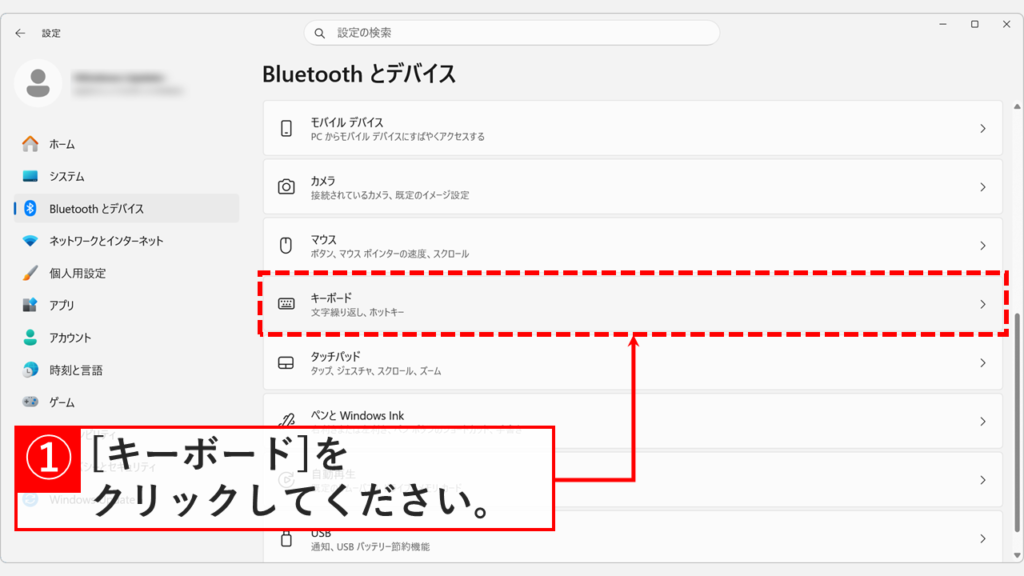
「Bluetoothとデバイス」をクリックすると、「Bluetoothとデバイス」と書かれた画面に移動します。
表示された項目の中から「キーボード」をクリックしてください。
「Bluetoothとデバイス」メニューを下にスクロールし、「キーボード」を選択してSnipping Toolの設定を開きます。
STEP
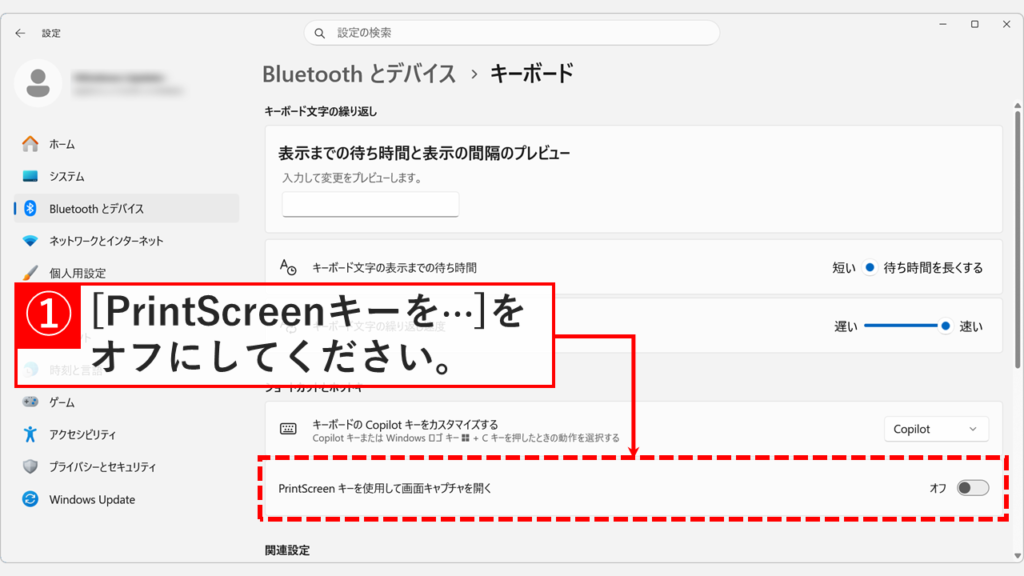
「PrintScreenキーを使用して画面キャプチャを開く」をオフにする
「キーボード」をクリックすると、「Bluetoothとデバイス > キーボード」と書かれた画面に移動します。
その中にある「PrintScreenキーを使用して画面キャプチャを開く」をオフ(グレーの状態)にしてください。
これで設定は完了です。PrtScキーを押してSnipping Toolが起動しなくなったことを確認してください。
なお、Snipping Toolは引き続きWindowsキー+Shift+Sキーで起動できます。
PrtScキーで撮ったスクリーンショットを自動で保存したい場合は、「スクリーンショットを自動で保存する方法と保存先の変更方法」をご覧ください。
「PrintScreenキーを使用して画面キャプチャを開く」をオフにすると、Snipping Toolが無効化され従来の全画面コピーに戻ります。
PrtScキーを押すと画面が暗くなる場合の対処法に関するよくある質問と答え
PrtScキーを押すと画面が暗くなる場合の対処法に関するよくある質問と答えをまとめました。
- PrtScキーを押すと画面が暗くなるのはなぜですか?
-
Windows11ではPrtScキーにSnipping Tool(画面の切り取りツール)が割り当てられているためです。キーを押すと自動的にSnipping Toolが起動し、画面が暗くなって範囲選択モードが表示されます。
- Snipping Toolとは何ですか?
-
Windows11に標準搭載されているスクリーンショットツールです。画面の一部を切り取ったり、時間差でキャプチャしたりできます。PrtScキーの設定をオフにしても、WindowsキーとShiftキーとSキーを同時に押すことで引き続き利用できます。
- PrtScで撮った画像はどこに保存されますか?
-
従来の動作に戻したPrtScキーはクリップボードへのコピーのみで、自動保存はされません。ファイルとして保存したい場合はWindowsキー+PrtScを使うか、「スクリーンショットを自動で保存する方法と保存先の変更方法」をご覧ください。
- Alt+PrtScの動作は変わりますか?
-
いいえ、変わりません。「PrintScreenキーを使用して画面キャプチャを開く」をオフにしてもAlt+PrtScは従来通り、アクティブなウィンドウのみをキャプチャします。
- 設定変更後に再起動は必要ですか?
-
不要です。設定を変更した瞬間から即座に反映されます。
- この設定はすべてのWindowsアカウントに適用されますか?
-
いいえ、設定を変更したユーザーアカウントのみに適用されます。他のアカウントで同じ設定にしたい場合は、それぞれのアカウントで同じ手順を実施してください。
- Win+Shift+Sで撮った画像はどこに保存されますか?
-
Windowsキー+Shiftキー+Sキーで撮影した画像はクリップボードにコピーされます。自動保存はされないため、ペイントやWordなどに貼り付けて保存してください。通知をクリックするとSnipping Toolで編集・保存することもできます。
最後までご覧いただき、ありがとうございました。
記事の内容は独自検証に基づくものであり、MicrosoftやAdobeなど各ベンダーの公式見解ではありません。
環境によって結果が異なる場合がありますので、参考のうえご利用ください。
誤りのご指摘・追記のご要望・記事のご感想は、記事のコメント欄またはこちらのお問い合わせフォームからお寄せください。個人の方向けには、トラブルの切り分けや設定アドバイスも実施します。
※Microsoft、Windows、Adobe、Acrobat、Creative Cloud、Google Chromeほか記載の製品名・サービス名は各社の商標または登録商標です。
公式情報・関連資料と検証環境
公式情報・関連資料
実行環境詳細と検証日
- OS:Windows 11 Home 25H2(64bit)
※本記事の手順は Windows11 Home / Pro / Enterpriseで共通です(ポリシーで制限された環境を除く)。
- ハードウェア:Intel(R) Core(TM) Ultra 7 155H (1.40 GHz) / 32GB RAM
- 最終検証日:2026年3月12日



コメント