
この記事では、Windows11でレジストリエディター(regedit)を開く方法を3つ解説します。
「レジストリを編集しようとしたけどregeditの開き方がわからない」「ファイル名を指定して実行以外にも開く方法はあるの?」といった疑問をお持ちの方も多いのではないでしょうか。
情シスとして社内PCのサポートをしていると、レジストリエディターを使った設定変更の依頼を受けることがよくあります。素早く開ける方法を複数知っておくと、現場での対応がスムーズになります。
この記事では、最速で開ける「ファイル名を指定して実行」を使う方法から、スタートメニューの検索、コントロールパネル経由で開く方法まで、実際の画面を見ながら詳しく解説します。レジストリエディターが開かない場合の対処法も合わせて紹介します。
レジストリエディターを「ファイル名を指定して実行」から開く方法(最速)
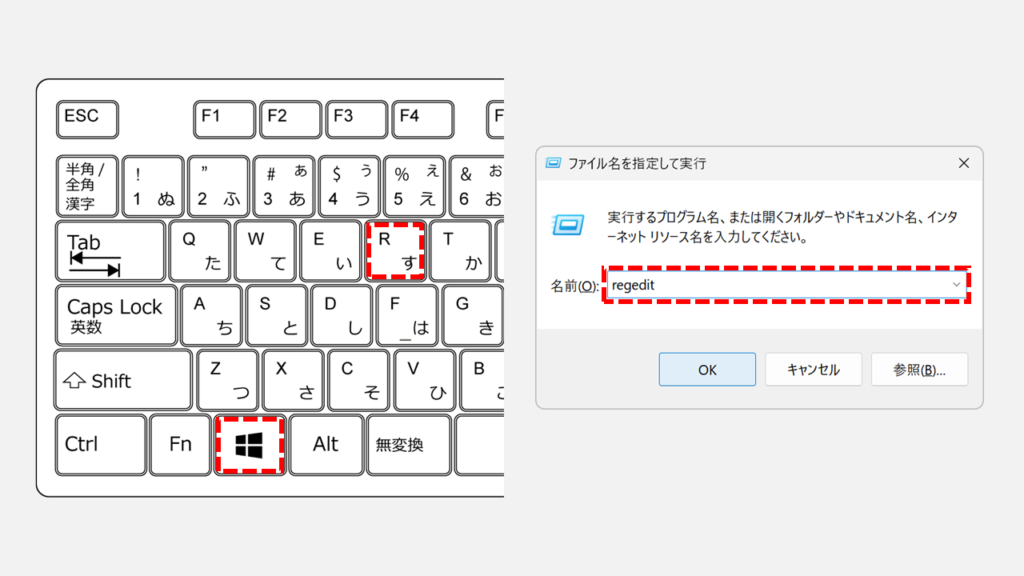
レジストリエディターを「ファイル名を指定して実行」から開くには、Windowsキー+Rキーでウィンドウを呼び出し、「regedit」と入力します。マウス操作不要で、どの画面からでも即起動できる最速の方法です。
Windowsキーを押しながらRキーを押して「ファイル名を指定して実行」を開く- 入力欄に「regedit」と入力し、「OK」をクリックするか
Enterキーを押す - ユーザーアカウント制御の画面で「はい」をクリックする
実際の画面を見ながら詳しく解説していきます。
キーボードのWindowsキーを押しながらRキーを押してください。
画面左下に「ファイル名を指定して実行」と書かれた小さなウィンドウが表示されます。
「名前(O):」と書かれた入力欄にregeditと入力し、「OK」ボタンをクリックするかEnterキーを押してください。
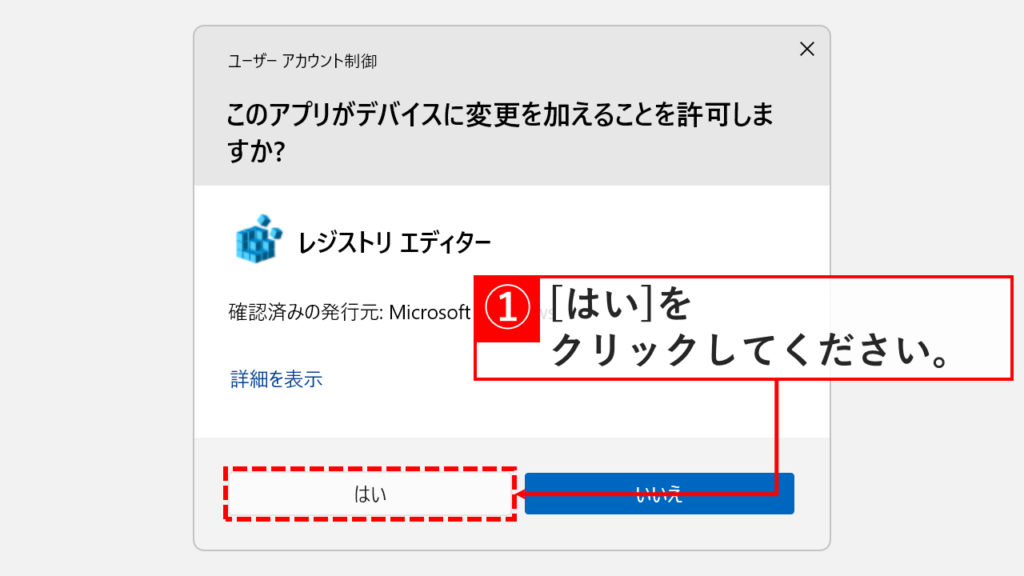
「OK」ボタンをクリックすると、「このアプリがデバイスに変更を加えることを許可しますか?」というユーザーアカウント制御の確認メッセージが表示されます。
「はい」をクリックしてください。
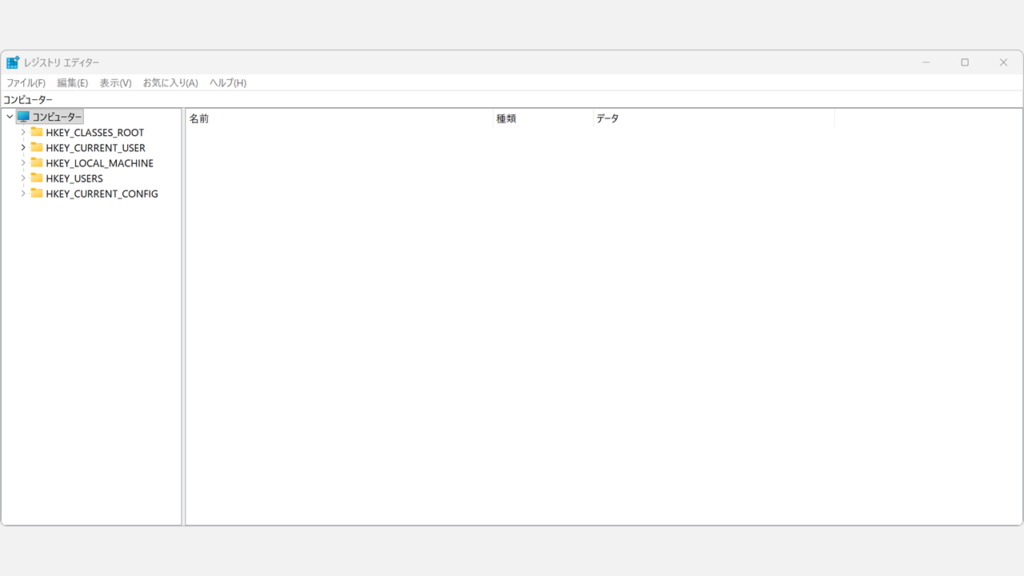
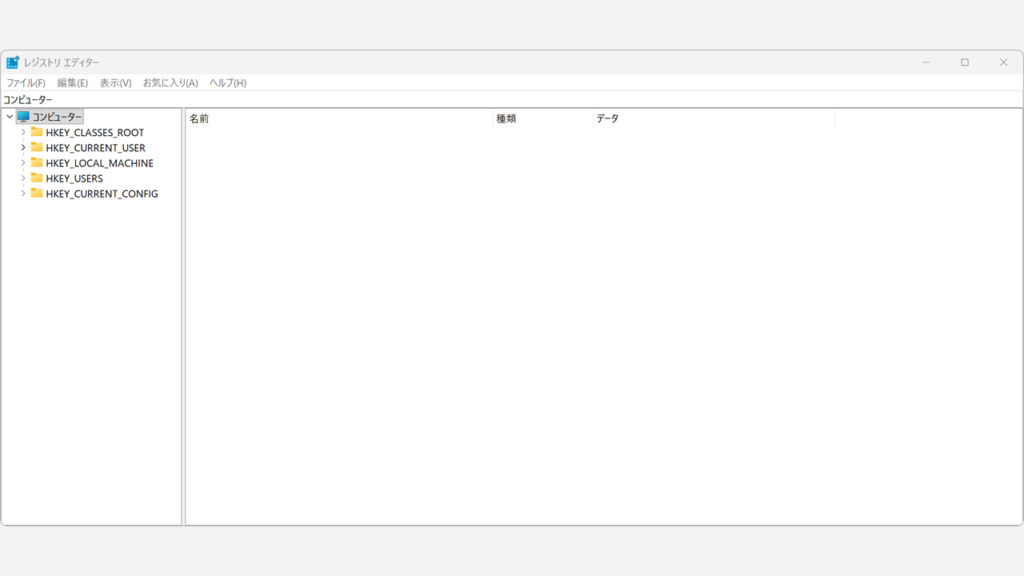
「はい」をクリックすると、レジストリ エディターが開きます。
レジストリエディターをスタートメニューの検索から開く方法
レジストリエディターをスタートメニューの検索から開くには、検索バーに「レジストリ エディター」または「regedit」と入力します。ショートカットキーを使わずマウスだけで開けるため、キーボード操作に慣れていない方におすすめです。
Windowsキーを押してスタートメニューを開き、検索バーをクリックする- 「レジストリ エディター」と入力し、検索結果から「レジストリ エディター」をクリックする
- ユーザーアカウント制御の画面で「はい」をクリックする
実際の画面を見ながら詳しく解説していきます。
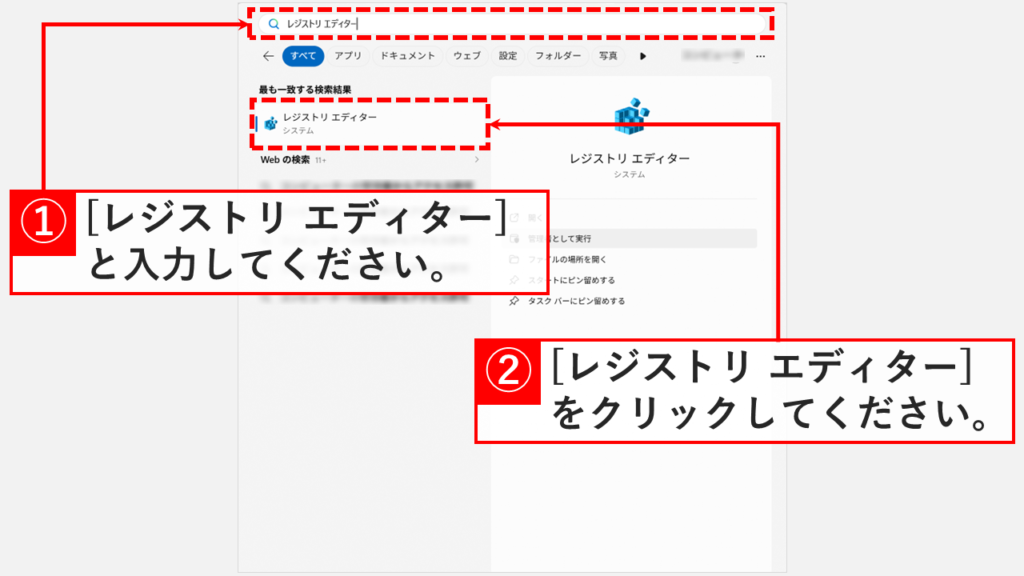
Windowsキーを押してスタートメニューを開き、上部の検索バーをクリックしてください。
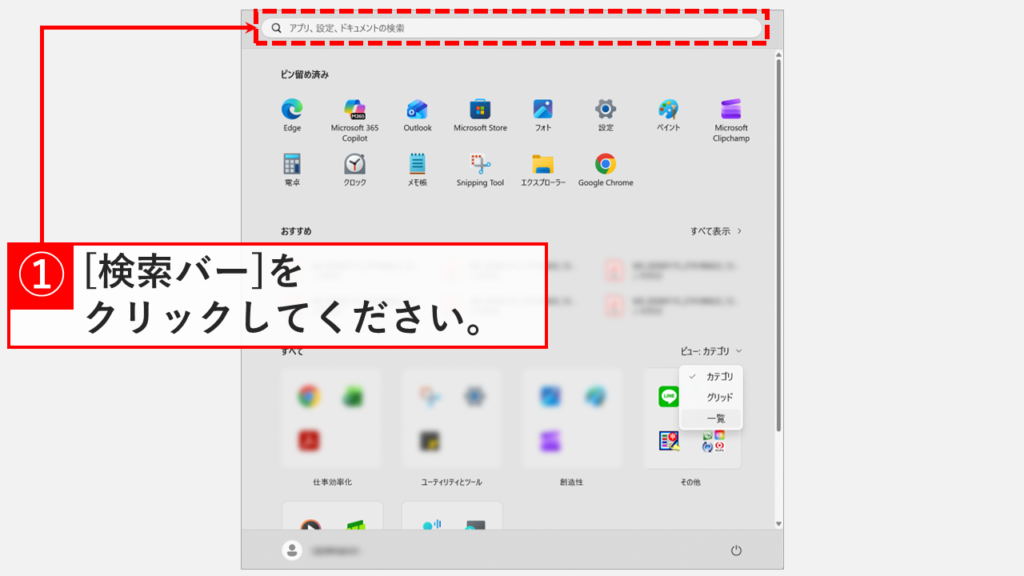
検索バーに「レジストリ エディター」と入力すると、検索結果に「レジストリ エディター」と書かれたアプリが表示されます。
最も一致する検索結果の中にある「レジストリ エディター」をクリックしてください。
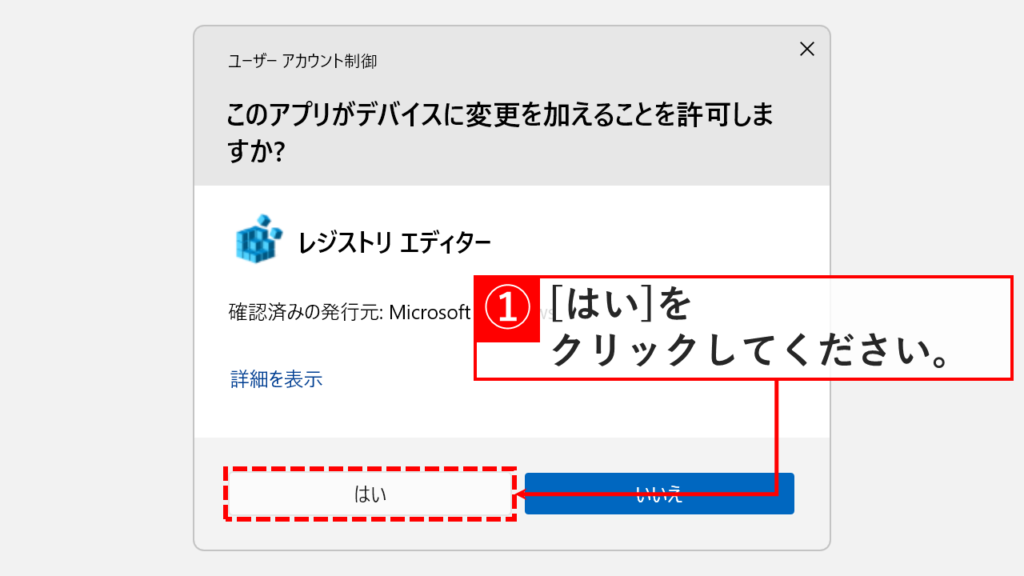
「レジストリ エディター」をクリックすると、「このアプリがデバイスに変更を加えることを許可しますか?」というユーザーアカウント制御の確認メッセージが表示されます。
「はい」をクリックしてください。
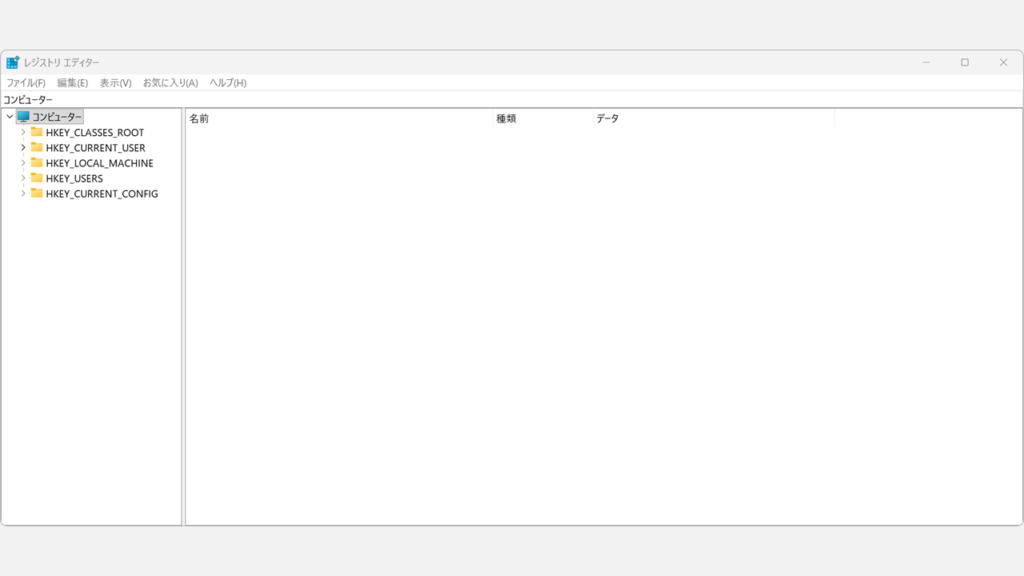
「はい」をクリックすると、レジストリ エディターが開きます。
レジストリエディターをコントロールパネルから開く方法
レジストリエディターをコントロールパネルから開くには、コントロールパネル内の「Windowsツール」を経由します。他の方法と比べて手順は多めですが、コントロールパネルから管理ツール一覧をまとめて確認・起動したい場面に便利です。
Windowsキーを押しながらRキーを押して「ファイル名を指定して実行」を開き、「control」と入力してコントロールパネルを開く- 表示方法を「小さいアイコン」に変更し、「Windowsツール」をクリックする
- 一覧から「レジストリ エディター」をダブルクリックする
- ユーザーアカウント制御の画面で「はい」をクリックする
実際の画面を見ながら詳しく解説していきます。
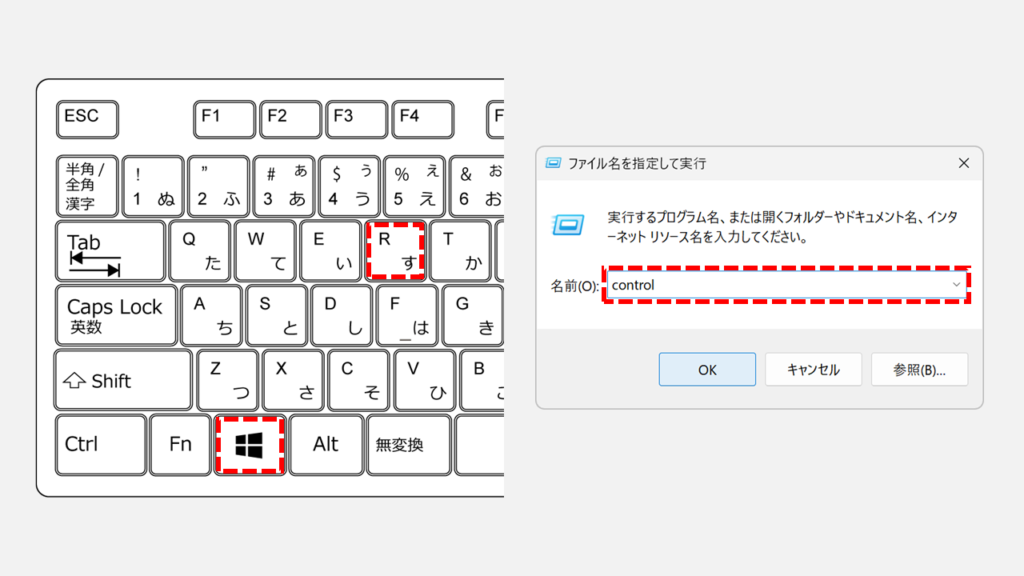
キーボードのWindowsキーを押しながらRキーを押してください。
画面左下に「ファイル名を指定して実行」と書かれた小さなウィンドウが表示されます。
「名前(O):」と書かれた入力欄にcontrolと入力し、「OK」ボタンをクリックするかEnterキーを押してください。
「OK」ボタンをクリックするとコントロールパネルが開きます。右上の「カテゴリ」をクリックし、表示方法を「小さいアイコン(S)」に変更してください。
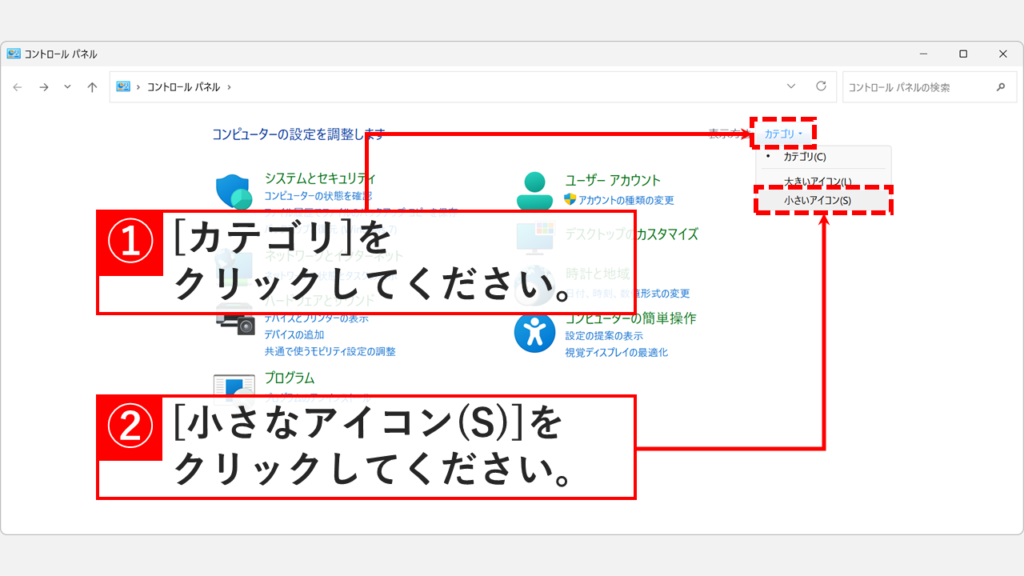
コントロールパネルの表示方法を「小さいアイコン」に変更したら、その中にある「Windowsツール」をクリックしてください。
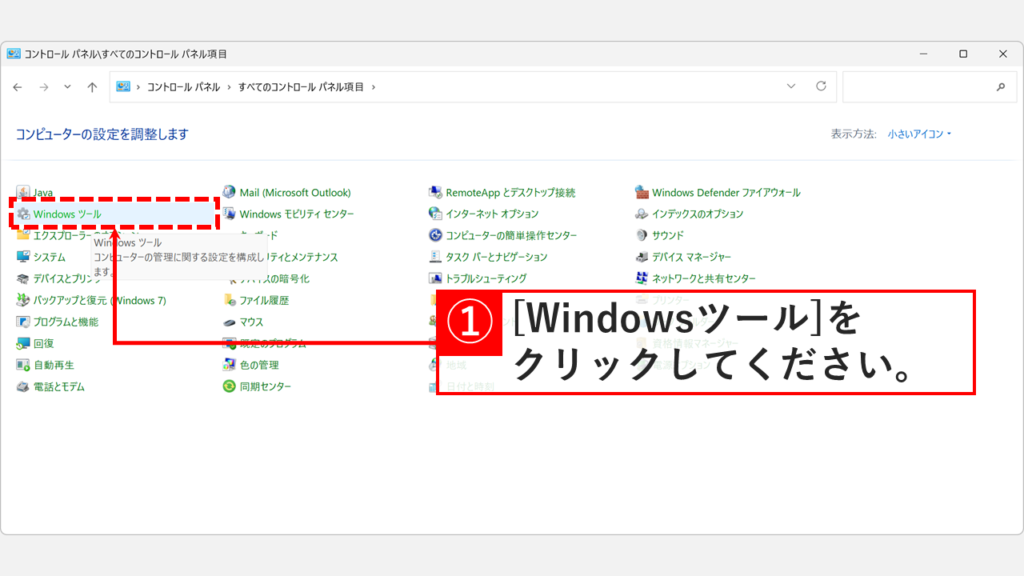
「Windowsツール」をクリックすると、フォルダー形式の一覧画面(Windowsツール)が開きます。
その中にある「レジストリ エディター」をダブルクリックしてください。
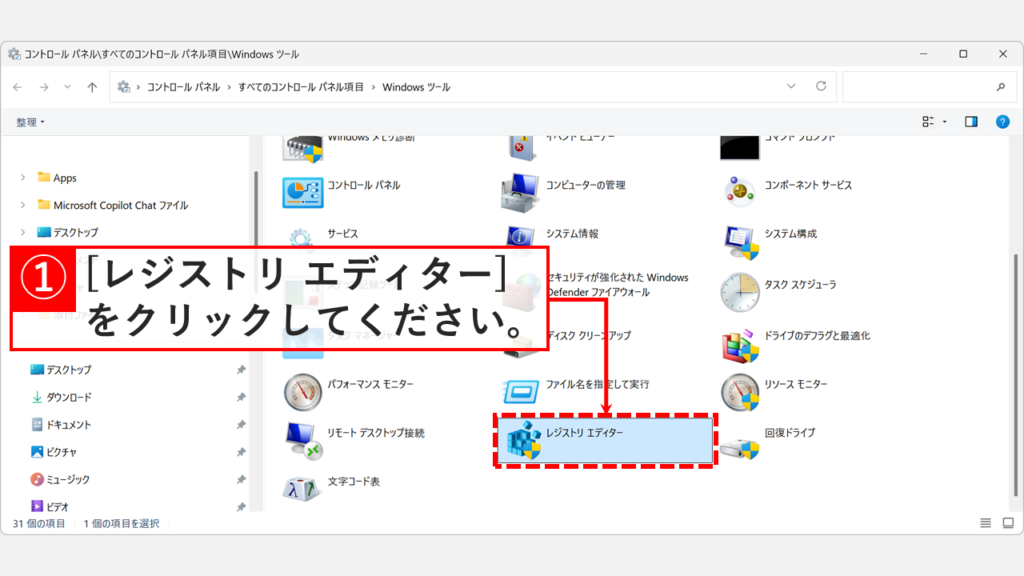
「レジストリ エディター」をクリックすると、「このアプリがデバイスに変更を加えることを許可しますか?」というユーザーアカウント制御の確認メッセージが表示されます。
「はい」をクリックしてください。
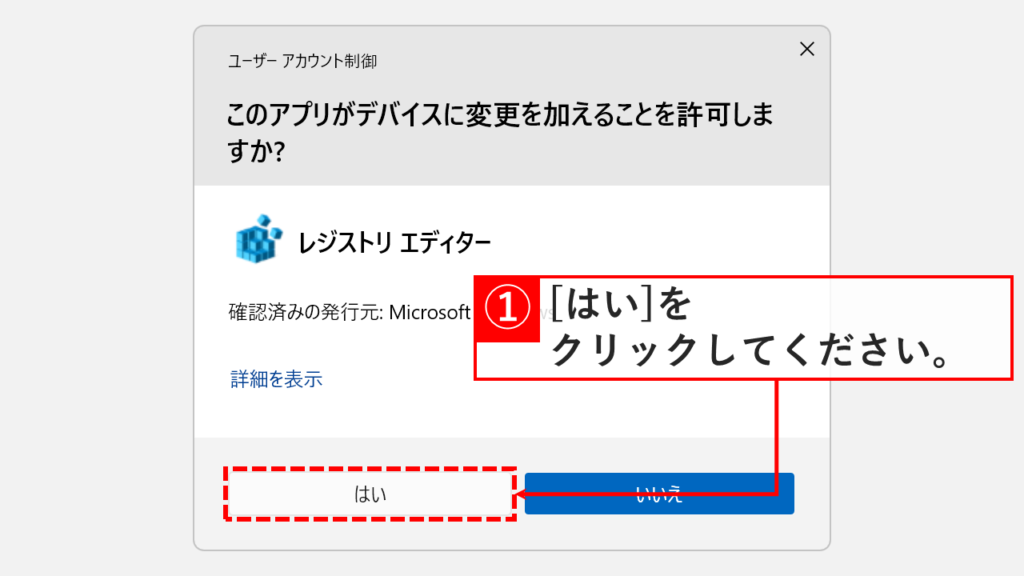
「はい」をクリックすると、レジストリ エディターが開きます。
レジストリエディターが開かない場合の対処法
レジストリエディターが開かない・起動しない場合、原因は主に管理者権限の不足・マルウェアによるブロック・システムファイルの破損の3つです。以下の順番で対処してください。
- 管理者アカウントでサインインした状態で「管理者として実行」でレジストリエディターを開く
- Windows セキュリティでフルスキャンを実行し、マルウェア・ウイルスの感染を確認する
- sfc /scannowコマンドでWindowsのシステムファイルを修復する
実際の画面を見ながら詳しく解説していきます。
レジストリエディターを管理者アカウントで開く
レジストリ エディターが開かない場合、最初に試したいのが管理者アカウントで開く方法です。レジストリ エディターはWindowsの重要な設定を変更できるツールのため、管理者権限がないアカウントでは起動できない場合があります。
Windowsキーを押してスタートメニューを開き、検索バーに「regedit」と入力します。検索結果に「レジストリ エディター」が表示されます。- 「レジストリエディター」を右クリックします。
- 表示されたメニューから「管理者として実行」をクリックします。
- 「このアプリがデバイスに変更を加えることを許可しますか?」というウィンドウが表示されたら、「はい」をクリックします。レジストリエディターが起動します。
それでもレジストリエディターが開かない場合は、次の対処法に進んでください。
Windows セキュリティでPCにマルウェアやウイルスが無いか確認する
管理者アカウントで実行しても開かない場合、マルウェアやウイルスがレジストリエディターの起動をブロックしている可能性があります。マルウェアの中には、Windowsのレジストリを改ざんしてレジストリエディター自体を無効化するものがあります。Windows標準のセキュリティ機能「Windows セキュリティ」でPCをスキャンして確認してください。
Windowsキーを押してスタートメニューを開き、検索バーに「Windows セキュリティ」と入力します。検索結果に「Windows セキュリティ」が表示されます。- 「Windows セキュリティ」をクリックして開きます。
- 「ウイルスと脅威の防止」をクリックします。
- 「スキャンのオプション」をクリックします。
- 「フル スキャン」を選択し、「今すぐスキャン」をクリックします。スキャンが開始されます。
- スキャンが完了したら結果を確認します。脅威が検出された場合は、画面の指示に従って対処してください。
スキャン中もPCを使い続けられますが、処理速度が低下する場合があります。完了するまでそのまま待ちましょう。
Windowsのシステムファイルを修復する
マルウェアが検出されなかった場合、Windowsのシステムファイルが破損しているためにレジストリエディターが起動できない可能性があります。システムファイルの破損は、Windows Updateの途中でPCが強制終了した場合などに発生することがあります。
システムファイルの修復手順は「【Windows11】sfc /scannowとDISMでシステムファイルを修復する方法」で詳しく解説しています。手順に従って修復を試してください。
レジストリエディターの開き方に関するよくある質問と答え
レジストリエディターの開き方に関するよくある質問と答えをまとめました。
最後までご覧いただき、ありがとうございました。
記事の内容は独自検証に基づくものであり、MicrosoftやAdobeなど各ベンダーの公式見解ではありません。
記事内で紹介している手順はあくまで一例です。OSのバージョンやPC環境によって操作画面・手順が異なる場合があり、目的に応じた最適な方法も環境ごとに異なります。参考のうえご利用ください。
誤りのご指摘・追記のご要望・記事のご感想は、記事のコメント欄またはこちらのお問い合わせフォームからお寄せください。個人の方向けには、トラブルの切り分けや設定アドバイスも実施します。
※Microsoft、Windows、Adobe、Acrobat、Creative Cloud、Google Chromeほか記載の製品名・サービス名は各社の商標または登録商標です。
公式情報・関連資料
- Windows のシステム構成ツール - Microsoftサポート
- Windows でレジストリをバックアップおよび復元する方法 - Microsoft サポート
- 上級ユーザー向けの Windows レジストリ - Microsoft Learn
実行環境詳細と検証日
- OS:Windows 11 Home 25H2(64bit)
※本記事の手順は Windows11 Home / Pro / Enterpriseで共通です(ポリシーで制限された環境を除く)。 - ハードウェア:Intel(R) Core(TM) Ultra 7 155H (1.40 GHz) / 32GB RAM
- 最終検証日:2026年3月29日

コメント