この記事では、Windows11でスポットライトの画像を保存する方法を、画像が保存されているAssetsフォルダーの場所とあわせて解説します。
Windows スポットライトにしていると、ロック画面にきれいな風景写真が表示されます。気に入った写真をデスクトップの壁紙にしたい、手元に残しておきたいと思っても、写真がどこに保存されているのかは画面を見てもわかりません。
私のパソコンでは、Assetsフォルダーに拡張子のないファイルが7つ入っていて、ダブルクリックしても開けませんでした。別のフォルダーにコピーしてファイル名の最後に「.jpg」を付けると、スポットライトの写真として開けました。
やりたいことに合わせて、次の表から読み始めてください。
やりたいこと別の参照先
目次
スポットライトの画像が保存されている場所
Windows スポットライトの画像は、次のフォルダーに保存されています。
%LocalAppData%\Packages\Microsoft.Windows.ContentDeliveryManager_cw5n1h2txyewy\LocalState\Assets
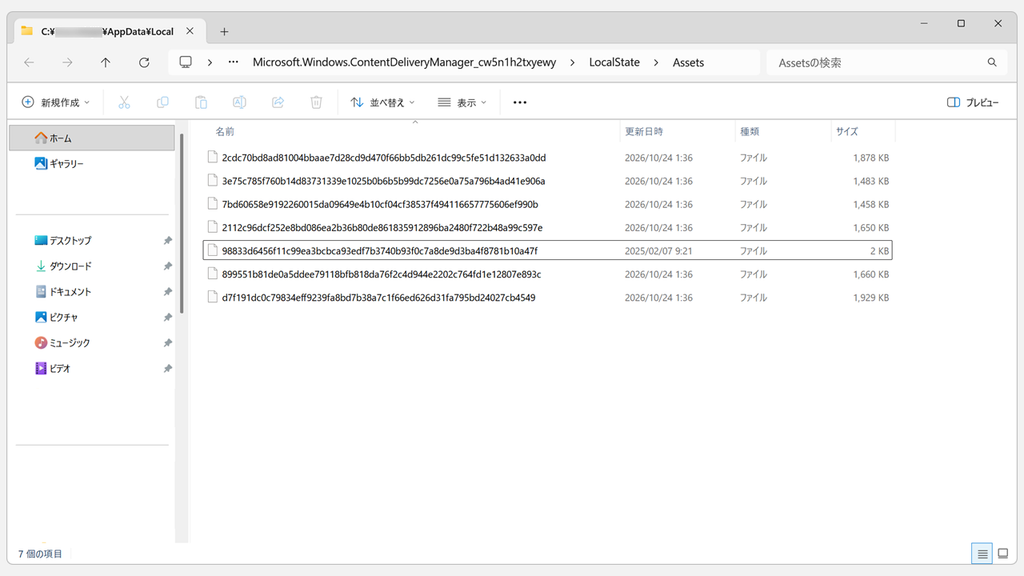
検証したパソコンでは、Assetsフォルダーに名前が英数字だけのファイルが7つ入っていました。どのファイルも拡張子がなく、「種類」は「ファイル」と表示されるため、このままでは画像として開けません。サイズが1,400〜1,900KBほどの6つがスポットライトの写真で、2KBの1つは小さなアイコンでした。
 スポットライトの画像が保存されているAssetsフォルダー。2KBの1つはアイコン
スポットライトの画像をJPEGで保存する方法
スポットライトの画像は、Assetsフォルダーのファイルを別のフォルダーにコピーし、ファイル名の最後に「.jpg」を付けるとJPEGで保存できます。ロック画面に出た写真を壁紙などに使いたい方に向いています。
Windowsキー+Rキーで「ファイル名を指定して実行」を開き、Assetsフォルダーのパスを入力して「OK」をクリックするCtrlキー+Aキーでファイルをすべて選択し、Ctrlキー+Cキーでコピーする- 保存用のフォルダーを開き、
Ctrlキー+Vキーで貼り付ける
- ファイルを選んで
F2キーを押し、ファイル名の最後に「.jpg」を付けてEnterキーを押す
- 写真のサムネイルが表示されたことを確認する
実際の画面を見ながら詳しく解説していきます。
STEP
「ファイル名を指定して実行」でAssetsフォルダーを開く
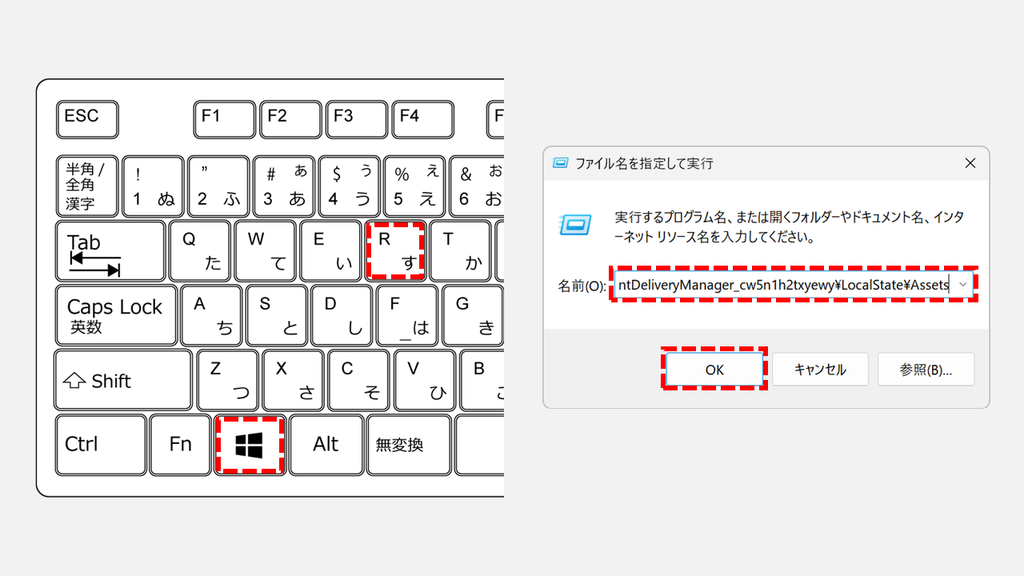
Windowsキー+Rキーを押して「ファイル名を指定して実行」を開いてください。「名前」に次のパスを入力し、「OK」をクリックしてください。
%LocalAppData%\Packages\Microsoft.Windows.ContentDeliveryManager_cw5n1h2txyewy\LocalState\Assets
STEP
Assetsフォルダーのファイルをすべてコピーする
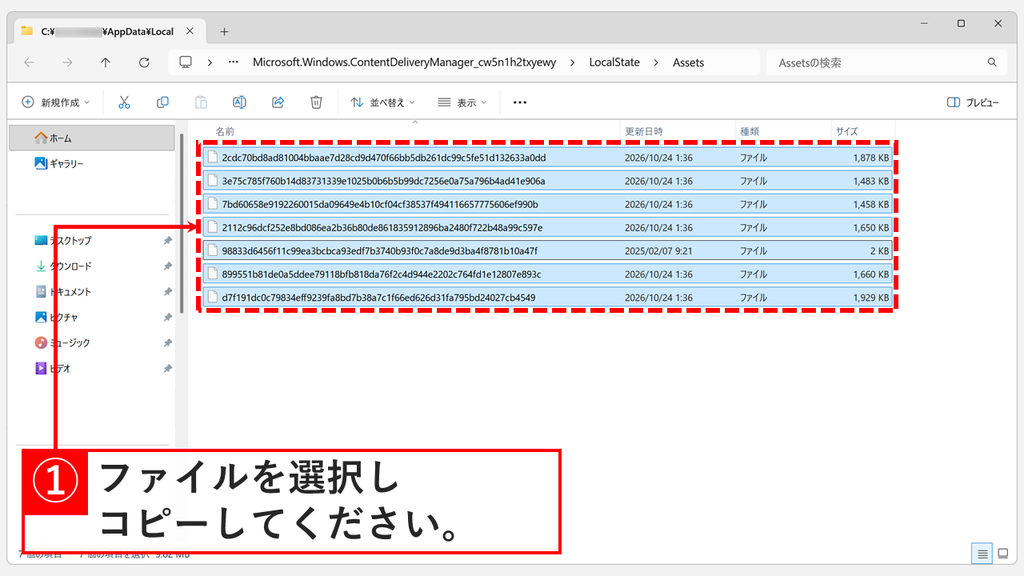
「OK」をクリックすると、エクスプローラーでAssetsフォルダーが開きます。Ctrlキー+Aキーでファイルをすべて選択し、Ctrlキー+Cキーでコピーしてください。
Assetsフォルダーのファイルは動かさずに残しておくため、「切り取り」ではなく「コピー」を使ってください。
Assetsフォルダーのファイルをすべて選択してコピーする
STEP
保存用のフォルダーに貼り付ける
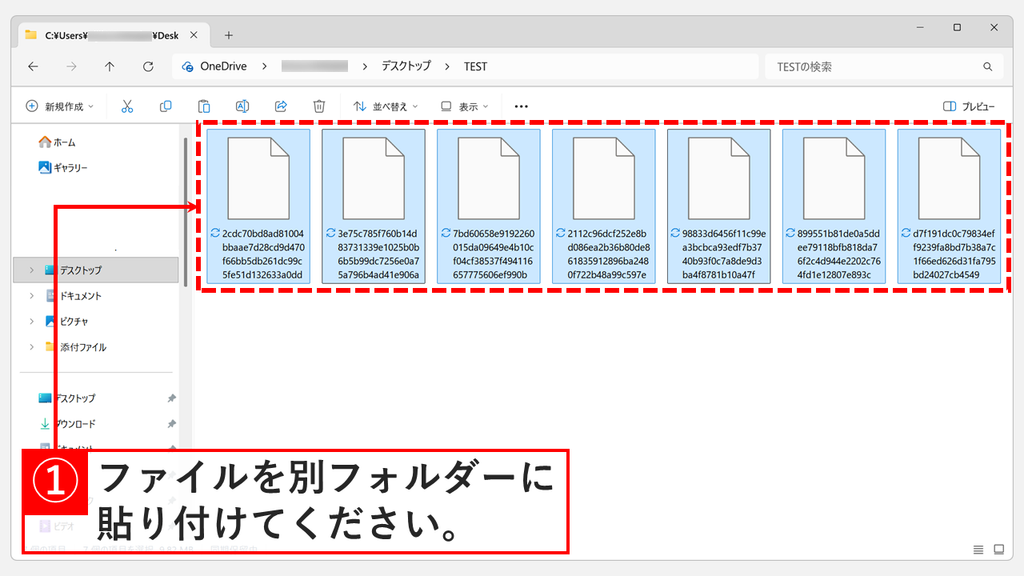
ファイルをコピーしたら、保存用のフォルダーを開き、Ctrlキー+Vキーで貼り付けてください。検証したパソコンでは、デスクトップに作った「TEST」フォルダーに貼り付けました。
保存用のフォルダーは、デスクトップの何もないところを右クリックし、「新規作成」→「フォルダー」の順にクリックすると作れます。
保存用のフォルダーにファイルを貼り付ける
STEP
ファイル名の最後に「.jpg」を付ける
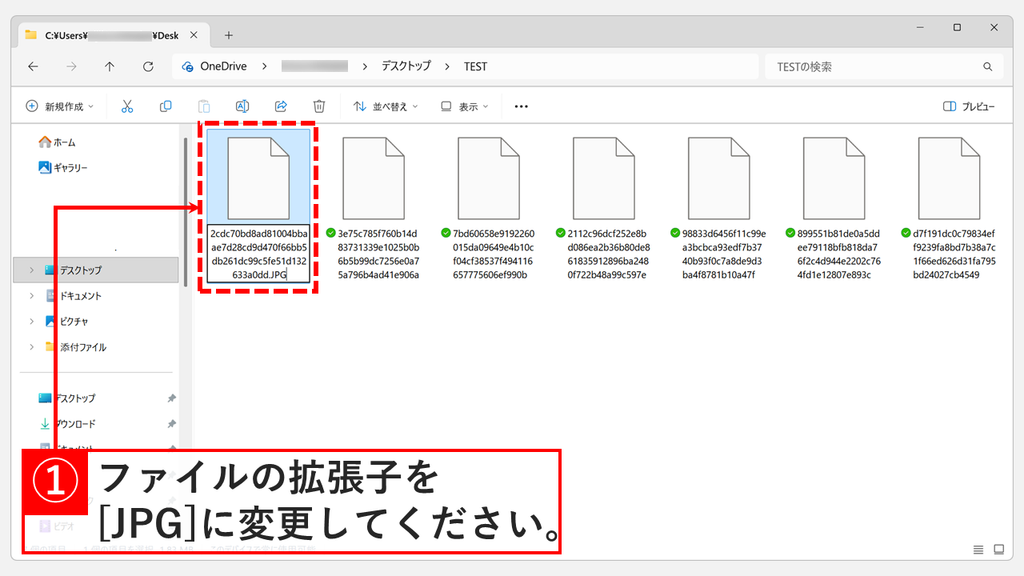
貼り付けると、保存用のフォルダーにAssetsフォルダーと同じ7つのファイルが表示されます。ファイルを1つ選んでF2キーを押し、ファイル名の最後に「.jpg」と入力してEnterキーを押してください。
拡張子を表示しておくと、「.jpg」が付いたかどうかをファイル名で確かめられます。エクスプローラーの上部にある「表示」→「表示」→「ファイル名拡張子」の順にクリックし、チェックを入れてください。
詳しくは「ファイルの拡張子と隠しファイルを表示する方法」で解説しています。
「.jpg」は大文字の「.JPG」でもかまいません。
ファイル名の最後に「.jpg」を付けて確定する
STEP
写真のサムネイルが表示されたことを確認する
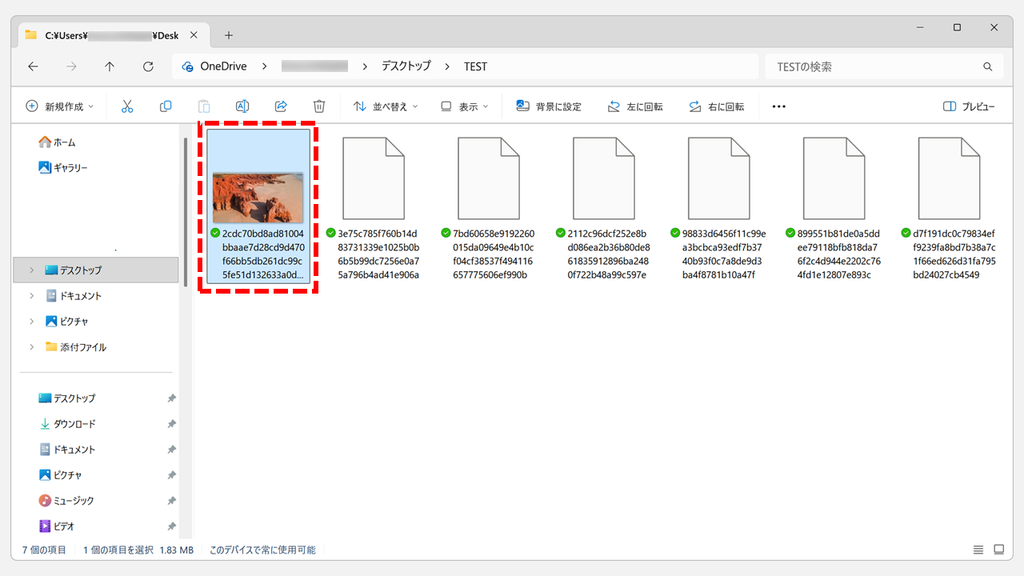
「.jpg」を付けると、ファイルのアイコンがスポットライトの写真のサムネイルに変わります。ほかのファイルも同じようにファイル名の最後に「.jpg」を付けてください。
サイズが2KBほどの小さなファイルは、スポットライトの写真ではなくアイコンです。保存しておく必要はないので、削除してかまいません。
これで、スポットライトの画像をJPEGで保存できました。
「.jpg」を付けると、ファイルがスポットライトの写真として表示される
スポットライトの画像を保存する方法に関するよくある質問と答え
スポットライトの画像を保存する方法に関するよくある質問と答えをまとめました。
- Windows11のスポットライトの画像はどこに保存されていますか?
-
Windows11のスポットライトの画像は、%LocalAppData%\Packages\Microsoft.Windows.ContentDeliveryManager_cw5n1h2txyewy\LocalState\Assetsフォルダーに保存されています。
Windowsキー+Rキーで「ファイル名を指定して実行」を開き、このパスを入力して「OK」をクリックすると、Assetsフォルダーが開きます。
検証したパソコンでは、名前が英数字だけで拡張子のないファイルが7つ入っていました。
- スポットライトの画像を保存するにはどうすればいいですか?
-
スポットライトの画像を保存するには、Assetsフォルダーのファイルを別のフォルダーにコピーし、ファイル名の最後に「.jpg」を付けます。
Assetsフォルダーのファイルには拡張子がないので、コピーしただけでは画像として開けません。
「.jpg」を付けると、エクスプローラーに写真のサムネイルが表示され、画像として開けるようになります。
- Assetsフォルダー内のファイルをダブルクリックしても開けません。
-
Assetsフォルダーのファイルが開けないのは、ファイルに拡張子がないためです。
エクスプローラーの「種類」にも、「ファイル」としか表示されません。
ファイルを別のフォルダーにコピーし、ファイル名の最後に「.jpg」を付けると、写真として開けます。
- Assetsフォルダーが見つかりません。
-
Assetsフォルダーは、エクスプローラーでたどって探すより、「ファイル名を指定して実行」で開くほうが確実です。
途中にある「AppData」フォルダーは隠しフォルダーなので、初期設定のエクスプローラーには表示されません。
Windowsキー+Rキーを押し、%LocalAppData%\Packages\Microsoft.Windows.ContentDeliveryManager_cw5n1h2txyewy\LocalState\Assetsを入力して「OK」をクリックしてください。
- Assetsフォルダーに入っている2KBほどの小さなファイルは何ですか?
-
Assetsフォルダーの2KBほどの小さなファイルは、スポットライトの写真ではなく小さなアイコンです。
検証したパソコンでは、このファイルの大きさは48×48ピクセルでした。
スポットライトの写真を保存したいだけなら、このファイルは保存しなくてかまいません。
- スポットライトの画像の大きさ(解像度)はどれくらいですか?
-
検証したパソコンでは、スポットライトの写真は横長が1920×1080、縦長が1080×1920でした。
Assetsフォルダーには写真が6つあり、横長と縦長が3つずつ入っていました。
パソコンの壁紙に使うなら、横長の1920×1080の写真が画面に合います。
- 今ロック画面に表示されているスポットライトの画像だけを保存できますか?
-
いいえ、ロック画面から表示中の画像だけを保存する方法はありません。
Assetsフォルダーのファイルをまとめてコピーし、ファイル名の最後に「.jpg」を付けてから、サムネイルで目当ての写真を探してください。
いらない写真は、あとから削除すればかまいません。
- 以前ロック画面に表示されていたスポットライトの画像も保存できますか?
-
いいえ、Assetsフォルダーに残っていない画像は保存できません。
Assetsフォルダーの写真は、ときどき新しいものに入れ替わります。
検証したパソコンでも、2026年10月26日に見たときは、写真6つの更新日時がすべて2026年10月24日になっていました。
気に入った写真は、見つけたときにコピーしておくと安心です。
- Assetsフォルダーのファイルは、コピーではなく移動してもいいですか?
-
Assetsフォルダーのファイルは、移動せずにコピーしてください。
Assetsフォルダーは、Windows スポットライトが表示する写真を置いておくフォルダーです。
エクスプローラーで「切り取り」を使わず、Ctrlキー+Cキーでコピーしてから、保存用のフォルダーに貼り付けてください。
- スポットライトの画像をまとめてJPEGにする方法はありますか?
-
はい、コマンドプロンプトを使うと、Assetsフォルダーのファイルをまとめてコピーし、「.jpg」を付けられます。
保存用の空のフォルダーを開き、エクスプローラーのアドレスバーにcmdと入力してEnterキーを押してください。
コマンドプロンプトでcopy "%LocalAppData%\Packages\Microsoft.Windows.ContentDeliveryManager_cw5n1h2txyewy\LocalState\Assets\*" .を実行し、続けて「ren * *.jpg」を実行します。
ren * *.jpgはフォルダーの中のファイルをすべて「.jpg」に変えるので、ほかのファイルが入っているフォルダーでは実行しないでください。
- 保存したスポットライトの画像をデスクトップの壁紙にするにはどうすればいいですか?
-
保存したスポットライトの画像を右クリックし、「デスクトップの背景に設定」を選ぶと、デスクトップの壁紙にできます。
「.jpg」を付けたファイルを選ぶと、エクスプローラーのツールバーにも「背景に設定」が表示されます。
詳しくはデスクトップの壁紙を変更する手順をご覧ください。
- 気に入ったスポットライトの画像をロック画面に固定するにはどうすればいいですか?
-
気に入ったスポットライトの画像をロック画面に固定するには、保存した画像を「画像」に設定します。
Windowsキー+Iキーを押して設定を開き、「個人用設定」→「ロック画面」の順にクリックしてください。
「ロック画面を個人用に設定」で「画像」を選び、「写真を参照」から保存した画像を選ぶと、ロック画面がその写真のまま固定されます。
詳しくはロック画面の背景画像を変更する手順をご覧ください。
- スポットライトの写真の撮影場所を知る方法はありますか?
-
はい、Windows スポットライトのロック画面では、写真の撮影場所が画面の右上に表示されます。
検証したパソコンでは、「ロドリゲス・アウベス公園、ブラジル」のように、場所の名前が表示されていました。
Windowsキー+Lキーを押すと、ロック画面を表示して確認できます。
- Windows スポットライトとは何ですか?
-
Windows スポットライトは、Microsoftが用意した写真をロック画面やデスクトップの背景に表示する機能です。
「個人用設定」→「ロック画面」の「ロック画面を個人用に設定」で「Windows スポットライト」を選ぶと使えます。
表示される写真は、ときどき新しいものに入れ替わります。
- Assetsフォルダーにスポットライトの写真が入っていません。
-
Assetsフォルダーに写真が見当たらない場合は、ロック画面がWindows スポットライトになっているかを確認してください。
Windowsキー+Iキーを押して設定を開き、「個人用設定」→「ロック画面」の順にクリックすると、「ロック画面を個人用に設定」で今の設定を確認できます。
検証したパソコンでは「Windows スポットライト」にしていて、Assetsフォルダーに写真が6つ入っていました。
最後までご覧いただき、ありがとうございました。
記事の内容は独自検証に基づくものであり、MicrosoftやAdobeなど各ベンダーの公式見解ではありません。
記事内で紹介している手順はあくまで一例です。OSのバージョンやPC環境によって操作画面・手順が異なる場合があり、目的に応じた最適な方法も環境ごとに異なります。参考のうえご利用ください。
誤りのご指摘・追記のご要望・記事のご感想は、記事のコメント欄またはこちらのお問い合わせフォームからお寄せください。個人の方向けには、トラブルの切り分けや設定アドバイスも実施します。
※Microsoft、Windows、Adobe、Acrobat、Creative Cloud、Google Chromeほか記載の製品名・サービス名は各社の商標または登録商標です。
公式情報・関連資料と検証環境
公式情報・関連資料
実行環境詳細と検証日
- OS:Windows 11 Home 26H2(OSビルド 26300.9711、64bit)
※本記事の手順は Windows11 Home / Pro / Enterpriseで共通です(ポリシーで制限された環境を除く)。
- ハードウェア:Intel(R) Core(TM) Ultra 7 155H (1.40 GHz) / 32GB RAM
- 最終検証日:2026年10月26日




コメント