この記事では、Windows11でスタートメニューの「すべて」を、設定の「スタート」から非表示にする方法を解説します。
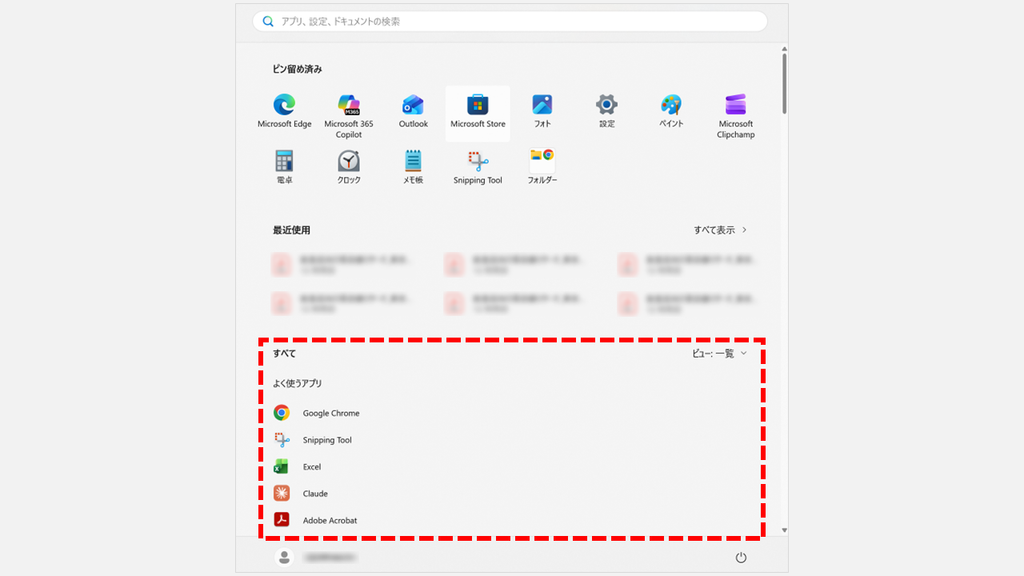
Windows11のスタートメニューを下にスクロールすると、インストールされているアプリが「すべて」としてずらりと並びます。よく使うアプリをピン留めしてあると、長いアプリの一覧はほとんど使わないのに、スタートメニューを開くたびに目に入ります。
 「すべて」を非表示にする前のスタートメニュー。下にアプリの一覧が並ぶ
私のパソコンでは、「個人用設定」→「スタート」の「すべて」をオフにすると、スタートメニューから「すべて」が見出しごと消えました。アプリの一覧を開くボタンは残りませんが、スタートメニューの検索からはこれまでどおりアプリを起動できました。
やりたいことに合わせて、次の表から読み始めてください。
やりたいこと別の参照先
目次
Windows11でスタートメニューの「すべて」を非表示にする方法
スタートメニューの「すべて」は、設定の「個人用設定」→「スタート」にある「すべて」のスイッチをオフにすると非表示にできます。スタートメニューをピン留めしたアプリと最近使ったファイルだけにして、すっきりさせたい方に向いています。
Windowsキーを押してスタートメニューを開き、「設定」をクリックする- 左のメニューの「個人用設定」をクリックする
- 「スタート」をクリックする
- 「レイアウト オプション」の「すべて」のスイッチをオフにする
Windowsキーを押してスタートメニューを開き、「すべて」が消えたことを確認する
実際の画面を見ながら詳しく解説していきます。
STEP
スタートメニューの「設定」をクリックする
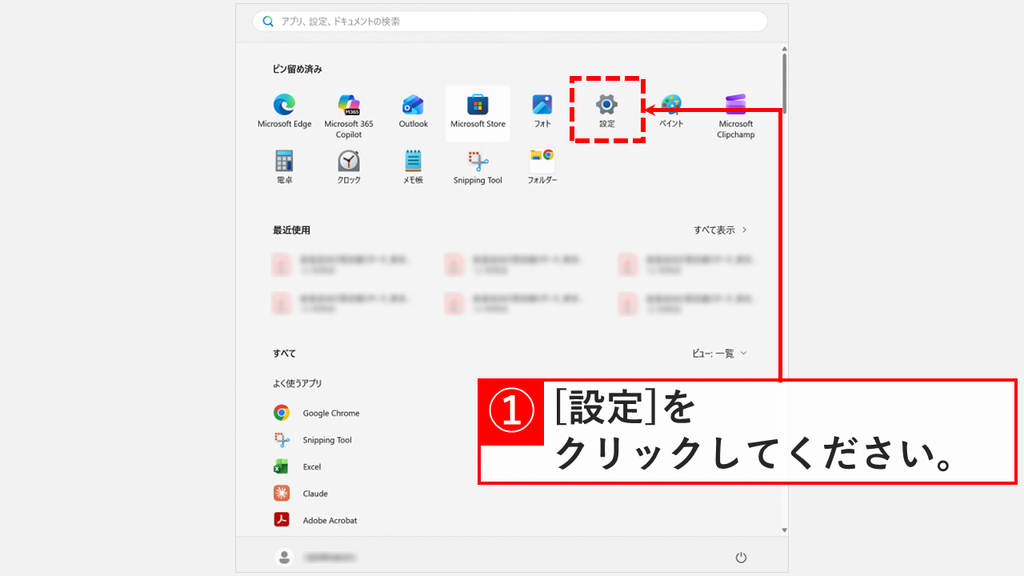
Windowsキーを押してスタートメニューを開き、「ピン留め済み」にある「設定」をクリックしてください。
スタートメニューの「ピン留め済み」にある「設定」をクリックする
STEP
設定の「個人用設定」をクリックする
「設定」をクリックすると、Windowsの設定が開き、「ホーム」が表示されます。
キーボードのWindowsキー+Iキーを押すことでも、Windowsの設定画面を開けます。
また、Windowsの設定アプリを開くショートカットをデスクトップに作成すると便利です。
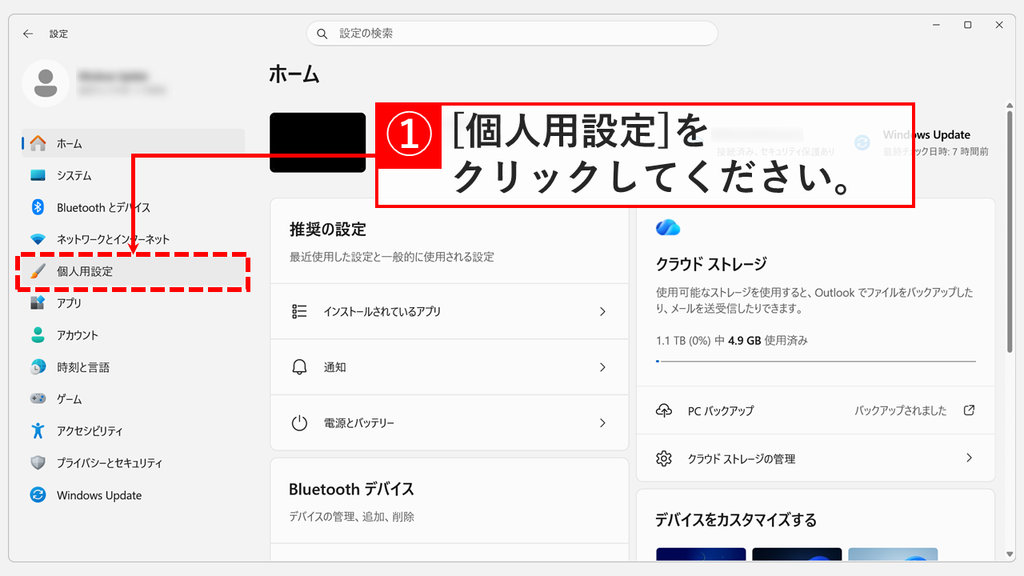
左のメニューの「個人用設定」をクリックしてください。
設定が開いたら、左のメニューの「個人用設定」をクリックする
STEP
「個人用設定」の「スタート」をクリックする
「個人用設定」をクリックすると、「個人用設定」の画面が表示されます。
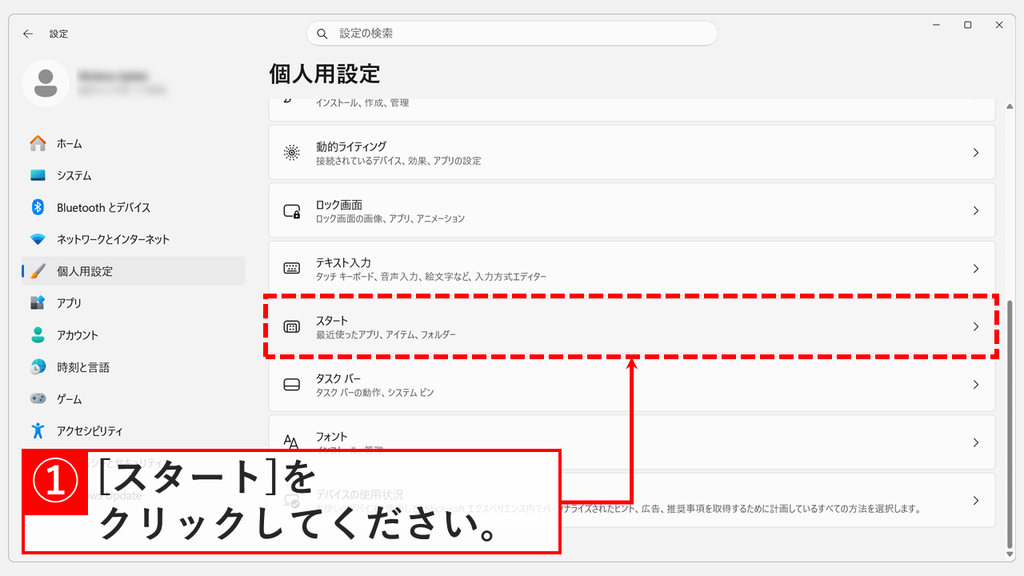
下にスクロールし、「スタート」をクリックしてください。「スタート」の下には「最近使ったアプリ、アイテム、フォルダー」と書かれています。
「最近使ったアプリ、アイテム、フォルダー」と書かれた「スタート」をクリックする
STEP
「すべて」をオフにする
「スタート」をクリックすると、「個人用設定 > スタート」が表示されます。
「個人用設定 > スタート」は、Windows+Rで「ファイル名を指定して実行」ウィンドウを開き、その中にms-settings:personalization-startと入力してEnterを押すと開けます。
「ファイル名を指定して実行」で使用できるコマンドについては、「ファイル名を指定して実行で使えるコマンド一覧 - Windows 11」で詳しく解説しています。
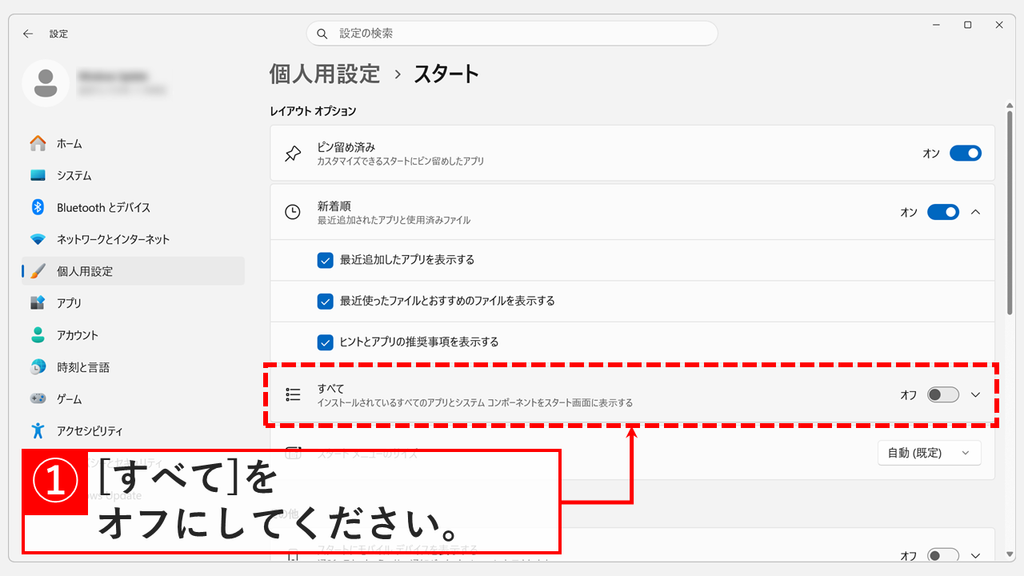
「レイアウト オプション」にある「すべて」のスイッチをクリックしてオフにしてください。
「レイアウト オプション」の「すべて」のスイッチをオフにする
STEP
スタートメニューを開いて確認する
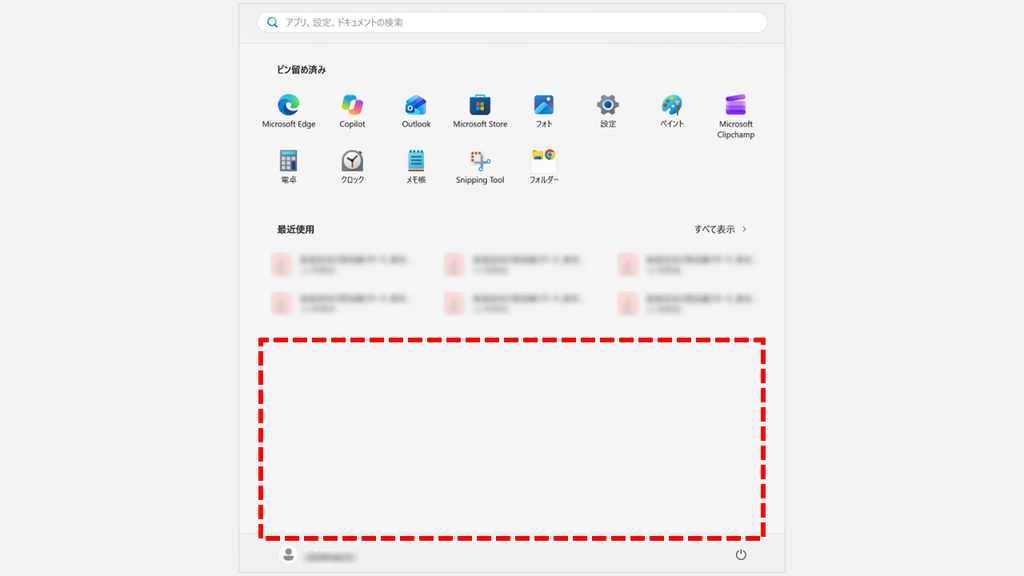
「すべて」をオフにすると、スタートメニューから「すべて」の欄が見出しごと消えます。Windowsキーを押してスタートメニューを開き、「ピン留め済み」と「最近使用」だけが表示されていることを確認してください。
これで、スタートメニューの「すべて」を非表示にできました。
スタートメニューから「すべて」が消え、「ピン留め済み」と「最近使用」だけになる
同じ「レイアウト オプション」の「新着順」をオフにすると、スタートメニューの「最近使用」も非表示にできます。手順はスタートメニューのおすすめ・最近使用を非表示にする方法で解説しています。
スタートメニューの「すべて」を非表示にする方法に関するよくある質問と答え
スタートメニューの「すべて」を非表示にする方法に関するよくある質問と答えをまとめました。
- Windows11でスタートメニューの「すべて」を非表示にするにはどうすればいいですか?
-
Windows11でスタートメニューの「すべて」を非表示にするには、「個人用設定」→「スタート」の「すべて」をオフにします。
Windowsキー+Iキーを押して設定を開き、「個人用設定」→「スタート」の順にクリックしてください。
「レイアウト オプション」にある「すべて」のスイッチをオフにすると、スタートメニューから「すべて」が見出しごと消えます。
- 「個人用設定」→「スタート」に「すべて」のスイッチが見当たりません。
-
「すべて」のスイッチが見当たらない場合は、Windows Updateで更新プログラムを確認してください。
「ピン留め済み」「新着順」「すべて」を個別にオンとオフにできるスイッチは、2026年8月27日に公開された更新プログラムKB5120998で追加されました。段階的に配信されているので、表示される時期はパソコンによって異なります。
Windowsキー+Iキーを押して設定を開き、「Windows Update」で「利用可能になったらすぐに最新の更新プログラムを入手する」をオンにしてから、「更新プログラムのチェック」をクリックしてください。
詳しくはWindowsアップデートを手動で実行する手順をご覧ください。
- 非表示にしたスタートメニューの「すべて」を元に戻すにはどうすればいいですか?
-
スタートメニューの「すべて」を元に戻すには、「個人用設定」→「スタート」の「すべて」をオンにします。
Windowsキー+Iキーを押して設定を開き、「個人用設定」→「スタート」の順にクリックしてください。
「レイアウト オプション」の「すべて」のスイッチをオンにすると、スタートメニューにアプリの一覧が戻ります。
- スタートメニューに「すべて」が表示されません。
-
スタートメニューに「すべて」が表示されない場合は、「個人用設定」→「スタート」の「すべて」がオフになっていないかを確認してください。
「すべて」がオフだと、スタートメニューには「ピン留め済み」と「最近使用」だけが表示されます。
「すべて」がオンなのに見当たらない場合は、スタートメニューを下にスクロールしてください。「すべて」は「最近使用」の下にあります。
- Windows11の「すべてのアプリ」や「すべてのプログラム」はどこにありますか?
-
Windows11のアプリの一覧は、スタートメニューの「すべて」に表示されます。
Windowsキーを押してスタートメニューを開き、下にスクロールすると、「ピン留め済み」「最近使用」の下に「すべて」があります。
「すべて」が見つからない場合は、「個人用設定」→「スタート」の「すべて」がオンになっているかを確認してください。
- スタートメニューの「すべて」を非表示にしたあと、アプリを起動するにはどうすればいいですか?
-
「すべて」を非表示にしたあとは、スタートメニューの検索ボックスにアプリの名前を入力して起動します。
「すべて」を非表示にしても、アプリがアンインストールされるわけではありません。
検証したパソコンでも、「すべて」をオフにしたまま検索ボックスに「メモ」と入力すると、検索結果の一番上にメモ帳が表示されました。
よく使うアプリは、スタートメニューの「ピン留め済み」にピン留めしておくと、検索しなくても起動できます。
- スタートメニューの「すべて」を非表示にしたのに、スタートメニューが小さくなりません。
-
「すべて」を非表示にしても、スタートメニューの高さは変わりません。
検証したパソコンでは、「すべて」が見出しごと消えたあとも、下の部分は空白のまま残りました。
スタートメニューの大きさを変えたい場合は、「個人用設定」→「スタート」の「スタート メニューのサイズ」で「小」を選んでください。
詳しくはスタートメニューを小さくする手順をご覧ください。
- スタートメニューの「すべて」を非表示にすると、ピン留めしたアプリも消えますか?
-
いいえ、「すべて」を非表示にしても、ピン留めしたアプリは消えません。
検証したパソコンでは、「すべて」をオフにしたあと、スタートメニューには「ピン留め済み」と「最近使用」が残りました。
- スタートメニューの設定画面をすぐに開く方法はありますか?
-
はい、Windowsキー+Rキーで「ファイル名を指定して実行」を開き、ms-settings:personalization-startと入力してEnterキーを押すと、「個人用設定 > スタート」が開きます。
「すべて」のスイッチも、この画面の「レイアウト オプション」にあります。
- 設定アプリをすぐに開く方法はありますか?
-
はい、Windowsキー+Iキーを押すと、設定アプリをすぐに開けます。
設定アプリをよく使う場合は、デスクトップにショートカットを作っておくと、ダブルクリックで開けます。
詳しくは設定アプリのショートカットを作成する方法をご覧ください。
最後までご覧いただき、ありがとうございました。
記事の内容は独自検証に基づくものであり、MicrosoftやAdobeなど各ベンダーの公式見解ではありません。
記事内で紹介している手順はあくまで一例です。OSのバージョンやPC環境によって操作画面・手順が異なる場合があり、目的に応じた最適な方法も環境ごとに異なります。参考のうえご利用ください。
誤りのご指摘・追記のご要望・記事のご感想は、記事のコメント欄またはこちらのお問い合わせフォームからお寄せください。個人の方向けには、トラブルの切り分けや設定アドバイスも実施します。
※Microsoft、Windows、Adobe、Acrobat、Creative Cloud、Google Chromeほか記載の製品名・サービス名は各社の商標または登録商標です。
公式情報・関連資料と検証環境
公式情報・関連資料
実行環境詳細と検証日
- OS:Windows 11 Home 26H2(OSビルド 26300.9711、64bit)
※本記事の手順は Windows11 Home / Pro / Enterpriseで共通です(ポリシーで制限された環境を除く)。
- ハードウェア:Intel(R) Core(TM) Ultra 7 155H (1.40 GHz) / 32GB RAM
- 最終検証日:2026年10月23日


コメント