
この記事では、Windows11で「IMEが無効です」と表示されて日本語入力ができなくなった場合の対処法を解説します。タスクバーの入力インジケーターに「×」マークや「IMEが無効です」が表示されるのが典型的な症状です。
「急に日本語が打てなくなった」「『IMEが無効です』と表示されて漢字変換ができない」といった相談は、社内のパソコンサポートでもよく寄せられます。タスクバーの「あ」または「A」のアイコンに「×」が付き、キーボードを打っても半角英数しか入力できなくなるのが典型的な症状です。
情シスとして社内PCのサポートをしていると、「IMEが無効です」の表示で日本語入力ができなくなったという相談はたびたび受けるトラブルのひとつです。原因や状況によって有効な対処法が異なるため、簡単な方法から順番に試していくことが解決の近道になります。
「IMEが無効です」と表示された場合にまず試すべき基本の対処法から、Windowsの設定を確認してMicrosoft IMEを有効にする方法、それでも改善しない場合の対処法まで、実際の画面を見ながら詳しく解説していきます。
「IMEが無効です」と表示された場合にまず試すべき基本の対処法
「IMEが無効です」と表示された場合は、まず誰でもすぐに試せる簡単な対処法から確認していきましょう。設定を細かく見直す前に、再起動や入力方式の切り替えだけで直ることも多くあります。
パソコンを再起動する
「IMEが無効です」と表示された場合は、まずパソコンを再起動してください。IMEを制御する機能が一時的に正しく動作しなくなっているだけであれば、再起動によって状態がリセットされ、日本語入力ができるようになります。
- 「スタートメニュー」を開き、右下にある「電源」ボタンをクリックします。電源メニューが表示されます。
- 表示されたメニューから「再起動」をクリックします。パソコンが再起動します。
再起動が完了したら、メモ帳などで文字を入力し、日本語入力ができるようになっているか確認してください。「IMEが無効です」の表示が消え、通常どおり日本語入力できれば対処は完了です。
タスクバーの「あ」または「A」を右クリックしようとしても反応しない場合や、入力切替自体ができなくなっている場合も、再起動を最初に試してください。
Windowsキー+スペースキーでIMEを切り替えてみる
再起動しても「IMEが無効です」の表示が消えない場合は、Windowsキー+SpaceキーでIMEを切り替えてみてください。タスクバーの入力インジケーターをクリックできない状態でも、キーボード操作だけでIMEを切り替えられます。
- キーボードの
Windowsキーを押しながらSpaceキーを押してください。画面の中央付近に、利用可能な入力方式の一覧が表示されます。 - 一覧から「日本語(日本) Microsoft IME」を選択します。タスクバーの入力インジケーターが「あ」または「A」の表示に切り替わります。
切り替え後、メモ帳などで文字を入力し、日本語入力ができるようになっているか確認してください。
Windowsの設定を確認してMicrosoft IMEを有効にする
基本の対処法を試しても「IMEが無効です」の表示が消えない場合は、Windowsの設定からMicrosoft IMEが正しく追加されているか確認しましょう。Microsoft IMEが表示されていない場合は、以下の手順で追加できます。
Windowsキーを押すか、タスクバーのWindowsロゴをクリックしてスタートメニューを開き、「設定」をクリックする- 設定アプリの左側にある「時刻と言語」をクリックする
- 「時刻と言語」の中にある「言語と地域」をクリックする
- 「日本語」の右にある「⋯(三点リーダ)」をクリックし、「言語のオプション」を選択する
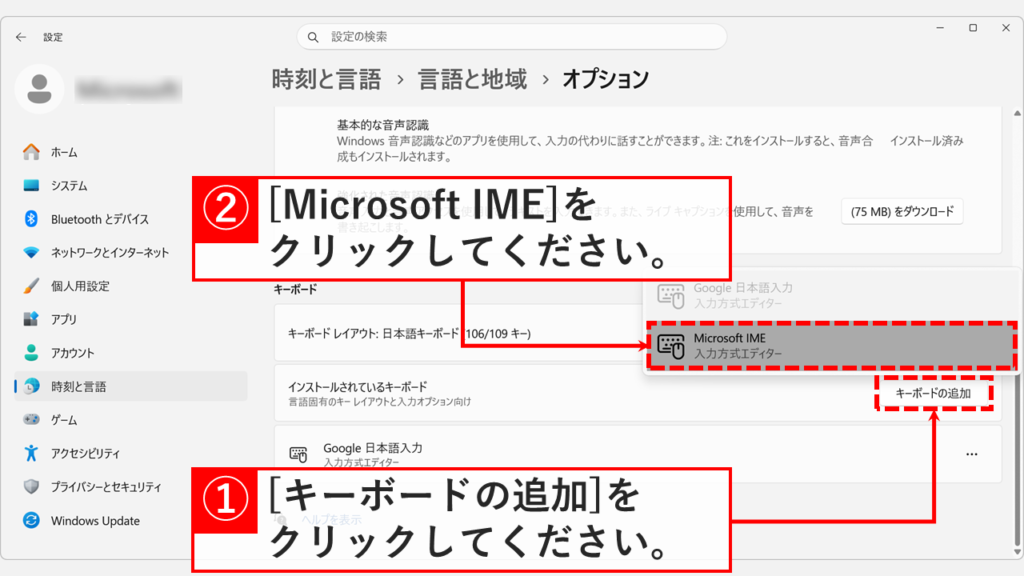
- 「キーボードの追加」をクリックし、「Microsoft IME」を選択する
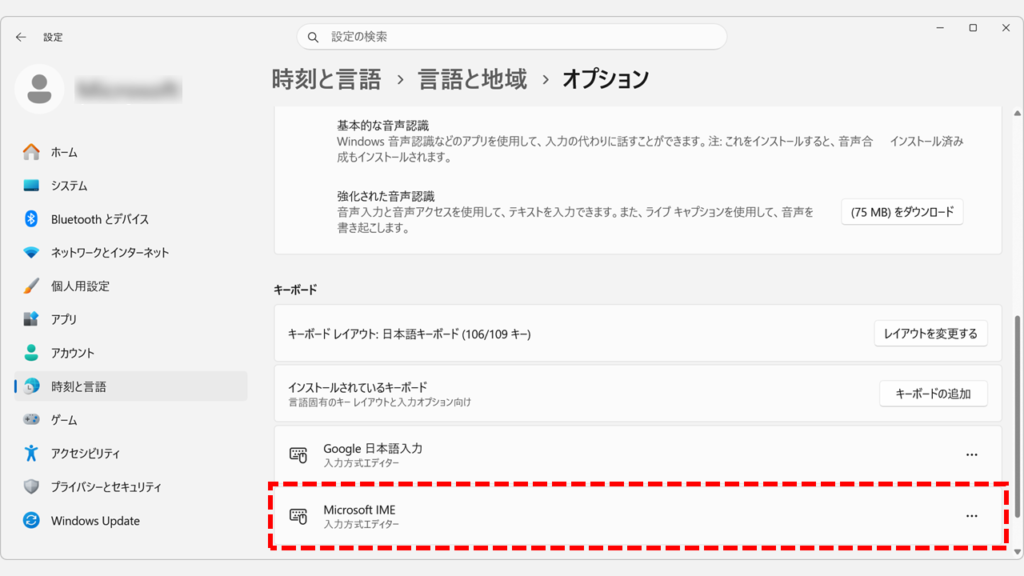
- 「キーボード」内にMicrosoft IMEが追加され、「IMEが無効です」の表示が消えたことを確認する
実際の画面を見ながら詳しく解説していきます。
キーボードのWindowsキーを押すか、タスクバーにあるWindowsロゴをクリックしてください。
スタートメニューが表示されたら、歯車のアイコンの「設定」をクリックします。
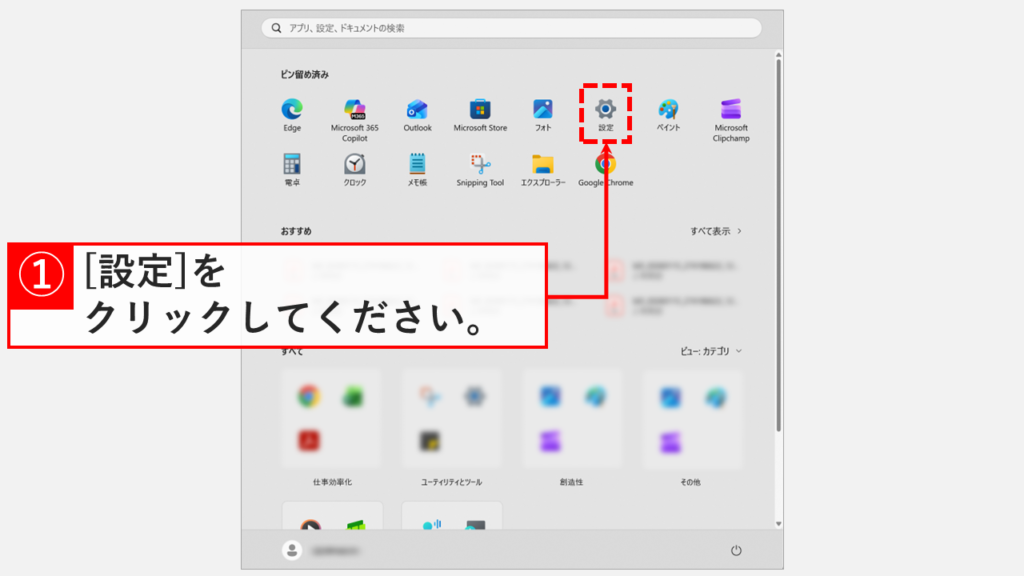
「設定」をクリックすると、「ホーム」と表示されたWindowsの設定アプリが開きます。
左側にある「時刻と言語」をクリックしてください。
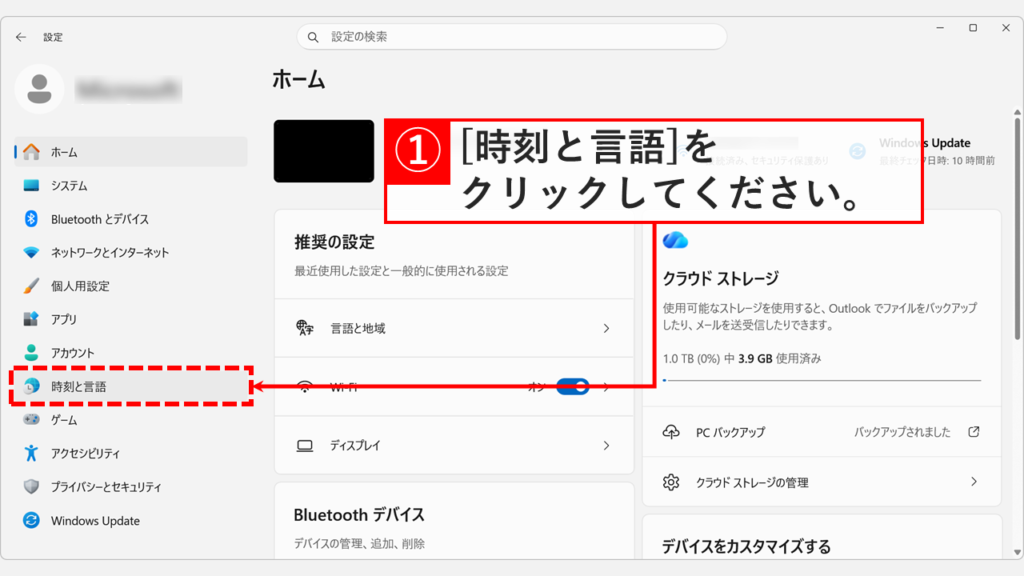
「時刻と言語」をクリックすると「時刻と言語」と書かれた画面が開きます。
その中にある「言語と地域」をクリックしてください。
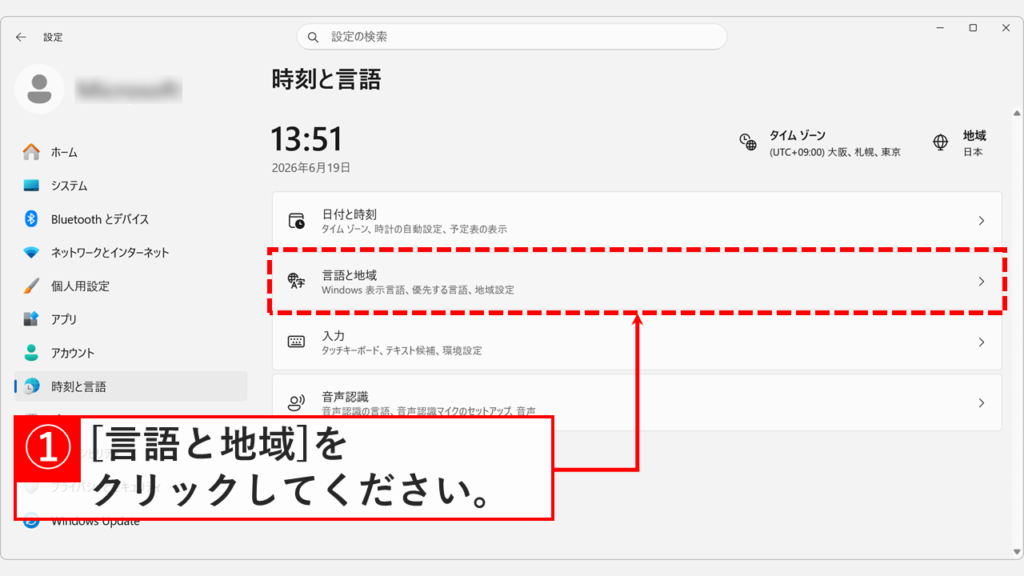
「言語と地域」をクリックすると「時刻と言語 > 言語と地域」と書かれた画面に移動します。
その中の「日本語」の右にある「⋯(三点リーダ)」をクリックし、メニューから「言語のオプション」を選択してください。
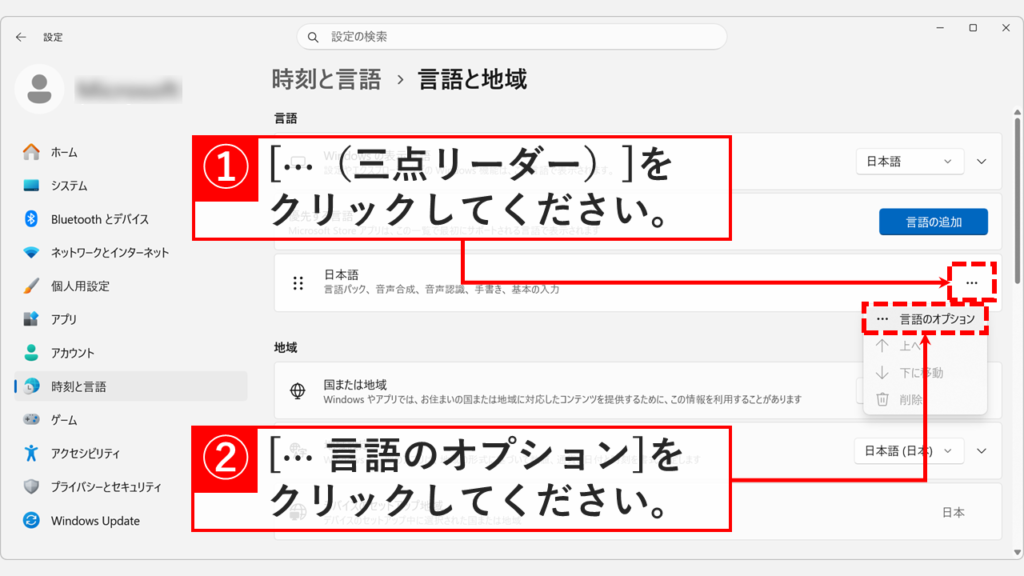
「言語のオプション」をクリックすると「時刻と言語 > 言語と地域 > オプション」と大きく書かれた画面に移動します。
「キーボードの追加」をクリックし、メニューから「Microsoft IME」を選択してください。
「Microsoft IME」を選択すると、「キーボード」内にMicrosoft IMEが追加されます。
この状態で「IMEが無効です」という表示が消え、正常に日本語入力ができることを確認してください。
Microsoft IMEを有効にしても「IMEが無効です」と表示される場合の対処法
Windowsの設定でMicrosoft IMEを有効にしても「IMEが無効です」の表示が消えない場合は、IME自体やシステムのより根本的な部分に問題が起きている可能性があります。
ここまでの方法で直らないと不安に感じるかもしれませんが、まだ試せる対処法はいくつか残っています。簡単な方法から順番に試してください。
IMEを既定の設定に戻す(初期化する)
Microsoft IMEを有効にしても「IMEが無効です」と表示される場合は、IMEの設定を一度既定の状態に戻してみてください。設定の変更履歴やカスタマイズが原因で動作がおかしくなっているケースでも、初期化することで改善する場合があります。
- 「タスクバー」の「あ」または「A」を右クリックし、「設定」をクリックします。Microsoft IMEの設定画面が表示されます。
- 設定画面の中にある「全般」をクリックします。全般設定の画面に切り替わります。
- 画面を下にスクロールし、「既定の設定に戻す(復元)」をクリックします。確認のダイアログが表示されます。
- ダイアログの内容を確認し、「リセット」をクリックします。IMEの設定が既定の状態に戻ります。
詳しい手順を画像付きで解説した記事もあわせてご覧ください。

初期化が完了したら、「IMEが無効です」という表示が消え、日本語入力ができるようになっているか確認してください。
IMEを再インストールする
既定の設定に戻しても「IMEが無効です」と表示される場合は、Microsoft IME自体を再インストールしてみてください。再インストールは、日本語以外の言語を一時的に追加し、日本語を削除してから再度インストールするという手順で行います。
Windowsキーを押してスタートメニューを開き、「設定」→「時刻と言語」→「言語と地域」→「言語の追加」で英語(米国)などを追加し、「優先する言語」の一番上に移動する- 「言語と地域」で日本語の「…」をクリックして「削除」を選択し、パソコンを再起動する
- 再起動後、「言語の追加」から日本語を選択し、オプションの言語機能をすべてチェックして「インストール」をクリック、完了後パソコンを再起動する
手順が複雑なため、社用PCの場合は情シス部門や管理者に確認してから実行してください。
他の日本語入力(Google日本語入力など)ソフトに切り替える
ここまで試しても「IMEが無効です」と表示されて日本語が入力できない場合は、Microsoft IME以外のIME(日本語入力ソフト)への切り替えも検討してください。
Google 日本語入力はGoogleが開発した無料の日本語入力ソフトです。サジェスト機能も搭載されており、入力中の文字からよく使う単語を自動で提案してくれます。
ATOK Passportは株式会社ジャストシステムが販売している日本語入力ソフトです。入力中の文脈を解析して自然な日本語に変換してくれる機能があり、日本語入力ソフトの中でも完成度が高いと評価されています。最新の価格や詳しい情報は以下の公式サイトをご確認ください。
Windowsのシステムファイルを修復する
ここまで試しても「IMEが無効です」と表示される・日本語入力ができない場合は、Windowsのシステムファイルが破損している可能性があります。「sfc /scannow」と「DISM」というコマンドを実行し、システムファイルの修復を試してください。
- 「スタートメニュー」の検索バーに
cmdと入力し、表示された「コマンドプロンプト」を右クリックして「管理者として実行」をクリックする DISM.exe /Online /Cleanup-image /Restorehealthと入力してEnterキーを押し、「操作は正常に完了しました。」と表示されるまで待つ- 続けて
sfc /scannowと入力してEnterキーを押し、「検証100%が完了しました。」と表示されるまで待つ
sfc /scannowコマンドとDISMコマンドの詳しい実行手順や実行結果の見方を画像付きで詳しく解説した記事もあわせてご覧ください。
「IMEが無効です」と表示された場合の対処法に関するよくある質問と答え
「IMEが無効です」と表示された場合の対処法に関するよくある質問と答えをまとめました。
最後までご覧いただき、ありがとうございました。
記事の内容は独自検証に基づくものであり、MicrosoftやAdobeなど各ベンダーの公式見解ではありません。
記事内で紹介している手順はあくまで一例です。OSのバージョンやPC環境によって操作画面・手順が異なる場合があり、目的に応じた最適な方法も環境ごとに異なります。参考のうえご利用ください。
誤りのご指摘・追記のご要望・記事のご感想は、記事のコメント欄またはこちらのお問い合わせフォームからお寄せください。個人の方向けには、トラブルの切り分けや設定アドバイスも実施します。
※Microsoft、Windows、Adobe、Acrobat、Creative Cloud、Google Chromeほか記載の製品名・サービス名は各社の商標または登録商標です。
公式情報・関連資料
実行環境詳細と検証日
- OS:Windows 11 Home 25H2(64bit)
※本記事の手順は Windows11 Home / Pro / Enterpriseで共通です(ポリシーで制限された環境を除く)。 - ハードウェア:Intel(R) Core(TM) Ultra 7 155H (1.40 GHz) / 32GB RAM
- 最終検証日:2026年6月20日


コメント