
この記事では、Windows11で仮想デスクトップの名前を変更する方法を解説します。
仮想デスクトップには、追加した順に「デスクトップ 1」「デスクトップ 2」と番号付きの名前が付きます。数を増やすと、どれを何に使っているのかわからなくなります。「仕事」「私用」のように名前を付けておけば、タスク ビューでも、切り替えたときでも、ひと目で見分けられます。
私のパソコンでは、タスク ビューでデスクトップを右クリックし、「名前の変更」から名前を変えられました。付けた名前はパソコンを再起動しても残り、Windowsキー+Ctrlキー+←キーまたは→キーで切り替えると、タスクバーの上に名前が表示されました。
名前の変更は、デスクトップが1つだけでもできます。やりたいことに合わせて、次の表から読み始めてください。
| やりたいこと | 参照先 |
|---|---|
| 仮想デスクトップに名前を付けたい | Windows11で仮想デスクトップの名前を変更する方法 |
| 名前を元の「デスクトップ 1」に戻したい 再起動後も名前が残るか知りたい | 仮想デスクトップの名前を変更する方法に関するよくある質問と答え |
| デスクトップごとに壁紙も変えたい | 仮想デスクトップごとに壁紙を別々にする方法 |
Windows11で仮想デスクトップの名前を変更する方法
仮想デスクトップの名前は、タスク ビューでデスクトップを右クリックし、「名前の変更」から変更できます。仕事用と私用などにデスクトップを分けて使っていて、「デスクトップ 1」「デスクトップ 2」のままでは用途がわかりにくい方に向いています。
- タスクバーの「タスク ビュー」ボタンにマウスカーソルを合わせ、名前を変えたいデスクトップを右クリックする
- 「名前の変更」をクリックする
- 新しい名前を入力し、
Enterキーを押すか入力欄の外をクリックする Windowsキー+Ctrlキー+←キーまたは→キーでデスクトップを切り替え、名前が表示されることを確認する
実際の画面を見ながら詳しく解説していきます。
タスクバーの「タスク ビュー」ボタンにマウスカーソルを合わせると、デスクトップの一覧が表示されます。名前を変えたいデスクトップを右クリックし、「名前の変更」をクリックしてください。
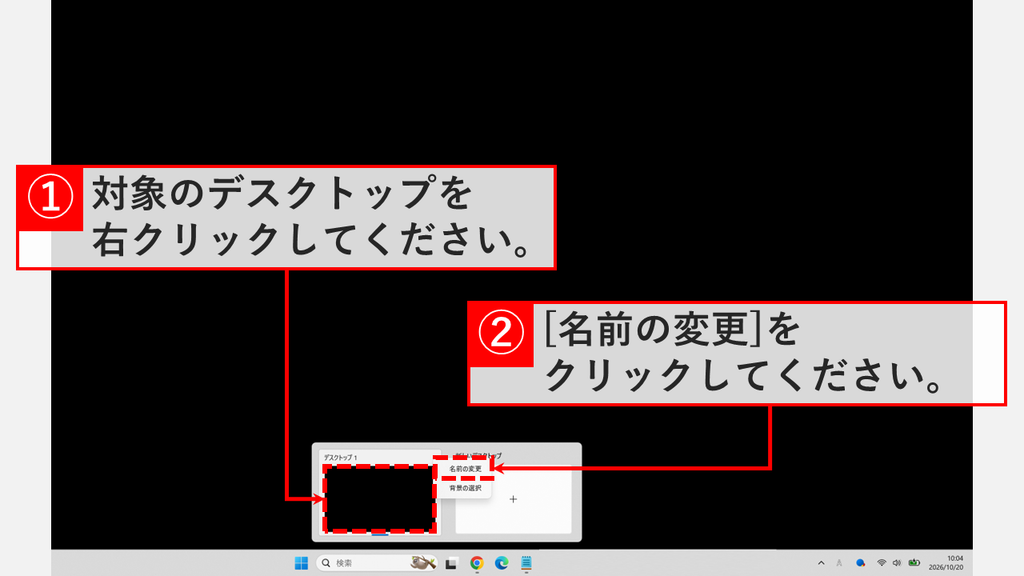
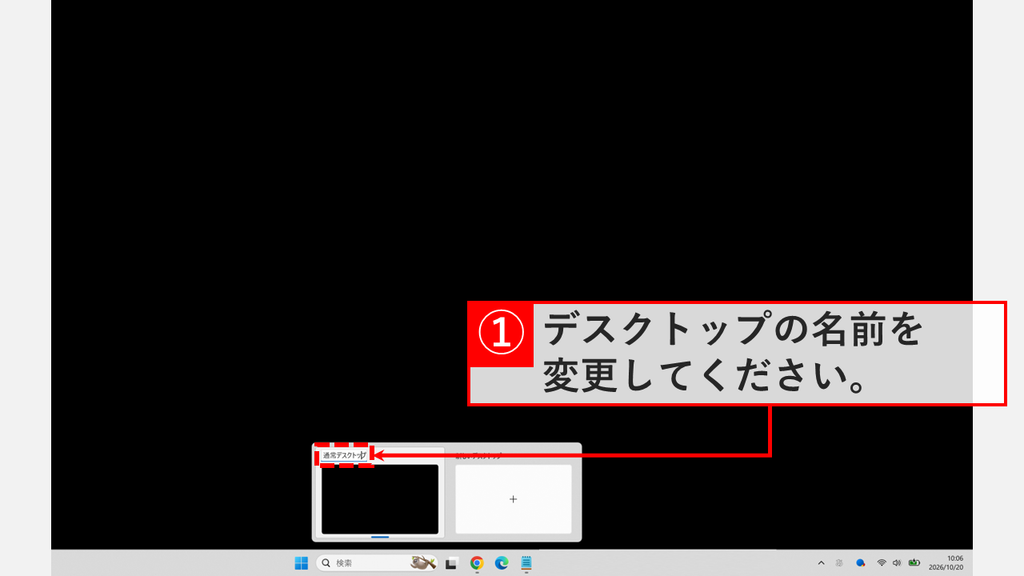
「名前の変更」をクリックすると、デスクトップの名前を入力できる状態になります。新しい名前を入力し、Enterキーを押してください。
検証したパソコンでは、「デスクトップ 1」を「通常デスクトップ」に変更しました。
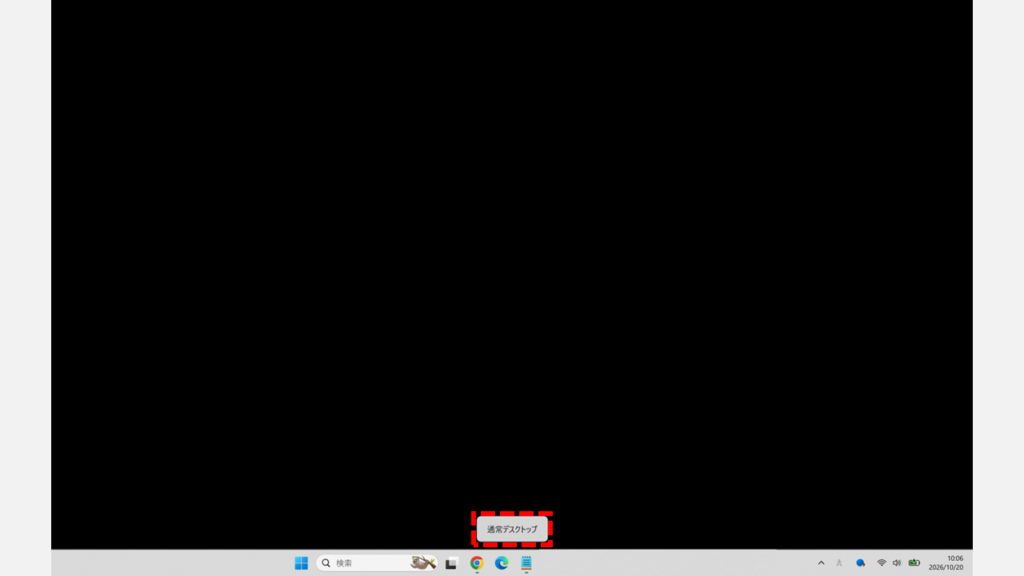
名前を確定すると、タスク ビューに新しい名前が表示されます。Windowsキー+Ctrlキー+←キーまたは→キーを押してデスクトップを切り替えると、タスクバーの上に切り替え先のデスクトップの名前が表示されます。
付けた名前は、パソコンを再起動しても残ります。
これで、仮想デスクトップの名前を変更できました。
仮想デスクトップの名前を変更する方法に関するよくある質問と答え
仮想デスクトップの名前を変更する方法に関するよくある質問と答えをまとめました。
最後までご覧いただき、ありがとうございました。
記事の内容は独自検証に基づくものであり、MicrosoftやAdobeなど各ベンダーの公式見解ではありません。
記事内で紹介している手順はあくまで一例です。OSのバージョンやPC環境によって操作画面・手順が異なる場合があり、目的に応じた最適な方法も環境ごとに異なります。参考のうえご利用ください。
誤りのご指摘・追記のご要望・記事のご感想は、記事のコメント欄またはこちらのお問い合わせフォームからお寄せください。個人の方向けには、トラブルの切り分けや設定アドバイスも実施します。
※Microsoft、Windows、Adobe、Acrobat、Creative Cloud、Google Chromeほか記載の製品名・サービス名は各社の商標または登録商標です。
公式情報・関連資料
- Windows で複数のデスクトップを構成する - Microsoftサポート
- Windows でデスクトップの背景を変更する - Microsoftサポート
- Windows のキーボード ショートカット - Microsoftサポート
実行環境詳細と検証日
- OS:Windows 11 Home 26H2(OSビルド 26300.9711、64bit)
※本記事の手順は Windows11 Home / Pro / Enterpriseで共通です(ポリシーで制限された環境を除く)。 - ハードウェア:Intel(R) Core(TM) Ultra 7 155H (1.40 GHz) / 32GB RAM
- 最終検証日:2026年10月20日



コメント