【Windows11】変換候補に絵文字や顔文字を表示させない方法

この記事では、Windows11で変換候補に絵文字や顔文字を表示させない方法を解説します。

文字を変換するたびに絵文字や顔文字が候補に大量表示されて、目的の文字を探しづらいと感じたことはないでしょうか。特にビジネス文書を作成しているときに絵文字が混入してしまうと、修正の手間が発生します。

情シスとして社内PCのサポートをしていると、「変換候補に絵文字が出て邪魔」という問い合わせを受けることがあります。Microsoft IMEの設定だけでは絵文字しか消せず、顔文字まで変換候補から除外するにはGoogle日本語入力が必要です。この点を最初に把握しておくと、自分の環境に合った方法をすぐに選べます。

この記事では、Microsoft IMEで絵文字だけ消す方法と、Google日本語入力で絵文字・顔文字を両方消す方法を、実際の画面をもとに詳しく解説します。

目次

Microsoft IMEで絵文字だけ変換候補から消す方法

Microsoft IMEで絵文字だけ変換候補から消したい場合は、IMEの設定から文字セットを「JIS X 0208のみ」に変更します。Google日本語入力をインストールせずにすぐ対応したい方に向いています。

  1. タスクバー右下の「あ」または「A」を右クリックし、「設定」を選択する
  2. 「Microsoft IME」の設定画面で「全般」をクリックする
  3. 「文字の種類と文字セット」から「JIS X 0208のみ」にチェックを入れる
  4. メモ帳などで変換し、絵文字が除外されたことを確認する

実際の画面を見ながら詳しく解説していきます。

STEP
「あ」または「A」を右クリックして「設定」を選択

タスクバーにある「あ」または「A」を右クリックし、メニューから「設定」を選択してください。
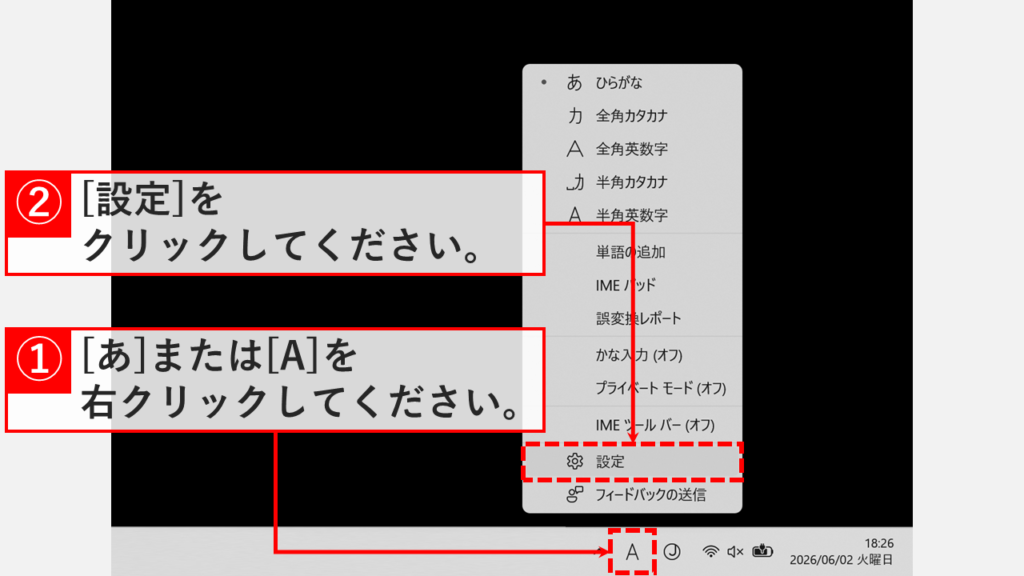
Windows11のタスクバー右下にある「あ」を右クリックし、メニューから「設定」を選択しているスクリーンショット
タスクバーの「あ」または「A」を右クリックして「設定」を選択する
STEP
「全般」をクリック

「設定」を選択すると、「時刻と言語 > 言語と地域 > Microsoft IME」と書かれたMicrosoft IMEの設定画面が表示されます。

その中にある「全般」をクリックしてください。
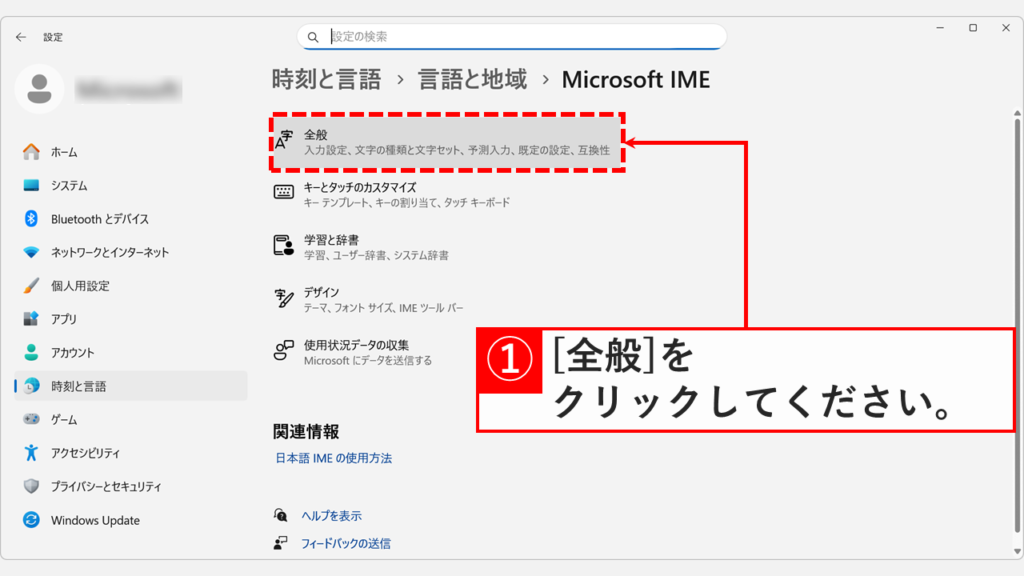
Microsoft IMEの設定画面(時刻と言語 > 言語と地域 > Microsoft IME)で「全般」をクリックしているスクリーンショット
Microsoft IMEの設定画面で「全般」をクリックする
STEP
「JIS X 0208のみ」にチェックを入れる

「全般」をクリックすると、「時刻と言語 > 言語と地域 > Microsoft IME > 全般」と書かれた画面に移動します。

「文字の種類と文字セット」の中にある「JIS X 0208のみ」にチェックを入れてください。
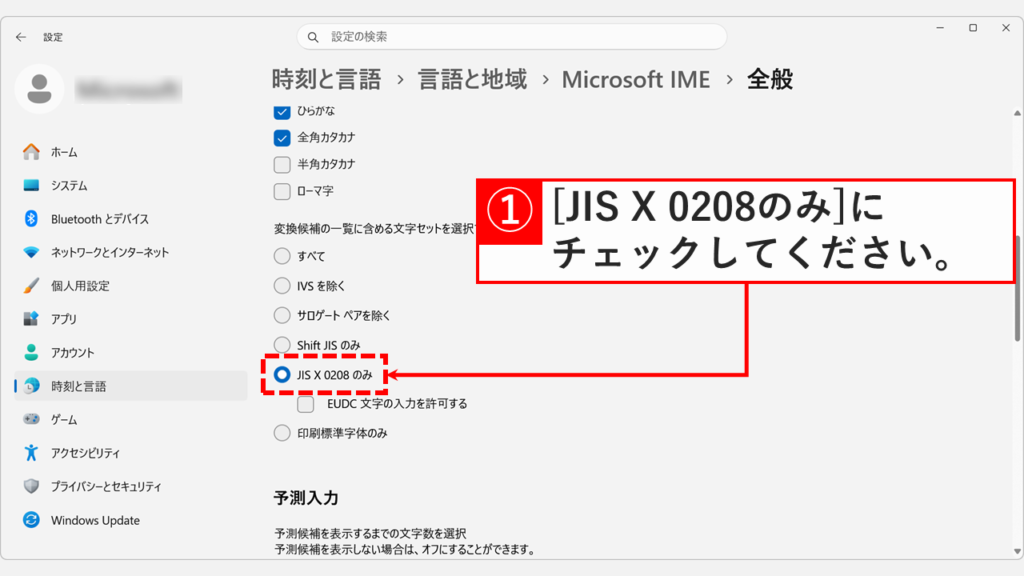
Windows11のMicrosoft IME全般設定画面で「文字の種類と文字セット」の「JIS X 0208のみ」にチェックを入れているスクリーンショット
「文字の種類と文字セット」から「JIS X 0208のみ」にチェックを入れる
STEP
絵文字が変換候補から除外されたことを確認する

最後に、メモ帳などで文字を変換し、絵文字が変換候補から除外されたことを確認してください。
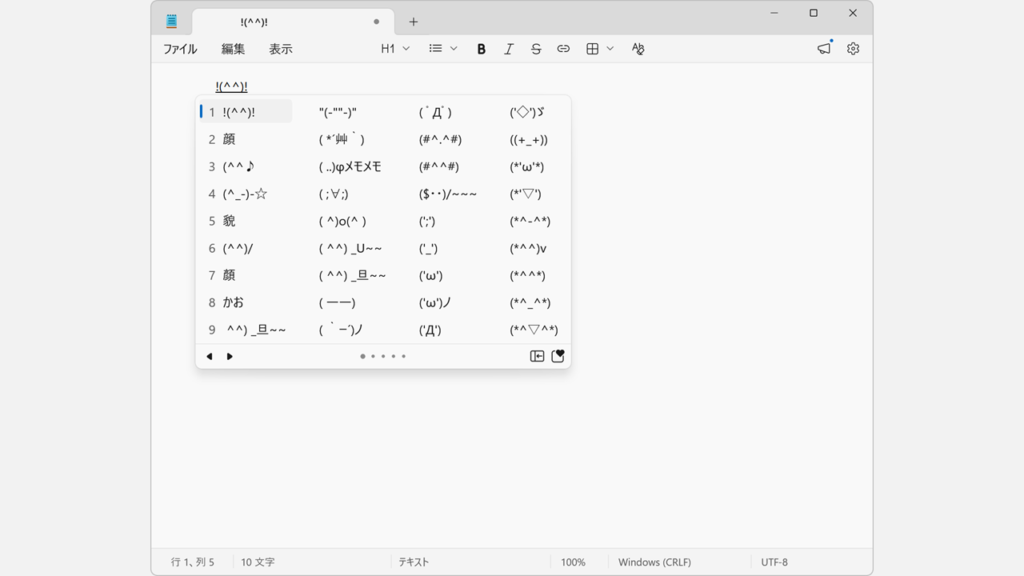
メモ帳で文字を変換し、変換候補から絵文字が除外されたことを確認しているスクリーンショット
変換候補から絵文字が除外されたことを確認する

Microsoft IMEで顔文字を変換候補から消せない理由

「JIS X 0208のみ」に設定しても、顔文字は変換候補から消えません。

絵文字(😊 など)はUnicodeの絵文字専用領域に収録された文字で、JIS X 0208の範囲外です。そのため、文字セットを「JIS X 0208のみ」に絞ることで変換候補から除外されます。

一方、顔文字((^_^) や (^^; など)は括弧・記号・ひらがなといった通常の文字の組み合わせです。これらはすべてJIS X 0208の範囲内に含まれるため、文字セットを絞っても除外できません。

顔文字も含めて変換候補から消したい場合は、次で解説するGoogle日本語入力を使う方法をお試しください。

Google日本語入力で絵文字・顔文字を変換候補から消す方法

Google日本語入力で絵文字・顔文字を両方変換候補から消したい場合は、プロパティの「辞書」タブから特殊変換をオフにします。Microsoft IMEでは顔文字を消せないため、顔文字まで除外したい方はこちらの方法を使ってください。

  1. タスクバー右下の「あ」または「A」を右クリックし、「プロパティ」を選択する
  2. 「Google 日本語入力 プロパティ」の「辞書」タブをクリックする
  3. 「特殊変換」内の「顔文字変換」と「絵文字変換」のチェックを外し、「OK」をクリックする
  4. メモ帳などで変換し、絵文字と顔文字が除外されたことを確認する

実際の画面を見ながら詳しく解説していきます。

STEP
「あ」または「A」を右クリックして「プロパティ」を選択

タスクバーにある「あ」または「A」を右クリックし、メニューから「プロパティ」を選択してください。
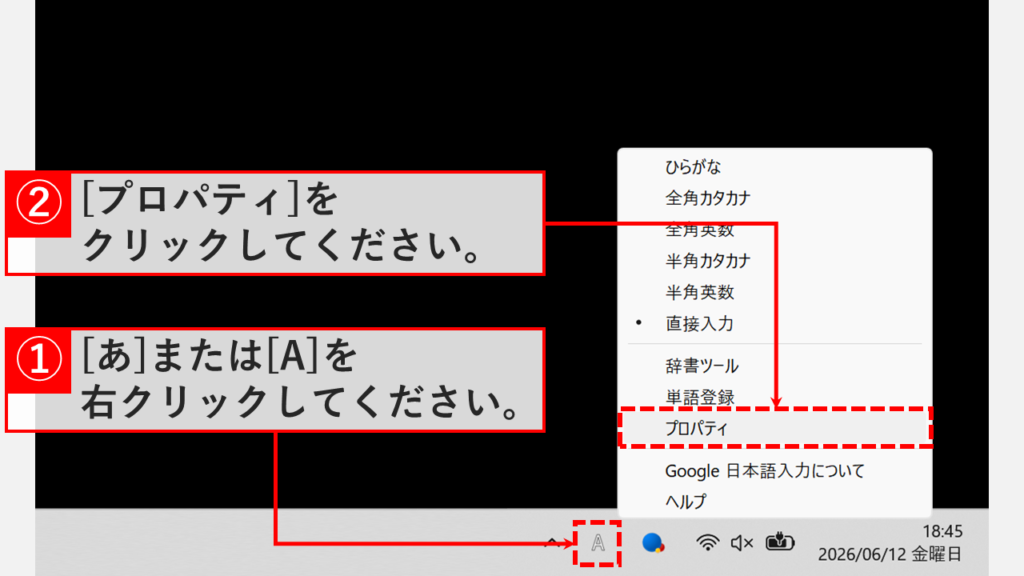
Windows11のタスクバー右下にある「あ」を右クリックし、Google日本語入力のメニューから「プロパティ」を選択しているスクリーンショット
タスクバーの「あ」または「A」を右クリックして「プロパティ」を選択する
STEP
「辞書」タブをクリック

「プロパティ」を選択すると、「Google 日本語入力 プロパティ」と書かれた画面が表示されます。

その中にある「辞書」タブをクリックしてください。
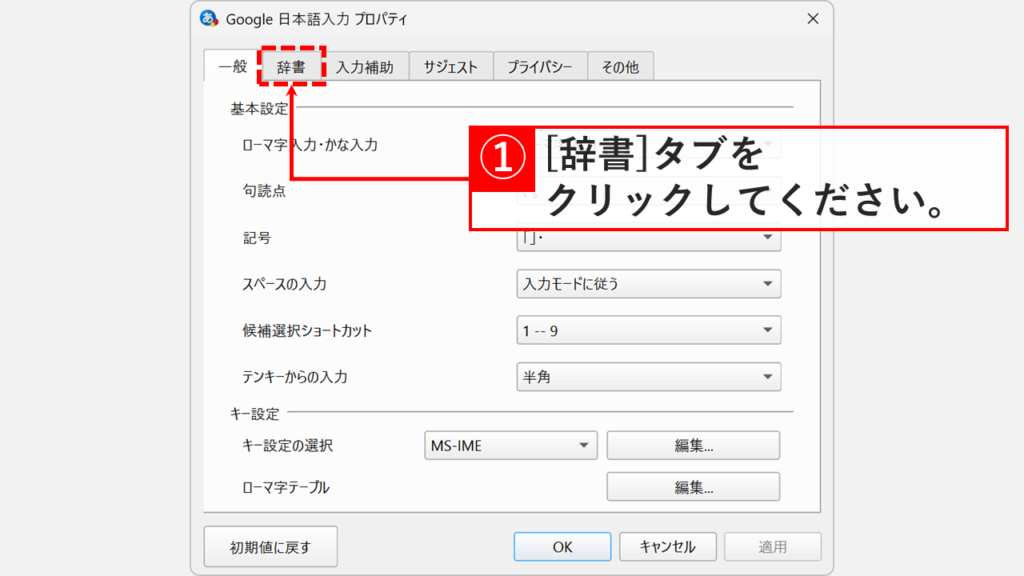
Google日本語入力のプロパティ画面で「辞書」タブをクリックしているスクリーンショット
「Google日本語入力 プロパティ」画面で「辞書」タブをクリックする
STEP
「顔文字変換」と「絵文字変換」のチェックを外して「OK」ボタンをクリック

次に、「特殊変換」枠内にある「顔文字変換」と「絵文字変換」のチェックを外してください。

最後に右下の「OK」ボタンをクリックして設定を保存してください。
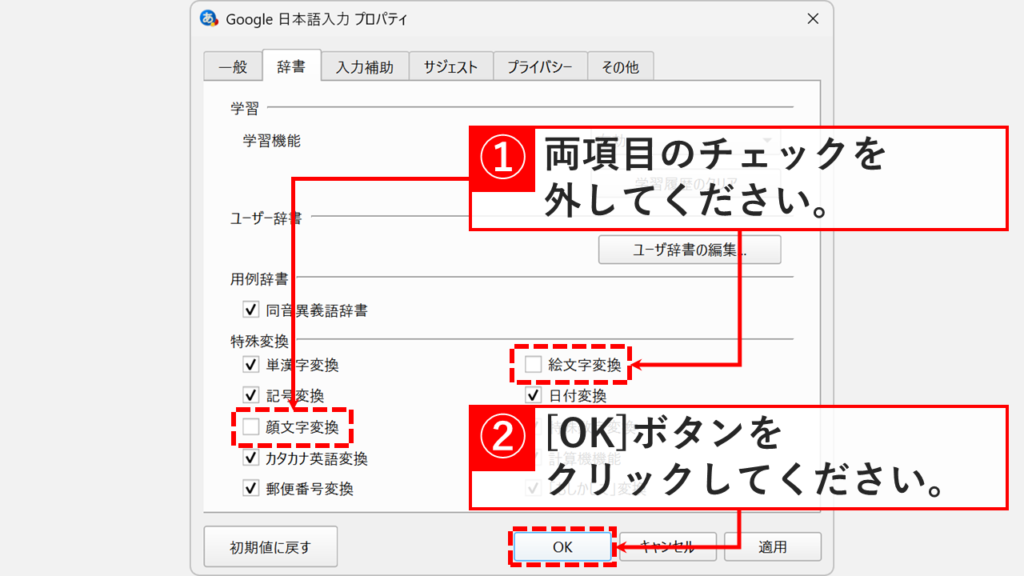
Google日本語入力のプロパティ「辞書」タブで、特殊変換の「顔文字変換」と「絵文字変換」のチェックを外して「OK」ボタンをクリックしているスクリーンショット
「顔文字変換」と「絵文字変換」のチェックを外して「OK」をクリックする
STEP
絵文字と顔文字が変換候補から除外されたことを確認する

最後に、メモ帳などで文字を変換し、絵文字と顔文字が変換候補から除外されたことを確認してください。
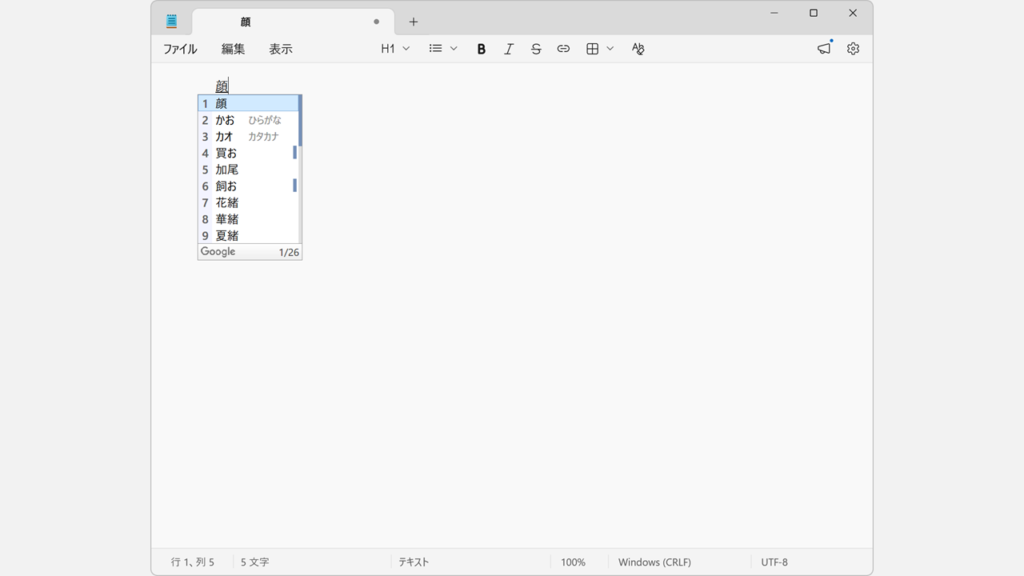
メモ帳で文字を変換し、変換候補から絵文字と顔文字が除外されたことを確認しているスクリーンショット
変換候補から絵文字と顔文字が除外されたことを確認する

Windows11で変換候補に絵文字や顔文字を表示させない方法に関するよくある質問と答え

Windows11で変換候補に絵文字や顔文字を表示させない方法に関するよくある質問と答えをまとめました。

Google日本語入力がインストールされていない場合、どうすれば入手できますか?

Google日本語入力はGoogleの公式サイトから無料でダウンロードできます。

インストール後はタスクバーのIMEアイコンを右クリックし、「プロパティ」が表示されればGoogle日本語入力として動作しています。
詳しいインストール手順や便利な使い方はGoogle日本語入力のインストール方法と便利な使い方をご覧ください。

Google日本語入力に切り替えると、Microsoft IME専用の機能は使えなくなりますか?

はい、Google日本語入力を使用中はMicrosoft IME専用の機能(IMEパッドなど)は利用できません。

IMEパッドは読みが分からない漢字を手書き入力で検索できる機能で、Microsoft IMEでのみ使用できます。
Windowsキー+スペースキーでIMEをその場で切り替えられるため、必要に応じてMicrosoft IMEに一時的に戻すことができます。
IMEの切り替え方法はIME・入力ソフトを切り替えるショートカットもご覧ください。

設定を元に戻したのに、変換候補が正常に表示されなくなりました。どうすればいいですか?

文字セットを「IVSを除く」に戻して、変換候補が正常に表示されるか確認してください。

タスクバー右下の「あ」または「A」を右クリックして「設定」→「全般」を開き、「変換候補の一覧に含める文字セットを選択する」を「IVSを除く」に変更します。
それでも変換候補が正常に表示されない場合は、IMEの設定自体に問題が発生している可能性があります。
詳しくは変換候補が正常に出ない場合の対処法をご覧ください。

デフォルトのIMEをMicrosoft IMEからGoogle日本語入力に変更する方法はありますか?

はい、Windows11の設定アプリからデフォルトのIMEを変更できます。

Windowsキー+Iキーを押して設定アプリを開き、「時刻と言語」→「言語と地域」→「日本語」の「…」→「言語のオプション」→「キーボード」の順に進みます。
「優先するキーボード」でGoogle日本語入力を選択すると、デフォルトのIMEが切り替わります。
詳しい手順はデフォルトのIMEを変更する方法をご覧ください。

Google日本語入力で絵文字だけ変換候補から消すことはできますか?

はい、Google日本語入力では絵文字だけを変換候補から消すことができます。

「プロパティ」→「辞書」タブ→「特殊変換」内の「絵文字変換」のチェックだけを外すことで、顔文字は残したまま絵文字のみを除外できます。
詳しい手順はGoogle日本語入力で変換候補から絵文字を削除する方法をご覧ください。

「変換候補の一覧に含める文字セットを選択する」の選択肢にある「すべて」「IVSを除く」「JIS X 0208のみ」の違いは何ですか?

それぞれ変換候補に表示される文字の範囲が異なります。

「すべて」はUnicodeで定義されたすべての文字(絵文字・異体字セレクタ含む)を表示します。
「IVSを除く」は異体字セレクタ(IVS)を除いた文字を表示する設定で、Windows11の初期設定はこちらです。
「JIS X 0208のみ」はJIS規格の第1・第2水準漢字と基本的な記号・かなに絞り込む設定で、絵文字や旧字体・環境依存文字が除外されます。

Windows11で変換候補に絵文字や顔文字を表示させない設定は、Windows10でも使えますか?

はい、Microsoft IMEの「JIS X 0208のみ」設定はWindows10でも同じ手順で利用できます。

設定画面の場所(「時刻と言語」→「言語と地域」→「Microsoft IME」→「全般」)はWindows10とWindows11でほぼ同じです。
Google日本語入力のプロパティから特殊変換をオフにする方法についても、Windows10で同様に利用できます。

顔文字の変換候補が大量に表示されて邪魔です。Microsoft IMEで減らすことはできますか?

いいえ、Microsoft IMEでは顔文字の変換候補を減らしたり非表示にしたりする設定はありません。

顔文字はJIS X 0208の範囲内にある通常の文字で構成されているため、文字セットの設定で除外することができない仕様です。
顔文字も含めて変換候補から消したい場合は、Google日本語入力に切り替えてプロパティの「顔文字変換」をオフにする方法をお試しください。

最後までご覧いただき、ありがとうございました。
記事の内容は独自検証に基づくものであり、MicrosoftやAdobeなど各ベンダーの公式見解ではありません。

記事内で紹介している手順はあくまで一例です。OSのバージョンやPC環境によって操作画面・手順が異なる場合があり、目的に応じた最適な方法も環境ごとに異なります。参考のうえご利用ください。

誤りのご指摘・追記のご要望・記事のご感想は、記事のコメント欄またはこちらのお問い合わせフォームからお寄せください。個人の方向けには、トラブルの切り分けや設定アドバイスも実施します。

※Microsoft、Windows、Adobe、Acrobat、Creative Cloud、Google Chromeほか記載の製品名・サービス名は各社の商標または登録商標です。

公式情報・関連資料と検証環境
公式情報・関連資料
実行環境詳細と検証日
  • OS:Windows 11 Home 25H2(64bit)
    ※本記事の手順は Windows11 Home / Pro / Enterpriseで共通です(ポリシーで制限された環境を除く)。
  • ハードウェア:Intel(R) Core(TM) Ultra 7 155H (1.40 GHz) / 32GB RAM
  • 最終検証日:2026年6月13日
よかったらシェアしてね!
  • URLをコピーしました!

この記事を書いた人

情シスの自由帳管理人のアバター 情シスの自由帳管理人 情シスの自由帳管理人

社内SE歴15年以上。現在も社内のPC管理・ネットワーク・サーバー運用から、日常的なトラブル対応、プログラム開発まで幅広く従事しています。
「情シスの自由帳」では、パソコンが苦手な方や新人の社内SEの方、テレワーク中に困りごとがある方に向けて、実務経験に基づいた再現性の高い解説を心がけています。

【基本検証環境】
Windows 11 Home(64bit)/Intel(R) Core(TM) Ultra 7 155H(1.40GHz)/32GB RAM

コメント

コメントする

目次