この記事では、Wordで余白をページごとに変える2つの方法を解説します。
情シスとして社内PCのサポートをしていると、Wordの余白設定に関する問い合わせは意外と多く、「1ページ目だけ余白を広くして表紙らしくしたい」「特定のページだけ余白を変えたい」「全ページに同じ余白が適用されてしまう」「ページごとに余白を変える方法がわからない」といった声をよく耳にします。
この記事では、「ページ設定画面から設定対象を変更する方法」と「セクション区切りを使う方法」の2つに分けて、実際の画面を見ながら詳しく解説していきます。
目次
Wordで余白を途中から(以降まとめて)変える方法
シンプルに途中からまとめて余白を変えたい場合や、手順を繰り返してページごとに変えたい場合はこの方法がおすすめです。設定後の余白幅は、ルーラーを表示することで視覚的に確認できます。
- 余白を変えたいページの先頭にカーソルを置く
- 「レイアウト」タブ →「余白」→「ユーザー設定の余白」をクリック
- 余白の数値を入力し、「設定対象」を「これ以降」に変更して「OK」をクリック
実際の画面を見ながら詳しく解説していきます。
STEP
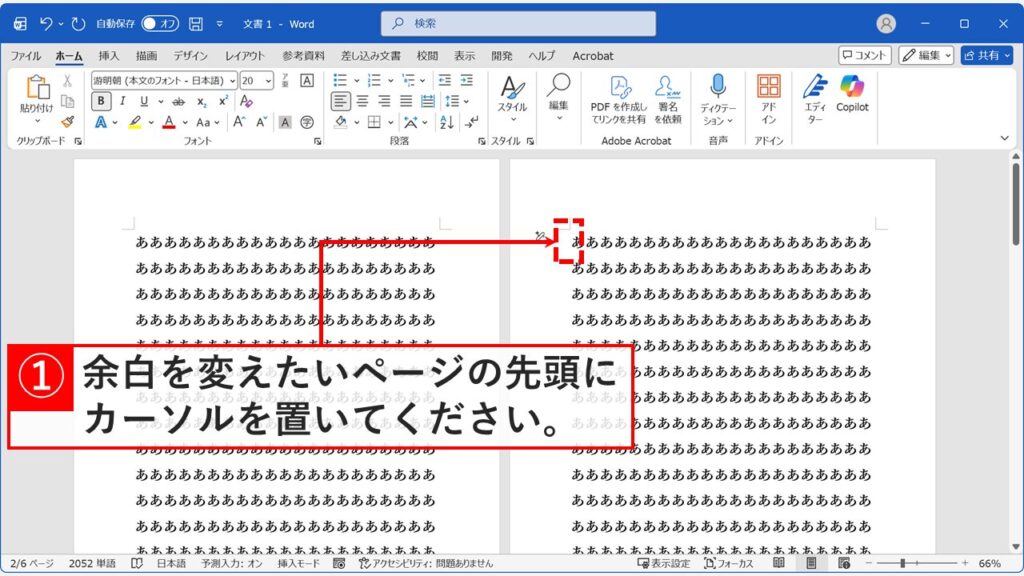
余白を変えたいページの先頭にカーソルを置く
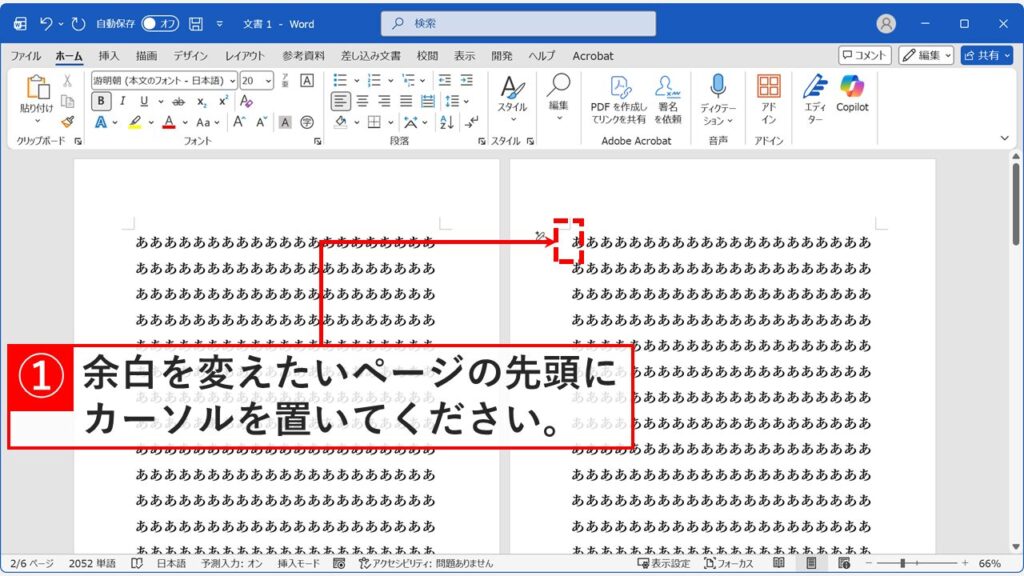
まず、余白を変えたいページの先頭行をクリックしてカーソルを置いてください。
2ページ目から余白を変えたい場合は、2ページ目の先頭行をクリックしてください。
 余白を変更したいページの先頭行をクリックしてカーソルを置きます。
STEP
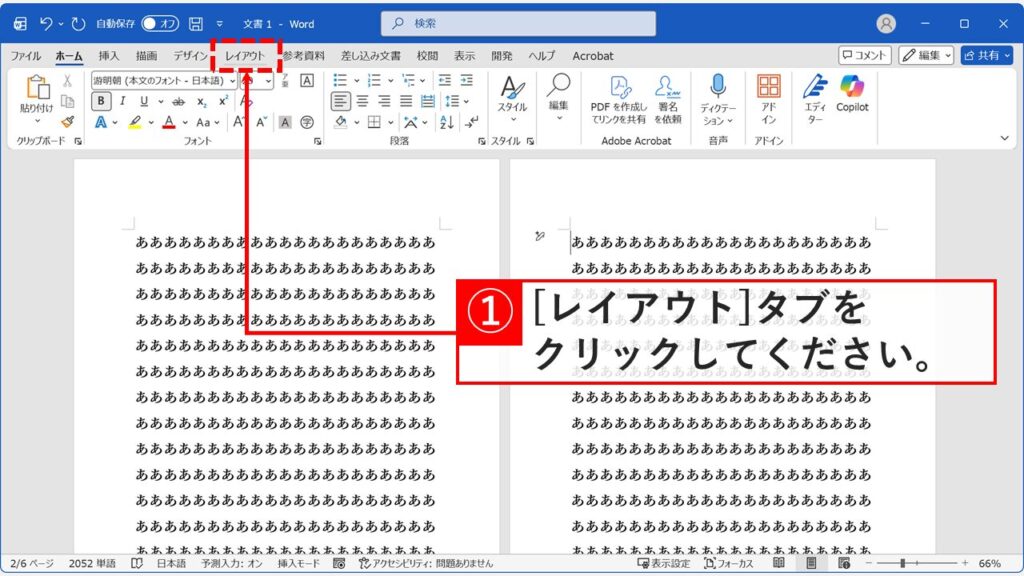
「レイアウト」タブをクリック
次に、「レイアウト」タブをクリックしてください。
画面上部のメニューから「レイアウト」タブをクリックします。
STEP
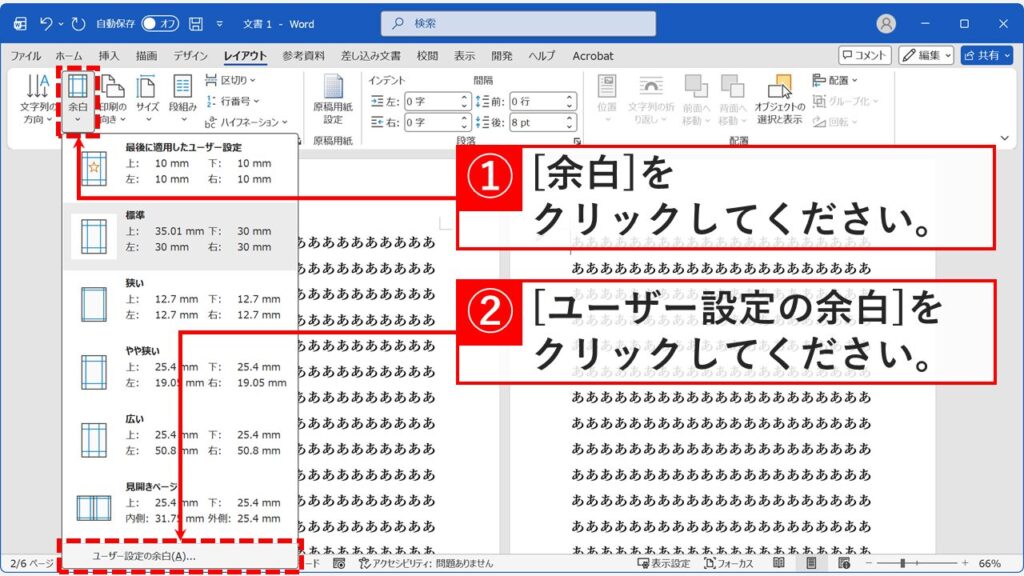
「余白」をクリックし、「ユーザー設定の余白(A)」を選択
「レイアウト」タブ内の「余白」をクリックし、メニューから「ユーザー設定の余白(A)」を選択してください。
Wordのリボンが折りたたまれて操作しにくい場合は、「【Word】リボン(メニューバー)を常に表示する方法|デスクトップ版・Web版対応」を参考にリボンを常に表示に切り替えてください。
「余白」の中にある「ユーザー設定の余白」を選択し、ページ設定を開きます。
STEP
余白の数値を入力して「設定対象」を「これ以降」に変更
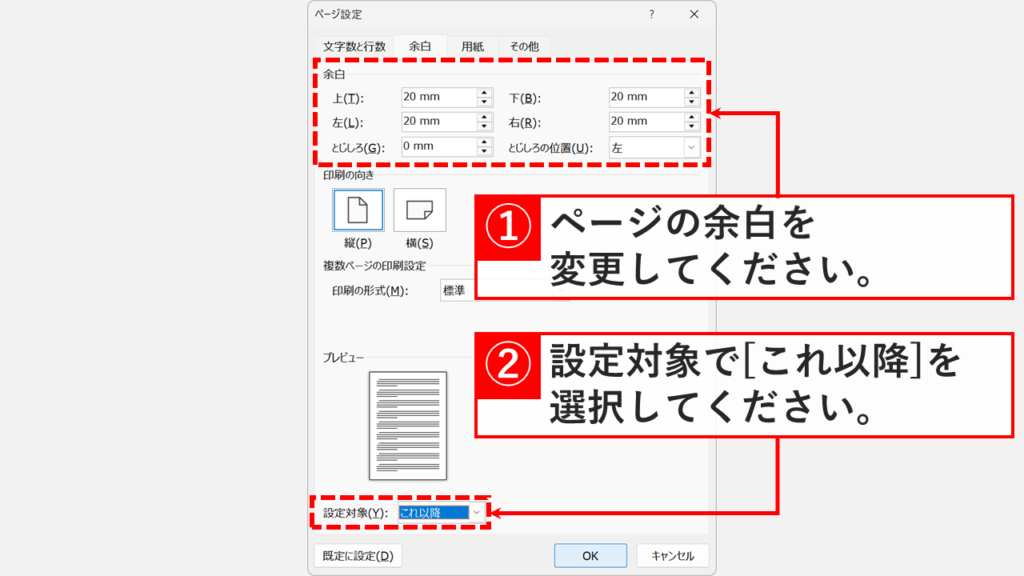
「ユーザー設定の余白(A)」を選択すると「ページ設定」と書かれたウィンドウが表示されます。
「余白」枠で上・下・左・右の数値を入力してください。
数値を入力したら、「設定対象(Y)」のドロップダウンを「これ以降」に変更します。
余白の数値を変更後、「設定対象」を「これ以降」にして特定のページから余白を変えます。
STEP
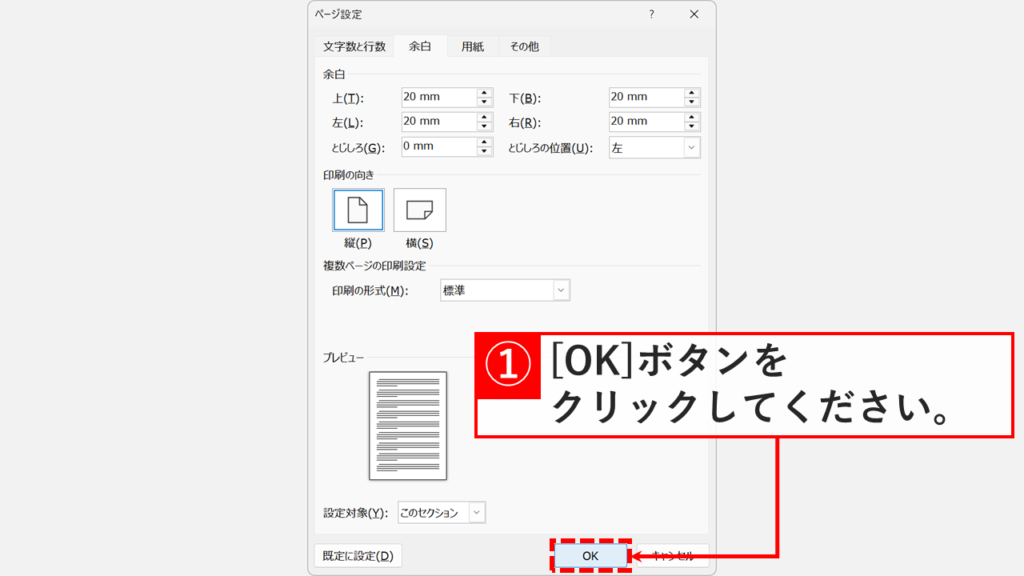
「OK」ボタンをクリック
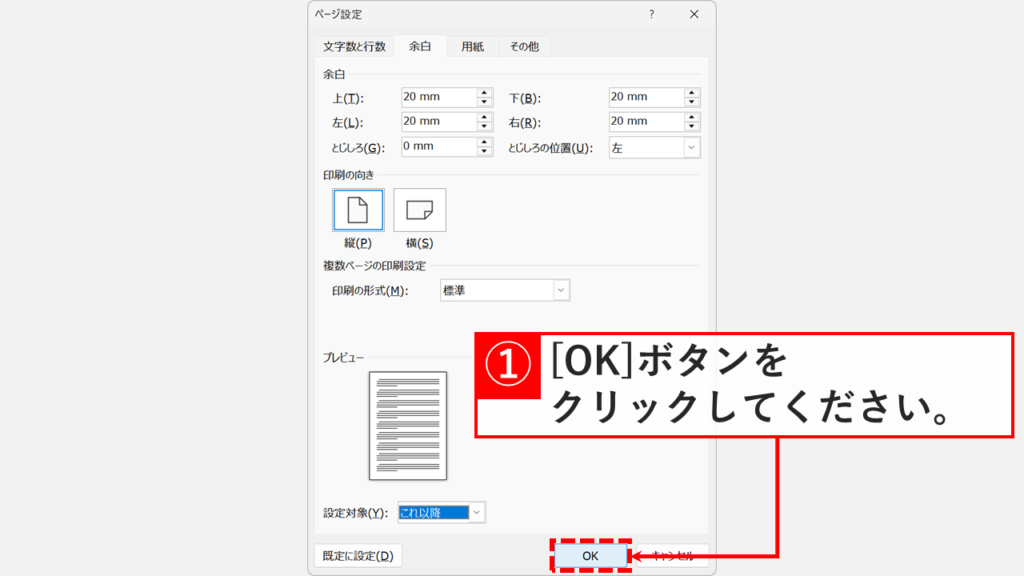
最後に「OK」ボタンをクリックしてください。
設定が終わったら、右下の「OK」をクリックして余白を適用します。
STEP
カーソル位置以降のページに新しい余白が適用されたことを確認する
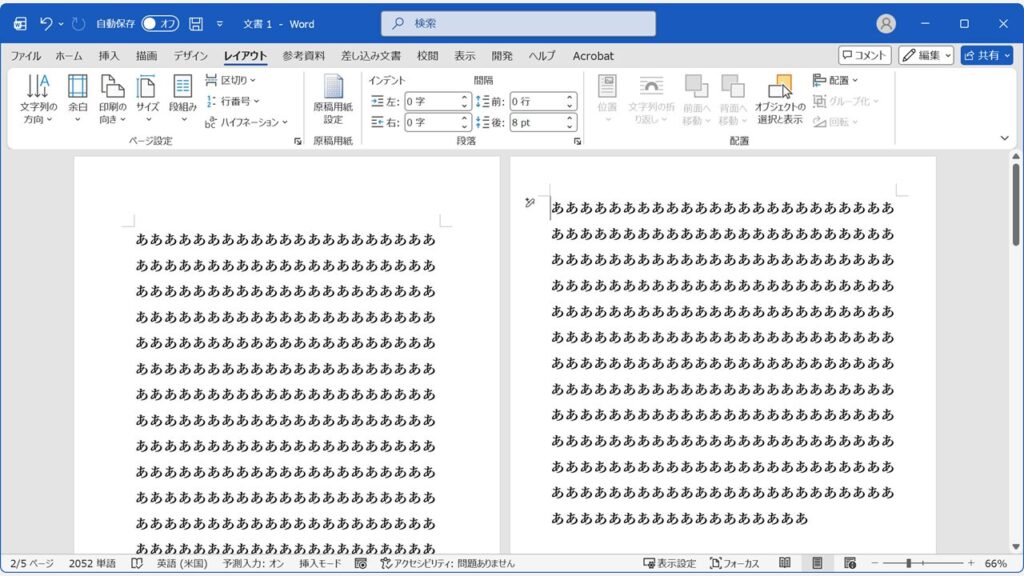
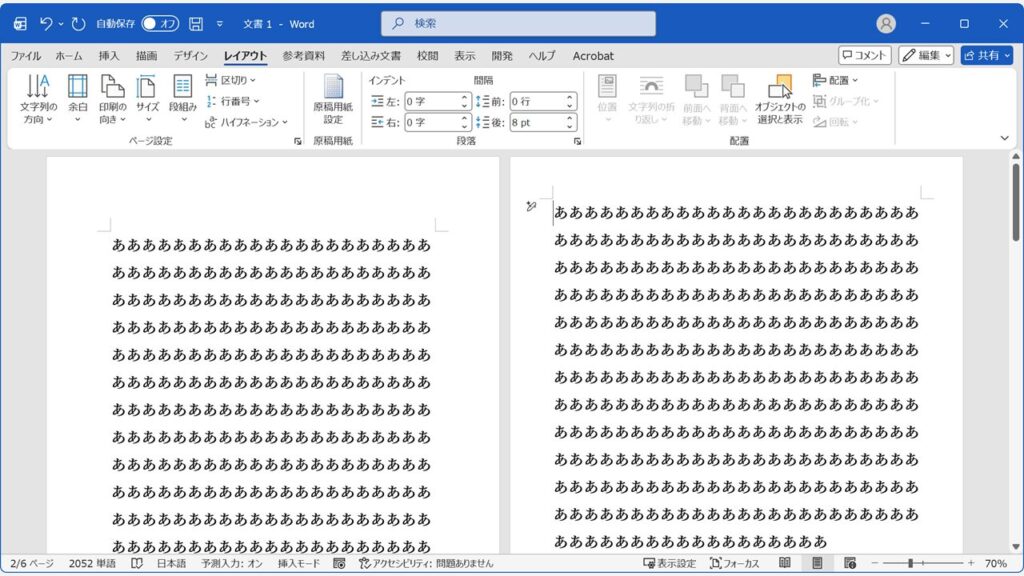
「OK」をクリックすると、カーソル位置以降のページに新しい余白が適用されます。
カーソルを置いたページ以降の余白だけが変更されました。
繰り返すことでページごとに余白を変える
さらに別のページで余白を変えたい場合は、そのページの先頭にカーソルを置き、同じ手順を繰り返します。繰り返すたびに余白の設定が区切られるため、ページごとに異なる余白を設定できます。
この手順を繰り返すことで、ページごとにバラバラの余白を設定することも可能です。
セクション区切りでWordの余白を1ページだけ変える方法
セクション区切りを使うと、特定のページだけを独立したセクションとして分割し、そのページにのみ異なる余白を適用できます。
特定のページだけを独立させて余白を変えたい場合や、ヘッダー・フッターもページ単位で管理したい場合に適しています。
- 余白を変えたいページの先頭にカーソルを置く
- 「レイアウト」タブ →「区切り」→「現在の位置から開始」をクリック
- 「余白」→「ユーザー設定の余白」をクリックし、余白を入力して「設定対象:このセクション」で「OK」をクリック
実際の画面を見ながら詳しく解説していきます。
セクション区切りを挿入すると、ヘッダーやフッターがセクション単位で独立します。フッターにページ番号を設定している場合、連番が途切れてしまうことがあります。ページ番号の連番を維持したい場合は、フッターの「前と同じヘッダー/フッター」の設定を確認してください。
STEP
余白を変えたいページの先頭にカーソルを置く
まず、余白を変えたいページの先頭にカーソルを置いてください。
2ページ目から余白を変えたい場合は、2ページ目の先頭行をクリックしてください。
独立した余白を設定したいページの先頭にカーソルを置きます。
STEP
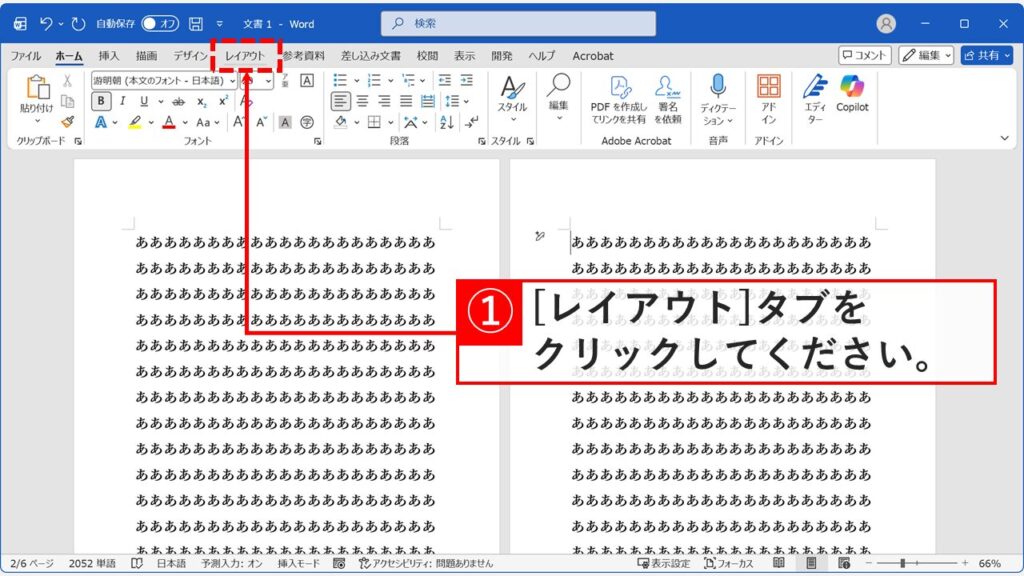
「レイアウト」タブをクリック
次に、「レイアウト」タブをクリックしてください。
「レイアウト」タブを開き、セクション区切りの挿入準備をします。
STEP
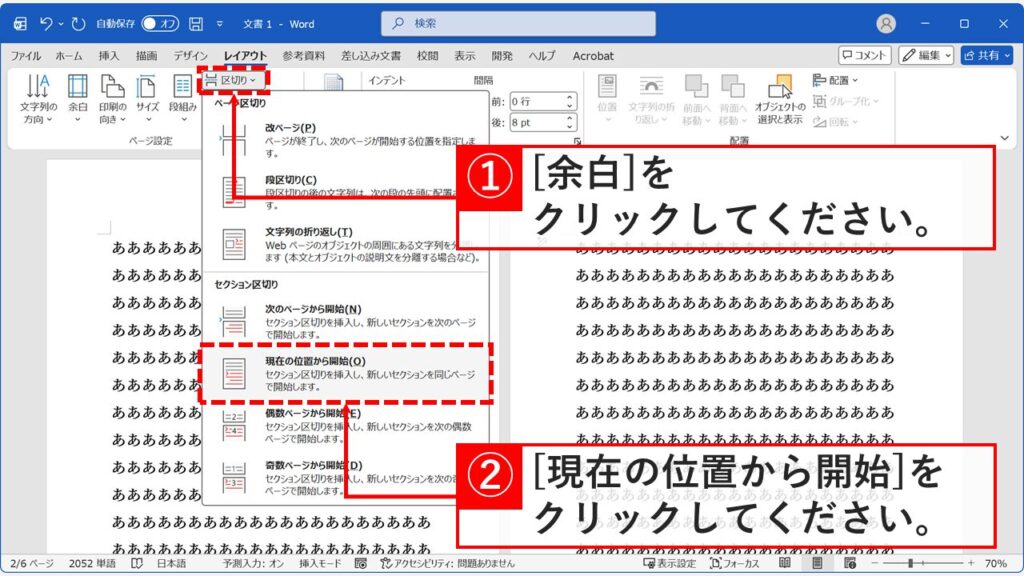
「区切り」をクリックし、「現在の位置から開始」を選択
「レイアウト」タブ内の「区切り」をクリックし、メニューの「セクション区切り」にある「現在の位置から開始(O)」をクリックしてください。
Wordのリボンが折りたたまれて操作しにくい場合は、「【Word】リボン(メニューバー)を常に表示する方法|デスクトップ版・Web版対応」を参考にリボンを常に表示に切り替えてください。
カーソル位置にセクション区切りが挿入され、そのページが独立したセクションとして分割されます。
「区切り」から「現在の位置から開始」を選び、そのページを独立したセクションに分割します。
STEP
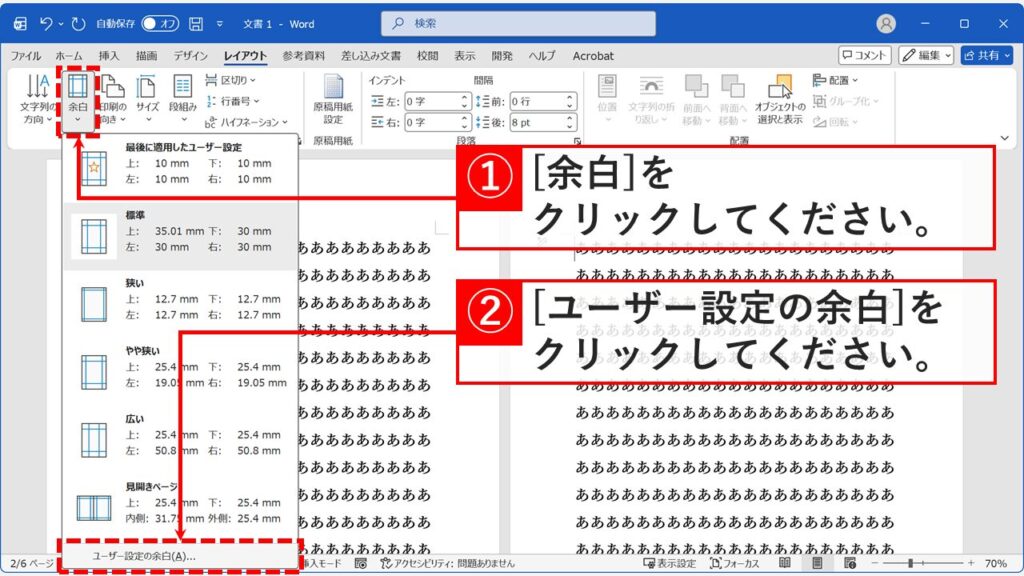
「余白」をクリックし、「ユーザー設定の余白」を選択
「余白」をクリックし、メニュー下部にある「ユーザー設定の余白(A)」をクリックしてください。
「余白」メニューから「ユーザー設定の余白」をクリックします。
STEP
余白の数値を入力して「設定対象」を「このセクション」に変更
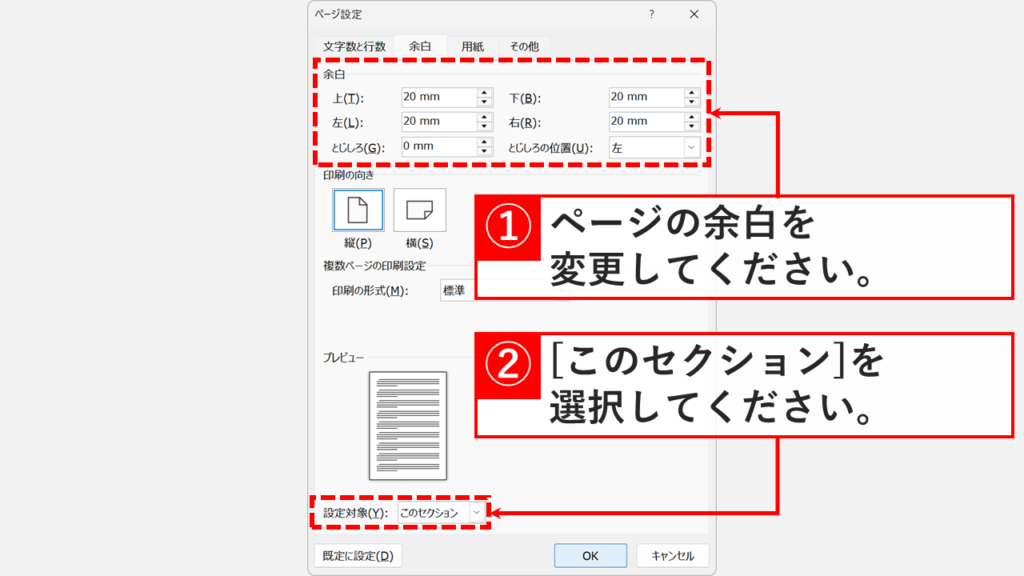
「ユーザー設定の余白(A)」をクリックすると「ページ設定」と書かれたウィンドウが表示されます。
「余白」枠で上・下・左・右の数値を入力してください。
数値を入力したら、「設定対象(Y)」で「このセクション」を選択してください。
数値を入力し、設定対象が「このセクション」になっていることを確認します。
STEP
「OK」ボタンをクリック
最後に「OK」ボタンをクリックしてください。
「OK」をクリックして、分割したセクションにのみ余白設定を反映させます。
STEP
余白が変更されたことを確認する
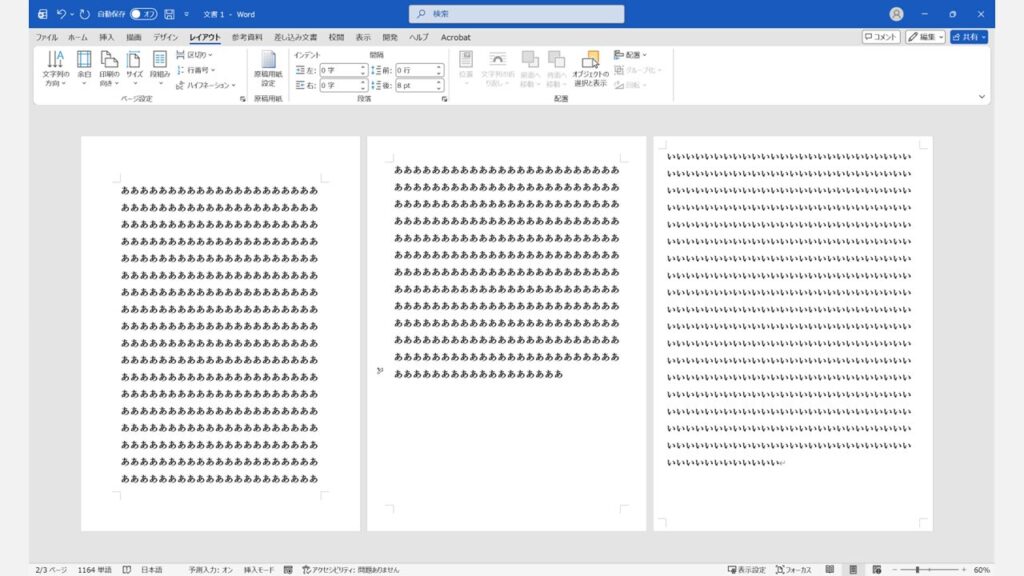
「OK」をクリックすると、そのセクション(ページ)だけ余白が変更されます。他のページの余白はそのまま維持されていることを確認してください。
余白を変更したページにページ全体を囲む枠線を追加したい場合は、 ページ罫線の付け方も参考にしてください。セクション区切りを挿入した状態では、ページ罫線も セクション単位で適用されます。
そのページ(セクション)だけが変更され、前後のページの余白は維持されたままになります。
Wordで余白をページごとに変える方法に関するよくある質問と答え
Wordで余白をページごとに変える方法に関するよくある質問と答えをまとめました。
- Wordで余白をページごとに変えるにはどうすればいいですか?
-
Wordで余白をページごとに変える方法は2つあります。1つ目は「ページ設定の設定対象を変更する方法」、2つ目は「セクション区切りを使う方法」です。シンプルにカーソル位置以降の余白をまとめて変えたい場合は1つ目、特定のページだけを独立させて余白を変えたい場合は2つ目が適しています。
- 「設定対象:これ以降」と「設定対象:このセクション」の違いは何ですか?
-
「設定対象:これ以降」はカーソル位置以降すべてのページに余白を適用します。「設定対象:このセクション」はセクション区切りで区切られた範囲だけに適用します。特定のページだけ余白を変えたい場合は「このセクション」、以降まとめて変えたい場合は「これ以降」を選びます。
- 1ページ目だけ余白を変えることはできますか?
-
はい、できます。2ページ目の先頭にカーソルを置いてセクション区切りを挿入し、1ページ目にカーソルを戻して「ユーザー設定の余白」で「設定対象:このセクション」を選択して余白を変更します。
- セクション区切りを挿入するとヘッダーやフッターはどうなりますか?
-
セクション区切りを挿入すると、ヘッダーとフッターがセクション単位で独立します。フッターにページ番号を設定している場合、連番が途切れることがあります。
ヘッダーやフッターをページごとに変更する方法はヘッダー・フッターをページごとに変更する方法をご覧ください。
特定のセクションのヘッダー・フッターを削除したい場合は、ヘッダーとフッターを消す/削除する方法も参照してください。
- セクション区切りはどこに挿入されているか確認できますか?
-
はい、確認できます。Ctrlキー+Shiftキー+8キーで編集記号の表示をオンにすると、セクション区切りの位置が「_____セクション区切り(現在の位置から新しいセクション)_____」と表示されます。
削除したい場合はその表示を選択してDeleteキーで削除できます。詳しくは編集記号の表示/非表示を切り替える方法をご覧ください。
- セクション区切りを削除すると余白の設定はどうなりますか?
-
セクション区切りを削除すると前後のセクションが結合され、削除した区切りの後ろのセクションの余白設定が前のセクションに引き継がれる場合があります。余白が意図せず変わることがあるため、削除前に前後の余白設定を確認してください。
- 余白を変えたらレイアウトが崩れてしまいました。どうすればいいですか?
-
余白を変えると1行あたりの文字数や1ページあたりの行数が変わるため、テキストや図表の位置がずれることがあります。Ctrlキー+Zキーで操作を取り消して元に戻すか、「ユーザー設定の余白」で数値を修正してください。
行数・文字数を固定したい場合は、【Word】1ページあたりの行数や文字数を指定する方法も併せてご確認ください。
- 設定した余白は印刷時にも反映されますか?
-
はい、反映されます。ただしプリンターの印刷可能領域が設定値より大きい場合、「余白が印刷領域の外に設定されています」という警告が表示されることがあります。その場合は「修正」を選択するか、余白の数値をプリンターの推奨値に合わせてください。
- Word Onlineでも余白をページごとに変えられますか?
-
いいえ、Word Online(ブラウザ版)では「設定対象:これ以降」の設定やセクション区切りの挿入には対応していません。デスクトップ版のWordで操作する必要があります。
- 余白の設定はファイルを共有した相手にも反映されますか?
-
はい、余白設定はファイルに保存されるため、共有した相手のWordでも同じ余白が適用されます。ただし互換モードや古いバージョンのWordでは、セクション区切りの扱いが異なる場合があります。
- 余白を変えた文書をPDFに変換すると余白は維持されますか?
-
はい、維持されます。「ファイル」→「エクスポート」→「PDF/XPSドキュメントの作成」を使うと、ページごとに異なる余白もそのままPDFに反映されます。プリンター経由でPDF化した場合はプリンターの余白設定が優先されることがあるため、エクスポート機能の使用をおすすめします。
- 余白が異なるページをコピーするとどうなりますか?
-
余白が異なるページをコピーする場合、コピー先の余白設定が引き継がれないことがあります。詳しくはWordでページをコピーする方法をご覧ください。
最後までご覧いただき、ありがとうございました。
記事の内容は独自検証に基づくものであり、MicrosoftやAdobeなど各ベンダーの公式見解ではありません。
環境によって結果が異なる場合がありますので、参考のうえご利用ください。
誤りのご指摘・追記のご要望・記事のご感想は、記事のコメント欄またはこちらのお問い合わせフォームからお寄せください。個人の方向けには、トラブルの切り分けや設定アドバイスも実施します。
※Microsoft、Windows、Adobe、Acrobat、Creative Cloud、Google Chromeほか記載の製品名・サービス名は各社の商標または登録商標です。
公式情報・関連資料と検証環境
公式情報・関連資料
実行環境詳細と検証日
- OS:Windows 11 Home 25H2(64bit)
※本記事の手順は Windows11 Home / Pro / Enterpriseで共通です(ポリシーで制限された環境を除く)。
- ハードウェア:Intel(R) Core(TM) Ultra 7 155H (1.40 GHz) / 32GB RAM
- Word:Microsoft 365 MSO (バージョン 2512 ビルド 16.0.19530.20038) 64 ビット
- 最終検証日:2026年3月15日




コメント