
この記事では、Windows11でエクスプローラーが自動更新されない場合の対処法を解説します。
Windows11でファイルを保存しても、エクスプローラー(フォルダー)の表示が自動的に更新されず、F5キーを押すか並び替えを実行しないと新しいファイルが表示されないという問題が発生することがあります。Windows10では保存と同時に自動更新されていたため、この挙動に戸惑うユーザーも多いです。
この問題は、フォルダーオプションの「開いているフォルダーまで展開」設定を有効にし、エクスプローラーを再起動することで改善できます。この記事では、Windows11でエクスプローラーの自動更新がされないときの対処法を、画像付きで詳しく解説します。設定後も反映されない場合の追加対処法も紹介しているので、ぜひ参考にしてください。
所要時間は約2分です。それでは、実際の画面を見ながら詳しい手順を解説していきます。
エクスプローラーの自動更新を有効にする方法
Windows11でエクスプローラーが自動更新されない場合、フォルダーオプションの「開いているフォルダーまで展開」設定を有効にすることで解決できます。この設定を有効にすると、ファイルの作成・保存・削除時にエクスプローラーが自動的に表示を更新し、F5キーを押す必要がなくなります。
具体的な手順の概要は、以下の通りです。
- エクスプローラーを開き、「…(三点リーダー)」→「オプション」をクリック
- 「表示」タブをクリック
- 「開いているフォルダーまで展開」にチェックを入れて「OK」をクリック
- タスクマネージャーからエクスプローラーを再起動
- 自動更新されるようになったことを確認
それでは、実際の画面を見ながら詳しい手順を解説していきます。
Windows+Eでエクスプローラーを開き、エクスプローラー上部のツールバー右端にある「…(三点リーダー)」をクリックしてください。
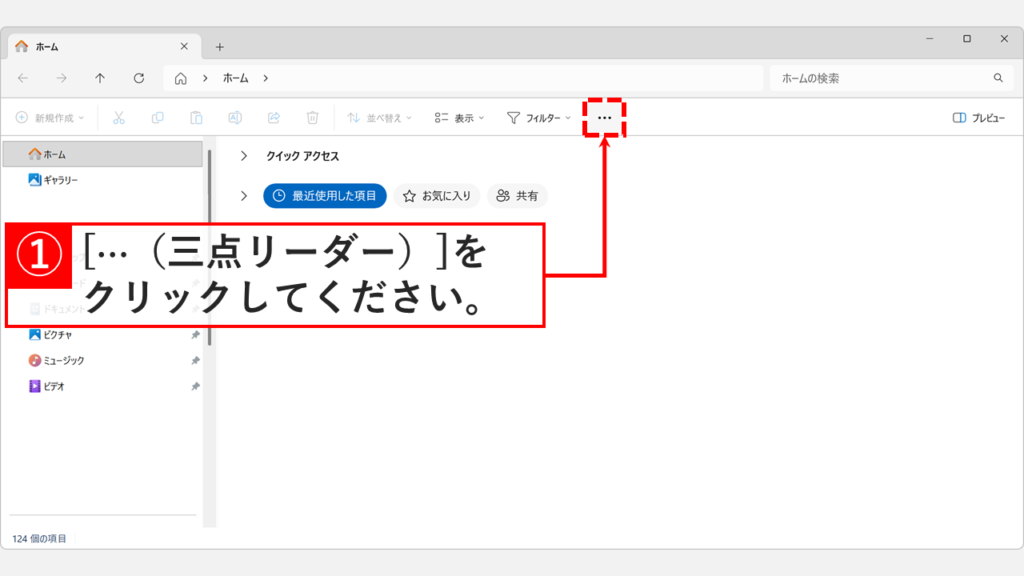
「…(三点リーダー)」をクリックすると、下に向かってメニューが展開されます。
その中から「オプション」を選択してください。
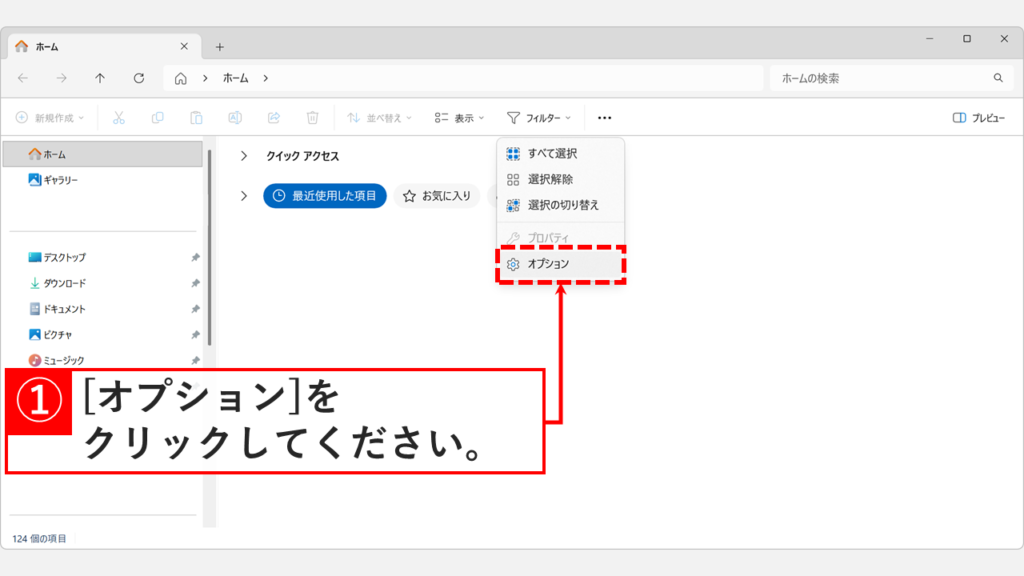
「オプション」を選択すると、「フォルダー オプション」ウィンドウが表示されます。
その中にある「表示」タブをクリックしてください。
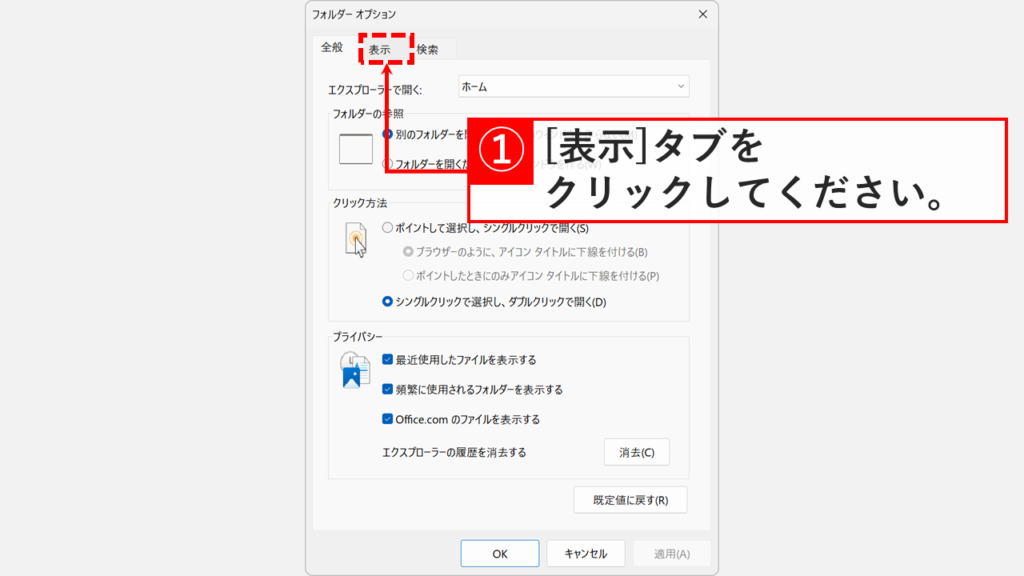
「表示」タブをクリックするとフォルダーの表示設定の画面に移動します。
その中にある「開いているフォルダーまで展開」にチェックを入れて「OK」ボタンをクリックしてください。
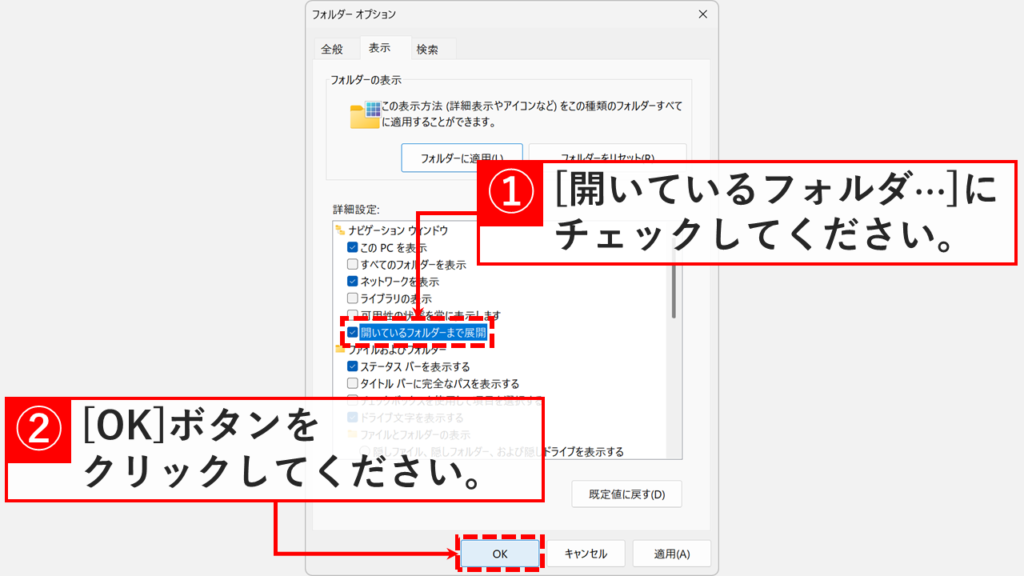
「OK」ボタンをクリックすると「フォルダー オプション」が閉じます。
最後に、以下の手順でエクスプローラーを再起動してください。
- キーボードの
Ctrl+Shift+Escを3つ同時に押してタスクマネージャーを開きます。 - プロセスタブのリストの中から「エクスプローラー」を探してください。
- 「エクスプローラー」の上で 右クリック して 「再起動」 を選択してください。
これでエクスプローラーが自動で更新されるようになり、ダウンロードしたファイルなどがリアルタイムで表示されるようになります。
設定を変更してもエクスプローラーが自動更新されない場合の対処法
フォルダーオプションの設定を変更してエクスプローラーを再起動しても、自動更新されない場合があります。この場合は、以下の対処法を順番に試してください。
PCを再起動する
フォルダーオプションの設定を変更してエクスプローラーを再起動しても、自動更新されない場合はPCを再起動してください。エクスプローラーの設定が正しく反映されるには、システム全体の再起動が必要な場合があります。
PCを再起動する手順は以下の通りです。
Windowsキーを押してスタートメニューを開く- 電源ボタンをクリック
- 「再起動」をクリック
- PCが再起動したら、エクスプローラーを開いてファイルを保存し、自動更新されるか確認
再起動しても自動更新されない場合は、次の「Windows UpdateでOSを最新の状態に更新する」に進んでください。
Windows UpdateでOSを最新の状態に更新する
PCを再起動してもエクスプローラーが自動更新されない場合、Windowsのバージョンが古く、エクスプローラーに関する不具合が残っている可能性があります。Windows Updateを実行してOSを最新の状態に更新することで、エクスプローラーの自動更新問題が解決する場合があります。
Windows Updateを実行する手順は以下の通りです。
Windowsキー+IキーでWindowsの設定を開く- 「Windows Update」をクリック
- 「更新プログラムのチェック」をクリック
- 利用可能な更新プログラムがあればインストール
- 更新完了後、PCを再起動
- エクスプローラーを開いてファイルを保存し、自動更新されるか確認
Windows Updateを実行しても自動更新されない場合は、次の「sfc /scannowとDISMコマンドでエクスプローラーを修復する」に進んでください。
sfc /scannowとDISMコマンドでエクスプローラーの自動更新を修復する
Windows Updateを実行してもエクスプローラーが自動更新されない場合、エクスプローラーのシステムファイルが破損している可能性があります。この場合、sfc /scannowコマンドとDISMコマンドを実行してシステムファイルを修復することで、エクスプローラーの自動更新問題が解決する場合があります。
sfc /scannowは、Windowsのシステムファイルをスキャンして破損したファイルを自動修復するコマンドです。DISMコマンドは、Windowsのシステムイメージを修復し、sfc /scannowでも修復できなかった深刻な問題を解決します。
システムファイルを修復する手順は以下の通りです。
Windowsキーを押して「cmd」と入力- 「コマンドプロンプト」を右クリックして「管理者として実行」をクリック
sfc /scannowと入力してEnterキーを押す- スキャンが完了するまで待つ(10~30分程度)
- 「破損したファイルが見つかり、修復されました」と表示されたらPCを再起動
- それでも解決しない場合は、再度コマンドプロンプトを管理者として開く
DISM /Online /Cleanup-Image /RestoreHealthと入力してEnterキーを押す- 処理が完了するまで待つ(20~60分程度)
- 完了後、PCを再起動してエクスプローラーが自動更新されるか確認
エクスプローラーの自動更新に関するよくある質問と答え
最後に、エクスプローラーの自動更新に関するよくある質問と答えをまとめました。
最後までご覧いただき、ありがとうございました。
記事の内容は独自検証に基づくものであり、MicrosoftやAdobeなど各ベンダーの公式見解ではありません。
記事内で紹介している手順はあくまで一例です。OSのバージョンやPC環境によって操作画面・手順が異なる場合があり、目的に応じた最適な方法も環境ごとに異なります。参考のうえご利用ください。
誤りのご指摘・追記のご要望・記事のご感想は、記事のコメント欄またはこちらのお問い合わせフォームからお寄せください。個人の方向けには、トラブルの切り分けや設定アドバイスも実施します。
※Microsoft、Windows、Adobe、Acrobat、Creative Cloud、Google Chromeほか記載の製品名・サービス名は各社の商標または登録商標です。
公式情報・関連資料
実行環境詳細と検証日
- OS:Windows 11 Home 25H2(64bit)
※本記事の手順は Windows11 Home / Pro / Enterpriseで共通です(ポリシーで制限された環境を除く)。 - ハードウェア:Intel(R) Core(TM) Ultra 7 155H (1.40 GHz) / 32GB RAM
- 最終検証日:2025年12月12日



コメント