【Microsoft Edge】PDFダウンロード後に勝手に開くのを止める方法

この記事では、Microsoft EdgeでPDFをダウンロードした後に勝手に開くのを止める方法を解説します。

EdgeでPDFファイルをダウンロードすると「ダウンロード」フォルダに保存されると同時に、自動的にMicrosoft Edgeで開いてしまうことがあります。これは、以下の2つの条件が揃っている場合に発生します。

  1. Edgeの「ダウンロードしたファイルを自動的に開く」設定がオンになっている
  2. WindowsでPDFの既定のアプリが「Microsoft Edge」に設定されている

「ダウンロードだけしたいのに毎回開いて邪魔」「複数のPDFを連続でダウンロードしたい」といった場合、この記事で紹介する方法で自動的に開かないようにできます。

目次

Edgeの設定でダウンロードしたPDFが自動的に開かないようにする方法

Microsoft Edgeの設定を変更することで、PDFをダウンロードした後に自動的に開かないようにできます。この方法は、PDFファイルだけに適用されるため、他のファイルには影響しません。

Edgeの設定画面(edge://settings/downloads)で「ダウンロードする前に各ファイルの保存先を確認する」を有効にすることでもPDFが自動的に開かなくなりますが、この設定はすべてのファイルに適用されるため、あまりおすすめしません。この記事で紹介している「常にPDFファイルをダウンロード」の設定の方が、PDFだけに影響するため便利です。

手順は以下の通りです。

  1. Microsoft Edge右上の「…(三点リーダー)」→「設定」をクリック
  2. 「プライバシー/検索/サービス」をクリック
  3. 「サイトのアクセス許可」をクリック
  4. 「すべてのアクセス許可」をクリック
  5. 「PDF ドキュメント」をクリック
  6. 「常にPDFファイルをダウンロード」をオンにする

所要時間は約1分です。それでは、実際の画面を見ながら詳しい手順を解説していきます。

STEP
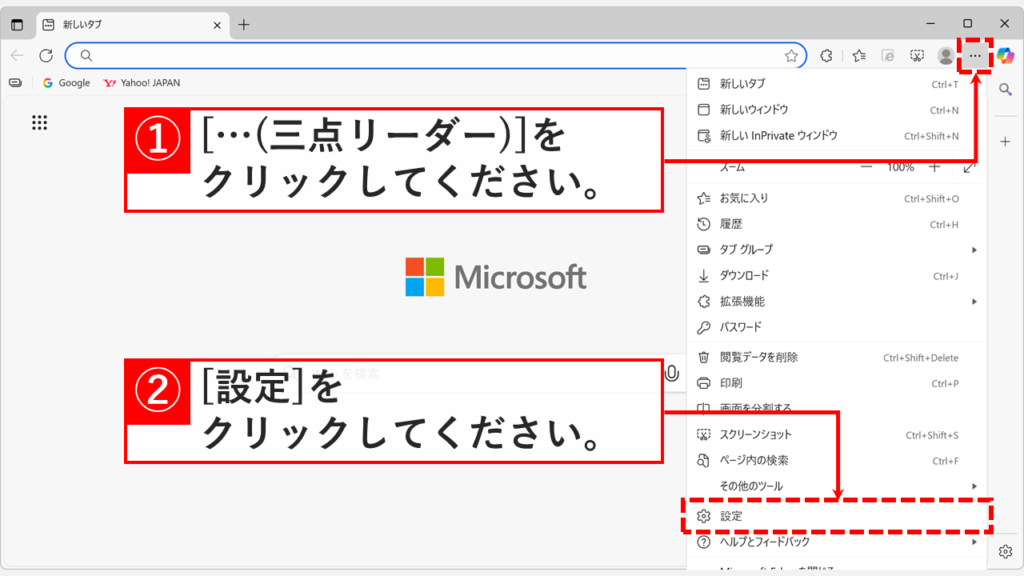
Microsoft Edge右上の「…(三点リーダー)」→「設定」をクリック

Microsoft Edge右上の「…(三点リーダー)」をクリックし、メニューから「設定」を選択してください。
[…](三点リーダー)などの、よく見かけるけど読み方のわからない記号はこちらで色々ご紹介しています。興味のある方はぜひご覧ください。

Microsoft Edge右上の「…(三点リーダー)」をクリックし、メニューから「設定」を選択している画面のスクリーンショット
Microsoft Edge右上の「…(三点リーダー)」→「設定」をクリック
STEP
「プライバシー/検索/サービス」をクリック

「設定」をクリックするとMicrosoft Edgeの設定画面に移動します。

左側メニューにある「プライバシー/検索/サービス」をクリックしてください。
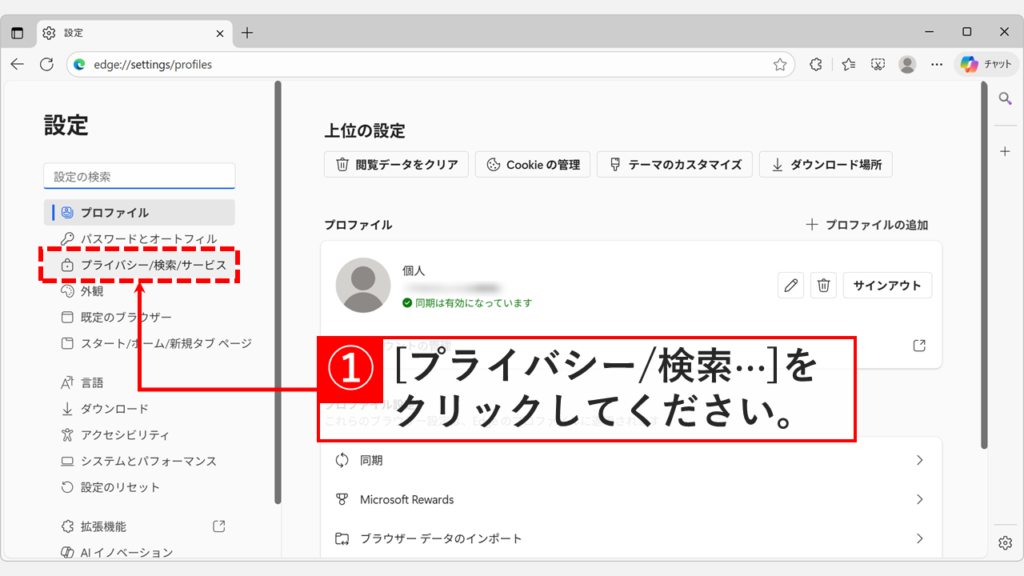
Microsoft Edgeの設定画面で左側メニューの「プライバシー/検索/サービス」が表示されている画面のスクリーンショット
左側メニューの「プライバシー/検索/サービス」をクリック
STEP
「サイトのアクセス許可」をクリック

「プライバシー/検索/サービス」をクリックすると「プライバシー/検索/サービス」と書かれた画面に移動します。

その中にある「サイトのアクセス許可」をクリックしてください。
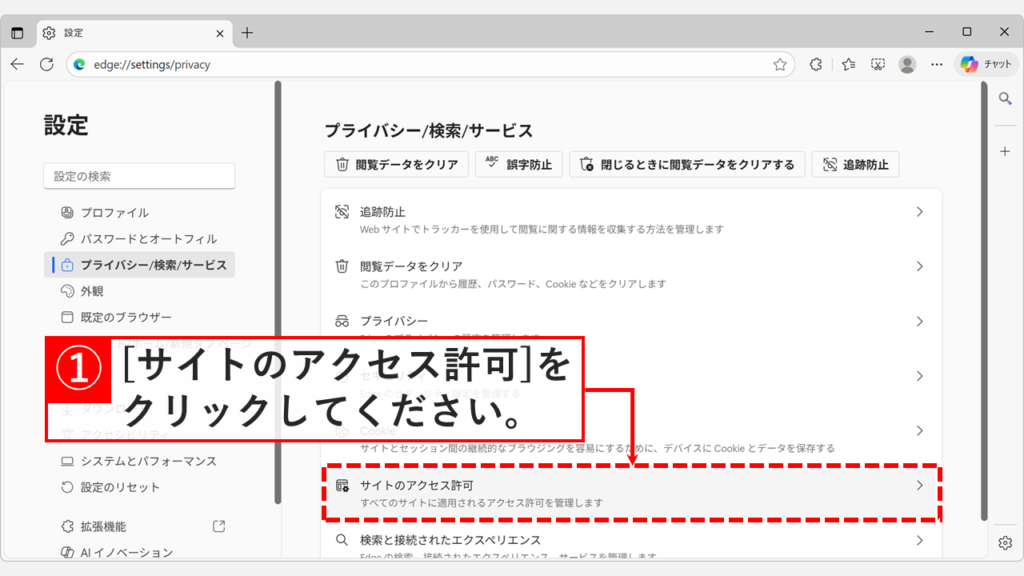
Microsoft Edgeの「プライバシー/検索/サービス」画面で「サイトのアクセス許可」の項目が表示されている画面のスクリーンショット
画面を下にスクロールして「サイトのアクセス許可」をクリック
STEP
「すべてのアクセス許可」をクリック

「サイトのアクセス許可」をクリックすると「プライバシー/検索/サービス/サイトのアクセス許可」と書かれた画面に移動します。

その中にある「すべてのアクセス許可」をクリックしてください。
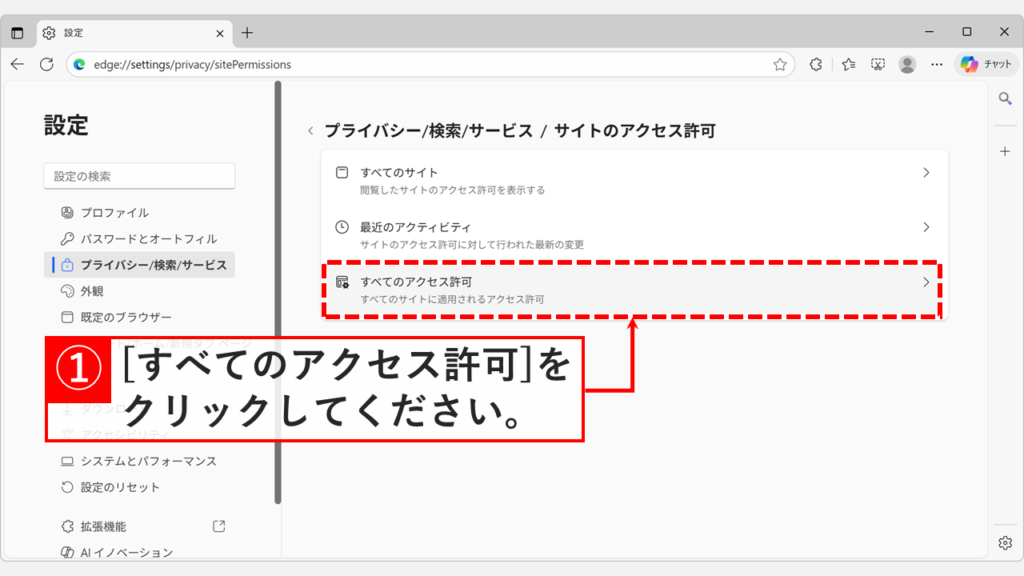
Microsoft Edgeの「サイトのアクセス許可」画面で「すべてアクセス許可」の項目が表示されている画面のスクリーンショット
「すべてのアクセス許可」をクリック
STEP
「PDF ドキュメント」をクリック

「すべてのアクセス許可」をクリックすると「プライバシー/検索/サービス/サイトのアクセス許可/すべてのアクセス許可」と書かれた画面に移動します。

その中にある「PDF ドキュメント」をクリックしてください。
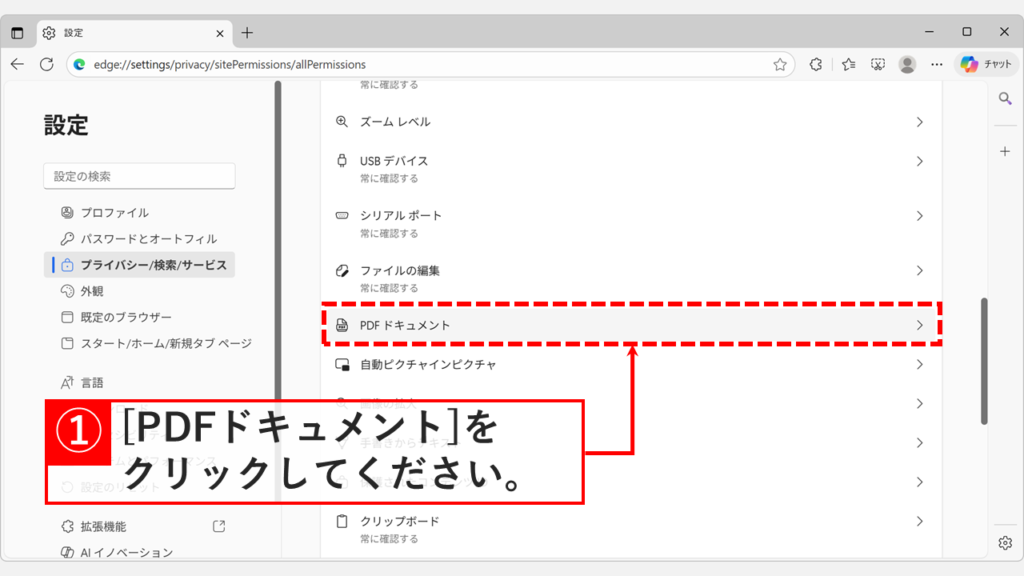
Microsoft Edgeの「すべてのアクセス許可」画面で「PDF ドキュメント」の項目が表示されている画面のスクリーンショット
画面を下にスクロールして「PDF ドキュメント」をクリック
STEP
「常にPDFファイルをダウンロード」をオンにする

「PDF ドキュメント」をクリックすると「プライバシー/検索/サービス/サイトのアクセス許可/すべてのアクセス許可/PDF ドキュメント」と書かれた画面に移動します。

この画面はMicrosoft Edgeのアドレスバーにedge://settings/privacy/sitePermissions/allPermissions/pdfDocumentsと入力してEnterを押すことでも直接開けます。

その中にある「常にPDFファイルをダウンロード」をオン(青い状態)にしてください。

これでPDFをダウンロードした後に自動的に開くのを防ぐことができます。

設定を変更してもダウンロード後にPDFが開いてしまう場合は、次の「Edgeの設定を変更してもPDFが勝手に開く場合の対処法」に進んでください。
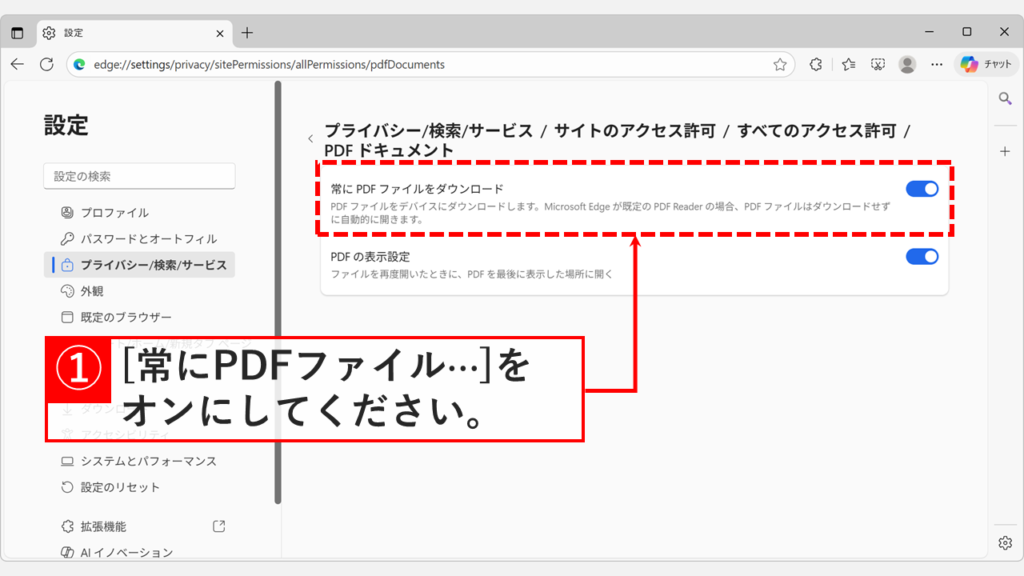
Microsoft Edgeの「PDF ドキュメント」設定画面で「常にPDFファイルをダウンロード」のトグルスイッチがオン(青い状態)になっている画面のスクリーンショット
「常にPDFファイルをダウンロード」をオン(青い状態)にする

Edgeの設定を変更してもPDFが勝手に開く場合の対処法

Microsoft Edgeの設定を変更してもPDFをダウンロードした後に自動的に開いてしまう場合は、PDFのWindowsの既定のアプリをMicrosoft EdgeからAdobe Acrobat Readerなどに変更することで確実に解決できます。

この設定を変更すると、ダウンロード後にEdgeで自動的に開かなくなるだけでなく、PDFファイルをダブルクリックしたときもAdobe Readerなどで開くようになります。

手順は以下の通りです。

  1. Windowsの設定アプリを開く(Windowsキー+Iキー)
  2. 「アプリ」→「既定のアプリ」をクリック
  3. 検索ボックスに「.pdf」と入力
  4. 「Microsoft Edge」をクリックして、Adobe Acrobat Reader(またはお好みのPDFリーダー)に変更
  5. 設定を閉じて、PDFをダウンロードして確認

詳しい手順については、「PDFをブラウザーで開かないようにする方法」で画像付きで解説しています。

Adobe Acrobat Readerがインストールされていない場合は事前にAdobe公式サイトからダウンロード・インストールしてください。

会社のPCなど、グループポリシーで設定が管理されている場合は既定のアプリを変更できないことがあります。その場合は情報システム部門に相談してください。

Microsoft EdgeでPDFをダウンロードした後に自動的に開くのを止める方法のよくある質問と答え

最後に、Microsoft EdgeでPDFをダウンロードした後に自動的に開くのを止める方法のよくある質問と答えをまとめました。

EdgeでPDFをダウンロードしたときに自動的に開かないようにするにはどうすればいいですか?

Edgeの設定で「常にPDFファイルをダウンロード」をオンにしてください。「設定」→「プライバシー/検索/サービス」→「サイトのアクセス許可」→「すべてアクセス許可」→「PDF ドキュメント」と進み、「常にPDFファイルをダウンロード」をオンにすることで、PDFをダウンロードした後に自動的に開かなくなります。

「常にPDFファイルをダウンロード」をオンにしても自動的に開いてしまう場合はどうすればいいですか?

WindowsのPDF既定アプリがMicrosoft Edgeに設定されている場合、Edgeの設定を変更してもPDFが自動的に開くことがあります。Windowsで「Windowsキー」→「設定」→「アプリ」→「既定のアプリ」から「.pdf」の既定アプリをAdobe Acrobat Readerなど別のアプリに変更してください。詳しい手順については、「PDFをブラウザーで開かないようにする方法」で画像付きで解説しています。

Adobe Acrobat Readerがインストールされていない場合はどうすればいいですか?

Adobe公式サイトから無料でダウンロード・インストールできます。インストール後、Windows設定でPDFの既定のアプリをAdobe Acrobat Readerに変更してください。

「ダウンロードする前に各ファイルの保存先を確認する」設定とどちらがおすすめですか?

「常にPDFファイルをダウンロード」の方がおすすめです。「保存先を確認する」設定はすべてのファイル形式に適用されるため、画像やZIPファイルをダウンロードするたびに保存先を選択する必要があります。「常にPDFファイルをダウンロード」はPDFだけに影響します。

ダウンロードしたPDFファイルはどこに保存されますか?

Microsoft Edgeの初期設定では「ダウンロード」フォルダに保存されます。Microsoft Edgeを開いた状態でキーボードのCtrl+Jキーを同時に押すと、ダウンロード履歴と保存場所のフォルダアイコンが表示されるので、そこから確認するのが一番早くて確実です。詳しくは「ダウンロードしたファイルの保存先の確認 / 変更方法」をご覧ください。

最後までご覧いただき、ありがとうございました。
記事の内容は独自検証に基づくものであり、MicrosoftやAdobeなど各ベンダーの公式見解ではありません。
環境によって結果が異なる場合がありますので、参考のうえご利用ください。

誤りのご指摘・追記のご要望・記事のご感想は、記事のコメント欄またはこちらのお問い合わせフォームからお寄せください。個人の方向けには、トラブルの切り分けや設定アドバイスも実施します。

※Microsoft、Windows、Adobe、Acrobat、Creative Cloud、Google Chromeほか記載の製品名・サービス名は各社の商標または登録商標です。

公式情報・関連資料と検証環境
公式情報・関連資料
実行環境詳細と検証日
  • OS:Windows 11 Home 24H2(64bit)
    ※本記事の手順は Windows11 Home / Pro / Enterpriseで共通です(ポリシーで制限された環境を除く)。
  • ハードウェア:Intel(R) Core(TM) Ultra 7 155H (1.40 GHz) / 32GB RAM
  • Microsoft Edge:バージョン 143.0.3650.96 (公式ビルド) (64 ビット)
  • 最終検証日:2025年12月22日
よかったらシェアしてね!
  • URLをコピーしました!

この記事を書いた人

情シスの自由帳管理人のアバター 情シスの自由帳管理人 情シスの自由帳管理人

社内SE歴15年以上。現在も社内のPC管理・ネットワーク・サーバー運用から、日常的なトラブル対応、プログラム開発まで幅広く従事しています。
「情シスの自由帳」では、パソコンが苦手な方や新人の社内SEの方、テレワーク中に困りごとがある方に向けて、実務経験に基づいた再現性の高い解説を心がけています。

【基本検証環境】
Windows 11 Home(64bit)/Intel(R) Core(TM) Ultra 7 155H(1.40GHz)/32GB RAM

コメント

コメントする

目次