【Microsoft Edge】パスワードのメモを追加・表示する方法

この記事では、Microsoft Edgeに保存したパスワードにメモを追加・表示する方法と、追加したメモを削除する方法を解説します。メモは、設定画面の「Microsoft パスワード マネージャー」と、アドレスバーの鍵アイコンの2か所から追加できます。

Microsoft Edgeにパスワードを保存しておくと、ログインのたびに入力しなくて済みます。ただ、ユーザー名とパスワードのほかに、秘密の質問の答えや、何のために作ったアカウントかなども一緒に控えておきたいことがあります。パスワードのメモを使うと、こうした情報を保存したパスワードと同じ場所に残せます。

私のパソコン(Microsoft Edge 156.0.4314.50)では、追加したメモはサイトの詳細画面の「メモ」の欄に表示されました。すでにメモがあるサイトで「編集」をクリックすると、メモが読み込まれるまでしばらく時間がかかり、その間は欄に「メモの追加」とだけ薄く表示され、空欄のように見えました。
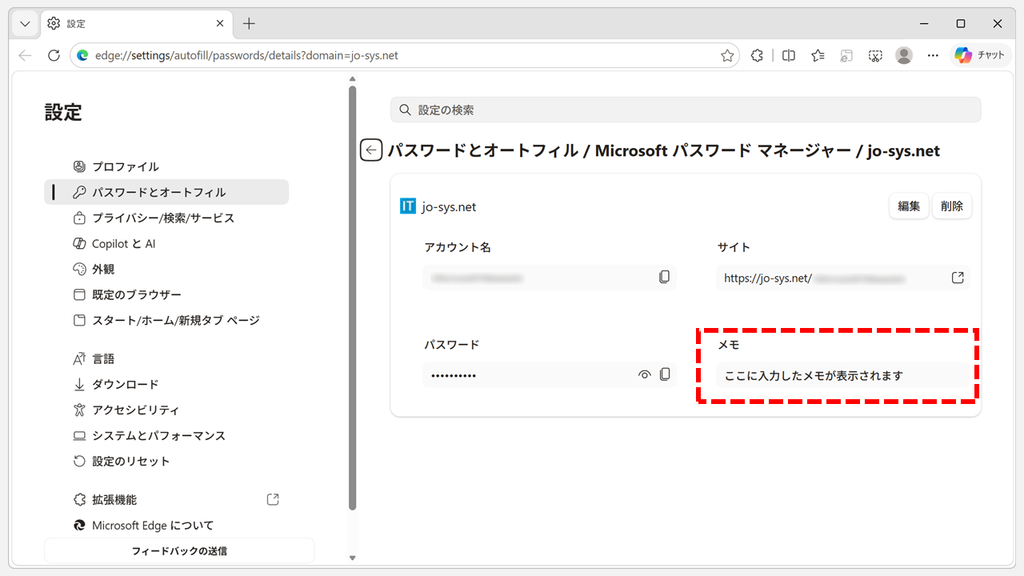
Microsoft Edgeの設定で「パスワードとオートフィル / Microsoft パスワード マネージャー」からサイトの詳細画面を開き、パスワードのメモの欄を赤枠で囲んだスクリーンショット
保存したパスワードの詳細画面に表示される「メモ」の欄

メモを書き換えたり削除したりするときは、追加したメモが表示されるのを待ってから操作してください。やりたいことに合わせて、次の表から読み始めてください。

やりたいこと参照する見出し
保存したパスワードの一覧からサイトを選んで、メモを追加したいMicrosoft Edgeの設定画面からパスワードにメモを追加する
ログイン画面を開いたまま、その場でメモを追加・表示したいアドレスバーの鍵アイコンからパスワードのメモを追加する
追加したメモを表示したいMicrosoft Edgeで保存したパスワードにメモを追加する方法
「編集」を開いたら、追加したメモが消えたように見えるMicrosoft Edgeの設定画面からパスワードにメモを追加する
追加したメモを削除したいMicrosoft Edgeでパスワードに追加したメモを削除する方法
やりたいこと別の参照先
目次

Microsoft Edgeで保存したパスワードにメモを追加する方法

Microsoft Edgeのパスワードのメモは、保存したパスワードごとに書き込めるメモです。サイトに登録したメールアドレスや、パスワードを変更した日など、ユーザー名とパスワード以外に控えておきたいことを残せます。

メモを追加する方法は2つあります。保存したパスワードの一覧から選びたい場合は、設定画面から追加します。ログイン画面を開いているときにその場で追加したい場合は、アドレスバーの鍵アイコンから追加すると手軽です。

Microsoft Edgeの設定画面からパスワードにメモを追加する

Microsoft Edgeの設定画面から、保存したパスワードにメモを追加する方法です。保存したパスワードの一覧からサイトを選べるので、ログイン画面を開いていないときや、複数のサイトに順番にメモを追加したいときに向いています。

  1. Microsoft Edge右上の「…(三点リーダー)」をクリックし、「設定」をクリックする
  2. 左側の「パスワードとオートフィル」をクリックし、「Microsoft パスワード マネージャー」をクリックする
  3. 一覧からメモを追加したいサイトをクリックし、「Windows セキュリティ」の画面で「OK」をクリックする
  4. サイトの詳細画面で「編集」ボタンをクリックする
  5. 「メモ」の欄にメモを入力し、「保存」ボタンをクリックする

実際の画面を見ながら詳しく解説していきます。

STEP
「…(三点リーダー)」から「設定」をクリックする

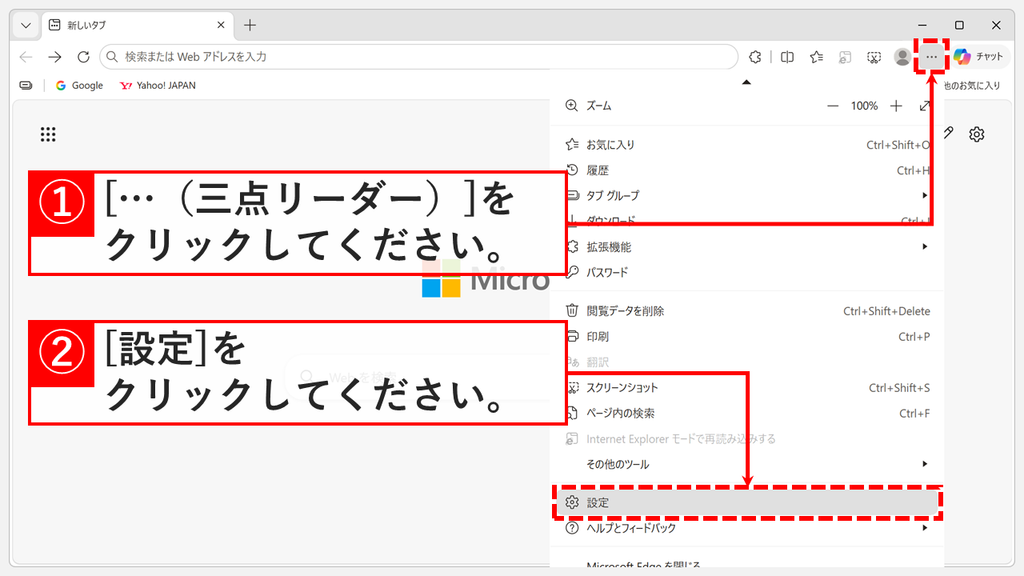
Microsoft Edgeを起動し、画面右上の「…(三点リーダー)」をクリックしてください。

メニューが下に開くので、「設定」をクリックしてください。
「…(三点リーダー)」などの、よく見かけるけど読み方のわからない記号はこちらで色々ご紹介しています。興味のある方はぜひご覧ください。

Microsoft Edge右上の「…(三点リーダー)」をクリックしてメニューを開き、「設定」を赤枠で示したスクリーンショット
「…(三点リーダー)」のメニューから「設定」をクリックする
STEP
「パスワードとオートフィル」をクリックする

「設定」をクリックすると、Microsoft Edgeの設定画面が開きます。

左側のメニューにある「パスワードとオートフィル」をクリックしてください。
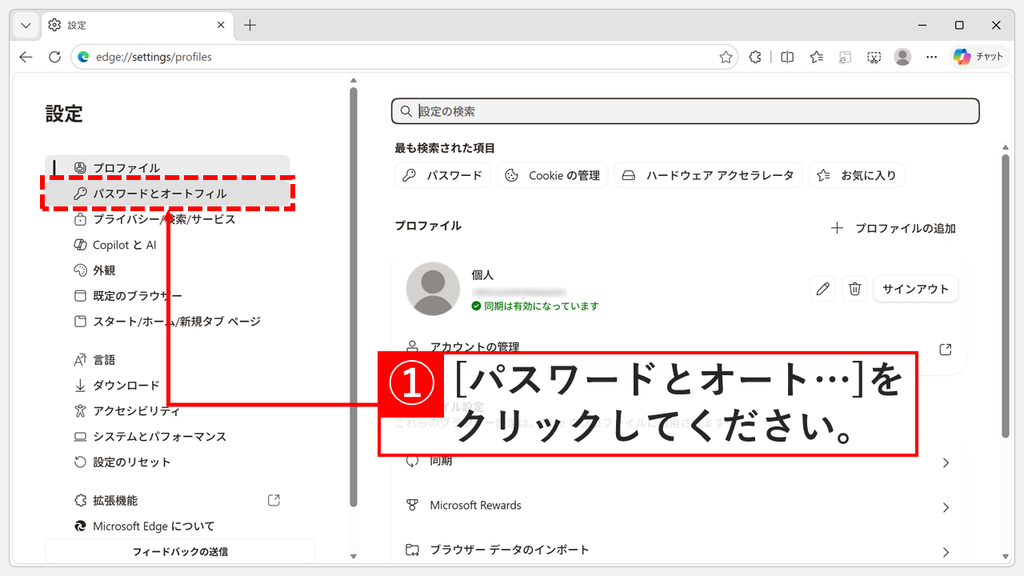
Microsoft Edgeの設定画面で、左側のメニューにある「パスワードとオートフィル」を赤枠で示したスクリーンショット
設定画面の左側のメニューから「パスワードとオートフィル」を開く
STEP
「Microsoft パスワード マネージャー」をクリックする

「パスワードとオートフィル」をクリックすると、「Microsoft パスワード マネージャー」「お支払い方法」「住所などの情報」「強化されたオートフィル」の4つの項目が表示されます。

同じ画面の「住所などの情報」では、フォームに自動入力される住所や電話番号を管理できます。手順はMicrosoft Edgeで住所などの自動入力をオフにする・削除する方法で解説しています。

一番上の「Microsoft パスワード マネージャー」をクリックしてください。
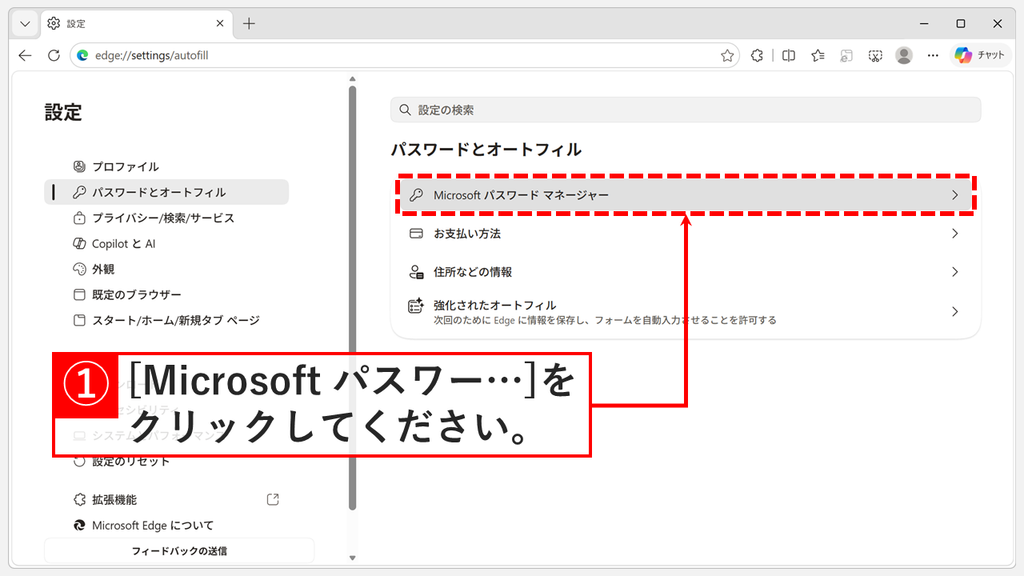
「パスワードとオートフィル」の画面に4つの項目が並び、一番上の「Microsoft パスワード マネージャー」を赤枠で示したスクリーンショット
4つの項目のうち、一番上の「Microsoft パスワード マネージャー」をクリックする
STEP
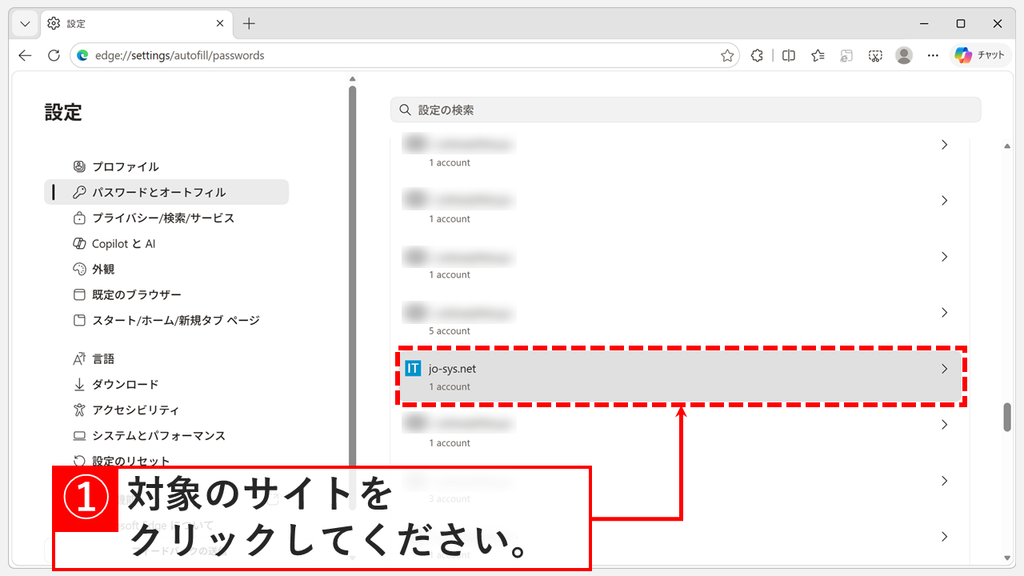
メモを追加したいサイトをクリックする

「Microsoft パスワード マネージャー」をクリックすると、パスワードを保存したサイトの一覧が表示されます。

Microsoft Edgeのアドレスバーにedge://settings/autofill/passwordsと入力してEnterキーを押すと、直接この画面を開けます。

一覧の中から、メモを追加したいサイトをクリックしてください。

Microsoft パスワード マネージャーに保存したサイトの一覧で、メモを追加するサイトの行を赤枠で示したスクリーンショット
保存したサイトの一覧から、メモを追加したいサイトをクリックする
STEP
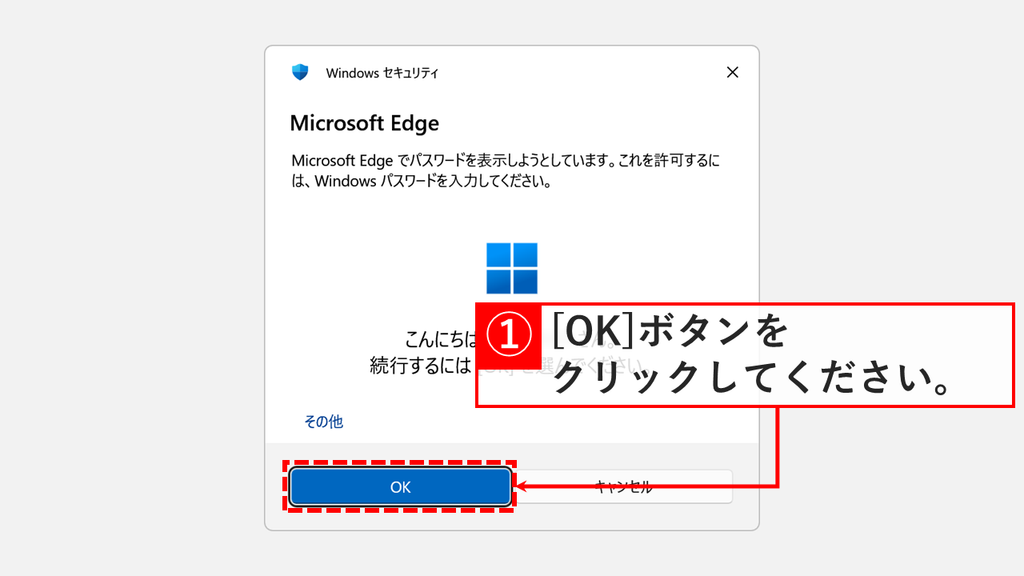
「Windows セキュリティ」で「OK」をクリックする

サイトをクリックすると、「Windows セキュリティ」の画面に「Microsoft Edge でパスワードを表示しようとしています。」と表示されます。

PCの設定によっては、「OK」ボタンだけでなく、PINやWindowsのパスワードの入力を求められます。その場合は、普段PCへのサインインに使っているPINまたはパスワードを入力してください。
顔認証を設定したい場合は、Windows Helloで顔認証を設定する方法をご覧ください。

「OK」ボタンをクリックしてください。

「Windows セキュリティ」の画面に「Microsoft Edge でパスワードを表示しようとしています。」と表示され、「OK」ボタンを赤枠で示したスクリーンショット
パスワードを表示する前の「Windows セキュリティ」で「OK」をクリックする
STEP
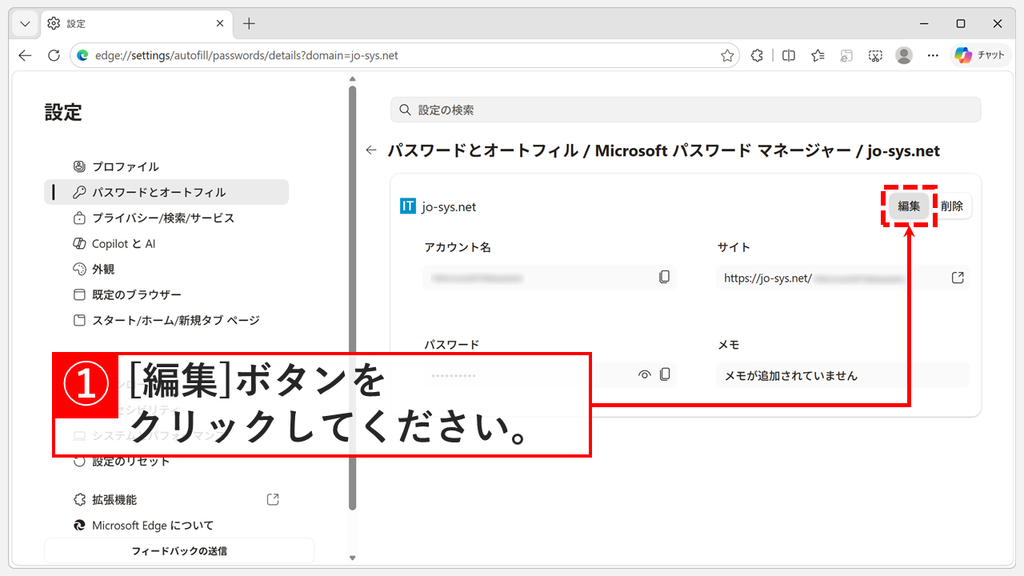
「編集」ボタンをクリックする

「OK」ボタンをクリックすると、サイトの詳細画面が開きます。「アカウント名」「サイト」「パスワード」「メモ」の4つの欄があり、メモを追加していない場合は「メモ」の欄に「メモが追加されていません」と表示されます。

この記事の手順は、Microsoft Edge 156.0.4314.50で確認しています。詳細画面に「メモ」の欄が見当たらない場合は、Microsoft Edgeのバージョンを確認してください。

右上にある「編集」ボタンをクリックしてください。

サイトの詳細画面で「メモ」の欄に「メモが追加されていません」と表示され、右上の「編集」ボタンを赤枠で示したスクリーンショット
「メモが追加されていません」と表示されている詳細画面で「編集」をクリックする
STEP
「メモ」の欄に入力して「保存」をクリックする

「編集」ボタンをクリックすると、「サイト」「ユーザー名」「パスワード」「メモ」を編集する画面が表示されます。

私の環境では、「編集」ボタンをクリックしてから、保存済みのメモが表示されるまでに時間がかかりました。読み込み中は「メモの追加」と薄く表示され、空欄のように見えます。すでにメモを保存している場合は、すぐに入力せず、保存済みのメモが表示されるのを待ってから書き足したり書き換えたりしてください。

「メモ」の欄にメモの内容を入力してください。

入力したら、「保存」ボタンをクリックしてください。
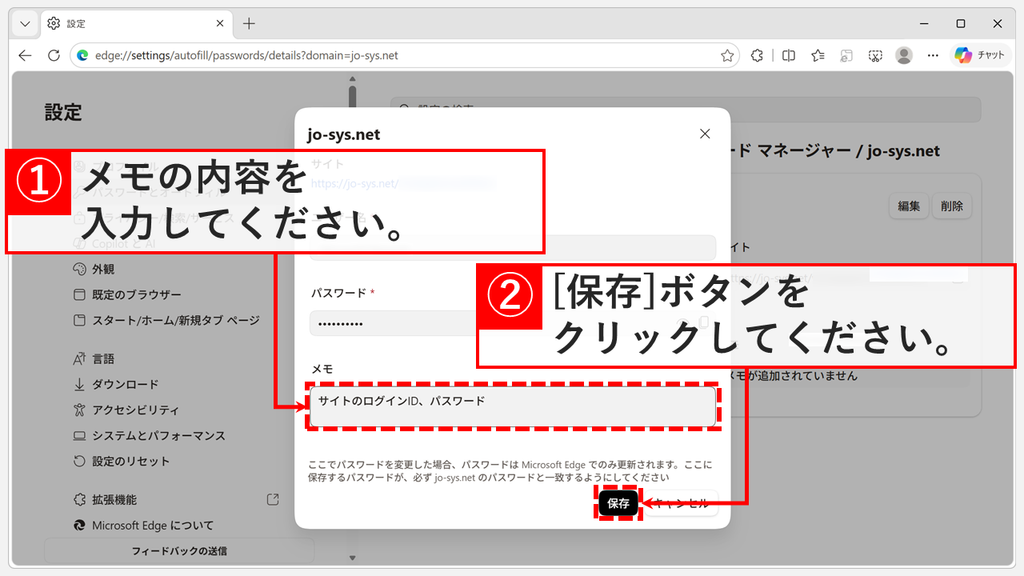
この画面ではパスワードも変更できますが、変更されるのはMicrosoft Edgeに保存したパスワードだけです。画面の下にも「ここでパスワードを変更した場合、パスワードは Microsoft Edge でのみ更新されます。」と表示されています。メモだけを追加したい場合は、「ユーザー名」と「パスワード」の欄は触らないでください。
保存したパスワードの表示や変更、削除の手順は、Microsoft Edgeで保存したパスワードを表示・編集・削除する方法で解説しています。

保存したパスワードの編集画面で「メモ」の欄にメモを入力し、「保存」ボタンを赤枠で示したスクリーンショット
編集画面の「メモ」の欄にメモを入力して「保存」をクリックする
STEP
詳細画面の「メモ」の欄に表示されたことを確認する

「保存」ボタンをクリックすると、画面右上に「パスワードが更新されました」と表示され、サイトの詳細画面に戻ります。メモだけを追加した場合も、このメッセージが表示されます。

「メモ」の欄に、入力した内容が表示されていることを確認してください。

これで、Microsoft Edgeに保存したパスワードにメモを追加できました。
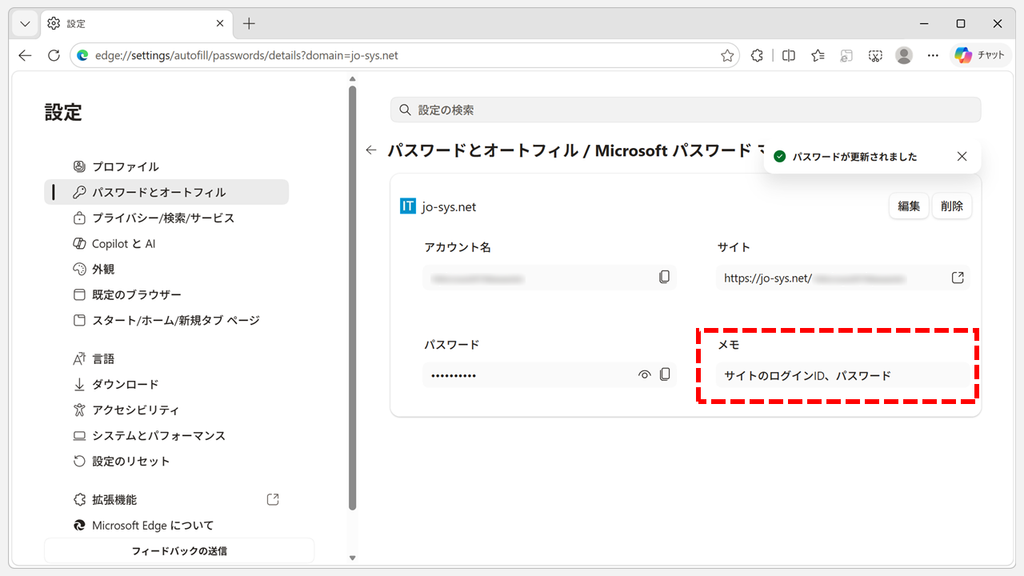
画面右上に「パスワードが更新されました」と表示され、詳細画面の「メモ」の欄に入力したメモが表示されたスクリーンショット
メモだけを追加しても「パスワードが更新されました」と表示される

アドレスバーの鍵アイコンからパスワードのメモを追加する

Microsoft Edgeのアドレスバーにある鍵のアイコンからも、保存したパスワードにメモを追加できます。設定画面を開かずにログイン画面のまま操作できるので、いま開いているサイトのメモをその場で追加・表示したい方に向いています。

  1. パスワードを保存したサイトのログイン画面を開き、アドレスバーの鍵のアイコンをクリックする
  2. 「このサイトの保存されたパスワード」でアカウントの行をクリックし、「Windows セキュリティ」の画面で「OK」をクリックする
  3. メモの行の右端にある鉛筆のアイコン(メモの編集)をクリックする
  4. メモを入力し、「更新」ボタンをクリックする

実際の画面を見ながら詳しく解説していきます。

STEP
鍵のアイコンからアカウントの行をクリックする

Microsoft Edgeで、パスワードを保存したサイトのログイン画面を開いてください。アドレスバーの右側に鍵のアイコンが表示されます。

アドレスバーの鍵のアイコンをクリックしてください。

「このサイトの保存されたパスワード」が表示されるので、保存したアカウントの行をクリックしてください。
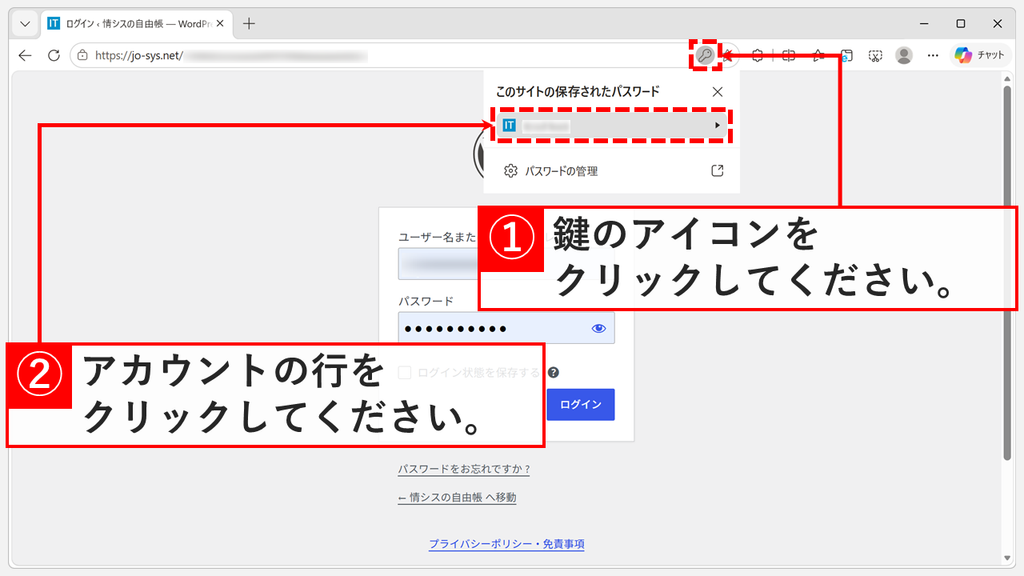
ログイン画面でMicrosoft Edgeのアドレスバーの鍵のアイコンをクリックし、「このサイトの保存されたパスワード」のアカウントの行を赤枠で示したスクリーンショット
鍵のアイコンをクリックし、保存したアカウントの行をクリックする
STEP
「Windows セキュリティ」で「OK」をクリックする

アカウントの行をクリックすると、「Windows セキュリティ」の画面に「Microsoft Edge でパスワードを表示しようとしています。」と表示されます。

「OK」ボタンをクリックしてください。PINやWindowsのパスワードの入力を求められた場合は、普段PCへのサインインに使っているPINまたはパスワードを入力してください。
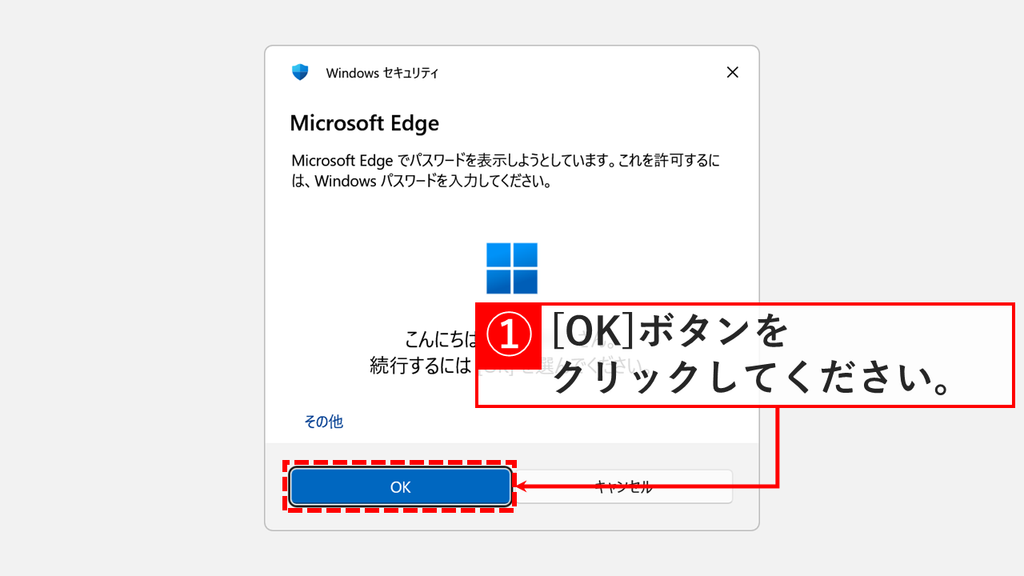
「Microsoft Edge でパスワードを表示しようとしています。」と表示された「Windows セキュリティ」の確認画面で、「OK」ボタンを赤枠で示したスクリーンショット
鍵のアイコンから開いた場合も「Windows セキュリティ」で「OK」をクリックする
STEP
「メモの編集」をクリックする

「OK」ボタンをクリックすると、保存したアカウントの詳細が表示されます。ユーザー名とパスワードの下にメモの行があり、メモを追加していない場合は「メモが追加されていません」と表示されます。

この画面では、ユーザー名やパスワードの右にあるアイコンから、ユーザー名のコピー、パスワードの表示とコピーもできます。

メモの行の右端にある鉛筆のアイコン(メモの編集)をクリックしてください。
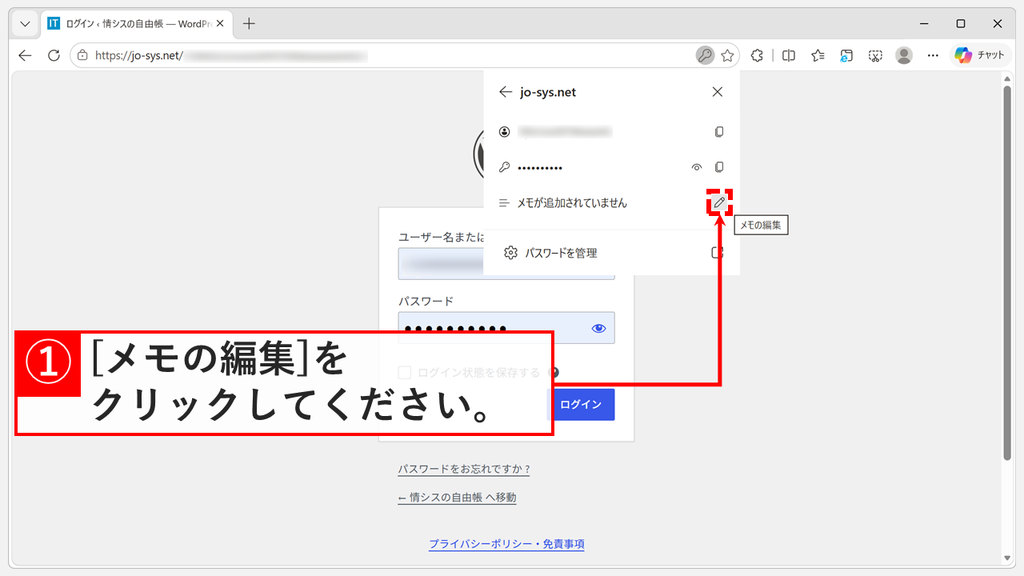
鍵のアイコンの詳細パネルにユーザー名、パスワード、「メモが追加されていません」が並び、鉛筆のアイコン(メモの編集)を赤枠で示したスクリーンショット
メモの行の右端にある鉛筆のアイコン(メモの編集)をクリックする
STEP
メモを入力して「更新」をクリックする

「メモの編集」をクリックすると、メモの行が入力欄に変わり、下に「更新」と「キャンセル」のボタンが表示されます。

入力欄にメモの内容を入力してください。

入力したら、「更新」ボタンをクリックしてください。
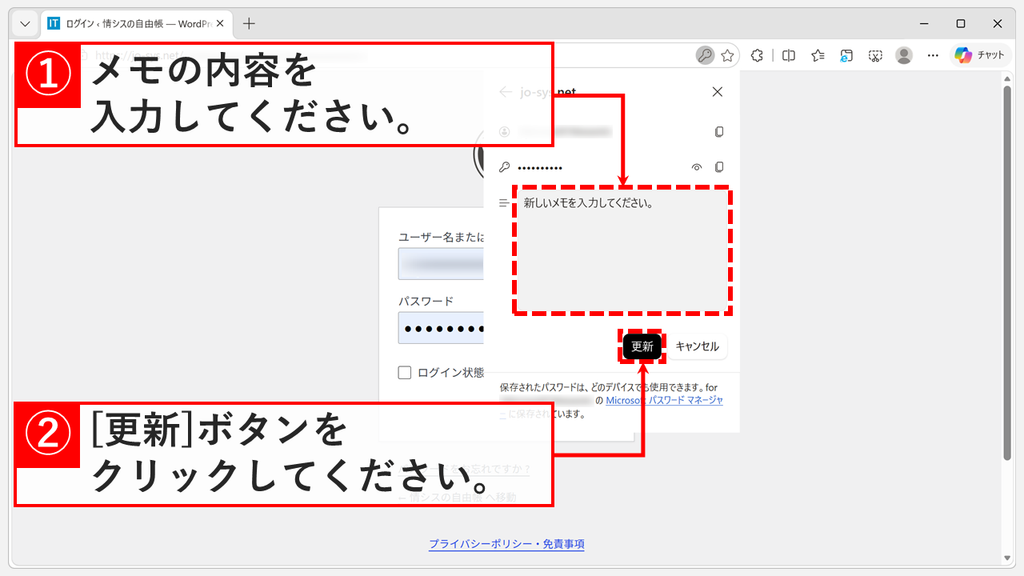
鍵のアイコンの詳細パネルでメモの入力欄に文字を入力し、「更新」ボタンを赤枠で示したスクリーンショット
入力欄にメモを入力して「更新」をクリックする
STEP
メモの行に表示されたことを確認する

「更新」ボタンをクリックすると、入力欄が閉じてアカウントの詳細に戻ります。

メモの行に、入力した内容が表示されていることを確認してください。

これで、アドレスバーの鍵のアイコンから、保存したパスワードにメモを追加できました。次からは、鍵のアイコンをクリックしてアカウントの行を選ぶと、ログイン画面を開いたままメモを表示できます。
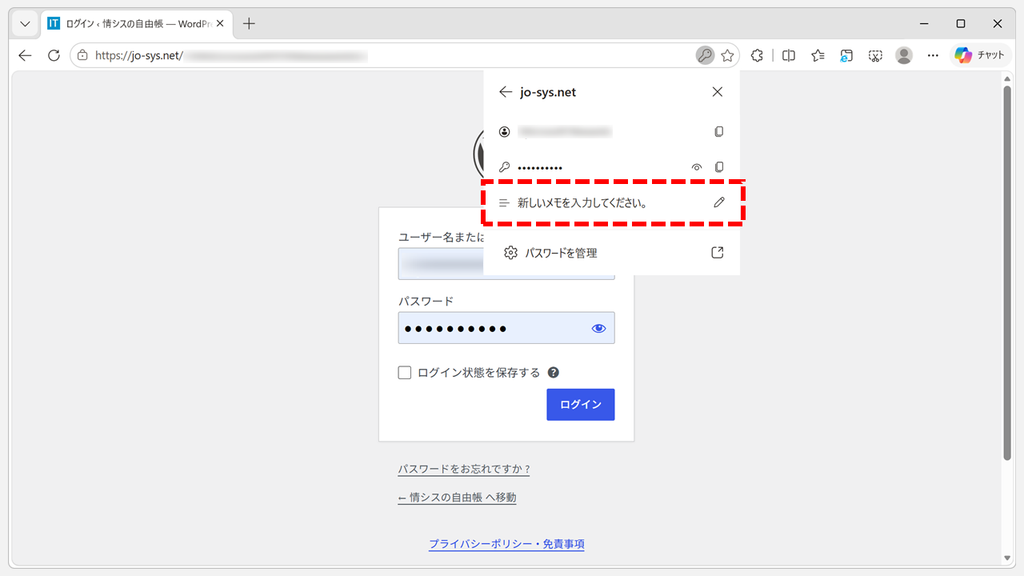
鍵のアイコンの詳細パネルで、メモの行に入力したメモが表示されたスクリーンショット
詳細パネルのメモの行に、入力したメモが表示される

Microsoft Edgeでパスワードに追加したメモを削除する方法

Microsoft Edgeのパスワードに追加したメモは、設定画面の「編集」から「メモ」の欄を空にして保存すると削除できます。古くなったメモや、書き間違えたメモを消したいときは、次の手順で操作してください。

  1. Microsoft Edgeの設定から、「パスワードとオートフィル」→「Microsoft パスワード マネージャー」の順に開く
  2. メモを削除したいサイトをクリックし、「Windows セキュリティ」の画面で「OK」をクリックする
  3. サイトの詳細画面で「編集」ボタンをクリックする
  4. 「メモ」の欄に追加したメモが表示されるまで待つ
  5. 「メモ」の欄の文字をすべて削除する
  6. 「保存」ボタンをクリックする

私の環境では、編集画面を開いてから保存済みのメモが表示されるまでに時間がかかりました。「メモの追加」と薄く表示されていても、まだ読み込み中の可能性があります。保存済みのメモが表示されてから、文字をすべて削除してください。

文字をすべて削除すると、「メモ」の欄はふたたび「メモの追加」と薄く表示されます。この状態になってから「保存」ボタンをクリックしてください。
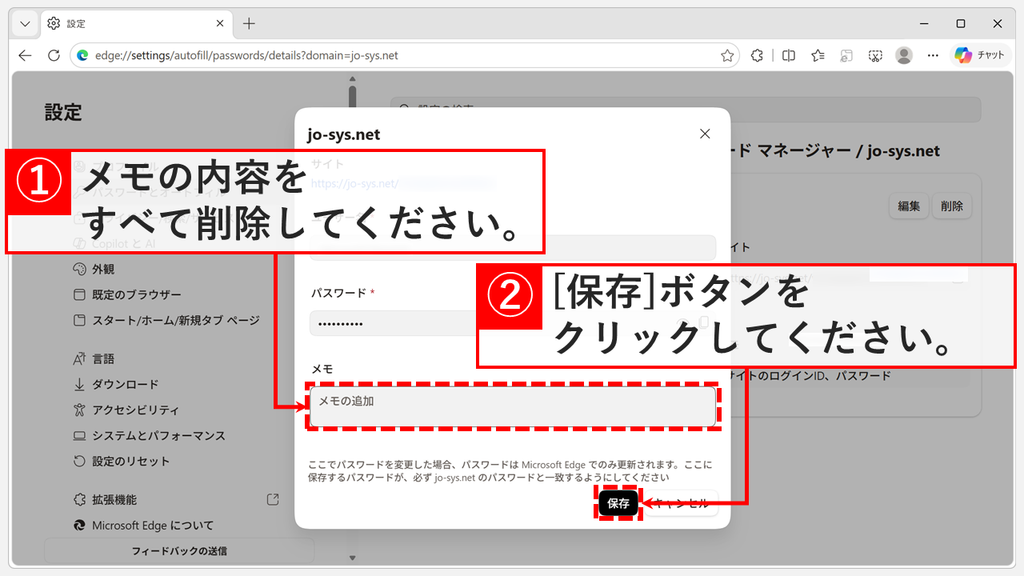
パスワードの編集画面で「メモ」の欄の文字をすべて削除し、「メモの追加」と表示された欄と「保存」ボタンを赤枠で示したスクリーンショット
「メモ」の欄を空にして「保存」をクリックし、追加したメモを削除する

Microsoft Edgeでパスワードのメモを追加・表示する方法に関するよくある質問と答え

Microsoft Edgeでパスワードのメモを追加・表示する方法に関するよくある質問と答えをまとめました。

Microsoft Edgeのパスワードのメモには何を書けばいいですか?

パスワードのメモには、保存したアカウントごとに、ユーザー名やパスワード以外に控えておきたい情報を書いておけます。
秘密の質問の答えや、アカウントの用途、アカウントを復旧するときに必要な情報などを残せます。
社内で用途の違うアカウントを使い分けている場合は、どの業務で使うアカウントかを書いておくと、取り違えを防げます。

Microsoft Edgeで追加したパスワードのメモを表示するにはどうすればいいですか?

パスワードのメモは、Microsoft Edgeの設定画面にあるサイトの詳細画面か、アドレスバーの鍵のアイコンから表示できます。
設定画面から表示する場合は、「…(三点リーダー)」→「設定」→「パスワードとオートフィル」→「Microsoft パスワード マネージャー」の順に開き、サイトをクリックします。「Windows セキュリティ」の画面で「OK」をクリックすると、詳細画面の「メモ」の欄にメモが表示されます。
ログイン画面を開いている場合は、アドレスバーの鍵のアイコンをクリックし、アカウントの行を選んで「OK」をクリックすると、メモの行に表示されます。

Microsoft Edgeのアドレスバーにある鍵のアイコンは何ですか?

鍵のアイコンをクリックすると、そのサイトでMicrosoft Edgeに保存したパスワードを確認できます。パスワードを保存したサイトのログイン画面を開くと、アドレスバーの右側に表示されます。
クリックすると「このサイトの保存されたパスワード」が表示されます。アカウントの行を選ぶと、ユーザー名のコピー、パスワードの表示とコピー、メモの追加ができます。
「パスワードの管理」をクリックした場合は、「Microsoft パスワード マネージャー」の画面が新しいタブで開きます。

設定画面からメモを追加するのと、鍵のアイコンから追加するのは何が違いますか?

違いは、操作する場所とボタンの名前です。
設定画面から追加する場合は、「Microsoft パスワード マネージャー」の一覧からサイトを選び、詳細画面の「編集」ボタンから「メモ」の欄に入力して「保存」をクリックします。ログイン画面を開いていなくても、保存したどのサイトにもメモを追加できます。
鍵のアイコンから追加する場合は、ログイン画面を開いたまま、メモの行にある鉛筆のアイコン(メモの編集)から入力して「更新」をクリックします。いま開いているサイトのメモをその場で追加したいときに向いています。

Microsoft Edgeに保存したパスワードの「●●●」を表示して確認するにはどうすればいいですか?

保存したパスワードは、サイトの詳細画面の「パスワード」の欄にある目のアイコンをクリックすると表示できます。
詳細画面は、Microsoft Edgeの「設定」→「パスワードとオートフィル」→「Microsoft パスワード マネージャー」でサイトをクリックし、「Windows セキュリティ」の画面で「OK」をクリックすると開きます。アドレスバーの鍵のアイコンからアカウントの行を選んだ場合も、パスワードの右にある目のアイコンで表示できます。
保存したパスワードの表示・編集・削除の手順は、Microsoft Edgeで保存したパスワードを確認・管理する方法で詳しく解説しています。

パスワードのメモを見ようとすると「Windows セキュリティ」が表示されるのはなぜですか?

「Windows セキュリティ」は、Microsoft Edgeで保存したパスワードを表示する前に、Windowsにサインインしている本人かどうかを確認する画面です。画面には「Microsoft Edge でパスワードを表示しようとしています。」と表示されます。
「OK」ボタンだけが表示される場合は「OK」をクリックします。PINやWindowsのパスワードの入力を求められた場合は、普段PCへのサインインに使っているPINまたはパスワードを入力してください。

Microsoft Edgeのパスワードの詳細画面に「メモ」の欄が表示されません。

Microsoft Edgeのバージョンを確認してください。この記事の手順は、Microsoft Edge 156.0.4314.50で確認しています。
Microsoftのリリースノートでは、Microsoft Edge 156(2026年10月22日公開)で、アドレスバーの鍵のアイコンから保存した資格情報の詳細を表示し、ログインごとに個人用メモを追加できるようになったと案内されています。
バージョンが156より古い場合は、Microsoft Edgeを更新してから、もう一度詳細画面を開いてください。バージョンの確認方法は、Microsoft Edgeのバージョンを確認する方法で解説しています。

「編集」をクリックしたら、追加したはずのメモが消えています。

メモの読み込みが終わっていない可能性があります。私の環境では、編集画面を開いてから保存済みのメモが表示されるまでに時間がかかりました。
読み込み中は「メモの追加」と薄く表示され、空欄のように見えます。まずは少し待ち、保存済みのメモが表示されてから書き足しや削除をしてください。

メモだけ追加したのに「パスワードが更新されました」と表示されました。パスワードは変わっていますか?

いいえ、パスワードは変わっていません。「編集」の画面で「パスワード」の欄を書き換えていなければ、保存したパスワードはそのままです。
「パスワードが更新されました」は、メモだけを追加して「保存」をクリックしたときにも表示されるメッセージです。
心配な場合は、詳細画面の「パスワード」の欄にある目のアイコンをクリックして、保存したパスワードを確認してください。

メモを追加したいサイトが、パスワードの一覧にありません。

パスワードのメモは、Microsoft パスワード マネージャーに保存したパスワードごとに追加します。一覧にないサイトは、まずMicrosoft Edgeにパスワードを保存してください。
ログインしてもパスワードの保存を求められない場合は、パスワードの保存がオフになっていることがあります。対処法は、Microsoft Edgeでパスワードが保存できない場合の対処法で解説しています。

最後までご覧いただき、ありがとうございました。
記事の内容は独自検証に基づくものであり、MicrosoftやAdobeなど各ベンダーの公式見解ではありません。

記事内で紹介している手順はあくまで一例です。OSのバージョンやPC環境によって操作画面・手順が異なる場合があり、目的に応じた最適な方法も環境ごとに異なります。参考のうえご利用ください。

誤りのご指摘・追記のご要望・記事のご感想は、記事のコメント欄またはこちらのお問い合わせフォームからお寄せください。個人の方向けには、トラブルの切り分けや設定アドバイスも実施します。

※Microsoft、Windows、Adobe、Acrobat、Creative Cloud、Google Chromeほか記載の製品名・サービス名は各社の商標または登録商標です。

公式情報・関連資料と検証環境
公式情報・関連資料
実行環境詳細と検証日
  • OS:Windows 11 Home 26H2(OSビルド 26300.9711、64bit)
    ※本記事の手順は Windows11 Home / Pro / Enterpriseで共通です(ポリシーで制限された環境を除く)。
  • ハードウェア:Intel(R) Core(TM) Ultra 7 155H (1.40 GHz) / 32GB RAM
  • Microsoft Edge:バージョン 156.0.4314.50 (公式ビルド) (64 ビット)
  • 最終検証日:2026年10月28日
よかったらシェアしてね!
  • URLをコピーしました!

この記事を書いた人

情シスの自由帳管理人のアバター 情シスの自由帳管理人 情シスの自由帳管理人

社内SE歴15年以上。現在も社内のPC管理・ネットワーク・サーバー運用から、日常的なトラブル対応、プログラム開発まで幅広く従事しています。
「情シスの自由帳」では、パソコンが苦手な方や新人の社内SEの方、テレワーク中に困りごとがある方に向けて、実務経験に基づいた再現性の高い解説を心がけています。

【基本検証環境】
Windows 11 Home(64bit)/Intel(R) Core(TM) Ultra 7 155H(1.40GHz)/32GB RAM

コメント

コメントする

目次