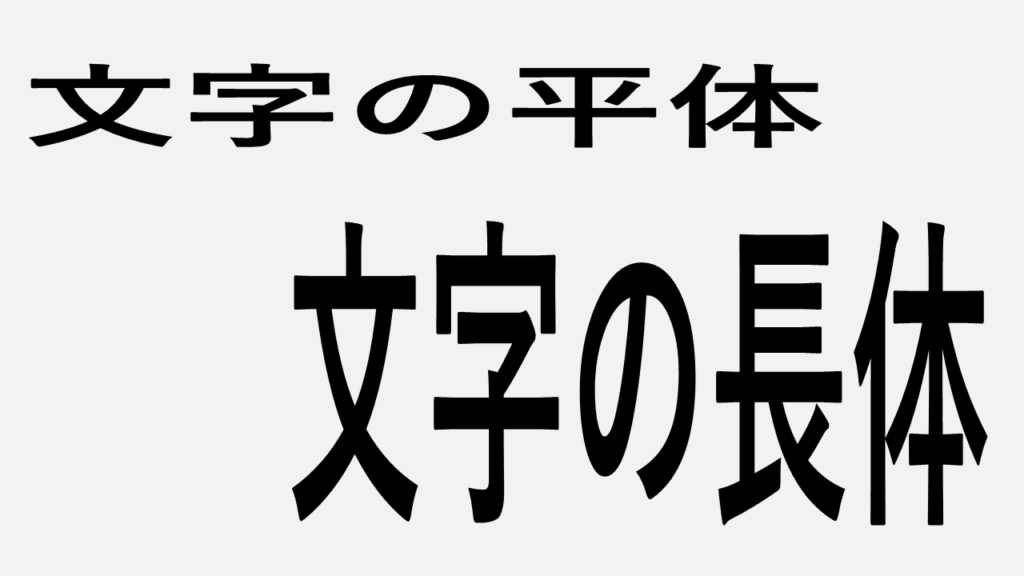
この記事では、PowerPoint(パワーポイント)で文字を「平体(横長)」や「長体(縦長)」に変形させる方法を解説します。
資料作成では、「タイトルを平体にして1行に収めたい」「文字を長体にしてインパクトを出したい」といったシーンはよくあります。
WordやIllustratorには「文字の比率」を変更する機能が標準で備わっていますが、PowerPointにはそのような専用ボタンがありません。
ただし、PowerPointの「文字の効果」→「変形」を使えば、文字を横に潰したり、縦に引き伸ばしたりできます。一度覚えればすぐに使えるテクニックです。ぜひ活用してください。
 PowerPointには平体・長体の専用ボタンがありませんが、「文字の効果」を使うことで自由な比率の文字が作れます。
目次
PowerPointで文字を平体・長体(変形)にする設定手順
ここからは、PowerPoint(パワーポイント)で文字を平体(横長)や長体(縦長)にするための具体的な設定手順を解説します。
PowerPointには専用のボタンがありませんが、「文字の効果」にある「変形」機能を設定することで、テキストボックスのサイズに合わせて文字の比率を自由に変更できるようになります。
文字を平体(横長)にする方法
文字を横に広げて高さを抑える「平体(横長)」にするための操作手順です。限られたスペースに文字を収めたい場合や、タイトルを1行で表示したい場合に役立ちます。
操作の流れは次のとおりです。
- テキストボックスを選択する
- 「文字の効果」から「変形(四角)」を設定する
- 図形の「高さ」を縮めて平体にする
それでは、実際の画面を確認しながら、具体的な手順を見ていきましょう。
STEP
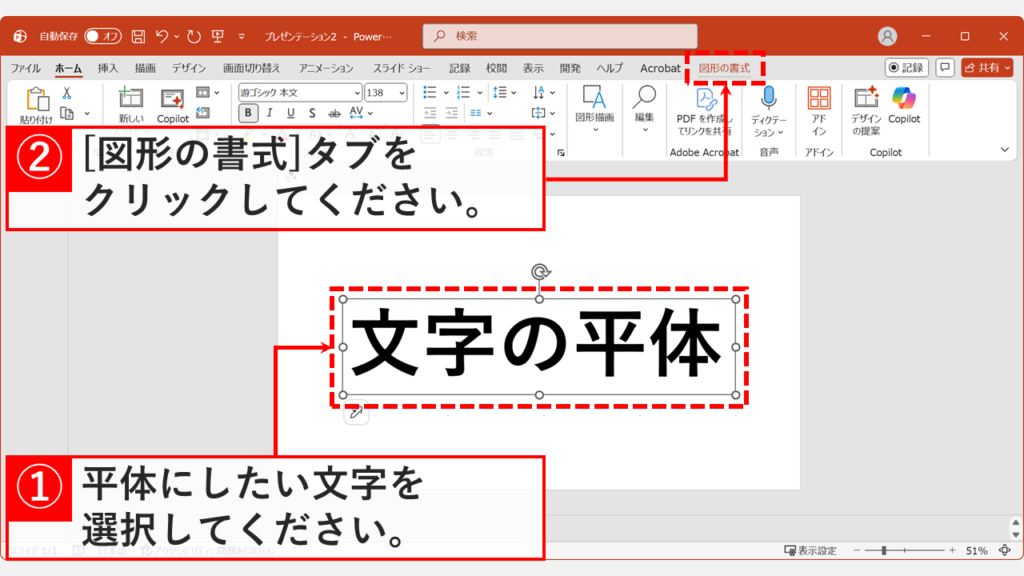
平体(横長)にしたい文字を選択して「図形の書式」タブをクリック
まずは、平体(横長)に変形させたいテキストボックスをクリックして選択状態にします。その状態で、画面上部のリボンメニューにある「図形の書式」タブをクリックしてください。
スライド内の複数の文字(テキストボックス)を一括で平体(横長)にしたい場合は、この段階で一括で選択してください。うまく選択できない場合は「【PowerPoint】図形・オブジェクトを一括選択する方法|スライド全体・図形指定」を参考にしてください。
PowerPointで平体・長体にするには、文字カーソルではなく「テキストボックス全体」を選択するのがポイントです。
STEP
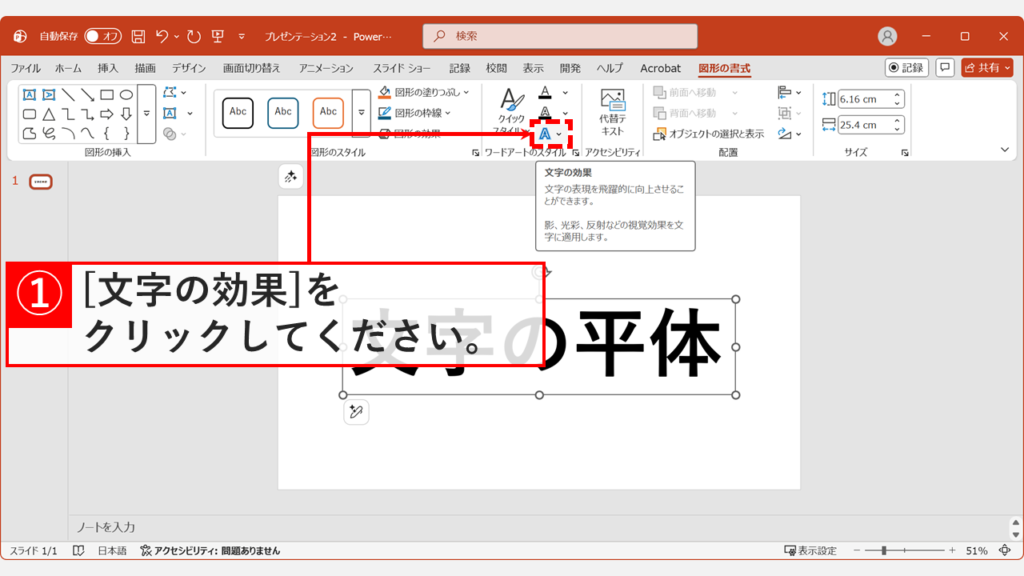
「文字の効果」をクリック
リボンメニューの中央あたり、「ワードアートのスタイル」グループにある「文字の効果」(水色のAが光っているようなアイコン)をクリックします。
PowerPoint自体のウィンドウを小さくしている場合、「文字の効果」が表示されないことがあります。「文字の効果」が見当たらない場合はウィンドウを最大化してみてください。
また、リボンが折りたたまれていたり、自動的に隠れてしまって操作しにくい場合は「【PowerPoint】リボン(メニューバー)を常に表示する方法」を参考にリボンの表示を固定してください。
「図形の書式」タブ内にある「文字の効果」から、文字の変形メニューへアクセスします。
STEP
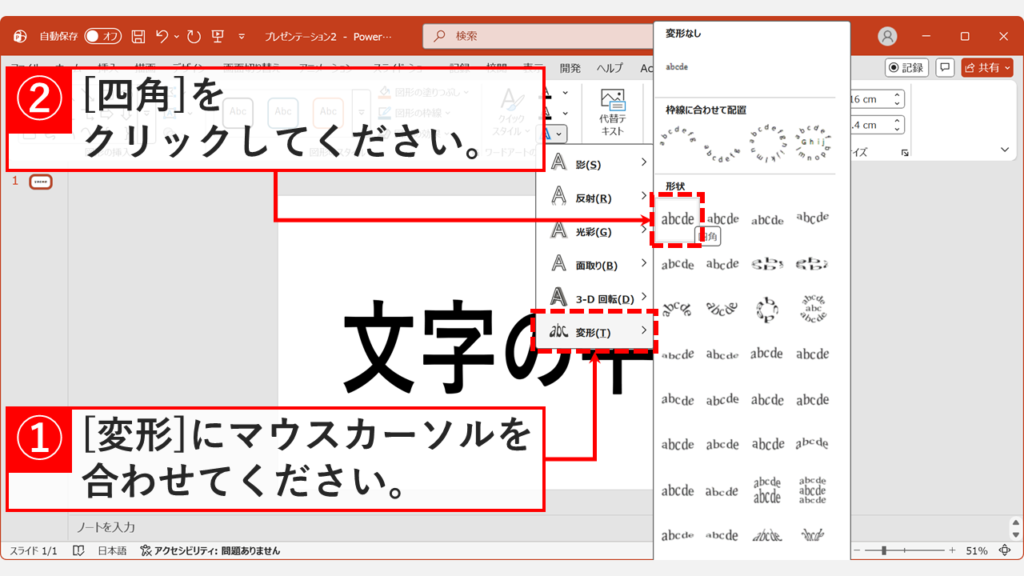
「変形」にマウスカーソルをあわせ、「四角」をクリック
メニューが開いたら「変形」にマウスカーソルを合わせます。形状の一覧が表示されるので、一番左上にある「四角」をクリックしてください。これで文字が枠に合わせて伸縮するモードになります。
形状の「四角」を選択することで、テキストボックスのサイズに合わせて文字が平体・長体に伸縮するようになります。
STEP
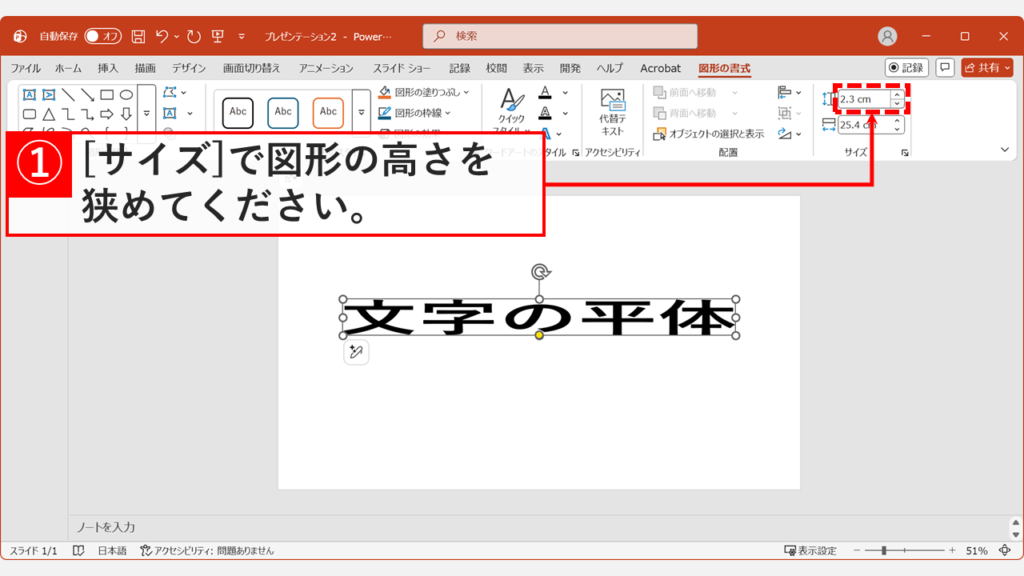
「サイズ」で図形の高さを狭める(値を小さくする)
「図形の書式」タブの右端にある「サイズ」グループの数値を変更します。「高さ」の値を小さくしてください。文字の横幅はそのままで高さだけが縮まり、きれいな平体(横長)になります。
テキストボックスの枠(白い丸)をマウスでドラッグして、感覚的に調整することも可能です。
テキストボックスの高さを縮めることで、文字の横幅を維持したまま「平体(横長)」を作成できます。
文字を長体(縦長)にする方法
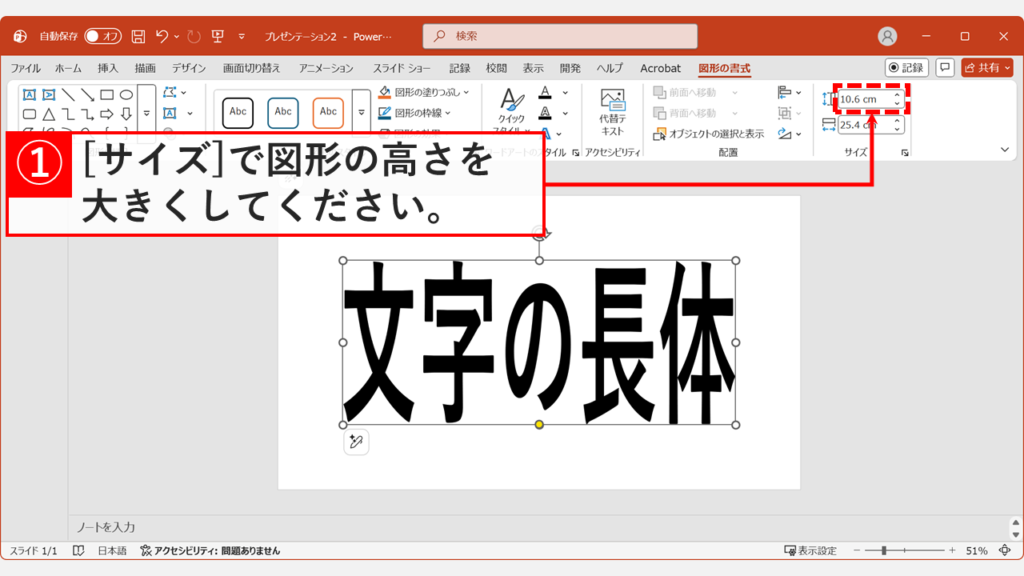
長体(縦長)も基本操作は同じです。「変形:四角」を設定したあとに、サイズの高さの値を大きくして比率を縦長になるように調整してください。
テキストボックスの枠(白い丸)をマウスでドラッグして、感覚的に調整することも可能です。
テキストボックスを縦方向に伸ばすことで、スリムでインパクトのある「長体(縦長)」の文字になります。
PowerPointで平体・長体を元に戻す方法
変形(平体・長体)させた文字を、元の標準的なテキストボックスに戻す手順です。
単に「変形」を解除するだけでは、テキストボックスの枠が変形時のまま残り(余白が不自然な状態に)なってしまいます。そのため、以下の3ステップで元の状態にリセットします。
- テキストボックスを選択する
- 「文字の効果」から「変形なし」を選択する
- 「テキストに合わせて図形のサイズを調整する」設定を行う
特に最後の「サイズ調整」を忘れると、その後の編集がしづらくなるため、必ずセットで行ってください。詳しい手順は以下の通りです。
STEP
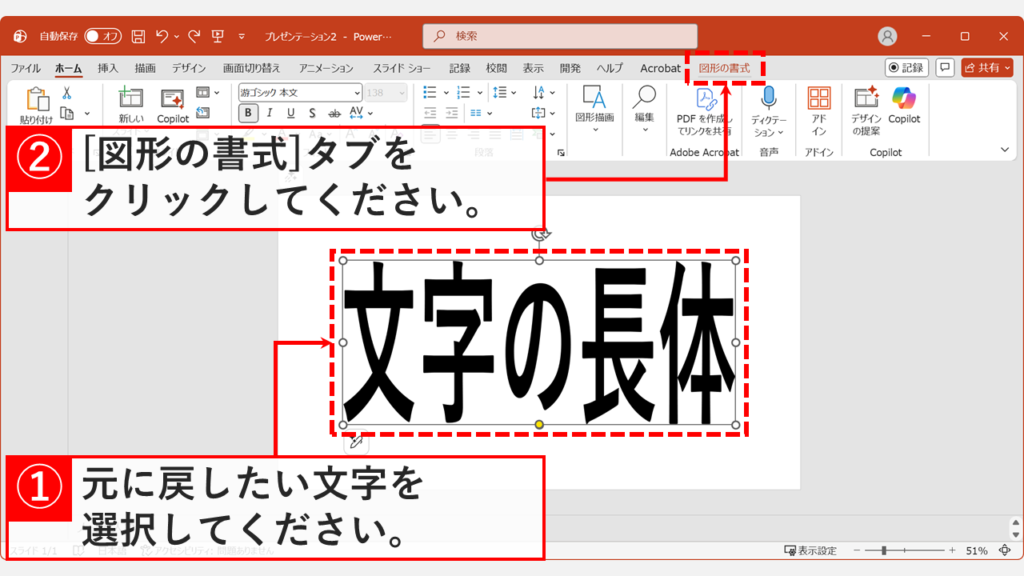
平体・長体(縦長・横長)を解除したい文字を選択して「図形の書式」タブをクリック
平体・長体(縦長・横長)から元に戻したいテキストボックスをクリックして選択し、リボンメニューの「図形の書式」タブをクリックします。
変形設定を解除して元に戻すために、対象のテキストボックスを選択します。
STEP
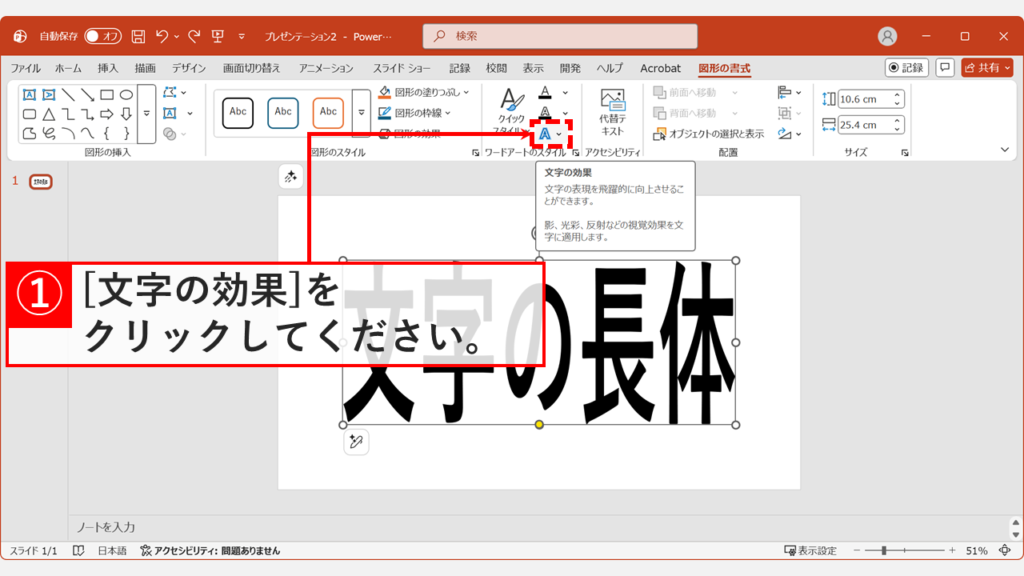
「文字の効果」をクリック
リボンメニューの中央あたり、「ワードアートのスタイル」グループにある「文字の効果」(水色のAが光っているようなアイコン)をクリックします。
PowerPoint自体のウィンドウを小さくしている場合、「文字の効果」が表示されないことがあります。「文字の効果」が見当たらない場合はウィンドウを最大化してみてください。
また、リボンが折りたたまれていたり、自動的に隠れてしまって操作しにくい場合は「【PowerPoint】リボン(メニューバー)を常に表示する方法」を参考にリボンの表示を固定してください。
設定時と同様に「文字の効果」メニューを開き、変形の解除へ進みます。
STEP
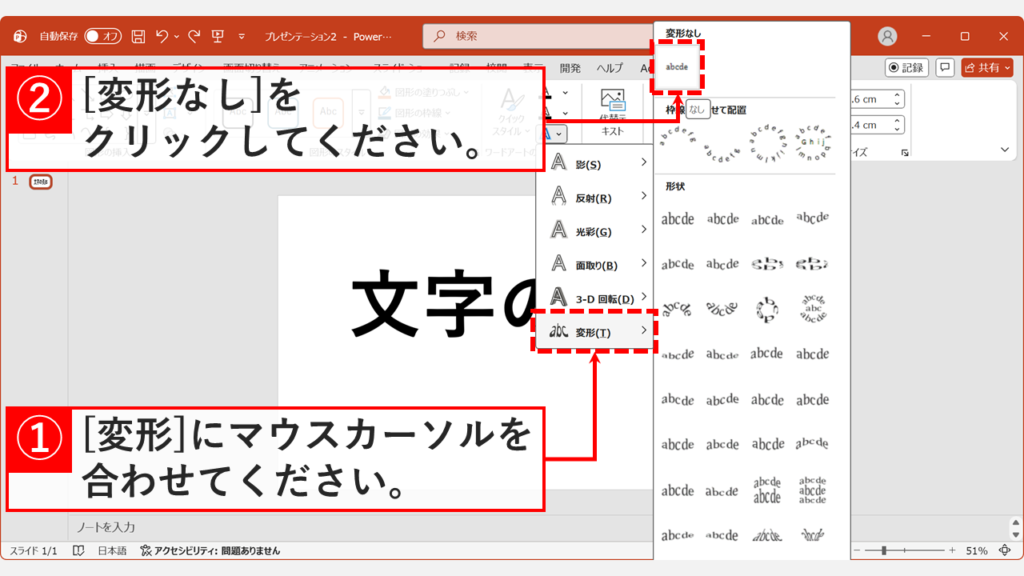
「変形」にマウスカーソルをあわせ、「変形なし」をクリック
メニューが開いたら「変形」にマウスカーソルを合わせます。形状の一覧が表示されるので、一番上にある「変形なし」をクリックしてください。これで文字の歪みはなくなりますが、テキストボックスの余白がおかしいままなので次の手順で修正します。
「変形なし」を選択することで文字の歪みは解消されますが、まだ枠の余白調整が必要です。
STEP
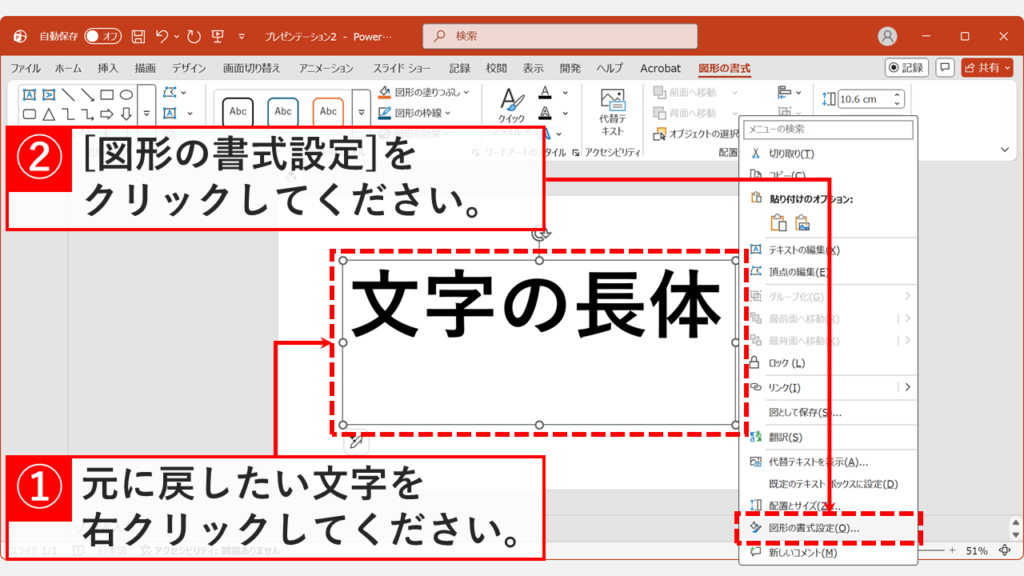
該当のテキストボックスを右クリックして「図形の書式設定(O)」を選択
テキストボックスの上で右クリックし、表示されたメニューの中から「図形の書式設定(O)」を選択してください。
テキストボックスの枠を文字量にフィットさせるため、「図形の書式設定」を開きます。
STEP
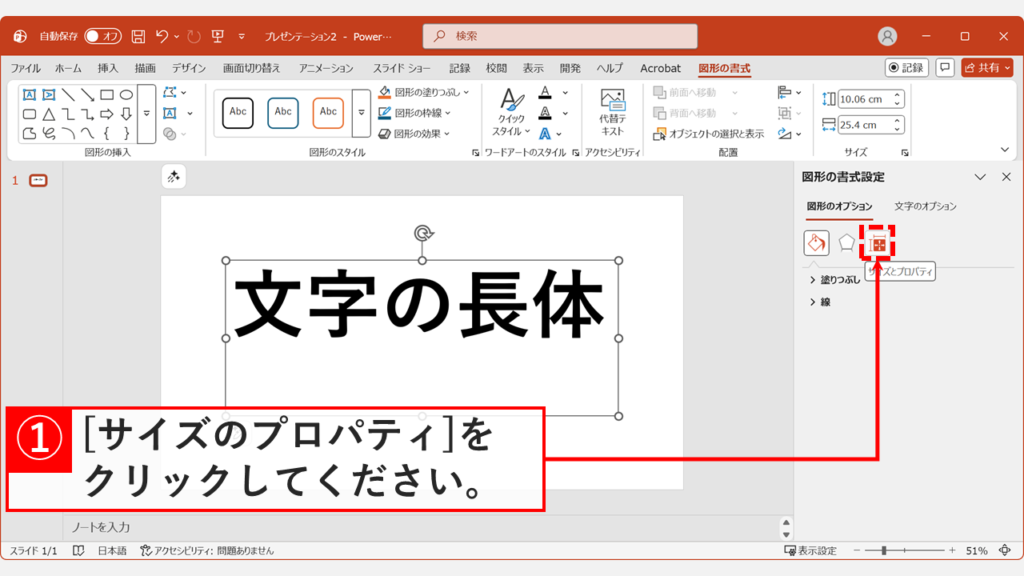
右側の作業パネルから「サイズのプロパティ」をクリック
「図形の書式設定(O)」を選択すると画面の右側に設定パネルが開きます。「図形のオプション」を選択し、その中にある「サイズのプロパティ」をクリックしてください。
詳細設定にある「サイズのプロパティ(テキストボックス設定)」から自動調整を行います。
STEP
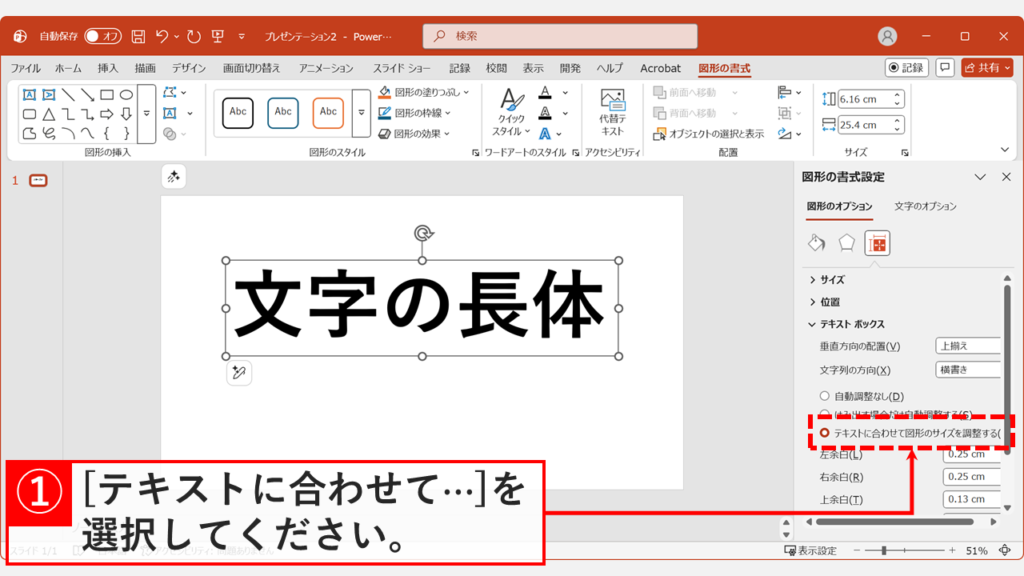
「テキストに合わせて図形のサイズを調整する」を選択
最後に「テキストに合わせて図形のサイズを調整する」にチェックを入れてください。これでテキストボックスが文字量にフィットし、完全な元の状態に戻ります。
「テキストに合わせて図形のサイズを調整する」を有効にすれば、平体・長体の設定が完全にリセットされます。
PowerPointの平体・長体(縦長・横長)に関するよくある質問と答え
最後に、PowerPointの平体・長体(縦長・横長)に関するよくある質問と答えをまとめました。
- PowerPointで文字の平体・長体を「80%」のように数値(パーセント)で指定できますか?
-
いいえ、できません。PowerPointにはWordのような「文字の拡大/縮小(パーセント指定)」機能はありません。ただし、PowerPointのテキストボックスの「高さ・幅」を数値入力で調整することで、PowerPoint上でも疑似的に任意の比率の平体・長体を作ることが可能です。
- PowerPointのテキストボックスにある「一文字だけ」を平体・長体に変形できますか?
-
いいえ、一文字だけは変形できません。 PowerPointの「変形」機能はテキストボックス全体にかかる仕様のためです。特定の文字だけ変形させたい場合は、その文字だけ別のテキストボックスに分けてPowerPoint上で配置する必要があります。
- PowerPointで平体(横長)を設定すると、勝手に改行されたり位置がずれたりします。
-
はい、その現象は起こりやすいです。PowerPointの「変形:四角」を設定すると、枠のサイズに合わせて文字を無理やり伸縮させるため、自動改行の挙動が不安定になります。PowerPointで平体を使う場合は、長文ではなく「見出し」や「タイトル」など、改行しない1行のテキストで使うのが最適です。
- Mac版のPowerPointでもWindowsと同じ方法で平体・長体にできますか?
-
はい、Mac版でも可能です。 「図形の書式設定」タブの表示などは多少異なりますが、Mac版でも「文字の効果」>「変形」>「四角」の手順を使うことで、Windows版と同様に平体・長体の文字を作成できます。
- PowerPointの縦書きテキストボックスでも長体(平体)に設定できますか?
-
はい、縦書きでも可能です。 PowerPointは縦書きでも長体・平体が作れます。縦書きの場合は、「変形」設定後に「横幅」を縮めると長体(スリム)になり、「高さ」を縮めると平体(つぶれた文字)になります。
- PowerPointで平体・長体に変形させた文字は、印刷すると画質が荒くなりませんか?
-
いいえ、基本的にはきれいに印刷されます。 PowerPointの文字データはベクター形式で処理されるため、平体や長体に変形しても劣化しません。ただし、極端につぶしすぎるとフォントのデザインそのものが崩れ、印刷時に読みづらくなる可能性があるため注意が必要です。
- PowerPointで作った平体・長体の文字は、PDF変換しても維持されますか?
-
はい、維持されます。 PowerPointからPDFとして保存しても、平体・長体の比率はそのまま維持されます。ただし、受け手側のPCに同じフォントがない場合、PowerPointのレイアウトが崩れる可能性があるため「フォントの埋め込み」を行うことを推奨します。
- PowerPointで平体にした書式を、他のテキストボックスにコピー(書式のコピー)できますか?
-
はい、コピー可能です。 平体に設定済みのテキストボックスを選択して「書式のコピー/貼り付け」ボタンを押し、別のテキストボックスをクリックすれば、PowerPoint内で同じ変形設定を一括適用できます。
- PowerPointで文字を平体・長体にするショートカットキーはありますか?
-
いいえ、直接のショートカットはありません。 PowerPointで直接「変形」を一発で呼び出すショートカットキーはありません。Altキーを使ったアクセスキー(Alt→J→D→T→X→Tなど)でリボンメニューを操作することで、マウスを使わずに変形設定画面へアクセスすることは可能です。
- PowerPointで「変形」を設定したら、文字がテキストボックスからはみ出してしまいます。
-
枠のサイズが優先されるためです。 PowerPointの「変形」設定中は、フォントサイズ(pt)よりもテキストボックスの「枠のサイズ」が優先されます。文字がはみ出す場合は、PowerPoint上でテキストボックスの枠を大きく広げるか、文字数を減らして調整してください。
- PowerPointで平体・長体にした文字に「太字」や「斜体」は設定できますか?
-
はい、設定可能です。 PowerPointの「変形」機能はあくまで形状の変更なので、太字(Bold)や斜体(Italic)、下線などの文字装飾も問題なく併用できます。
- PowerPointで平体にする際、メイリオや游ゴシックなどどのフォントでも変形できますか?
-
はい、どのフォントでも可能です。 基本的にPowerPointで使用できるフォントであれば、メイリオや游ゴシックを含めすべて平体・長体にできます。ただし手書き風フォントなどは、変形させすぎると視認性が落ちる場合があります。
- PowerPointで文字のフチ(輪郭線)をつけたまま平体・長体にできますか?
-
はい、可能です。 PowerPointで「文字の輪郭」を設定した状態で「変形」を行えば、フチがついたまま文字が伸縮します。YouTubeのサムネイル画像や強調したいスライドタイトルを作る際によく使われるテクニックです。
- Web版(ブラウザ版)のPowerPointにも「変形」ボタンはありますか?
-
いいえ、Web版にはありません。 Web版(PowerPoint for the web)のリボンメニューには「変形」の設定項目自体が存在しません。平体・長体を作りたい場合はPCにインストールされているPowerPointを起動して編集する必要があります。
最後までご覧いただき、ありがとうございました。
記事の内容は独自検証に基づくものであり、MicrosoftやAdobeなど各ベンダーの公式見解ではありません。
記事内で紹介している手順はあくまで一例です。OSのバージョンやPC環境によって操作画面・手順が異なる場合があり、目的に応じた最適な方法も環境ごとに異なります。参考のうえご利用ください。
誤りのご指摘・追記のご要望・記事のご感想は、記事のコメント欄またはこちらのお問い合わせフォームからお寄せください。個人の方向けには、トラブルの切り分けや設定アドバイスも実施します。
※Microsoft、Windows、Adobe、Acrobat、Creative Cloud、Google Chromeほか記載の製品名・サービス名は各社の商標または登録商標です。
公式情報・関連資料と検証環境
公式情報・関連資料
実行環境詳細と検証日
- OS:Windows 11 Home 24H2(64bit)
※本記事の手順は Windows11 Home / Pro / Enterpriseで共通です(ポリシーで制限された環境を除く)。
- ハードウェア:Intel(R) Core(TM) Ultra 7 155H (1.40 GHz) / 32GB RAM
- PowerPoint:Microsoft 365 MSO (バージョン 2511 ビルド 16.0.19426.20186) 64 ビット
- 最終検証日:2025年12月30日



コメント