
この記事では、PowerPointで全スライドのフォントを一括で変更する方法を解説します。
大量のスライドを1枚ずつ手作業でフォント変更するのは非効率です。情シスとして社内プレゼン資料のフォント統一対応を何度も行ってきましたが、「会社の規定フォントに統一したい」「デザインを統一したい」という場合、一括変更機能を使えば数秒で完了します。
この記事では、既存プレゼンのフォントを確実に変更できる「フォントの置換」と、新規作成時に役立つ「スライドマスター」の2つの方法を、実務での使い分けのポイントとともに解説します。
PowerPointで全スライドのフォントを一括変更する方法
PowerPointで全スライドのフォントを一括で変更する方法は、大きく分けて2つあります。
- 「フォントの置換」機能を使う方法(おすすめ)
- スライドマスターを編集する方法
既に作成済みのプレゼンのフォントを変更したい場合は、「フォントの置換」を使う方が確実です。この方法なら、すべてのスライドに使われている特定のフォントを一括で置き換えられます。
一方、スライドマスターは「後からフォントを変更する機能」ではなく、「最初にフォントを固定してブレないようにする機能」です。プレゼン作成前に設定しておくのが正しい使い方で、既存のプレゼンには不向きです。
それぞれの方法について、具体的な操作手順をわかりやすく解説します。
「フォントの置換」で全スライドのフォントを一括変更する
「フォントの置換」は、PowerPoint内で使用されている特定のフォントを別のフォントに一括で置き換える機能です。例えば「プレゼン全体でMSゴシックを使っている箇所をすべてメイリオに変更したい」といった場合に、1回の操作ですべてのスライドのフォントを変更できます。
この機能で変更できる対象は以下のとおりです。
- 変更できる対象:タイトル、本文テキスト、テキストボックス、図形内のテキスト、グラフのタイトル、表内のテキスト、フッター
- 変更できない対象:画像として貼り付けられたテキスト、SmartArt内のテキスト、グラフの凡例項目のテキスト
スライド枚数が多い資料でも数秒で完了するため、デザインの統一や社内フォント規定への対応に最適です。
まずはフォントを変更したい文字を選択し、現在使用中(置換前)のフォントを確認してください。

現在使用中(置換前)のフォントを確認したら、次は「ホーム」タブの「編集」グループにある「フォントの置換」をクリックしてください。
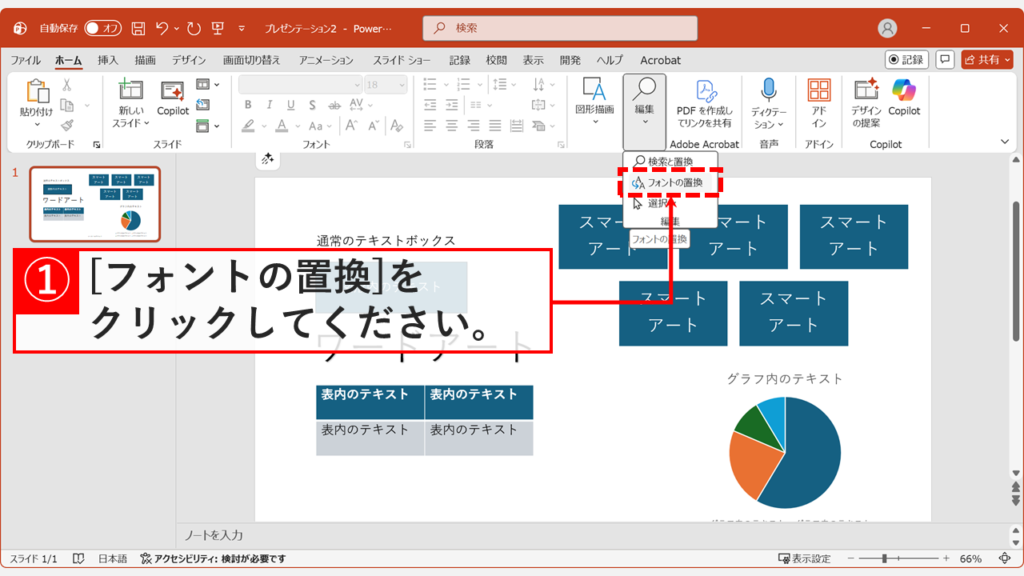
「フォントの置換」をクリックすると、「フォントの置換」と書かれたウィンドウが表示されます。
その中で「置換前のフォント」(STEP1で確認したフォント)を選択し、次に「置換後のフォント」を選択してください。
最後に「置換(R)」ボタンをクリックしてください。
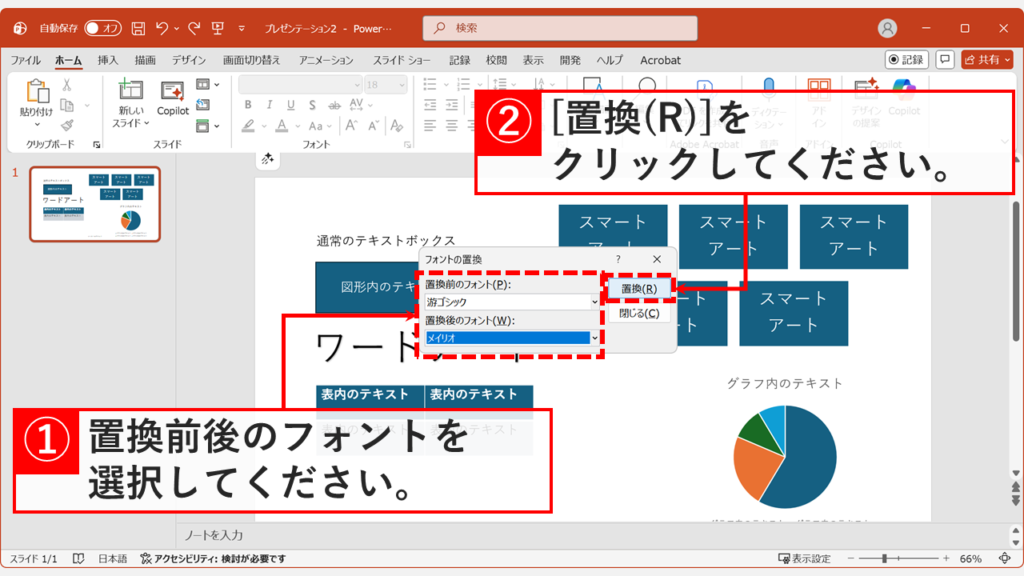
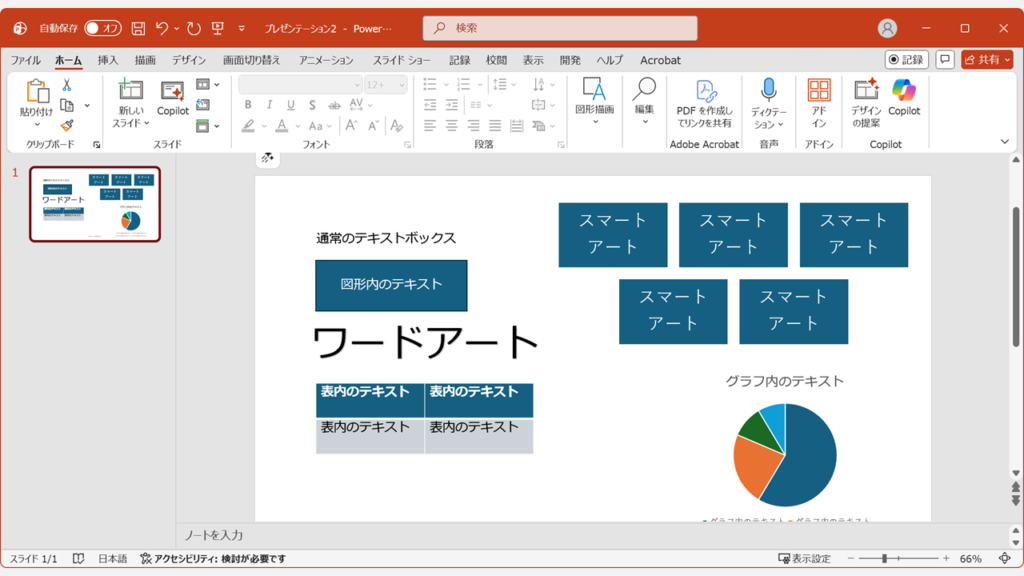
「置換(R)」ボタンをクリックすると、すべてのスライドのフォントが変更・置換されます。
スライドマスターを編集して全スライドのフォントを一括変更する
スライドマスターは、PowerPointのデザインやフォントの基本設定を管理する機能です。本来は「フォントを変更するため」ではなく、「プレゼン全体でフォントを統一し、ブレないようにするため」の機能で、プレゼン作成前に設定しておくのが正しい使い方です。
スライドマスターでフォントを変更しても、テキスト入力時に個別にフォント設定した箇所には適用されません。また、タイトルや本文といった見出しレベルを意識していないと、一部だけフォントが変わらない可能性があります。
まずはPowerPointを開いて「表示」タブをクリックしてください。
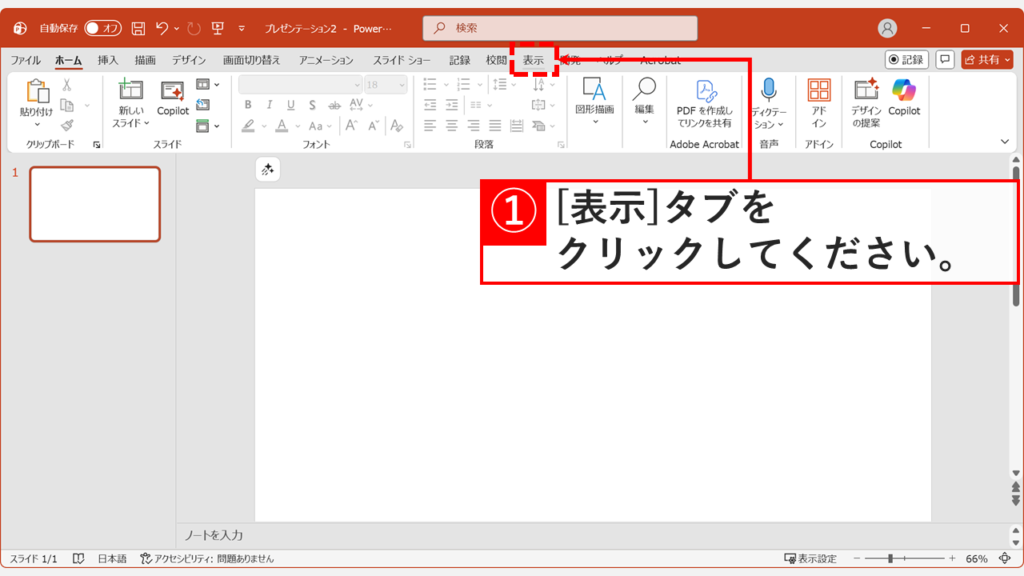
次に、「マスター表示」グループの中にある「スライドマスター」をクリックしてください。
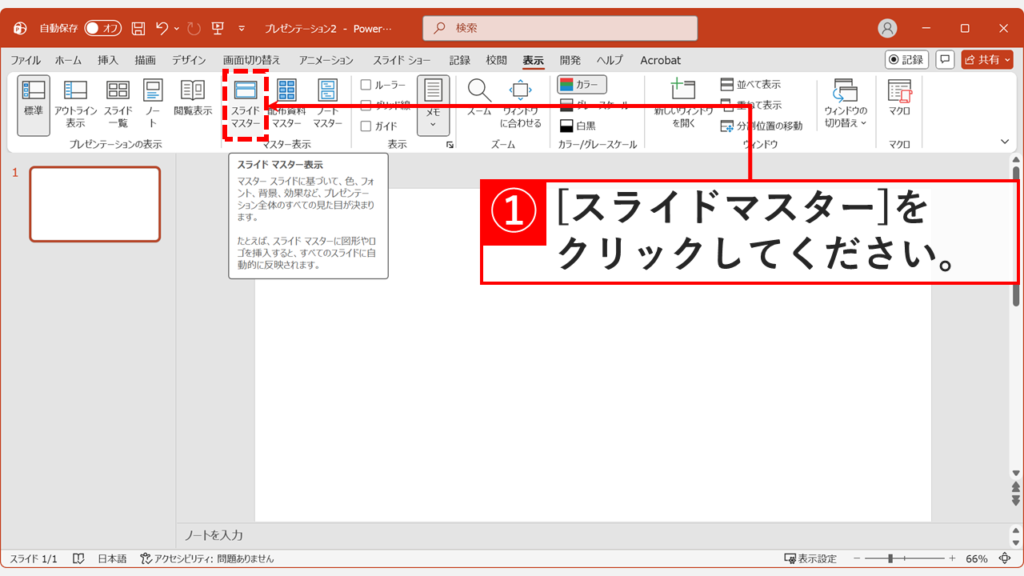
「スライドマスター」をクリックすると下に向かってメニューが展開されます。
その中にある「フォントのカスタマイズ(C)」をクリックしてください。
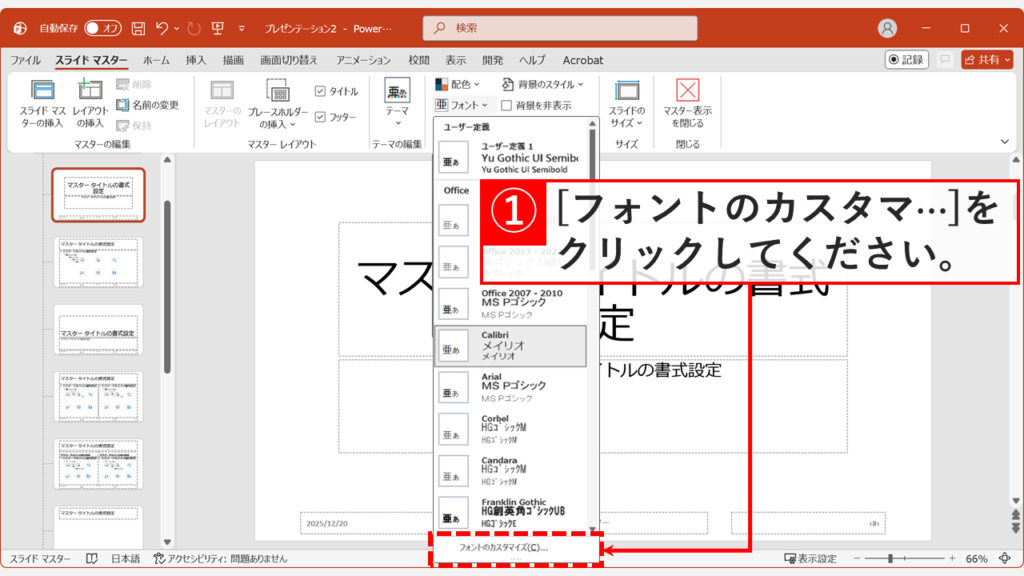
「フォントのカスタマイズ(C)」をクリックすると、「新しいテーマのフォント パターンの作成」と書かれた画面が表示されます。
この画面で、英数字用と日本語用のフォントをそれぞれ選択し、わかりやすい名前を入力後「保存(S)」ボタンをクリックしてください。
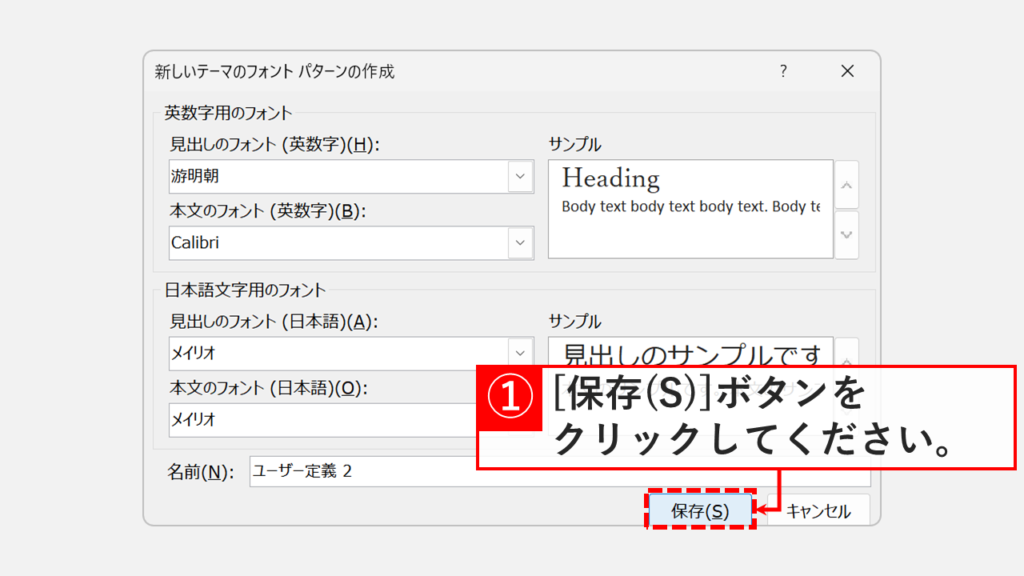
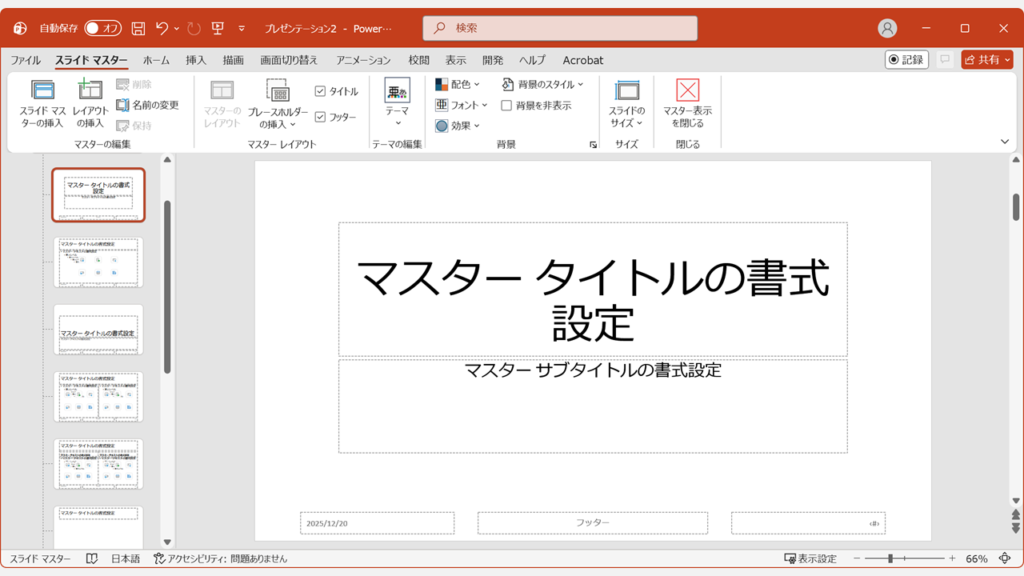
「保存(S)」ボタンをクリックすると、スライドマスターの編集画面に戻り、フォントが変更されていることを確認できます。
「マスター表示を閉じる」をクリックしてスライドの編集画面に戻れます。
PowerPointでフォントを一括で変更する際の注意点
PowerPointで全スライドのフォントを一括変更する際には、いくつか注意すべきポイントがあります。事前に確認しておくことで、表示崩れなどのトラブルを防ぎ、スムーズに作業を進められます。
- フォント変更後にレイアウトが崩れる可能性がある
-
フォントを変更すると、文字の横幅や高さが変わるため、テキストボックスからはみ出したり、レイアウトが崩れたりする可能性があります。
特に、MSゴシックからメイリオに変更する場合など、文字幅が大きく異なるフォントに変更する際は注意が必要です。フォント変更後は、各スライドを確認してレイアウトを調整してください。
- 一部の漢字や記号が表示されない場合がある
-
フォントによっては、対応していない漢字や記号があります。
特に、外字や旧字体、特殊記号などを使用している場合、フォント変更後に「□」(四角)や「?」で表示されることがあります。フォント変更後は、すべてのスライドを確認し、正しく表示されているか確認してください。
- スライドマスター変更後に追加したテキストボックスには適用されない
-
スライドマスターでフォントを変更しても、既存のスライドに手動で追加したテキストボックスには新しいフォント設定が適用されません。
これらのテキストボックスは、追加時のフォント設定が維持されます。手動追加したテキストボックスのフォントを変更したい場合は、「フォントの置換」を使うか、個別に変更してください。
- 他のPCで開くとフォントが変わる可能性がある
-
PowerPointファイルを他のPCで開いた際、そのPCに指定したフォントがインストールされていない場合、自動的に別のフォントに置き換わります。
これを防ぐには、ファイル保存時に「ファイルにフォントを埋め込む」設定を有効にしてください。
- 変更前のフォントがインストールされていないと置換できない
-
「フォントの置換」機能では、変更前のフォント名を選択する必要があります。
他のPCで作成されたファイルなど、変更前のフォントが自分のPCにインストールされていない場合、プルダウンメニューにそのフォント名が表示されないことがあります。この場合は、スライドマスターからフォントを変更するか、そのフォントをインストールしてから置換を実行してください。
- 一部のフォントは商用利用に制限がある
-
フォントによっては、個人利用は無料でも商用利用には別途ライセンスが必要な場合があります。業務用プレゼンテーションで使用する場合は、フォントのライセンス条件を確認してください。
Microsoft 365に含まれるフォントや、Windowsに標準搭載されているフォントは、通常、商用利用も可能です。
- 複数のフォントを一度に変更することはできない
-
「フォントの置換」機能では、1回の操作で1種類のフォントしか変更できません。複数の異なるフォントを統一したい場合は、フォントごとに置換作業を繰り返すか、スライドマスターで統一フォントを設定してください。
全スライドのフォントを一括で変更・置換する方法に関するよくある質問と答え
全スライドのフォントを一括で変更・置換する方法に関するよくある質問と答えをまとめました。
最後までご覧いただき、ありがとうございました。
記事の内容は独自検証に基づくものであり、MicrosoftやAdobeなど各ベンダーの公式見解ではありません。
記事内で紹介している手順はあくまで一例です。OSのバージョンやPC環境によって操作画面・手順が異なる場合があり、目的に応じた最適な方法も環境ごとに異なります。参考のうえご利用ください。
誤りのご指摘・追記のご要望・記事のご感想は、記事のコメント欄またはこちらのお問い合わせフォームからお寄せください。個人の方向けには、トラブルの切り分けや設定アドバイスも実施します。
※Microsoft、Windows、Adobe、Acrobat、Creative Cloud、Google Chromeほか記載の製品名・サービス名は各社の商標または登録商標です。
公式情報・関連資料
実行環境詳細と検証日
- OS:Windows 11 Home 24H2(64bit)
※本記事の手順は Windows11 Home / Pro / Enterpriseで共通です(ポリシーで制限された環境を除く)。 - ハードウェア:Intel(R) Core(TM) Ultra 7 155H (1.40 GHz) / 32GB RAM
- PowerPoint:Microsoft 365 MSO (バージョン 2511 ビルド 16.0.19426.20186) 64 ビット
- 最終検証日:2026年1月17日


コメント