【Word】均等割り付けを解除する方法 - 解除できない時の原因と対処法

この記事では、Wordの均等割り付けを解除する方法をわかりやすく解説します。

Wordで文書を作成していると、「均等割り付けを解除したいのに、ボタンを押しても反応しない」「解除したはずなのに文字の間隔が戻らない」といったトラブルに直面することがあります。

社内からのWord問い合わせで特に多いのが、この「均等割り付けが解除できない」というトラブルです。実際に確認すると、その多くは範囲選択のミスや、段落の均等割り付けとの混同が原因でした。

均等割り付けの設定方法については「【Word】文字の均等割り付けの使い方|できない時の原因と解決方法」で詳しく解説しています。

この記事では、基本的な解除方法から、複数行を一括で解除する方法、そして解除できない時の原因別の対処法まで、画像付きで詳しく紹介します。

Wordの均等割り付けの解除でお困りの方は、ぜひ参考にしてください。

目次

Wordで均等割り付けを解除する方法

Wordで均等割り付けを解除する基本的な方法を解説します。操作は3ステップで完了します。

  1. 均等割り付けを解除したい文字を選択
  2. 均等割り付けアイコンをクリック
  3. 「解除(R)」ボタンをクリック

文字を選択する際は、行末の改行マーク(段落記号)を含めないように注意してください。段落記号まで選択すると、段落の均等割り付けが適用され、行全体がページ幅いっぱいに広がってしまいます。

STEP
均等割り付けを解除したい文字を選択して均等割り付けアイコンをクリック

均等割り付けを解除したい文字を選択してください。

行末の改行マーク(段落記号)を含めて選択すると、段落の均等割り付けが適用され、行全体がページ幅いっぱいに広がってしまいます。
マウス操作で選択しにくい場合はShiftキーを押しながらキーで文字だけを選択してください。

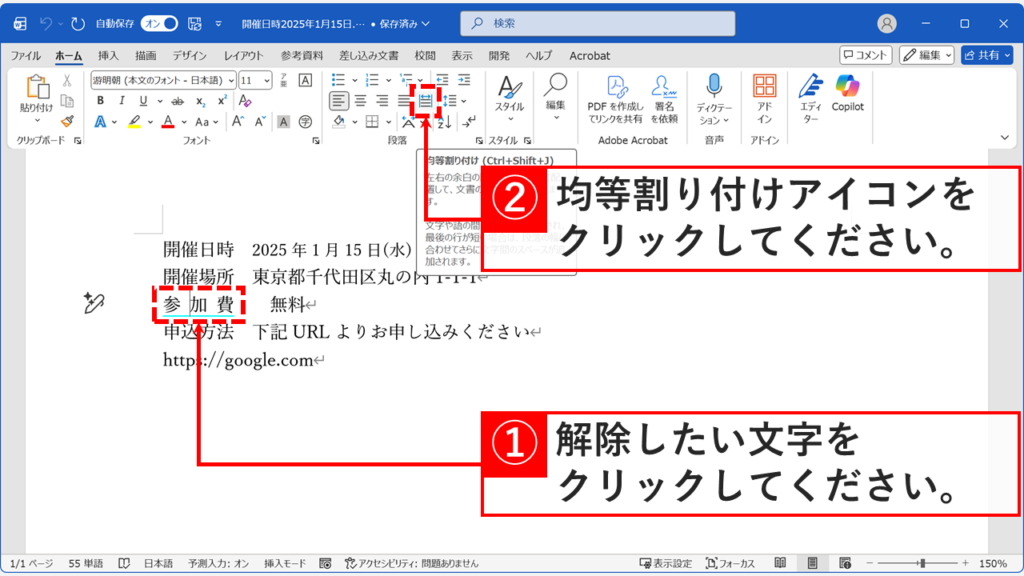
文字を選択した状態で、ホームタブ内にある均等割り付けアイコンをクリックしてください。ショートカットキーCtrl+Shift+Jでも表示できます。
Wordのリボンが折りたたまれて操作しにくい場合は、「【Word】リボン(メニューバー)を常に表示する方法|デスクトップ版・Web版対応」を参考にリボンを常に表示に切り替えてください。

Wordで均等割り付けを解除したい文字を選択し、ホームタブの均等割り付けアイコンをクリックする画面
均等割り付けを解除したい文字を選択し、ホームタブの均等割り付けアイコンをクリックします。
STEP
「解除(R)」ボタンをクリック

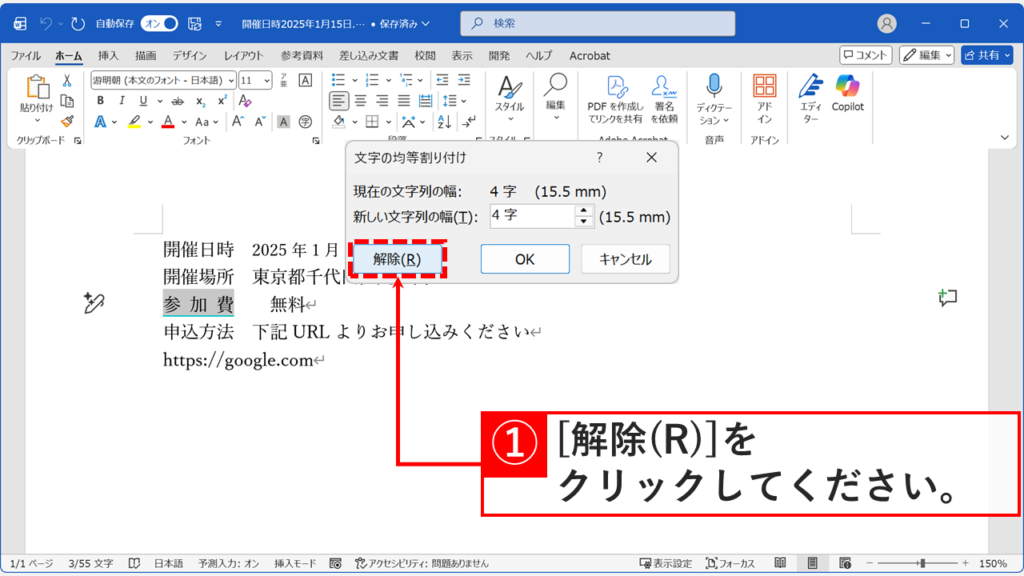
均等割り付けアイコンをクリックすると「文字の均等割り付け」ダイアログが開きます。

「解除(R)」ボタンをクリックしてください。
Word文字の均等割り付けダイアログで解除ボタンをクリックする画面
「文字の均等割り付け」ダイアログが開いたら、「解除(R)」ボタンをクリックします。
STEP
選択した文字の均等割り付けが解除されたことを確認する

「解除」ボタンをクリックすると、選択した文字の均等割り付けが解除されます。
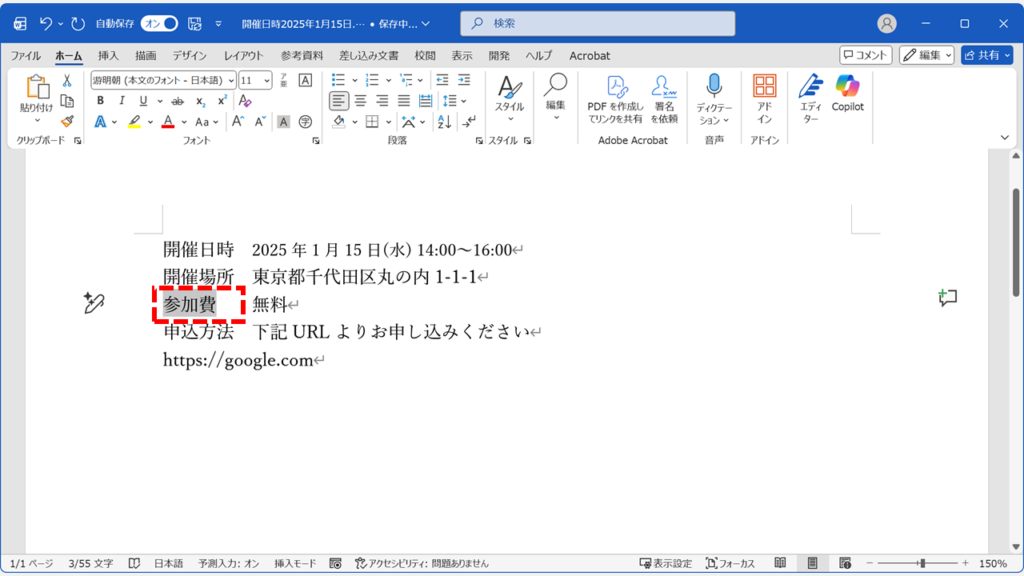
均等割り付けが解除され、文字の間隔が通常に戻った状態
選択した文字の均等割り付けが解除され、通常の間隔に戻ります。

複数行の均等割り付けを一括解除する方法

複数の行に設定された均等割り付けを一度に解除する方法を解説します。Ctrlキーを使って複数箇所を同時に選択することで、1回の操作で一括解除できます。

  1. 1行目の文字を選択
  2. Ctrlキーを押しながら2行目以降の文字を選択
  3. 均等割り付けアイコンをクリック
  4. 「解除(R)」ボタンをクリック

Ctrlキーを押しながら選択することで、離れた場所にある複数の文字列を同時に選択できます。各行とも、文字だけを選択し、行末の改行マークは含めないでください。

STEP
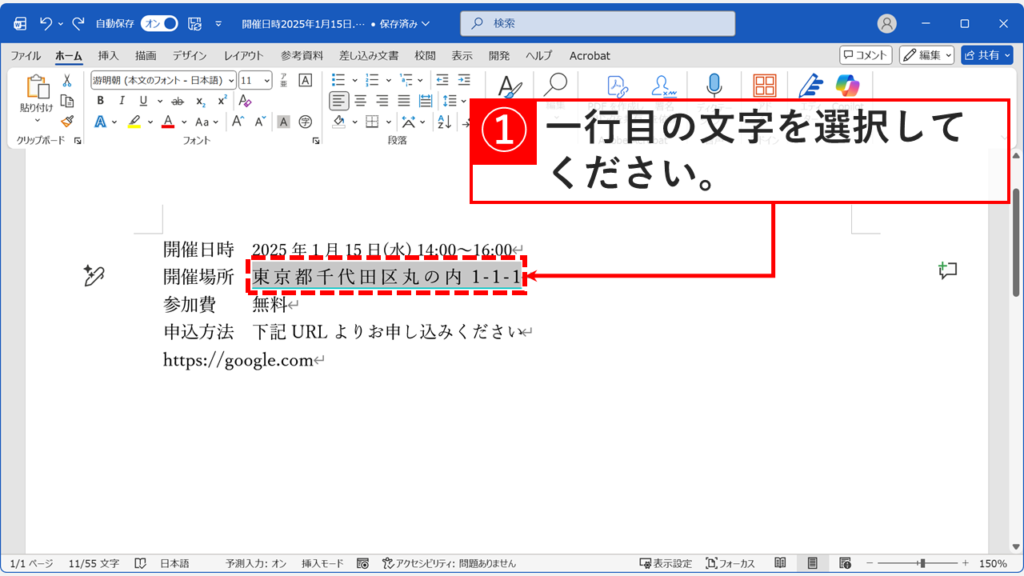
均等割り付けを解除したい1行目の文字(文章)を選択

均等割り付けを解除したい1行目の文字(文章)を選択してください。

行末の改行マーク(段落記号)を含めて選択すると、段落の均等割り付けが適用され、行全体がページ幅いっぱいに広がってしまいます。
マウス操作で選択しにくい場合はShiftキーを押しながらキーで文字だけを選択してください。

Wordで均等割り付けを一括解除するため、1行目の文字を選択している画面
均等割り付けを一括解除するため、まず1行目の文字を選択します。
STEP
Ctrlキーを押しながら2行目を選択し、均等割り付けアイコンをクリック

次に、Ctrlキーを押しながら2行目の文字(文章)を選択してください。Ctrlキーを押しながら選択することで、離れた場所にある複数の文字列を同時に選択できます。

2行目も同様に、文字だけを選択し、行末の改行マークは含めないでください。

複数行を選択した状態で、ホームタブ内にある均等割り付けアイコンをクリックしてください。
ショートカットキーCtrl+Shift+Jでも開けます。
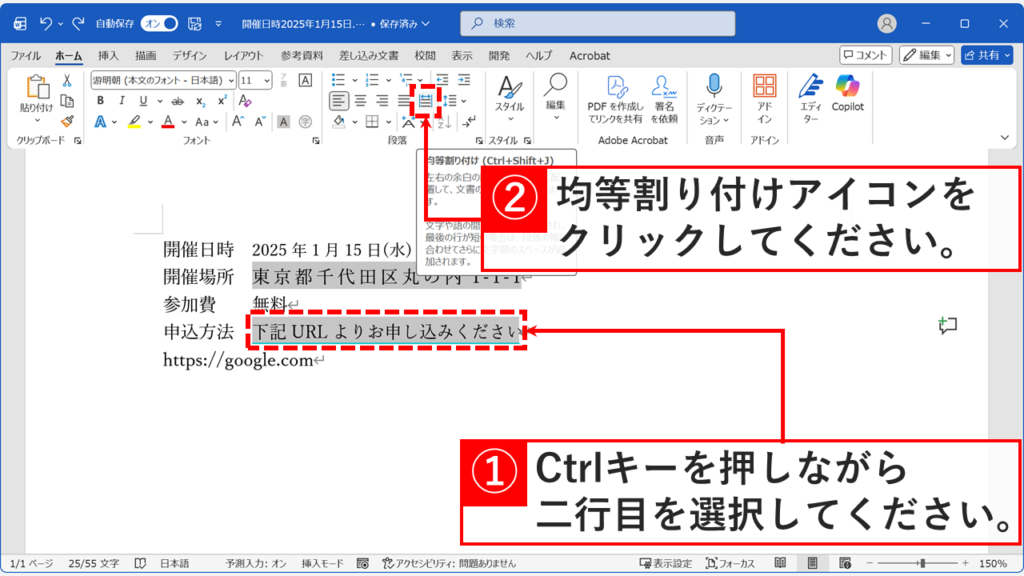
WordでCtrlキーを押しながら2行目の文字を追加選択し、均等割り付けアイコンをクリックする画面
Ctrlキーを押しながら2行目の文字を選択し、均等割り付けアイコンをクリックします。
STEP
「解除(R)」ボタンをクリック

均等割り付けアイコンをクリックすると「文字の均等割り付け」ダイアログが開きます。

「解除(R)」ボタンをクリックしてください。
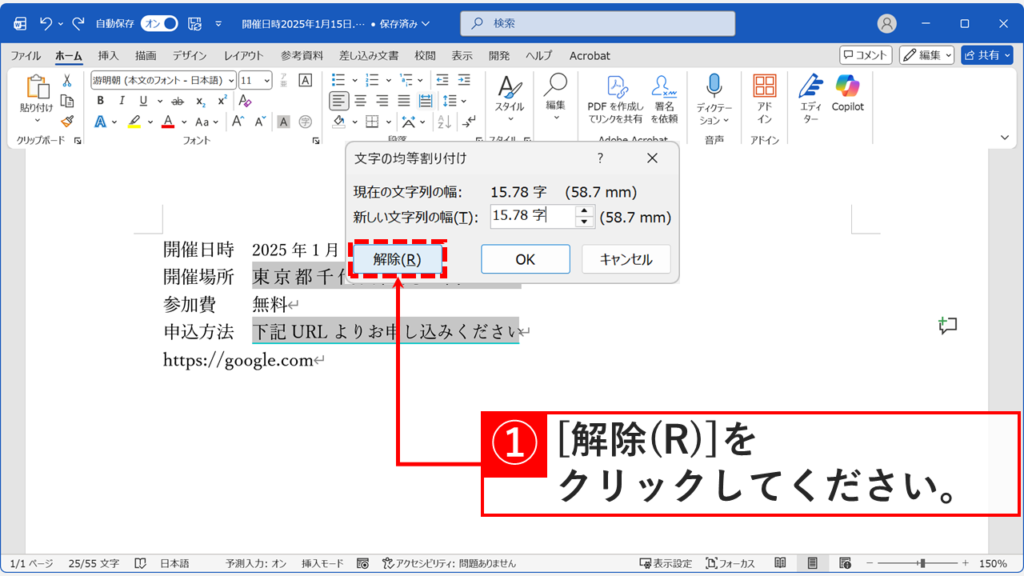
文字の均等割り付けダイアログで解除ボタンをクリックし、複数行を一括解除する画面
「文字の均等割り付け」ダイアログが開いたら、「解除(R)」ボタンをクリックします。
STEP
選択した文字の均等割り付けが解除されたことを確認する

「解除」ボタンをクリックすると、選択した文字の均等割り付けが解除されます。
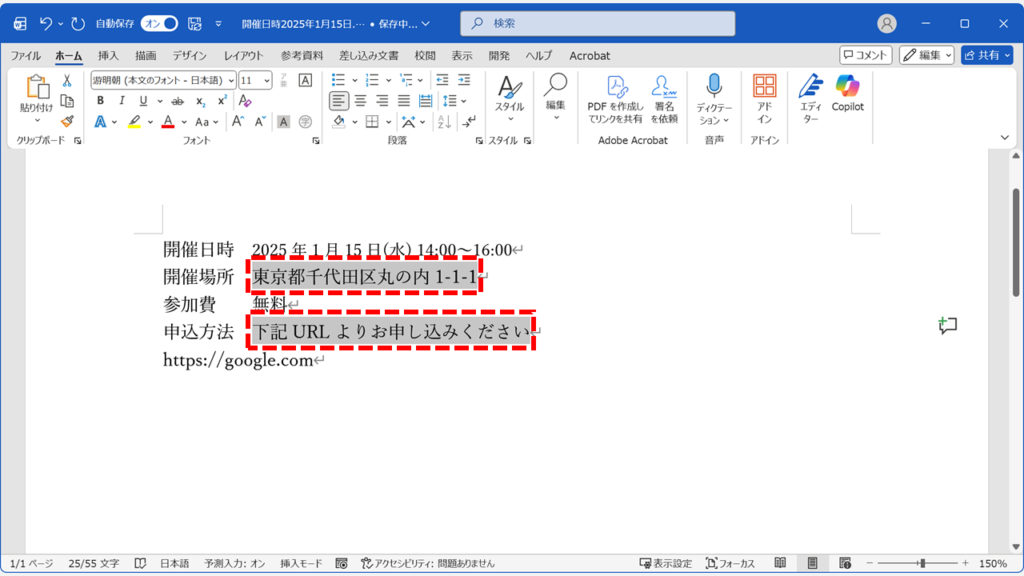
複数行の均等割り付けが一括解除され、すべての文字の間隔が通常に戻った状態
選択した複数行の均等割り付けが一括解除され、すべての文字が通常の間隔に戻ります。

Wordで均等割り付けが解除できない時の原因と対処法

「均等割り付けボタンを押しても反応しない」「解除したはずなのにレイアウトが崩れたまま直らない」。こうしたトラブルに直面した際、Wordの不具合を疑う前に確認すべき「落とし穴」がいくつか存在します。

実は「解除できない」と感じるケースの多くは、「範囲選択のミス」「そもそも均等割り付けではない機能(両端揃えなど)が設定されている」ことが原因です。

ここでは、均等割り付けが解除できない代表的な原因と、それぞれの正しい対処法を症状別に解説します。ご自身の状況に当てはまる項目をチェックしてみてください。

段落記号を含めて範囲選択してしまっている

マウスでドラッグすると、Wordの仕様で勝手に段落記号まで選択範囲が吸い寄せられてしまうことがあります。

そんな時は、キーボードで微調整すると確実です。

もし段落記号まで選択されてしまったら、選択状態を解除せずに、Shift キーを押したまま (左矢印)キーを1回押してください。

これで、お尻の「段落記号」だけを選択範囲から外せます。

段落記号(行末の改行マーク)が表示されていない場合

行末の改行マークが表示されていない場合は以下の手順で表示させることができます。

  1. 「ファイル」タブをクリックし、メニューから「オプション」を選択
  2. 「Wordのオプション」画面が表示されたら、左側のメニューから「表示」を選択
  3. 「常に画面に表示する編集記号」内の「段落記号」にチェックを入れて「OK」をクリック

改行マークの表示/非表示については、Wordの改行マークを消す(非表示にする)方法で詳しく解説しています。
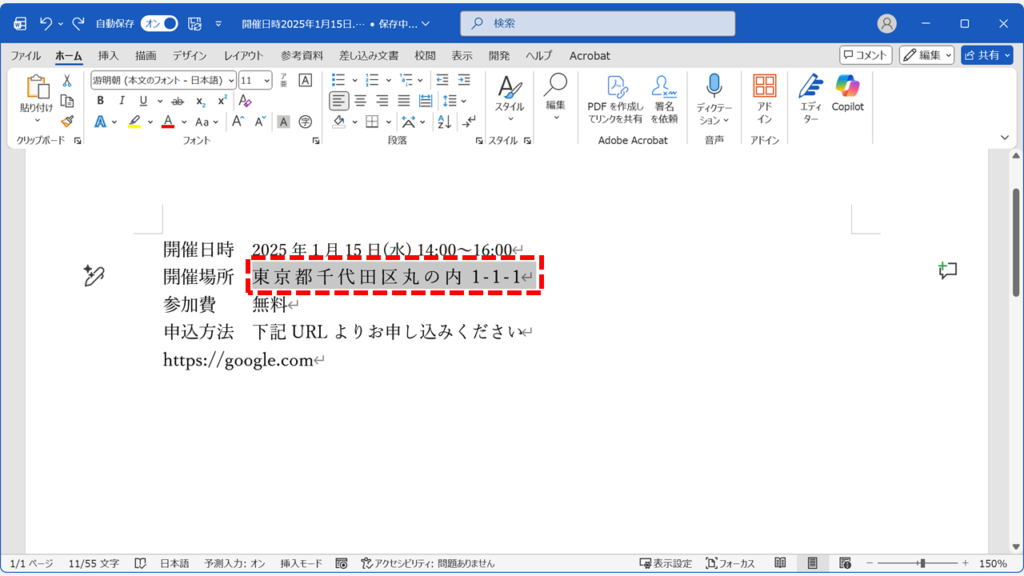
段落記号を含めて選択した場合の画面
段落記号を含めて選択すると段落の均等割り付けが適用されます。Shiftキーを押しながら左矢印キーで段落記号を選択範囲から外します。

均等割り付けボタンがグレーアウトして押せない

均等割り付けボタンがグレーアウトして(灰色になって)押せない場合、まずは以下の2点を疑ってみてください。

Wordの不具合の可能性もありますが、多くの場合は「選択している対象」か「ファイルの設定」を確認することで解決します。

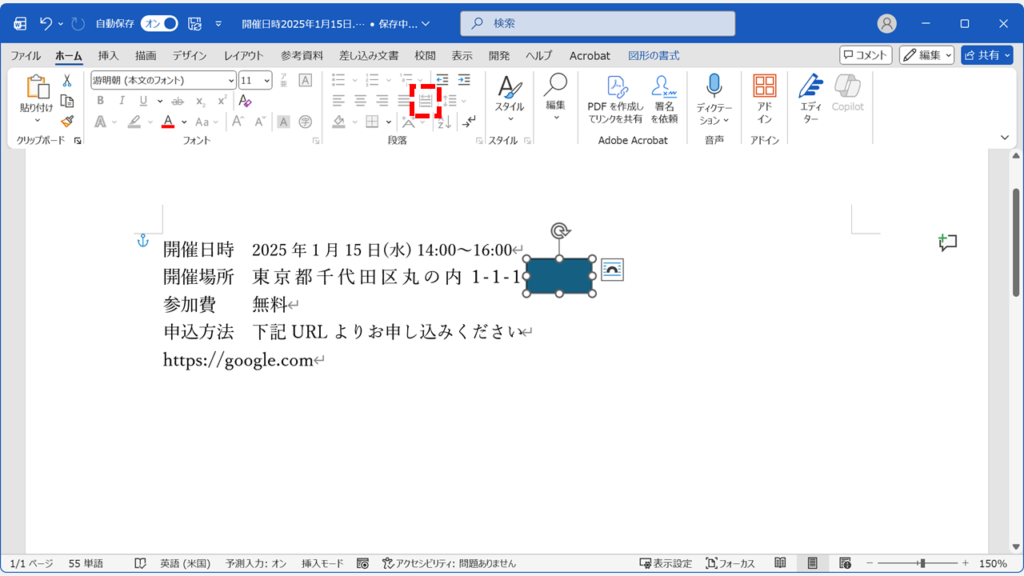
図・画像(写真・イラスト)を選択している

Wordの「均等割り付け」は文字の幅を調整する機能です。そのため、文字データではない「写真」や「画像」を選択している場合は、ボタンがグレーアウトして押すことができません。
図形やテキストボックスの場合は、枠を選択した状態でもボタンは有効です(枠内の文字全体に対して均等割り付けが適用されます)。

図形や画像を選択しているため均等割り付けボタンがグレーアウトして押せない状態
画像や写真を選択している場合、均等割り付けボタンはグレーアウトして押せません。

文書の保護・編集の制限がかかっている

均等割り付けボタンがグレーアウトして(灰色になって)押せない場合、Wordファイル自体に「編集の制限」「保護」がかかっている可能性があります。

保護がかかっていると、書式の変更が禁止されるため、ボタンが反応しなくなります。 この場合は、「校閲」タブの「編集の制限」から保護を解除(保護の中止)する必要があります。

詳しい解除手順や、パスワードがわからない場合の対処法については、「【Word】文書の保護・編集の制限を解除する方法」で詳しく解説しています。

均等割り付け特有の水色の線が表示されない

文字の間隔が広がっているのに、文字の下に「水色の線(グリッド線)」が表示されていない場合、それは「文字の均等割り付け」ではなく「段落の均等割り付け」が設定されています。

これは「特定の文字」ではなく「その行全体」をページの端から端まで広げる設定です。そのため、解除しようとして「均等割り付け」ボタン(アイコン)を押しても「解除」の画面は表示されません。

この場合は「均等割り付け」ボタンではなく、「左揃え」ボタンをクリック(またはキーボードのCtrlL)してください。 これで通常の配置に戻ります。

段落の均等割り付けが設定されている場合の画像
段落の均等割り付けの場合は、左揃えボタンをクリックして解除します。

リボンに均等割り付けボタンが見つからない

Wordのリボン(メニューバー)が折りたたまれていると、均等割り付けボタンが表示されません。リボンの右下にある「リボンの表示オプション」アイコン(^マーク)をクリックして、リボンを常に表示するように設定してください。

リボンを常に表示する詳しい手順は「【Word】リボン(メニューバー)を常に表示する方法|デスクトップ版・Web版対応」をご覧ください。

どうしても均等割り付けが解除できない時は「書式のクリア」を使う

上記の方法を試しても直らない、あるいは設定が複雑になりすぎて訳がわからなくなった場合は、「書式のクリア(すべての書式をクリア)」を使うのが最終手段です。

ただし、この機能は強力なため、実行前には注意が必要です。

書式のクリアを使う場合の注意点

「書式のクリア」を行うと、均等割り付けだけでなく、以下の設定もすべて強制的に解除(リセット)されます。

  • 文字の大きさ(フォントサイズ)
  • 太字・斜体・下線
  • 文字の色・マーカー
  • フォントの種類(明朝・ゴシックなど)

せっかく整えたレイアウトが崩れてしまう可能性が高いため、「どうしても直らない箇所だけ」を慎重に選択して実行してください。

手順は以下の通りです。

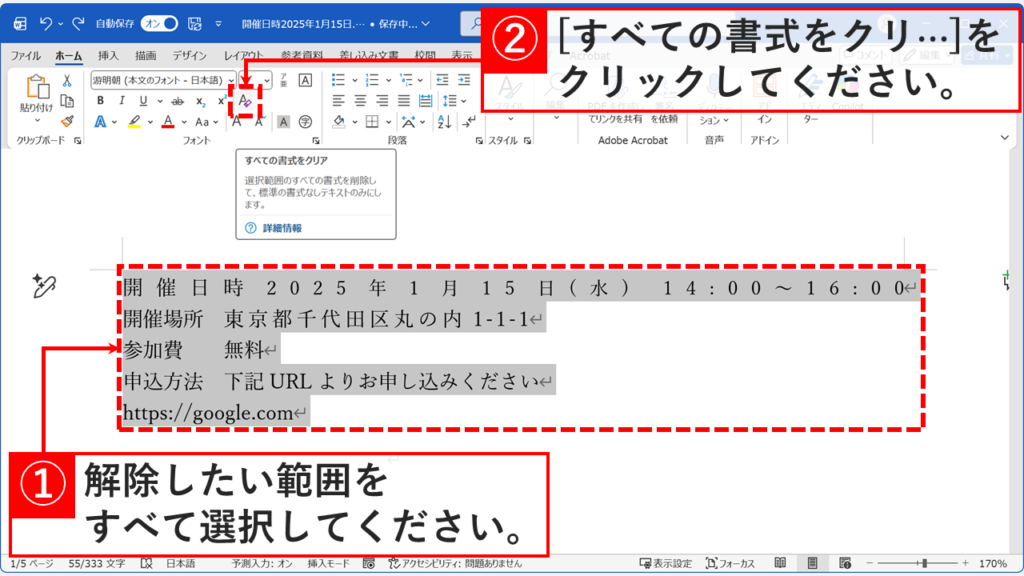
  1. おかしくなっている文字(または行)をすべて選択
  2. 「ホーム」タブにある「すべての書式をクリア」ボタン(「A」にピンク色の消しゴムがついたアイコン)をクリック

文字を選択した状態でキーボードのCtrl+スペースを押すことでも、一発で書式をクリアして均等割り付けを解除できます。マウスを使わずに済むのでおすすめです。

これで、文字が標準のスタイル(初期状態)に戻ります。

すべての書式をクリアボタンをクリックして均等割り付けを解除する画面
どうしても解除できない場合は、「すべての書式をクリア」ボタンで均等割り付けを解除します。

Wordの均等割り付けを解除する方法に関するよくある質問と答え

Wordの均等割り付けを解除する方法に関するよくある質問と答えをまとめました。

Wordで均等割り付けを解除するショートカットキーはありますか?

Wordで均等割り付けを解除する専用のショートカットキーはありませんが、文字を選択した状態でCtrl+Shift+Jを押すと均等割り付けのダイアログが開くので、そこから「解除(R)」ボタンをクリックすることで解除できます。
また、Ctrl+スペースで書式をクリアする方法もあります。

均等割り付けを解除したのに文字の間隔が戻らないのはなぜですか?

均等割り付けを解除したのに文字の間隔が戻らない場合、それは「段落の均等割り付け」が適用されている可能性があります。文字の下に水色の線が表示されていない場合は、段落の均等割り付けです。
この場合は、「ホーム」タブの「左揃え」ボタンをクリック(またはCtrl+L)することで解除できます。

段落記号を含めて選択した状態で均等割り付けアイコンをクリックするとどうなりますか?

段落記号を含めて選択した状態で均等割り付けアイコンをクリックすると、選択した文字だけでなく、その行全体が均等割り付けされてしまいます。

文字の均等割り付けと両端揃えの見分け方を教えてください

文字の下に表示される「水色の線(グリッド線)」で見分けることができます。文字の均等割り付けの場合は水色の線が表示されますが、両端揃えの場合は表示されません。

書式のクリアで均等割り付けを解除するとどうなりますか?

書式のクリアで均等割り付けを解除すると、均等割り付けだけでなくすべての書式設定が解除されます。
具体的には、文字の大きさ、太字・斜体・下線、文字の色・マーカー、フォントの種類などもすべて初期状態に戻ります。
そのため、書式のクリアは最終手段として、どうしても直らない箇所だけに慎重に使用してください。

テキストボックス内の均等割り付けを解除する方法は?

テキストボックス内の均等割り付けも通常の文字と同じ方法で解除できます。テキストボックスをクリックしてから均等割り付けアイコンをクリックし、「解除(R)」ボタンを押してください。

均等割り付けボタンがグレーアウトして押せない時はどうすればいいですか?

均等割り付けボタンがグレーアウトして押せない場合は画像や写真を選択していないか確認してください。均等割り付けは文字にのみ適用できる機能のため、画像を選択している場合はボタンが押せません。

また、文書の保護・編集の制限がかかっている場合も押せなくなります。この場合は「校閲」タブの「編集の制限」から文書の保護を解除してください。

Ctrlキーを使って複数箇所を選択しても均等割り付けを解除できません

Ctrlキーを使って複数箇所を選択する際、各行で段落記号(改行マーク)を含めて選択していないか確認してください。段落記号を含めると段落の均等割り付けが適用され、正しく解除できません。

もし段落記号まで選択してしまった場合は、選択状態を保ったままShiftキーを押しながら左矢印キーを押して、段落記号を選択範囲から外してください。

段落記号(改行マーク)が表示されない場合はどうすればいいですか?

段落記号が表示されていない場合は、Wordのオプションから表示設定を変更できます。「ファイル」タブをクリックして「オプション」を選択し、「表示」から「常に画面に表示する編集記号」内の「段落記号(M)」にチェックを入れてOKをクリックしてください。

Word Online(Web版)でも均等割り付けの解除は同じ操作ですか?

Word for the web(Web版のWord)でも均等割り付けを解除することができます。

ただし、デスクトップ版とは操作方法が異なります。Web版では、ホームタブの「段落」グループ右下にある小さな矢印をクリックして「段落」ダイアログを開き、「配置」のドロップダウンから「左」を選択してください。

最後までご覧いただき、ありがとうございました。
記事の内容は独自検証に基づくものであり、MicrosoftやAdobeなど各ベンダーの公式見解ではありません。
環境によって結果が異なる場合がありますので、参考のうえご利用ください。

誤りのご指摘・追記のご要望・記事のご感想は、記事のコメント欄またはこちらのお問い合わせフォームからお寄せください。個人の方向けには、トラブルの切り分けや設定アドバイスも実施します。

※Microsoft、Windows、Adobe、Acrobat、Creative Cloud、Google Chromeほか記載の製品名・サービス名は各社の商標または登録商標です。

公式情報・関連資料と検証環境
公式情報・関連資料
実行環境詳細と検証日
  • OS:Windows 11 Home 25H2(64bit)
    ※本記事の手順は Windows11 Home / Pro / Enterpriseで共通です(ポリシーで制限された環境を除く)。
  • ハードウェア:Intel(R) Core(TM) Ultra 7 155H (1.40 GHz) / 32GB RAM
  • Word:Microsoft 365 MSO (バージョン 2512 ビルド 16.0.19530.20038) 64 ビット
  • 最終検証日:2026年1月27日
よかったらシェアしてね!
  • URLをコピーしました!

この記事を書いた人

情シスの自由帳管理人のアバター 情シスの自由帳管理人 情シスの自由帳管理人

社内SE歴15年以上。現在も社内のPC管理・ネットワーク・サーバー運用から、日常的なトラブル対応、プログラム開発まで幅広く従事しています。
「情シスの自由帳」では、パソコンが苦手な方や新人の社内SEの方、テレワーク中に困りごとがある方に向けて、実務経験に基づいた再現性の高い解説を心がけています。

【基本検証環境】
Windows 11 Home(64bit)/Intel(R) Core(TM) Ultra 7 155H(1.40GHz)/32GB RAM

コメント

コメントする

目次