
この記事では、Wordのふりがな(ルビ)を一括で削除する3つの方法を解説します。「ルビの解除」機能を使う方法、「置換」機能を使う方法、マクロ(VBA)を使う方法の3つです。
「上司から受け取ったWord文書にルビが大量についていて、全部消したい」「ルビを削除しようとしたけどどこから操作すればいいかわからない」といったお問い合わせは情シス担当者としてよく受けます。削除方法が複数あってどれを使えばいいか迷う方も多いようです。
Wordのルビ一括削除は、スキルレベルに応じて最適な方法が異なります。「ルビの解除」機能は操作がわかりやすく初心者でも安心して使えますが、一度に削除できる数に上限があるため、大量のルビがある場合は繰り返し操作が必要です。フィールドコードを使った置換は、置換操作に慣れている方に向いています。VBAマクロを使った方法は、文書全体のルビを確実に一括削除したい場合に最も適しています。
この記事では、3つの方法それぞれの手順を実際の画面を使いながらわかりやすく解説します。ご自身のスキルや状況に合った方法を選んでください。
「ルビの解除」機能でふりがな・ルビを一括で削除する
「ルビの解除」機能を使ってWordのふりがな(ルビ)を削除する方法です。特定の範囲だけルビを消したい場合や、文書全体のルビをまとめて削除したい場合に向いています。
ただし、この方法は一度に削除できるルビの数に上限があるため、大量のルビがある場合はこの操作を複数回繰り返す必要があります。
- ふりがな(ルビ)を削除したい範囲を選択する(文書全体を選択する場合は
Ctrlキー+Aキー) - 「ホーム」タブにある「ルビ」アイコン(「ア亜」と書かれたアイコン)をクリックする
- 「ルビ」ダイアログが開いたら「ルビの解除(C)」をクリックする
- 「ルビ(R):」欄のふりがなが消えたことを確認し「OK」ボタンをクリックする
- 選択した範囲のふりがな(ルビ)が削除されたことを確認する
実際の画面を見ながら詳しく解説していきます。
ふりがな(ルビ)を削除したい文字列を選択してください。
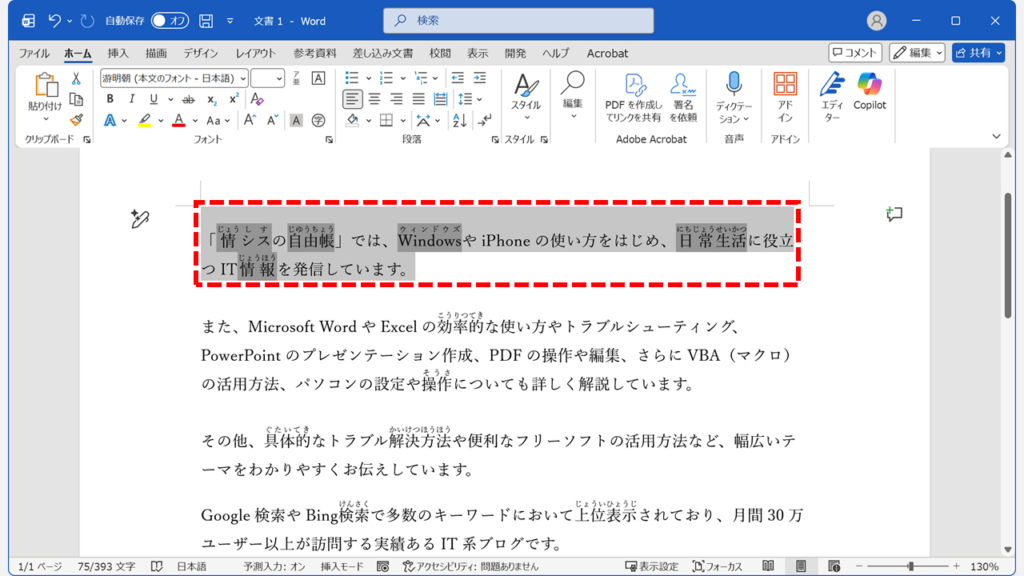
「ホーム」タブにある「ルビ」アイコン(「ア亜」と書かれたアイコン)をクリックしてください。
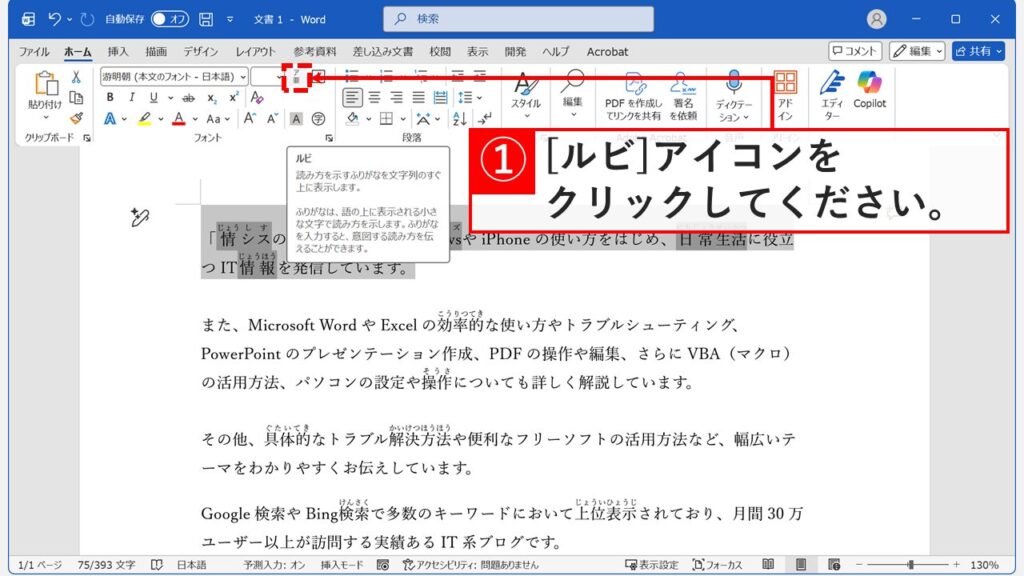
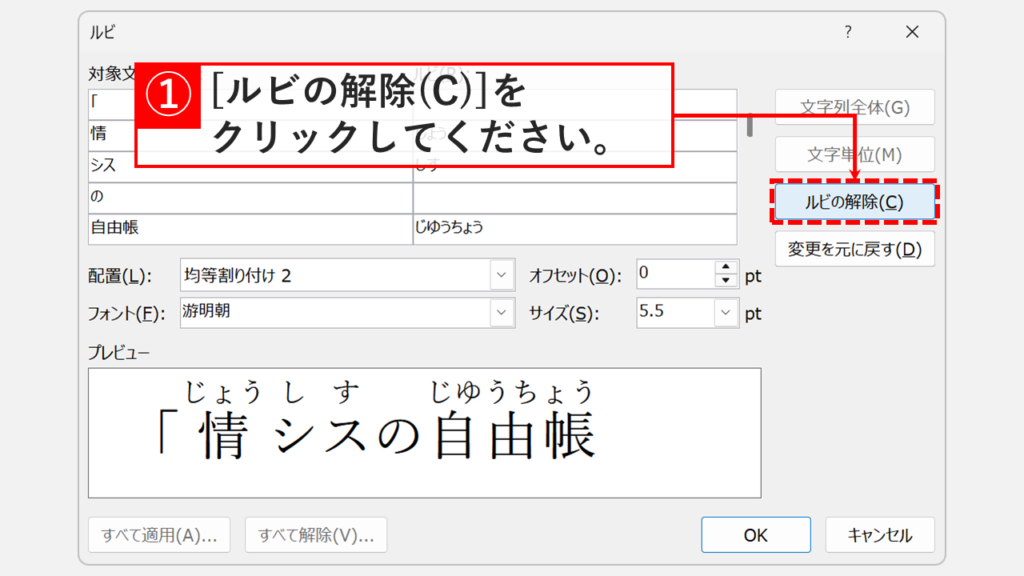
「ルビ」アイコン(「ア亜」と書かれたアイコン)をクリックすると、「ルビ」ダイアログが開きます。
右側にある「ルビの解除(C)」をクリックしてください。
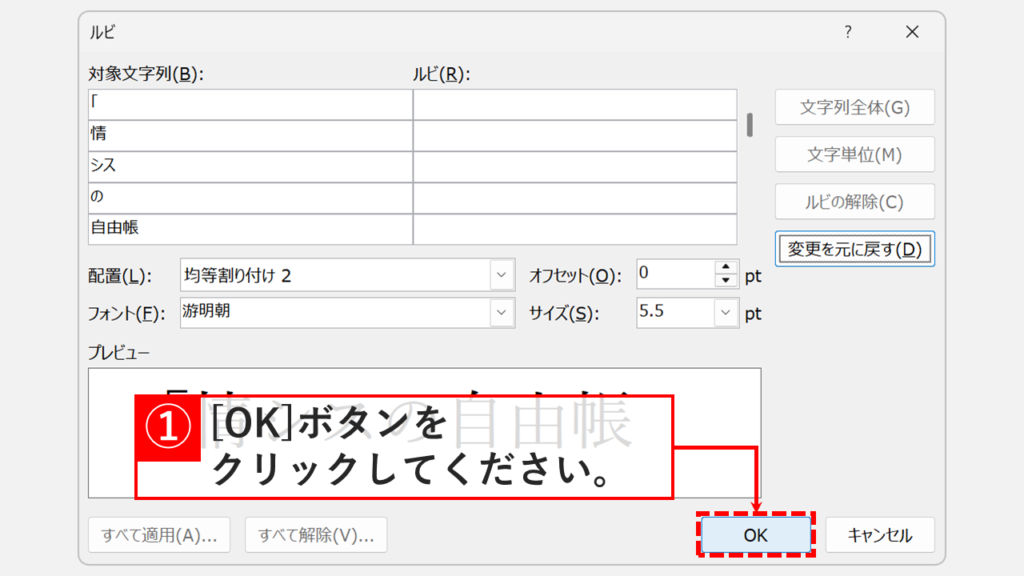
「ルビの解除(C)」をクリックすると、「ルビ(R):」欄に表示されていたふりがなが消えます。
「OK」ボタンをクリックして「ルビ」ダイアログを閉じてください。
Wordの編集画面に戻り、選択した範囲のふりがな(ルビ)が削除されたことを確認してください。
「置換」機能でふりがな・ルビを一括で削除する
「ルビの解除」機能で削除しきれなかった場合や文書全体のルビをまとめて処理したい場合に有効です。なお、フィールドコードを使ってハイパーリンクを一括削除する方法も同様の仕組みで操作できます。
Ctrlキー+Aキーで文書全体を選択するAltキーを押しながらF9キーを押してフィールドコード表示に切り替える- 「ホーム」タブの「編集」をクリックし、メニューから「置換」を選択する(または
Ctrlキー+Hキー) - 「検索と置換」ダイアログで「オプション(M)」をクリックし、「ワイルドカードを使用する(U)」にチェックを入れる
- 「検索する文字列(N)」にEQ ¥*(¥)¥)、「置換後の文字列(I)」にCOMMENTS ¥1を入力し、「すべて置換(A)」ボタンをクリックする
- 完了メッセージの「OK」ボタンをクリックし「検索と置換」ダイアログを閉じる
Ctrlキー+Aキーで文書全体を選択し、F9キーを押してフィールドを更新するAltキーを押しながらF9キーを押して通常表示に戻し、ルビが削除されたことを確認する
実際の画面を見ながら詳しく解説していきます。
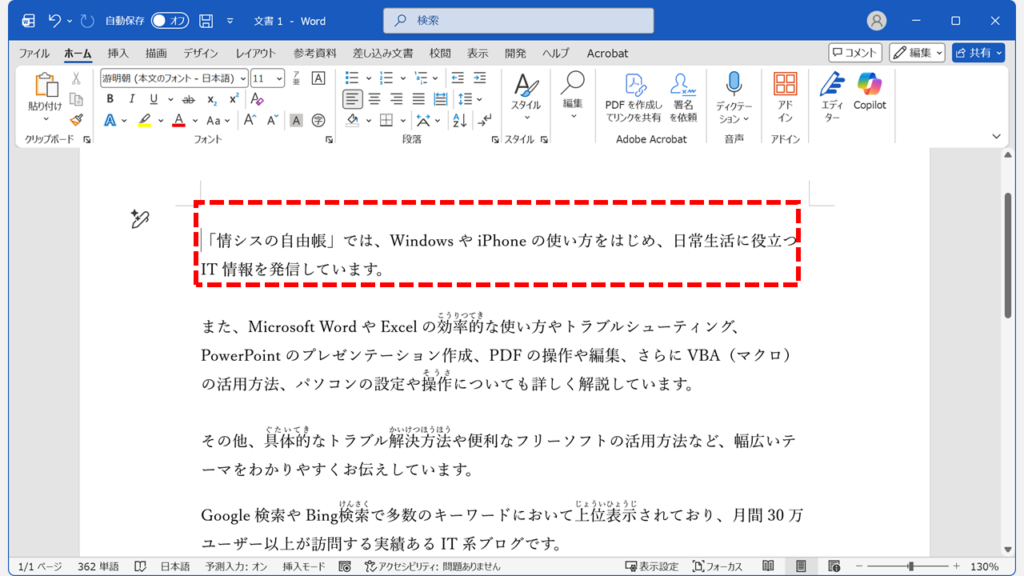
文書内のふりがな(ルビ)をすべて削除するために、まず文書全体を選択してください。
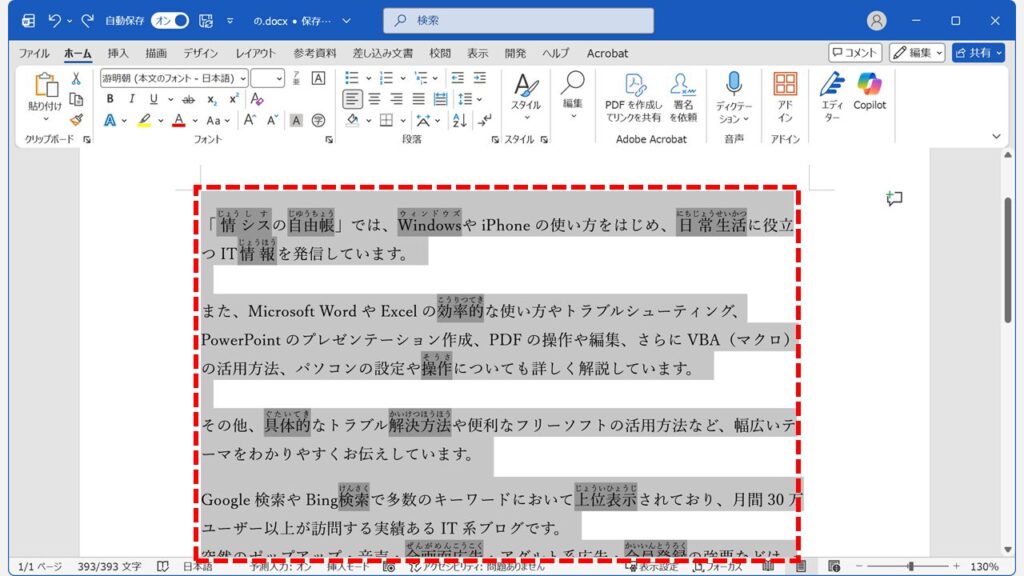
Ctrlキー+Aキーを使って文書全体を選択しているスクリーンショット文書全体を選択したら、キーボードのAltキーを押しながらF9キーを押してください。
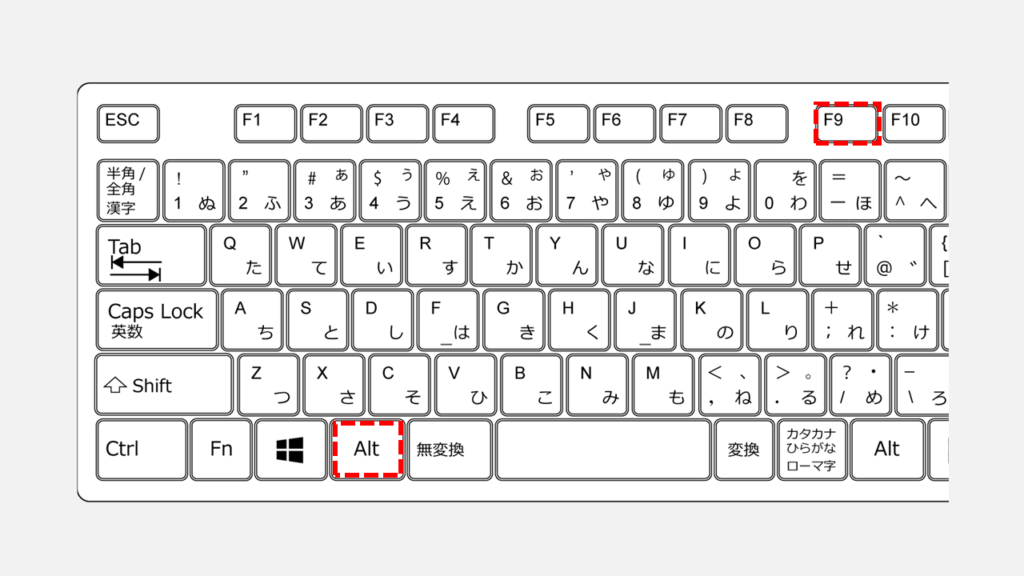
Altキー+F9キーを押してフィールドコード表示に切り替えるAltキーを押しながらF9キーを押すと、文書内のルビがフィールドコードとして表示された状態に切り替わります。
フィールドコードとは、Wordが内部で使用している処理の命令文です。ルビは「EQ \s\up」という形式のフィールドコードとして文書に埋め込まれており、通常は画面上にふりがなとして表示されています。Altキーを押しながらF9キーを押すと、このフィールドコードを直接表示・編集できる状態に切り替わります。
「ホーム」タブの右側にある「編集」をクリックし、表示されたメニューの中から「置換」をクリックしてください。
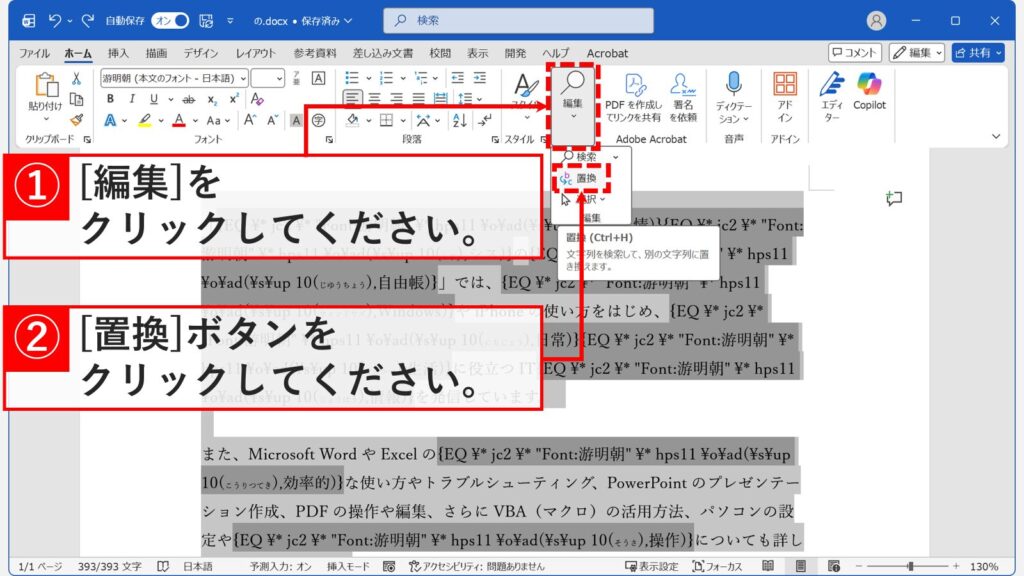
「置換」をクリックすると、「検索と置換」ダイアログが開きます。
「オプション(M)」ボタンをクリックしてください。
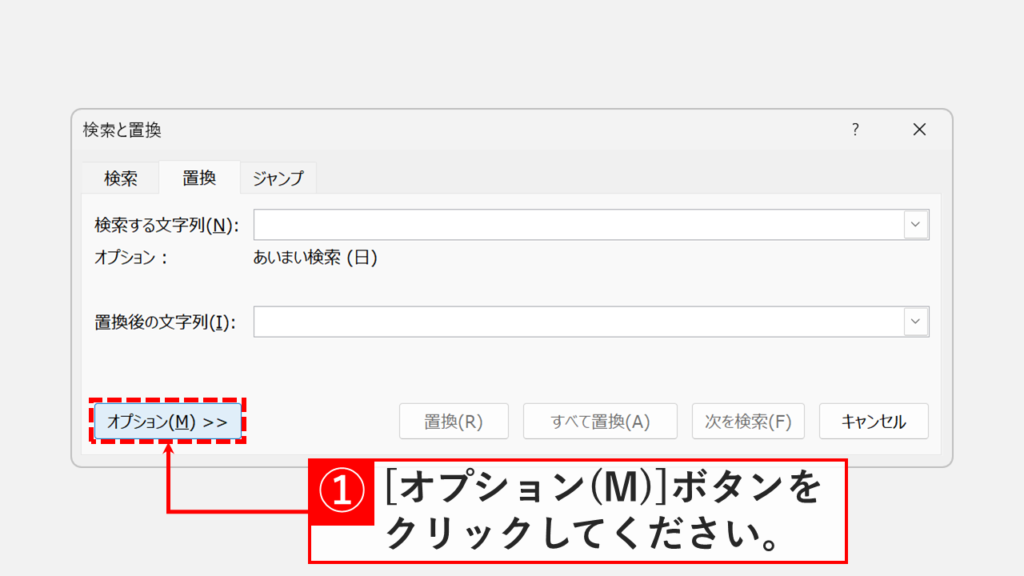
「オプション(M)」ボタンをクリックすると、検索オプションが展開します。
その中にある「ワイルドカードを使用する(U)」にチェックを入れてください。
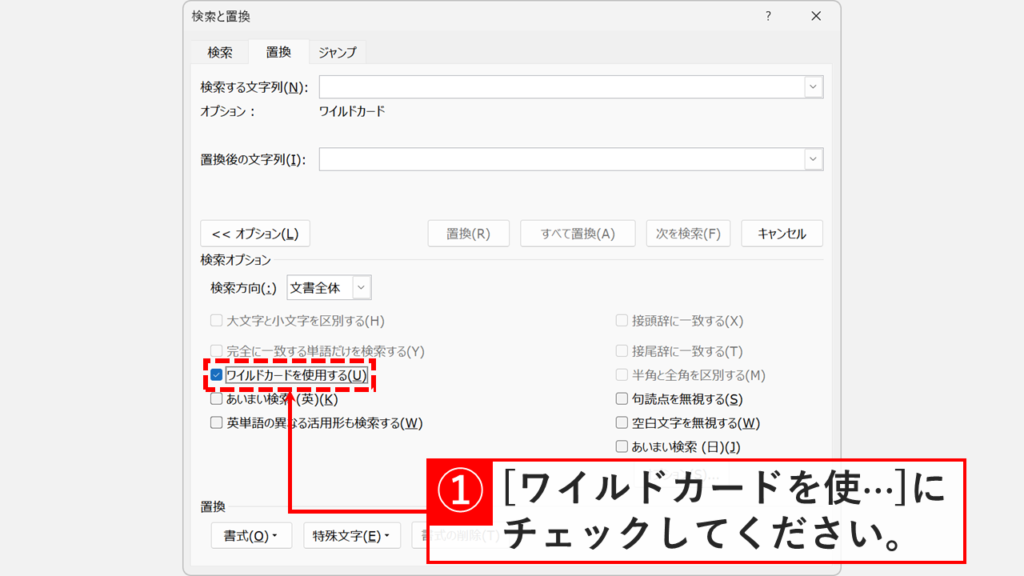
「ワイルドカードを使用する(U)」にチェックを入れたら、以下の通り入力し、「すべて置換(A)」ボタンをクリックしてください。
- 検索する文字列(N):EQ ¥*(¥)¥)
- 置換後の文字列(I):COMMENTS ¥1
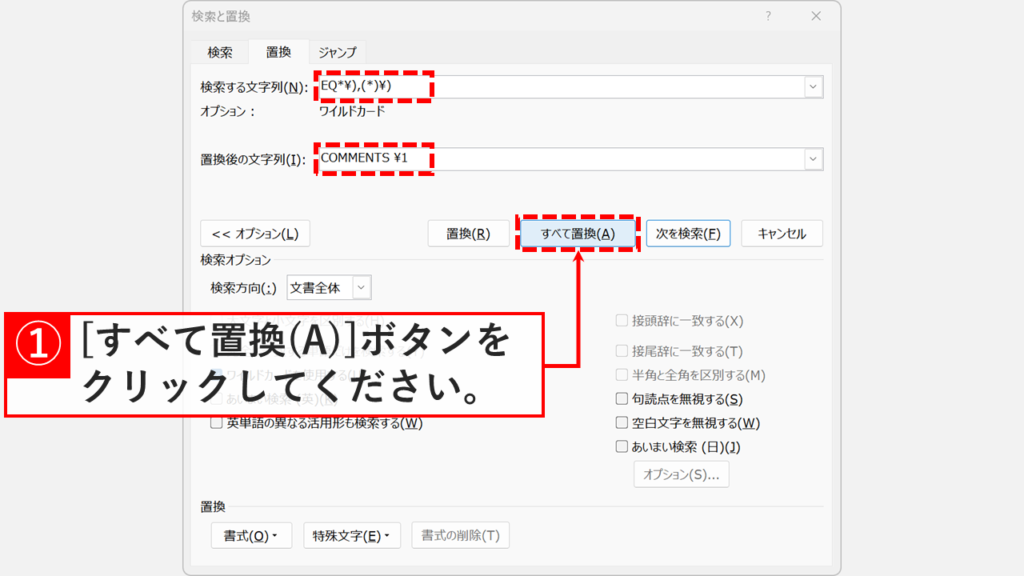
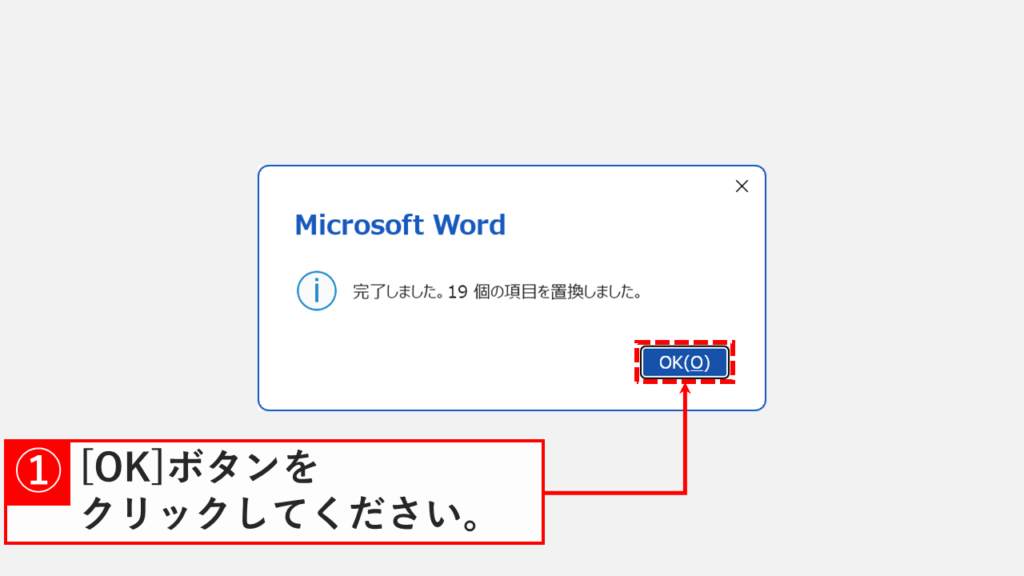
「すべて置換(A)」ボタンをクリックすると、「完了しました。〇個の項目を置換しました。」とメッセージが表示されます。
「OK」ボタンをクリックしてください。
次に、「検索と置換」ダイアログの「×」ボタンをクリックして閉じてください。
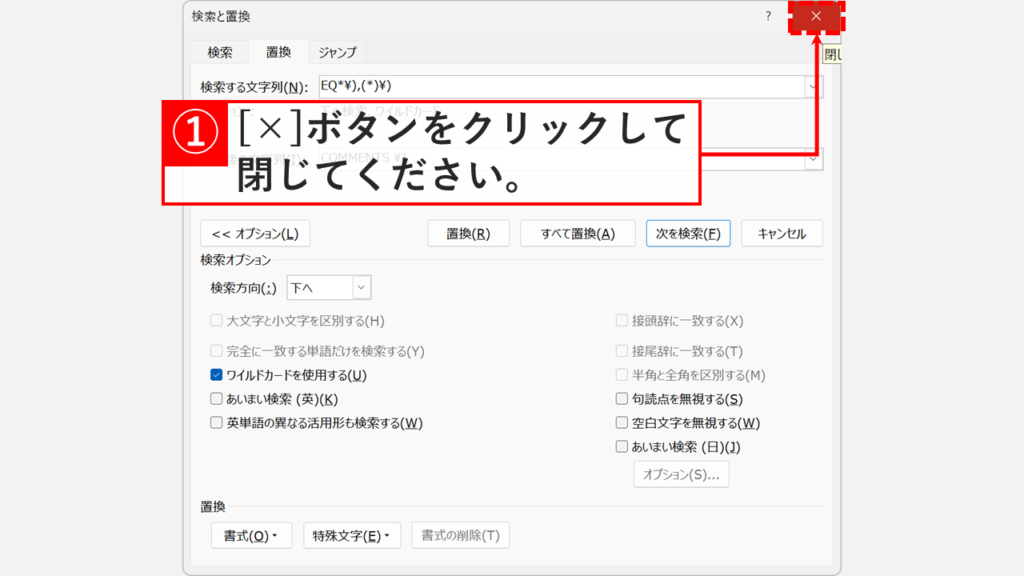
「検索と置換」ダイアログを閉じると文書の編集画面に戻り、文書内のルビが「{COMMENTS 〇〇}」という形式に置き換わった状態になります。
キーボードのCtrlキーを押しながらAキーを押して文書全体を選択してください。
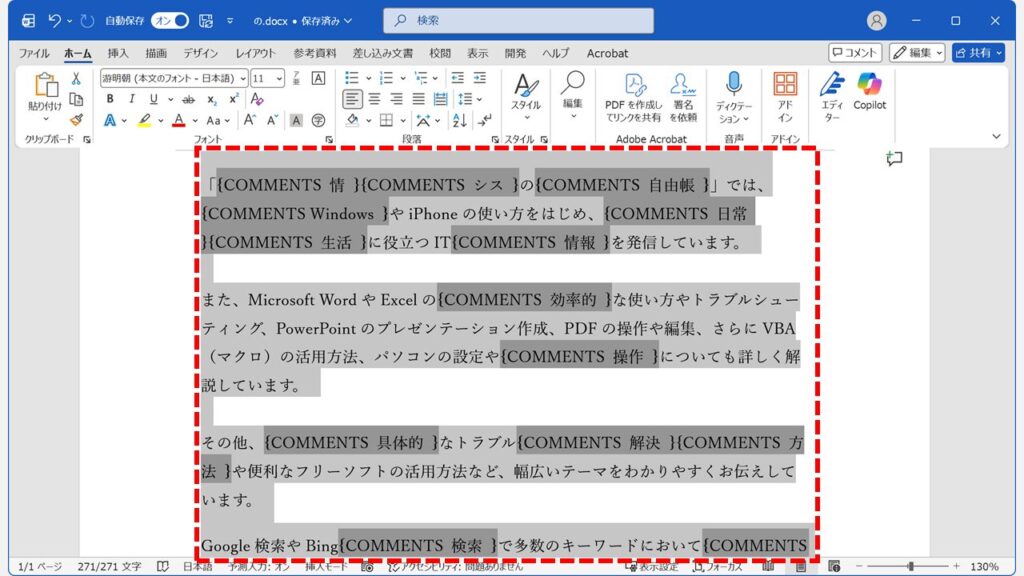
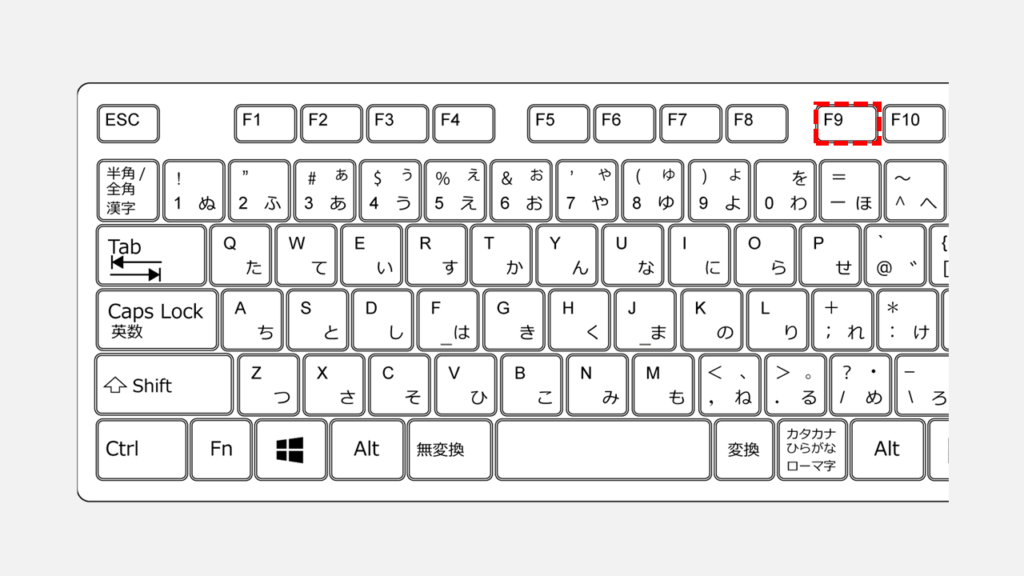
{COMMENTS}形式に変換された状態で文書全体を選択する文書全体を選択したら、F9キーを押してフィールドを更新してください。
F9キーを押してフィールドを更新する次に、キーボードのAltキーを押しながらF9キーを押してフィールドコードの表示を通常の表示に戻してください。
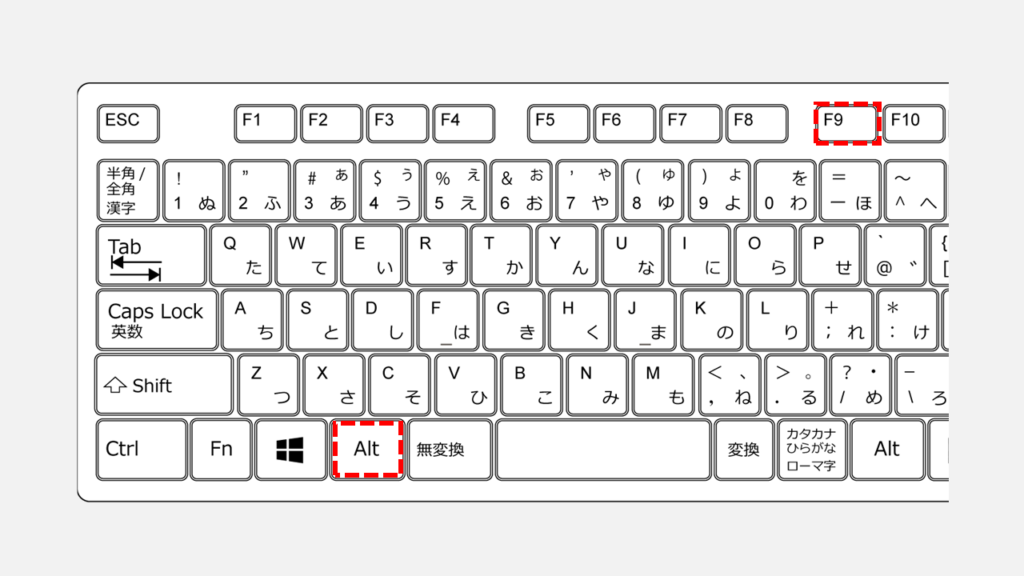
Altキー+F9キーを押して通常表示に戻すルビが削除され、文書が通常の表示に戻ります。
この方法で削除できない場合や、手順が複雑に感じる場合は、次に紹介するマクロを使った方法をお試しください。
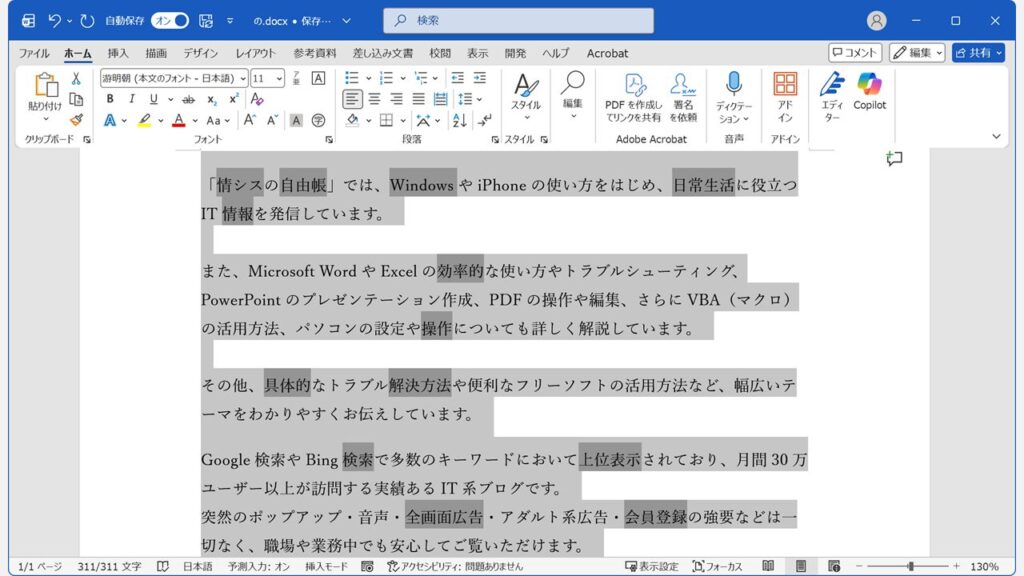
マクロを使用してふりがな・ルビを一括で削除する
マクロ(VBA)を使ってWordのふりがな(ルビ)を一括削除する方法です。「ルビの解除」機能や「置換」機能で削除しきれない場合や、大量のルビを確実にまとめて処理したい場合に最適です。プログラミングの知識は一切不要で、コードをコピー&ペーストして「実行」ボタンをクリックするだけで完了します。
- 「開発」タブをクリックし、「Visual Basic」をクリックしてVBE(Visual Basic Editor)を開く
- VBEの上部メニューから「挿入(I)」をクリックし、「標準モジュール(M)」を選択する
- 「Module1」のコード入力エリアに指定のコードをコピー&ペーストする
- 「実行」ボタン(▶)をクリックしてマクロを実行する
- 「ルビの一括削除が完了しました。」と表示されたら「OK」ボタンをクリックする
- プロジェクトウィンドウで「Module1」を右クリックし「Module1の解放(R)」→「いいえ(N)」を選択してモジュールを削除する
- VBEの「×」ボタンをクリックして閉じ、文書内のルビがすべて削除されたことを確認する
実際の画面を見ながら詳しく解説していきます。
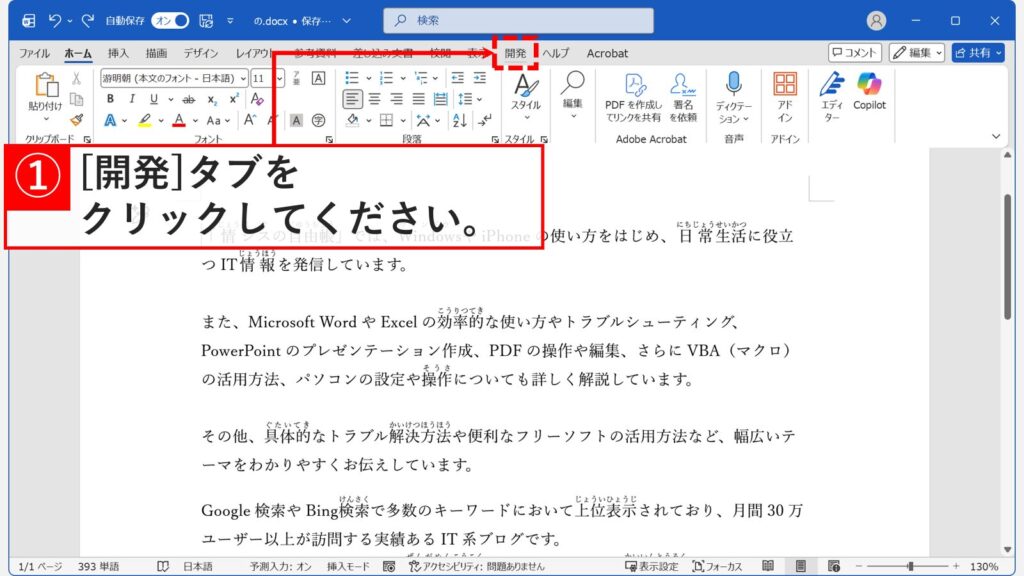
Wordの「開発」タブをクリックしてください。
「開発」タブが表示されたら、左側にある「Visual Basic」をクリックしてください。
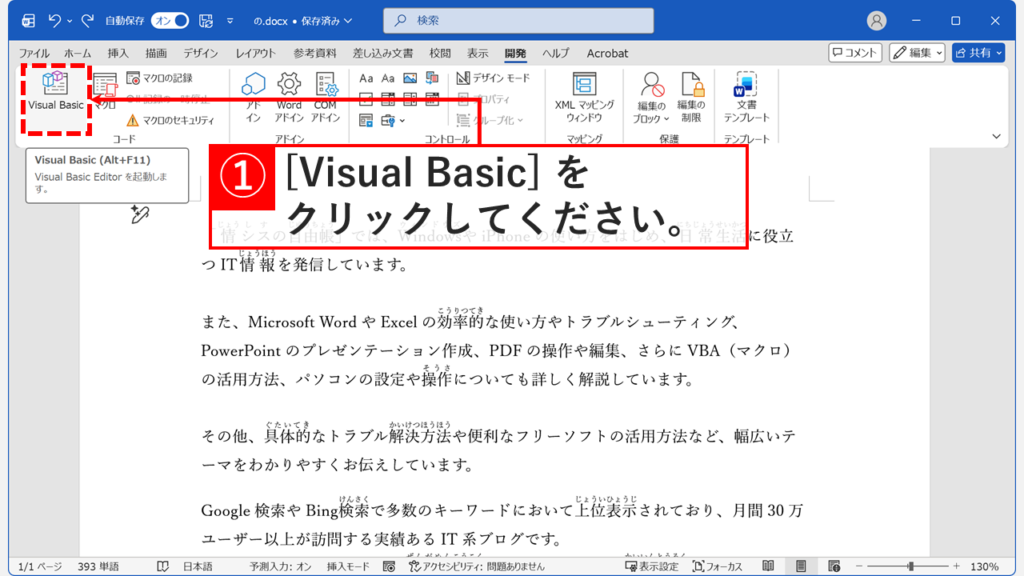
「Visual Basic」をクリックすると、「Microsoft Visual Basic for Applications」エディター(VBE)が開きます。
上部メニューの「挿入(I)」をクリックし、表示されたメニューの中から「標準モジュール(M)」を選択してください。
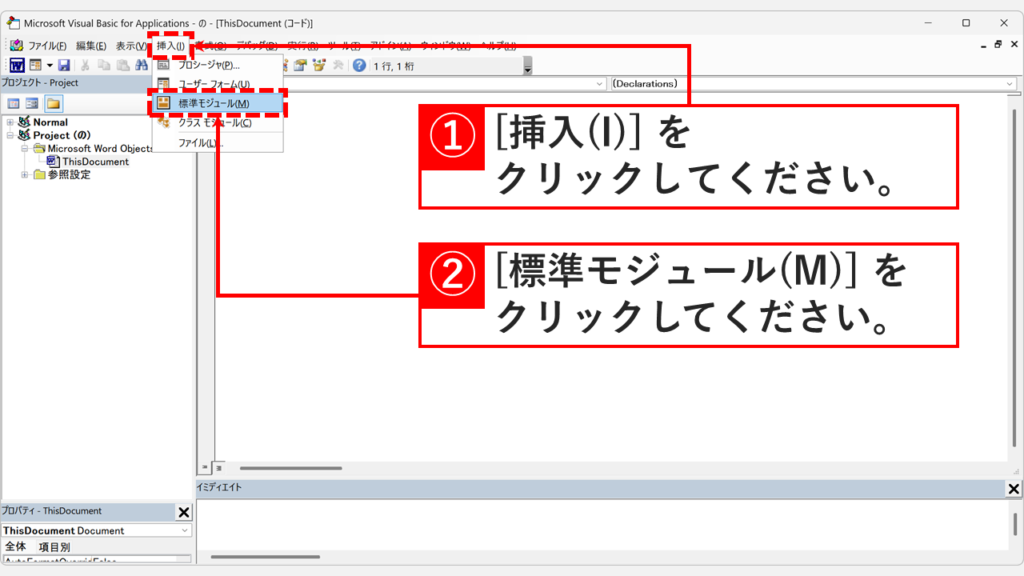
「標準モジュール(M)」をクリックすると「Module1」が作成され、コードを入力できる状態になります。
「Module1」のコード入力エリアに以下のコードをコピー&ペースト(貼り付け)してください。
Sub ルビを一括削除()
    Dim myField As Field
    Dim myRange As Range

    Application.ScreenUpdating = False
    Set myRange = Selection.Range

    For Each myField In ActiveDocument.Fields
        If myField.Type = wdFieldFormula Then
            If InStr(1, myField.Code.Text, "\s\up") > 0 Then
                myField.Select
                Selection.Range.PhoneticGuide ""
            End If
        End If
    Next

    myRange.Select
    Set myRange = Nothing
    Application.ScreenUpdating = True

    MsgBox "ルビの一括削除が完了しました。"
End Sub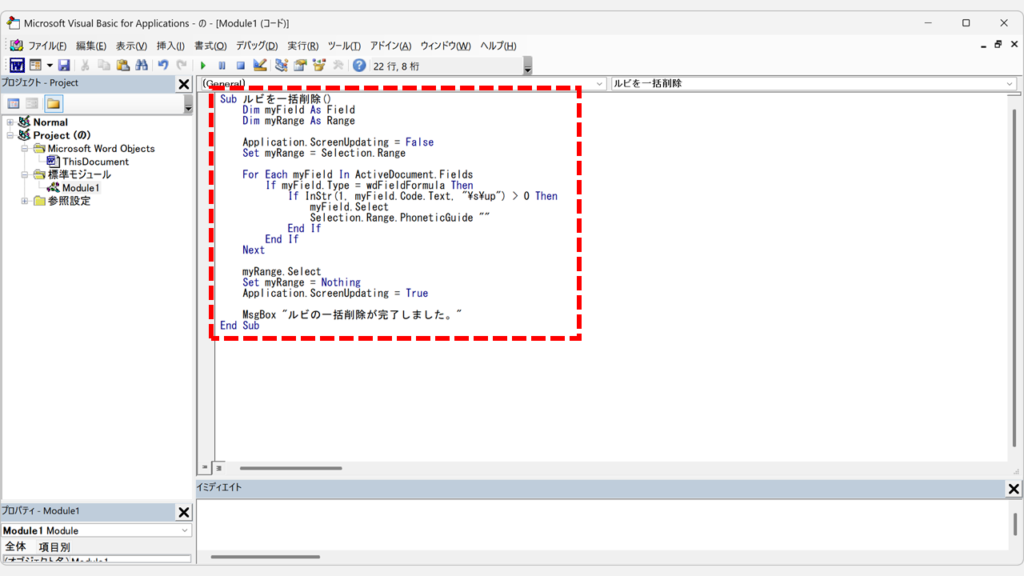
コードを貼り付けたら、上部にある「実行」ボタン(▶)をクリックしてください。
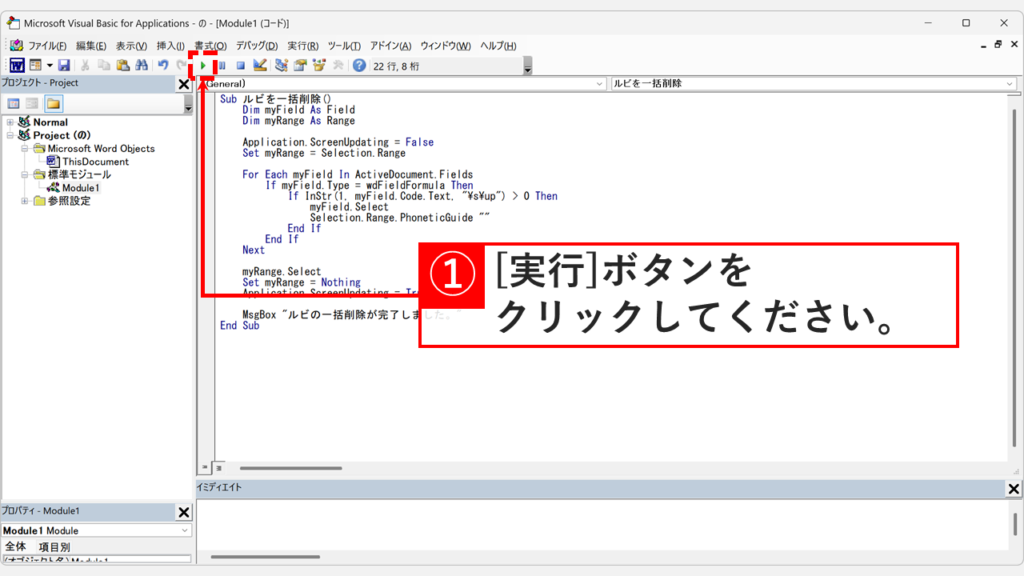
「実行」ボタンをクリックすると、マクロが実行されます。
「ルビの一括削除が完了しました。」と表示されたら、「OK」ボタンをクリックしてください。
これで文書内のルビ(ふりがな)はすべて削除されました。
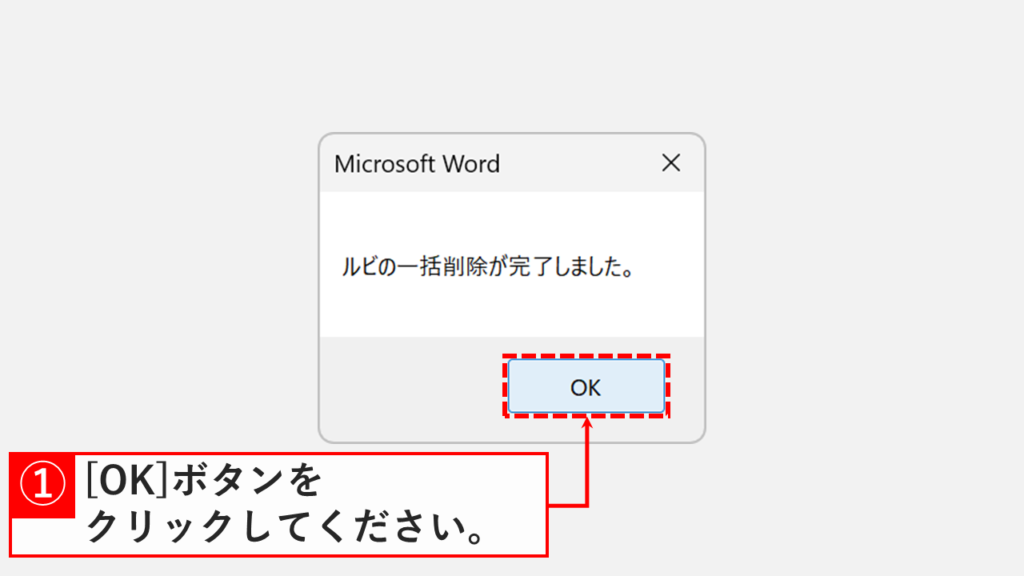
「OK」ボタンをクリックすると、「Microsoft Visual Basic for Applications」エディター(VBE)の画面に戻ります。
VBEの左側にあるプロジェクトウィンドウで「Module1」を右クリックし、表示されたメニューの中から「Module1の解放(R)」を選択してください。
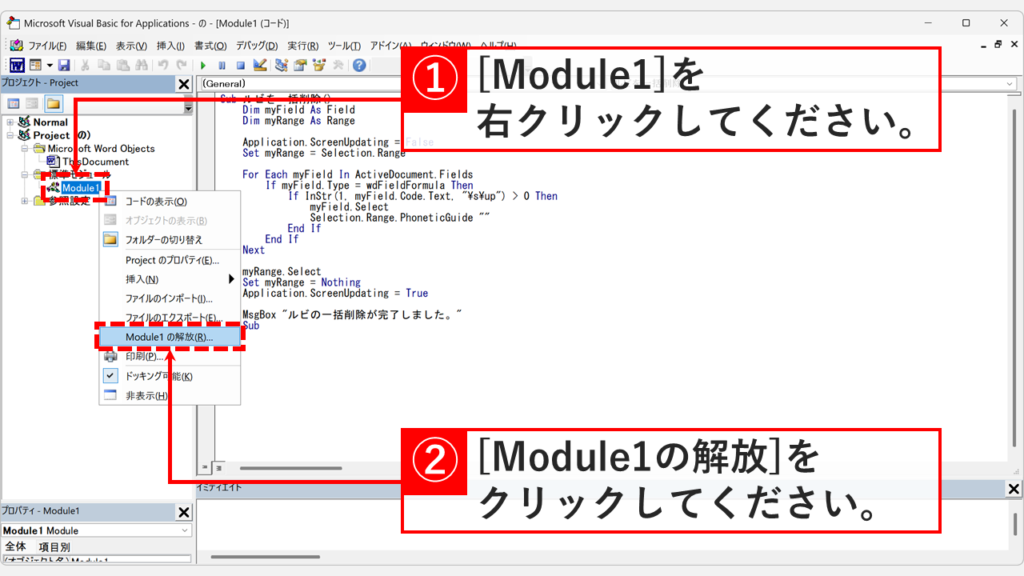
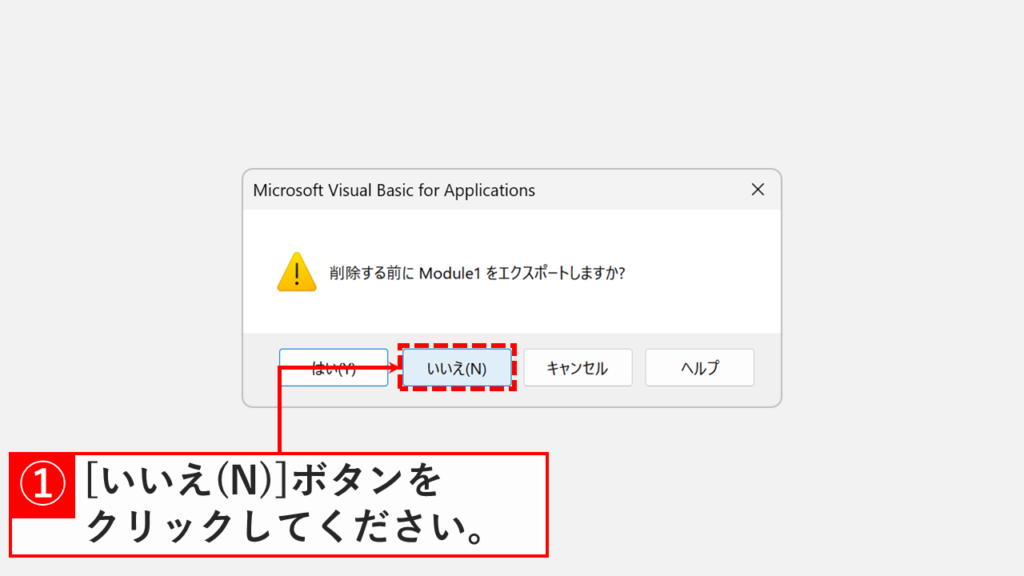
「Module1の解放(R)」を選択すると「削除する前にModule1をエクスポートしますか?」とメッセージが表示されます。
「いいえ(N)」ボタンをクリックしてください。
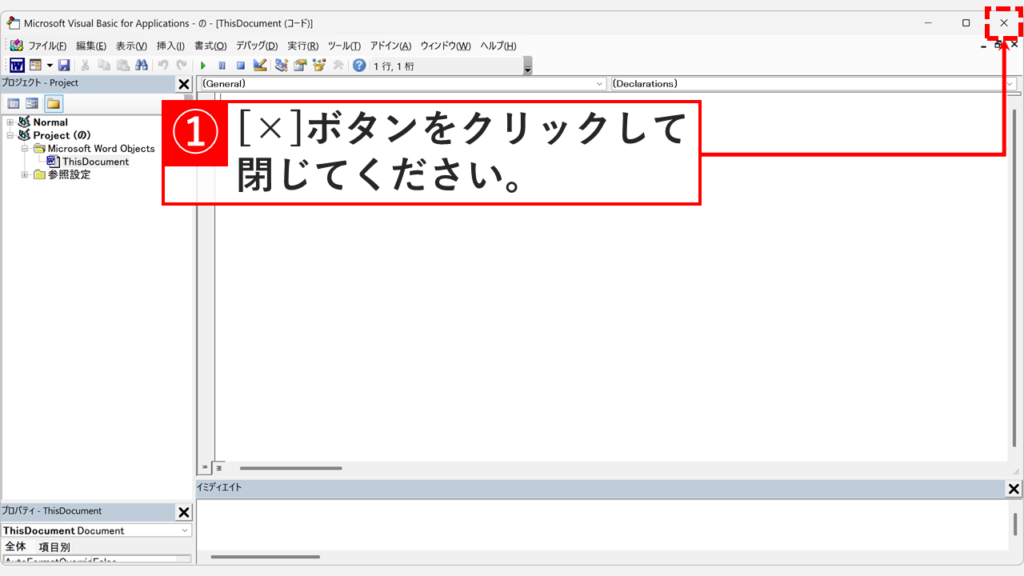
最後に、VBEの「×」ボタンをクリックしてVBEを閉じてください。
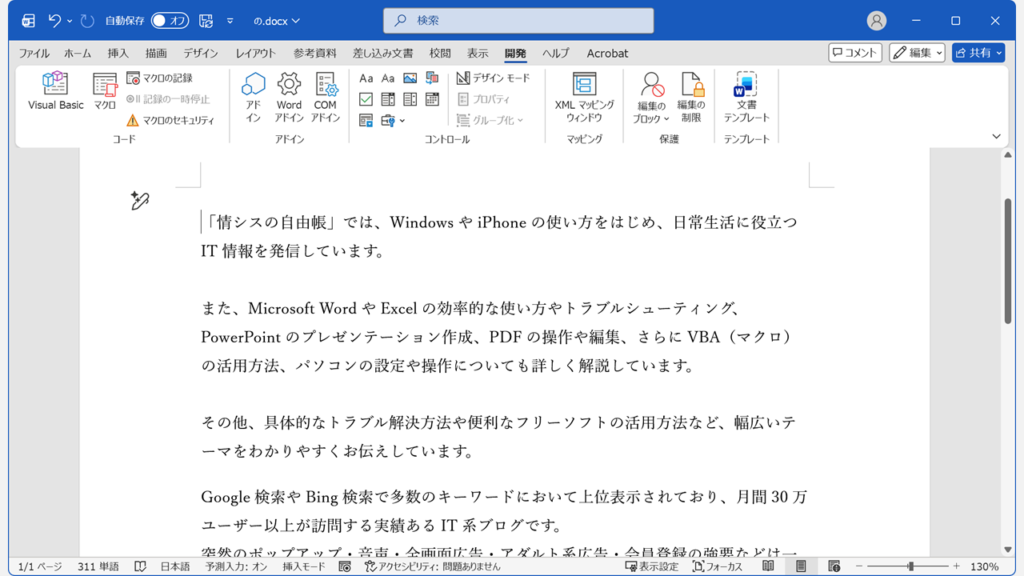
Wordの編集画面に戻り、文書内のふりがな(ルビ)がすべて削除されたことを確認してください。
Wordでふりがな・ルビを一括で削除する方法に関するよくある質問と答え
Wordでふりがな・ルビを一括で削除する方法に関するよくある質問と答えをまとめました。
最後までご覧いただき、ありがとうございました。
記事の内容は独自検証に基づくものであり、MicrosoftやAdobeなど各ベンダーの公式見解ではありません。
記事内で紹介している手順はあくまで一例です。OSのバージョンやPC環境によって操作画面・手順が異なる場合があり、目的に応じた最適な方法も環境ごとに異なります。参考のうえご利用ください。
誤りのご指摘・追記のご要望・記事のご感想は、記事のコメント欄またはこちらのお問い合わせフォームからお寄せください。個人の方向けには、トラブルの切り分けや設定アドバイスも実施します。
※Microsoft、Windows、Adobe、Acrobat、Creative Cloud、Google Chromeほか記載の製品名・サービス名は各社の商標または登録商標です。
公式情報・関連資料
- 東アジア言語(日本語など)の文字列にふりがな(ルビ)を振る - Microsoft サポート
- Word のフィールド コード一覧 - Microsoft サポート
- フィールドを更新する - Microsoft サポート
実行環境詳細と検証日
- OS:Windows 11 Home 25H2(64bit)
※本記事の手順は Windows11 Home / Pro / Enterpriseで共通です(ポリシーで制限された環境を除く)。 - ハードウェア:Intel(R) Core(TM) Ultra 7 155H (1.40 GHz) / 32GB RAM
- Word:Microsoft 365 MSO (バージョン 2603 ビルド 16.0.19822.20086) 64 ビット
- 最終検証日:2026年4月15日

コメント