この記事では、Excelで既存の罫線の色を一括で変更する2つの方法 を解説します。「枠線の色」の設定を変更する方法と、VBAマクロを使って罫線だけを対象に色を変更する方法をそれぞれ紹介します。
罫線を引くときに色を指定するのは簡単ですが、すでに引いてある罫線の色を後から変えようとすると、セルを選択し直して書式設定を開いて…と、同じ操作を何度も繰り返さなければなりません。罫線の数が多いほど作業量は増え、引き直しのミスも起きやすくなります。
情シスとして社内PCのサポートをしていると、「罫線の色が変になったファイルをもらって、直し方がわからない」という問い合わせを受けることがあります。1本ずつ引き直すのは現実的ではありませんが、Excelには既存の罫線をまとめて変更できる方法が2つあります。
この記事では、操作が簡単な「枠線の色」の設定を使う方法と、罫線だけを厳密に変更できるVBAマクロを使う方法を、実際の画面を見ながら詳しく解説していきます。
Excelの「枠線」と「罫線」の違い
Excelには見た目が似ている「枠線」と「罫線」という2種類の線があります。枠線はセルとセルの境界を示すグレーの薄い線で、印刷されません。罫線は「ホーム」タブなどから手動で引いた線で、印刷されます。 この違いを理解しておくと、どちらの方法を使えばよいかがわかりやすくなります。
目次
Excelのオプションから「枠線の色」を変更する
Excelのオプションから「枠線の色」を変更する方法は、セルを選択する必要がなく、マクロの知識も不要です。シート全体の罫線の色を一括で変更したい場合に、最も手軽に使える方法です。ただし、枠線(グリッド線)も同じ色に変わります。枠線は印刷されないため、印刷結果への影響はありません。
「ファイル」タブ→「オプション」をクリック
「詳細設定」をクリック
「次のシートで作業するときの表示設定」から対象シートを選択
「枠線の色」から変更したい色を選択して「OK」をクリック
実際の画面を見ながら詳しく解説していきます。
STEP
「ファイル」タブから「Excelのオプション」を開く
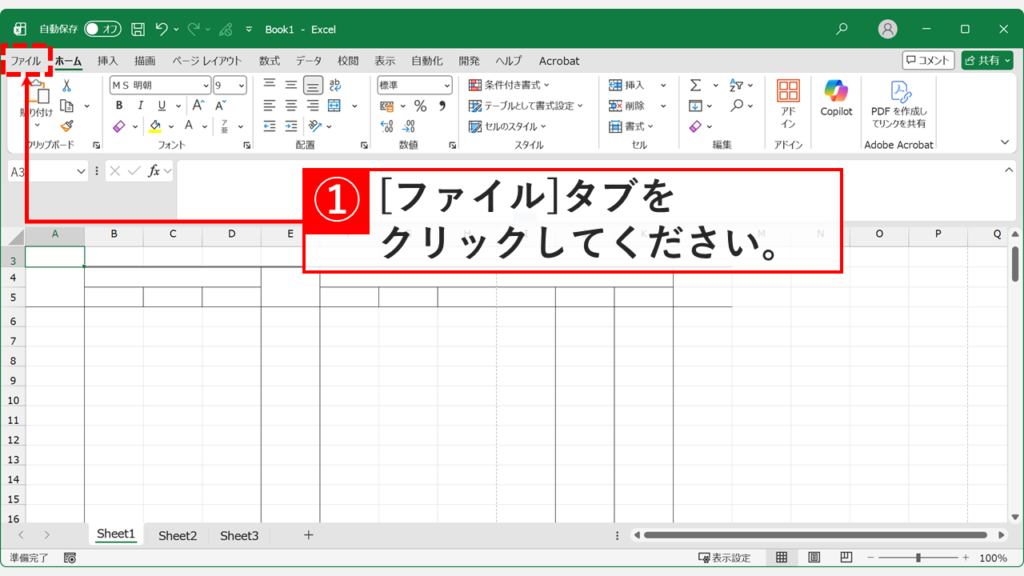
まず、Excel画面左上の「ファイル」タブをクリック してください。
Excelの画面左上にある「ファイル」タブをクリックしてください STEP
「オプション」をクリック
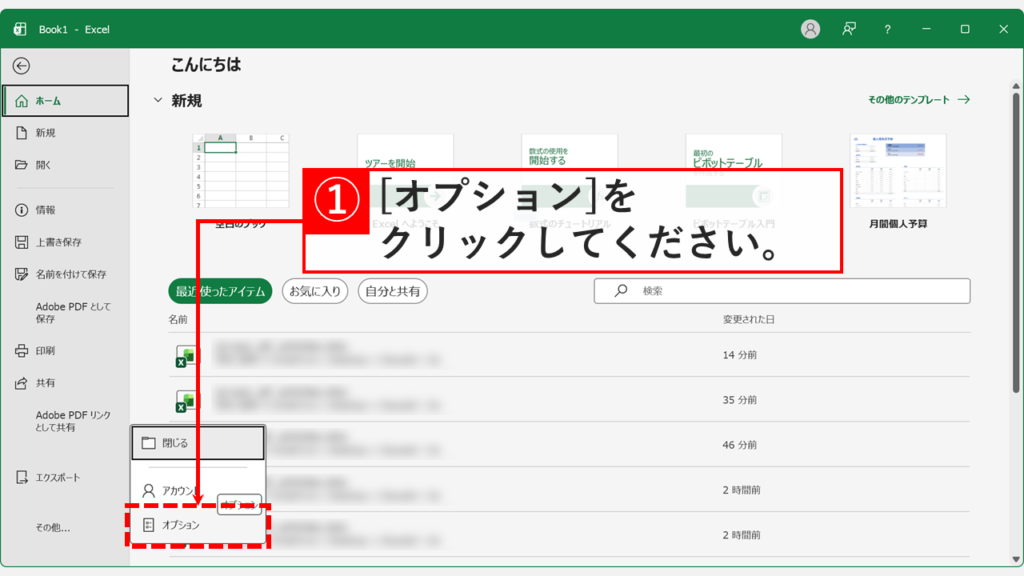
「ファイル」タブをクリックすると、Excelのメニュー画面が表示されます。画面左下にある「オプション」をクリック してください。
左下に「オプション」が表示されていない場合は、「その他...」→「オプション」の順にクリックするか、Excelのウィンドウを最大化してください。
画面左下にある「オプション」をクリックしてください STEP
「詳細設定」をクリック
「オプション」をクリックすると、「Excelのオプション」ウィンドウが開きます。
「Excelのオプション」はキーボードのAlt→F→Tを順番に押して開くこともできます。
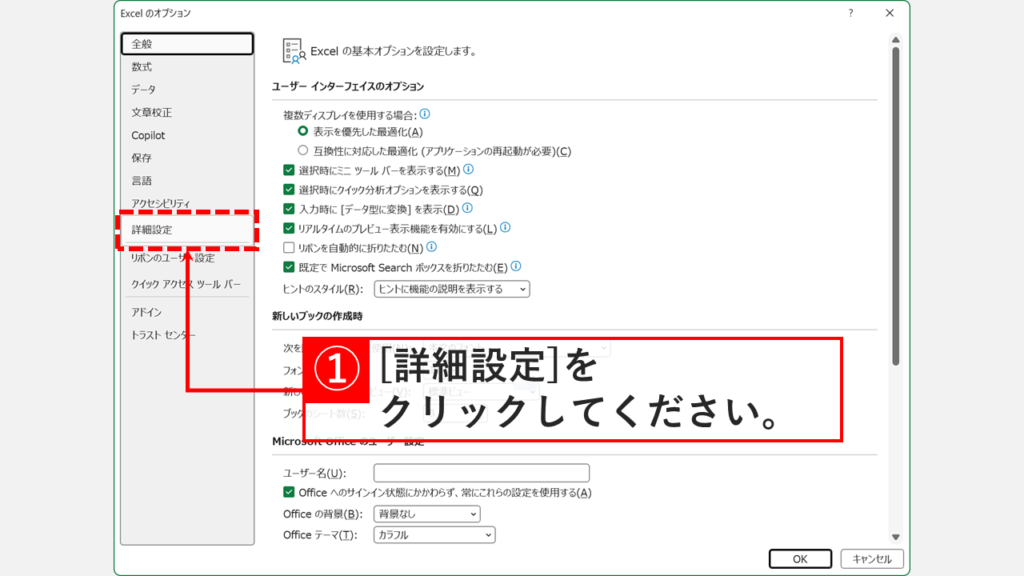
左側のメニューから「詳細設定」をクリック してください。
左側のメニューから「詳細設定」をクリックしてください STEP
「枠線の色」を選択
「詳細設定」をクリックすると、Excelの詳細設定画面が開きます。
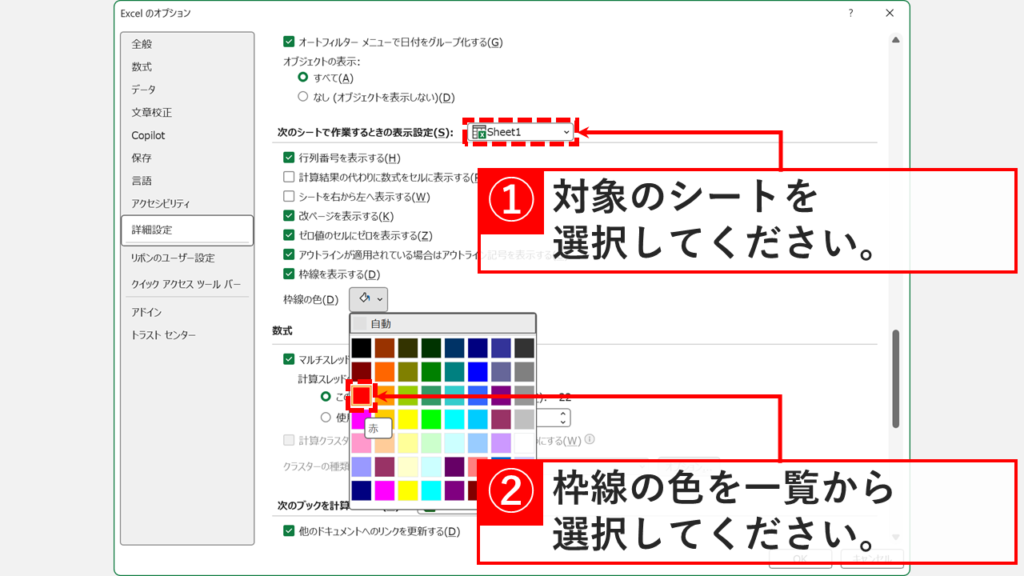
その画面を下にスクロールして「次のシートで作業するときの表示設定(S)」を探してください。ドロップダウンから対象のシートを選択 し、「枠線の色」をクリックして変更したい色 を選んでください。
ドロップダウンには、現在作業中のシートが選択された状態で表示されます。そのままの状態で「枠線の色」を変更すれば、作業中のシートにのみ設定が反映されます。シートごとに色を変えたい場合は、ドロップダウンから対象のシートを切り替えてそれぞれ設定してください。
対象のシートをドロップダウンから選択し、「枠線の色」から変更したい色を選んでください STEP
「OK」ボタンをクリック
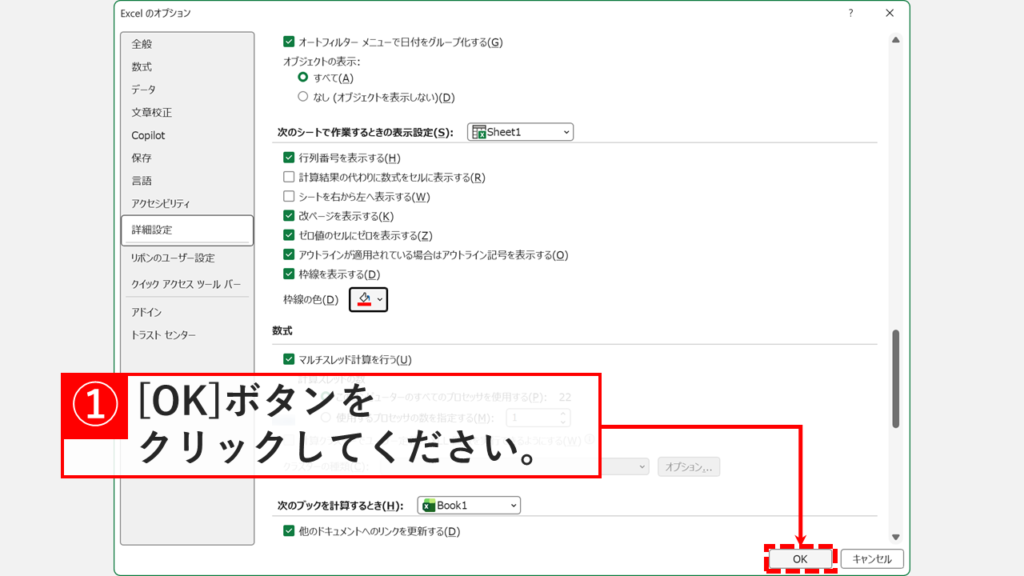
色を選択したら、右下の「OK」ボタンをクリック してください。
色を選択したら右下の「OK」ボタンをクリックしてください STEP
シート上の枠線と罫線の色が変わったことを確認
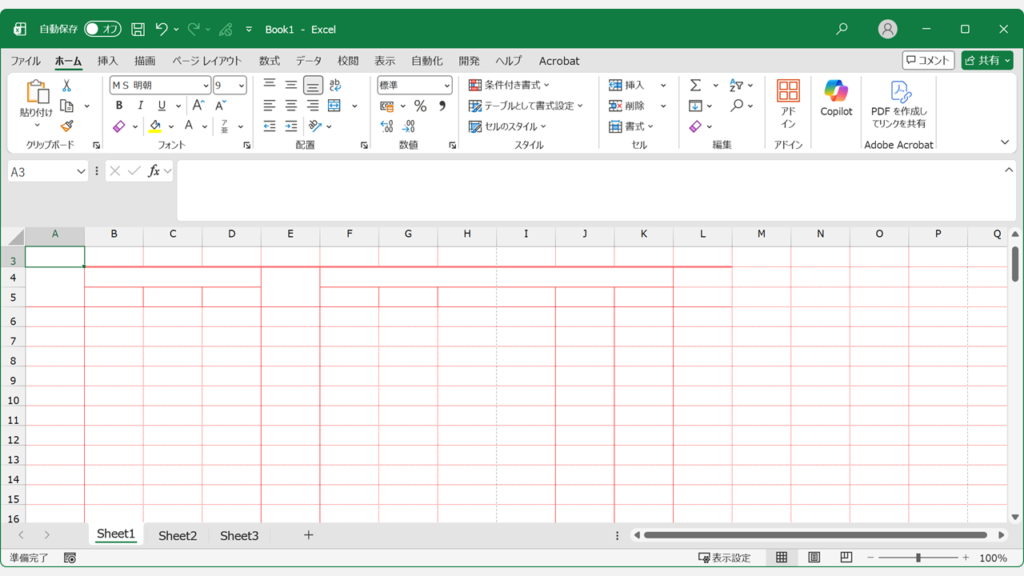
「OK」ボタンをクリックすると「Excelのオプション」画面が閉じ、Excelの編集画面に戻ります。シート上の枠線と罫線の色が変わったことを確認してください。
シート上の枠線と罫線の色が変わったことを確認してください STEP
印刷プレビューで確認する
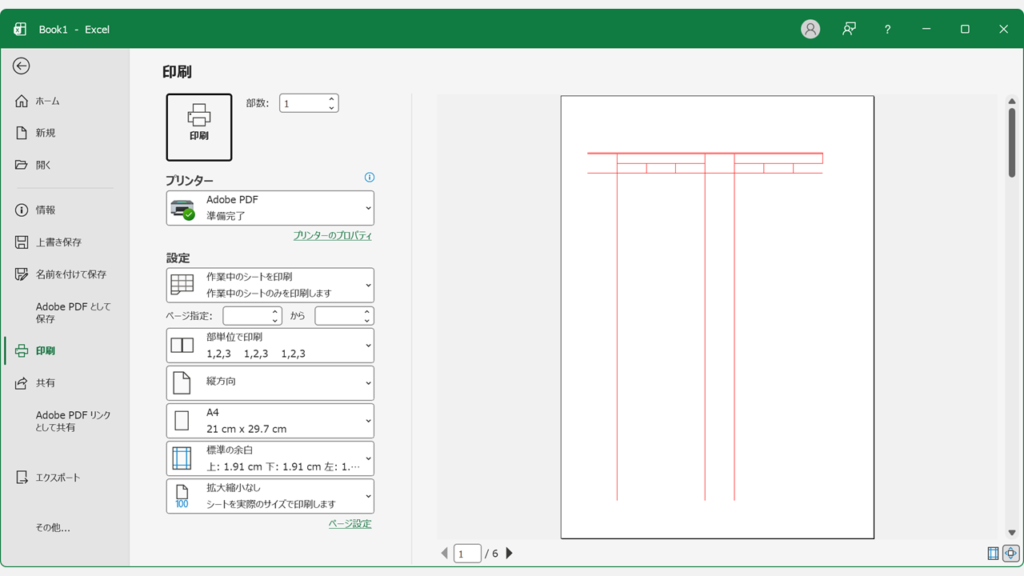
印刷プレビュー(Ctrl+Pキー)を確認すると、罫線は変更後の色で印刷されますが、枠線(グリッド線)は印刷されないため、印刷結果には影響しません。
元の色に戻したい場合は、同じ手順で「枠線の色」を「自動」に設定してください。「自動」はカラーパレットの一番上にあります。
枠線(グリッド線)は印刷されないため、印刷プレビューには罫線の色のみ反映されます
罫線の色だけをExcelのマクロで変更する
Excelのマクロ(VBA)を使って罫線の色だけを変更する方法は、枠線(グリッド線)はそのままに、手動で引いた罫線のみを対象に色を変更できます。
「枠線の色」の設定 では枠線も一緒に変わってしまうのが気になる場合や、特定のシートの罫線だけを変更したい場合に有効です。コードはコピー&ペーストするだけで動作し、マクロの保存も不要です。
「開発」タブ→「Visual Basic」をクリック
対象のシートをダブルクリック
コードを貼り付けて「実行」ボタンをクリック
「×」ボタンをクリックしてVBAの画面を閉じる
実際の画面を見ながら詳しく解説していきます。
STEP
「開発」タブをクリック
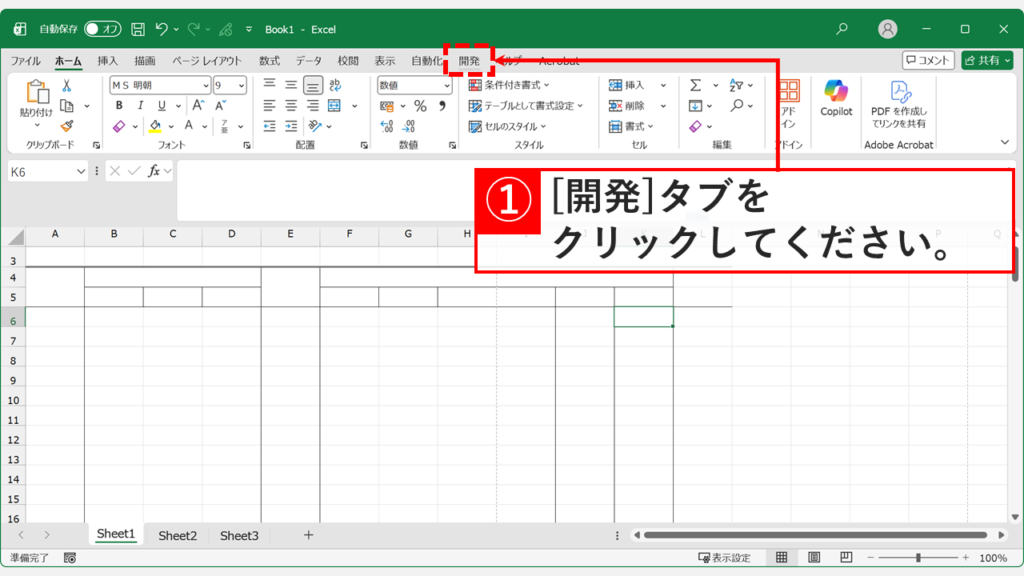
「開発」タブをクリック してください。
「開発」タブが表示されていない場合は、「【Excel】開発タブの表示方法 」を参考に表示させてください。
「開発」タブをクリックしてください STEP
「Visual Basic」をクリック
「開発」タブをクリックすると、マクロやVBAに関するメニューが表示されます。
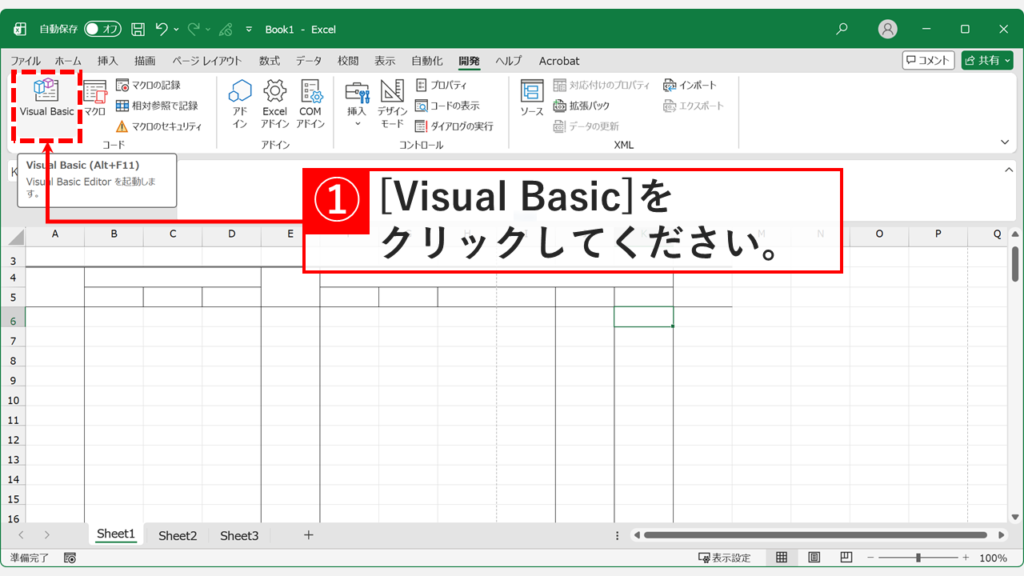
タブ内の左端にある「Visual Basic」をクリック してください。
リボンが折りたたまれて操作しにくい場合は、「【Excel】リボン(メニューバー)を常に表示する方法 」をご覧ください。
タブ内の左端にある「Visual Basic」をクリックしてください STEP
罫線の色を変更したいシートをダブルクリック
「Visual Basic」をクリックすると、「Microsoft Visual Basic for Applications」の画面が開きます。
キーボードのAlt+F11キーでも同じ画面を開くことができます。
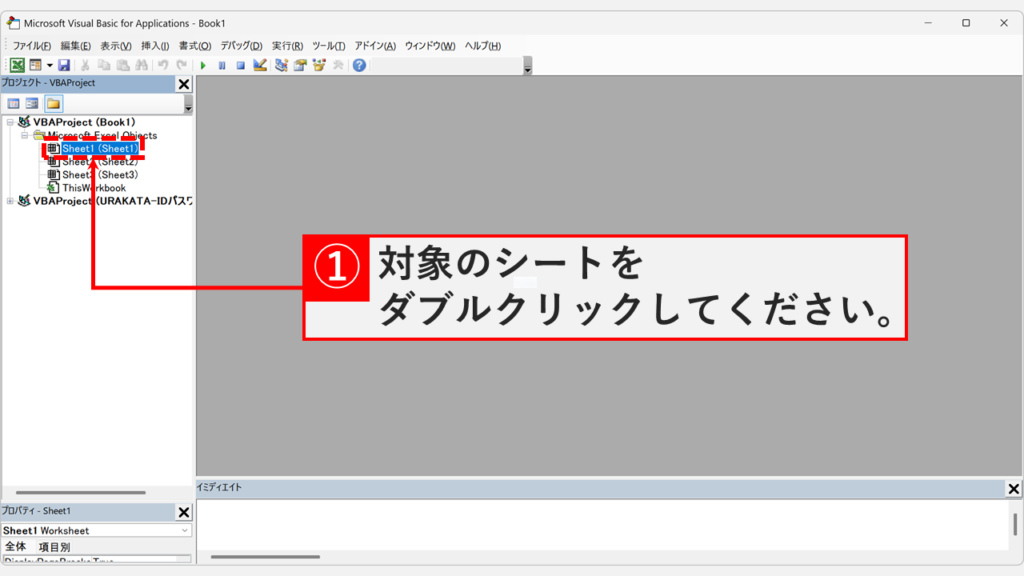
左側の「プロジェクト」ウィンドウから、罫線の色を変更したいシートをダブルクリック してください。
「プロジェクト」ウィンドウなどが表示されていない場合は、マクロ編集画面(VBE)のレイアウトを初期化 してください。
左側の「プロジェクト」ウィンドウから罫線の色を変更したいシートをダブルクリックしてください STEP
罫線の色を変更するマクロのコードを貼り付ける
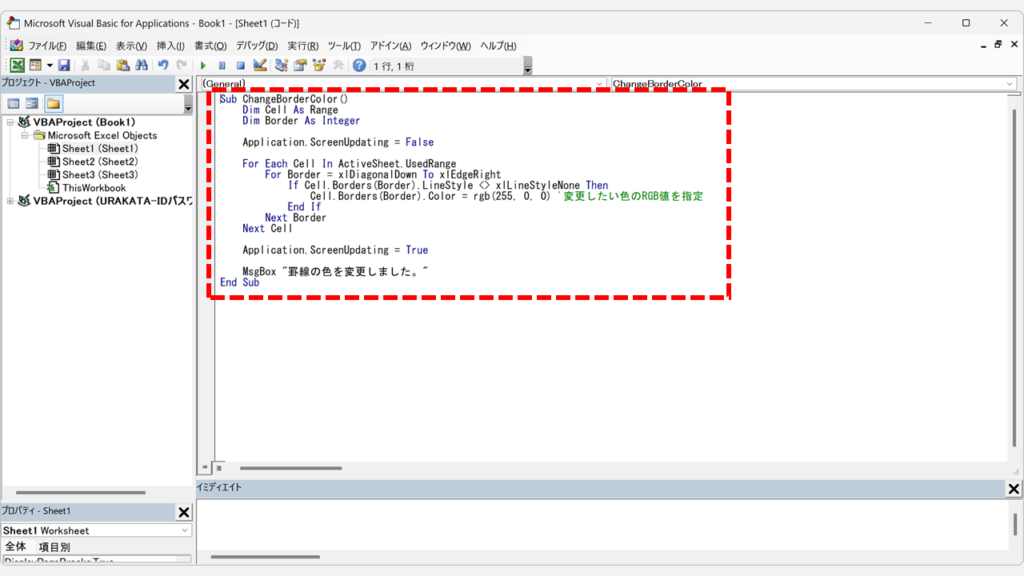
ダブルクリックすると、右側にコード入力エリアが開きます。コード入力エリアに、以下のコードを貼り付け てください。
コード内の「RGB(0, 0, 0)」の部分が変更後の色を指定する箇所です。黒に変更する場合はそのままで構いません。
RGBとは?
RGBとは、赤(Red)・緑(Green)・青(Blue)の3色の組み合わせで色を表現する方式です。それぞれ0〜255の数値で指定し、組み合わせによってさまざまな色を作ることができます。よく使う色のRGB値は以下の通りです。
黒:RGB(0, 0, 0)
赤:RGB(255, 0, 0)
青:RGB(0, 0, 255)
緑:RGB(0, 128, 0)
灰色:RGB(128, 128, 128)
上記以外の色のRGB値を調べたい場合は、PowerToysのColor Pickerを使うと画面上の任意の色のRGB値を取得できます。詳しくは「【Windows11】画面上の色を取得する方法 - PowerToys Color Pickerの使い方 」をご覧ください。
Sub ChangeBorderColor()
    Dim Cell As Range
    Dim Border As Integer

    Application.ScreenUpdating = False

    For Each Cell In ActiveSheet.UsedRange
        For Border = xlDiagonalDown To xlEdgeRight
            If Cell.Borders(Border).LineStyle <> xlLineStyleNone Then
                Cell.Borders(Border).Color = RGB(0, 0, 0) '変更したい色のRGB値を指定
            End If
        Next Border
    Next Cell

    Application.ScreenUpdating = True

    MsgBox "罫線の色を変更しました。"
End Sub
コード入力エリアにコードを貼り付けてください。4行目のRGB値を変更することで任意の色に変更できます STEP
「実行」ボタンをクリック
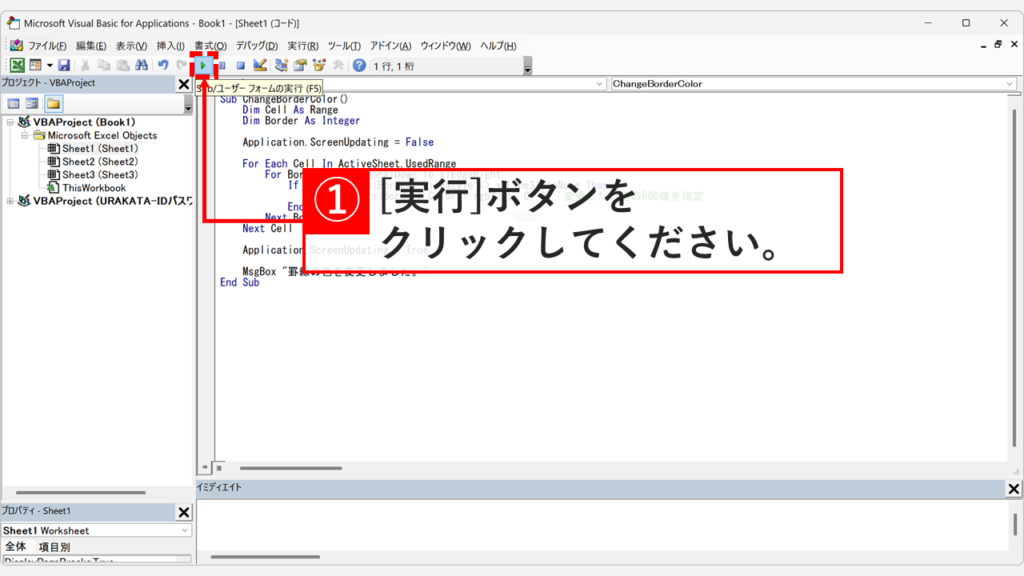
コードを貼り付けたら、ツールバーの「実行」ボタン(▶)をクリック してください。「実行」ボタンをクリックすると、マクロが実行されます。
実行時に「マクロの実行がブロックされました」と表示された場合は、こちらの対処法 をご確認ください。
ツールバーの「実行」ボタン(▶)をクリックしてください STEP
「OK」ボタンをクリック
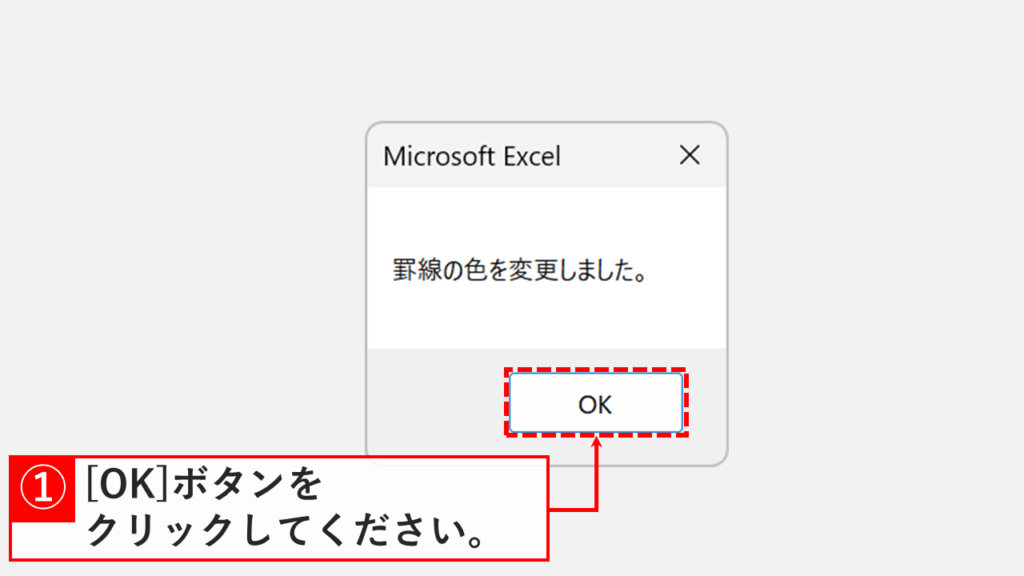
「罫線の色を変更しました。」というメッセージが表示されたら、「OK」ボタンをクリック してください。
「罫線の色を変更しました。」というメッセージが表示されたら「OK」ボタンをクリックしてください STEP
右上の「×」ボタンをクリック
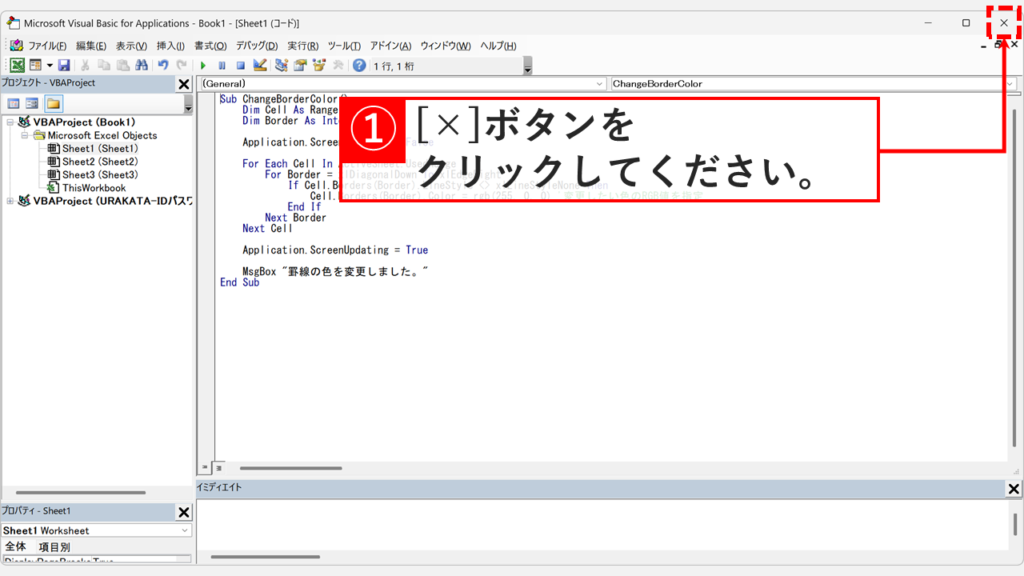
「OK」ボタンをクリックするとメッセージが閉じます。続いて、右上の「×」ボタンをクリック して「Microsoft Visual Basic for Applications」の画面を閉じてください。
右上の「×」ボタンをクリックしてVBAの画面を閉じてください STEP
シート上の罫線の色が変わったことを確認
「×」ボタンをクリックすると、Excelの編集画面に戻ります。
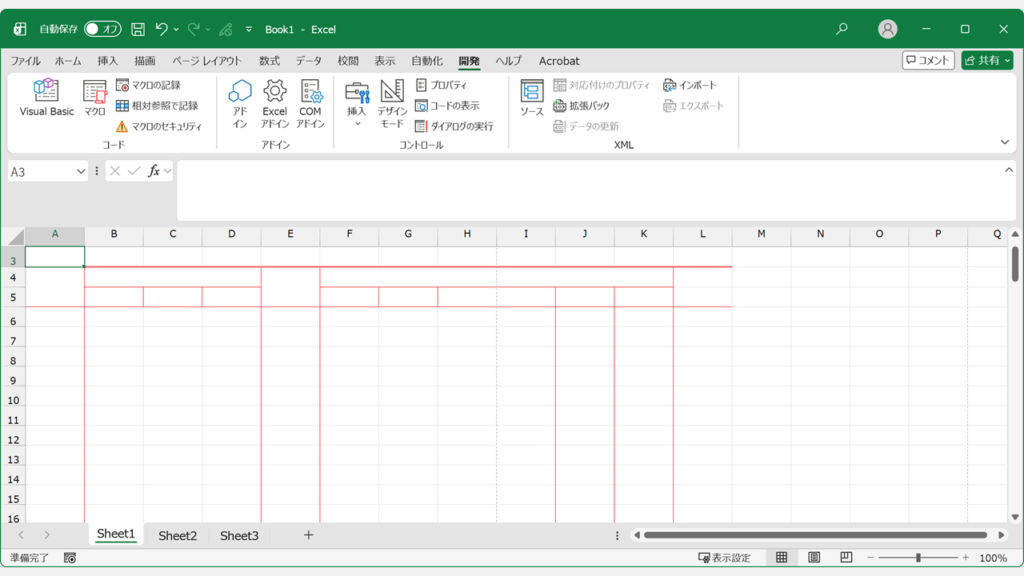
シート上の罫線の色が変わったことを確認 してください。枠線(グリッド線)はそのままで、手動で引いた罫線の色だけが変更されています。
このマクロはコードを貼り付けて実行するだけで完結します。実行後はVBAの画面を閉じてExcelファイルを通常の「.xlsx」形式で保存すれば問題ありません。マクロをファイルに残す必要はないため、「.xlsm」形式での保存は不要です。
枠線(グリッド線)はそのままで、手動で引いた罫線の色だけが変更されています
Excelで既存の罫線の色を一括で変更する方法に関するよくある質問と答え
Excelで既存の罫線の色を一括で変更する方法に関するよくある質問と答えをまとめました。
Excelで既存の罫線の色を一括で変更するにはどうすればいいですか?
Excelで既存の罫線の色を一括で変更する方法は2つあります。
「枠線の色」を変えると枠線と罫線の両方が変わるのはなぜですか?
Excelのオプションで設定する「枠線の色」は、シート全体の線の表示色を一括で変更する設定です。
「枠線の色」で変更した色を元に戻す方法は?
「ファイル」タブ→「オプション」→「詳細設定」→「枠線の色」を「自動」に設定してください。「自動」はカラーパレットの一番上にあります。
枠線(グリッド線)は印刷されないのですか?
はい、Excelの枠線(グリッド線)はデフォルトでは印刷されません。Ctrlキー+Pキー)で確認すると、枠線は表示されず、手動で引いた罫線のみが印刷に反映されます。そのため、「枠線の色」を変更しても印刷結果への影響はありません。
マクロを使う方法と「枠線の色」を変える方法の違いは何ですか?
最大の違いは、枠線(グリッド線)に影響するかどうかです。
「開発」タブがExcelに表示されていません。どうすればいいですか?
「開発」タブはExcelのデフォルト設定では非表示になっています。Excelの開発タブを表示する方法 をご覧ください。
VBAのコードを貼り付けた後、ファイルを.xlsm形式で保存する必要がありますか?
いいえ、不要です。このマクロはコードを貼り付けて実行するだけで完結します。
マクロのRGB値を変えれば任意の色に変更できますか?
はい、変更できます。コードの「RGB(0, 0, 0)」の部分を変更することで任意の色を指定できます。画面上の色のRGB値を取得する方法 をご覧ください。
マクロ実行後に「罫線の色を変更しました。」というメッセージが表示されない場合はどうすればいいですか?
マクロが正常に実行されなかった可能性があります。以下の点を確認してください。
マクロを実行しても罫線の色が変わらない場合はどうすればいいですか?
いくつかの原因が考えられます。シートの保護を解除 してからマクロを実行してください。
「枠線の色」の設定は他のPCで開いても反映されますか?
いいえ、「枠線の色」の設定はExcelのオプション設定のため、そのパソコンのExcel環境に保存されます。
マクロで変更した罫線の色を元に戻すことはできますか?
はい、できます。マクロのコード内のRGB値を元の色(黒であればRGB(0, 0, 0))に変更して再実行することで元の色に戻せます。
「枠線の色」の設定でPDFに出力した場合、色は反映されますか?
はい、反映されます。ExcelからPDFに出力する場合、印刷と同様に罫線の色は反映されますが、枠線(グリッド線)はPDFにも出力されません。
Excel for the web(Web版Excel)でも同じ方法で罫線の色を変更できますか?
いいえ、どちらの方法もExcel for the web では使用できません。
最後までご覧いただき、ありがとうございました。こちらのお問い合わせフォーム からお寄せください。個人の方向けには、トラブルの切り分けや設定アドバイスも実施します。
公式情報・関連資料と検証環境
公式情報・関連資料
実行環境詳細と検証日
OS:Windows 11 Home 25H2(64bit)
ハードウェア:Intel(R) Core(TM) Ultra 7 155H (1.40 GHz) / 32GB RAM
Excel:Microsoft 365 MSO (バージョン 2603 ビルド 16.0.19822.20012) 64 ビット
最終検証日:2026年3月18日












コメント