この記事では、Outlookで自動返信(不在通知)メールを設定する方法を解説します。メールテンプレート(.oftファイル)の作成から仕分けルールの設定、解除まで詳しく説明します。
情シスとして社内PCのサポートをしていると、「長期休暇や出張で不在にするため、受信メールに自動で返信したい」「Outlookで不在通知を設定しようとしたが、どこから設定すればいいかわからない」といった問い合わせがよく寄せられます。
Exchange環境であれば「自動応答」機能で簡単に設定できますが、POP/IMAPアカウントの場合はこの機能が使えないため、メールテンプレートと仕分けルールを組み合わせる方法が必要です。
POP/IMAPアカウントのOutlookをお使いの方も、この記事の手順に沿って設定すれば、不在中に自動で返信を送れるようになります。ぜひ最後までご覧ください。
目次
Outlookで自動返信(不在通知)を設定する方法
OutlookでPOP/IMAPアカウントを使用している場合、自動返信(不在通知)を設定するには「メールテンプレートの作成」と「仕分けルールの作成」の2つの手順が必要です。
なお、この方法はOutlookが起動している間のみ自動返信が送信されます。不在中はパソコンの電源を入れたままOutlookを起動しておく必要があります。
- 自動返信メールの件名・本文をテンプレート(.oftファイル)として保存する
- 受信メールに対してテンプレートで自動返信する仕分けルールを作成する
実際の画面を見ながら詳しく解説していきます。
自動返信(不在通知)用のメールテンプレートを作成する
自動返信の本文として送信するメールテンプレート(.oftファイル)を作成して保存する方法です。テンプレートは次の手順で仕分けルールに紐づけるため、あらかじめ用意しておく必要があります。
- 「ホーム」タブの「新しいメール」をクリックする
- 件名と本文を入力する
- 「ファイル」→「名前を付けて保存」をクリックする
- 「ファイルの種類」を「Outlookテンプレート(*.oft)」にして保存する
実際の画面を見ながら詳しく解説していきます。
Outlookのテンプレート機能の詳しい使い方は「【Outlook】メールテンプレートの作成方法と呼び出し方」でも解説しています。
STEP
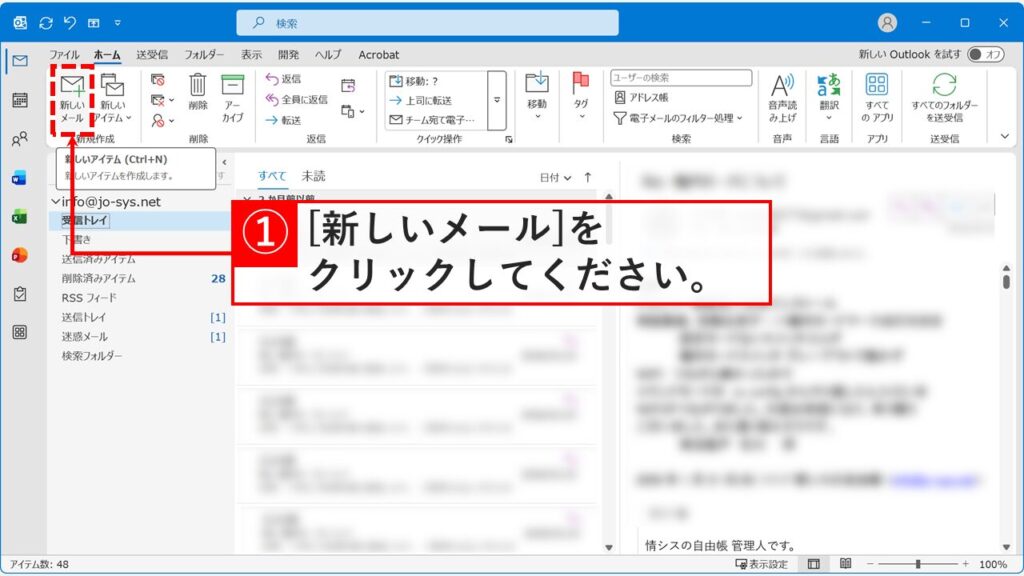
「ホーム」タブの「新しいメール」をクリック
「ホーム」タブの「新しいメール」をクリックしてください。
 「ホーム」タブにある「新しいメール」をクリックします。
STEP
件名と本文を入力し、「ファイル」タブをクリック
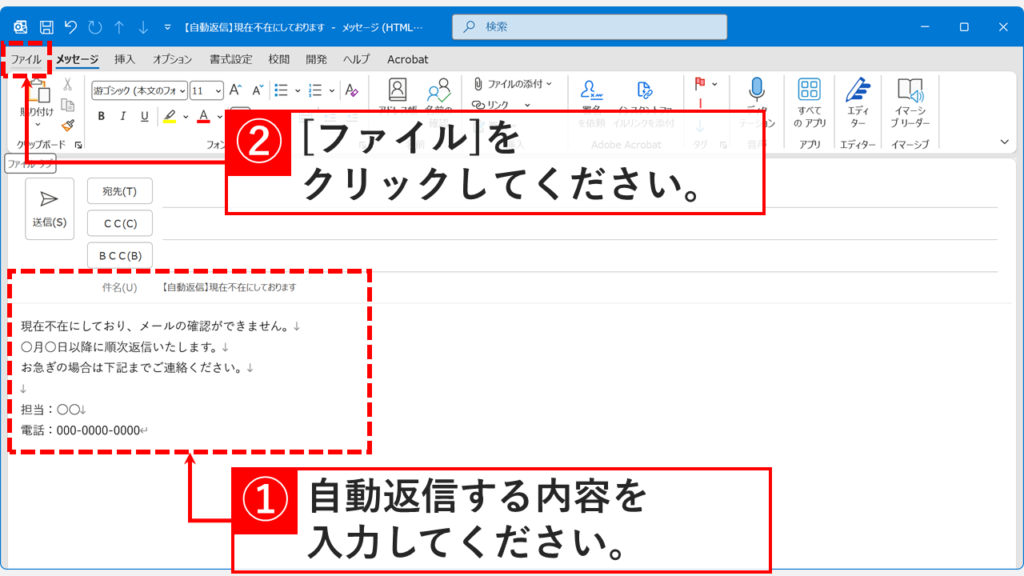
「新しいメール」をクリックすると、新規メール作成ウィンドウが開きます。
自動返信メールとして送信したい件名と本文を入力してください。
不在時の自動返信メール例
件名:【自動返信】現在不在にしております
本文:現在不在にしており、メールの確認ができません。
○月○日以降に順次返信いたします。
お急ぎの場合は下記までご連絡ください。
担当:○○
電話:000-0000-0000
受信者が自動返信と判断できる内容にするとよいでしょう。本文には不在期間・復帰予定日・緊急の場合の連絡先を記載しておくと丁寧です。
件名と本文を入力できたら左上の「ファイル」タブをクリックしてください。
件名と本文を入力したら、左上の「ファイル」タブを開きます。
STEP
「名前を付けて保存」をクリック
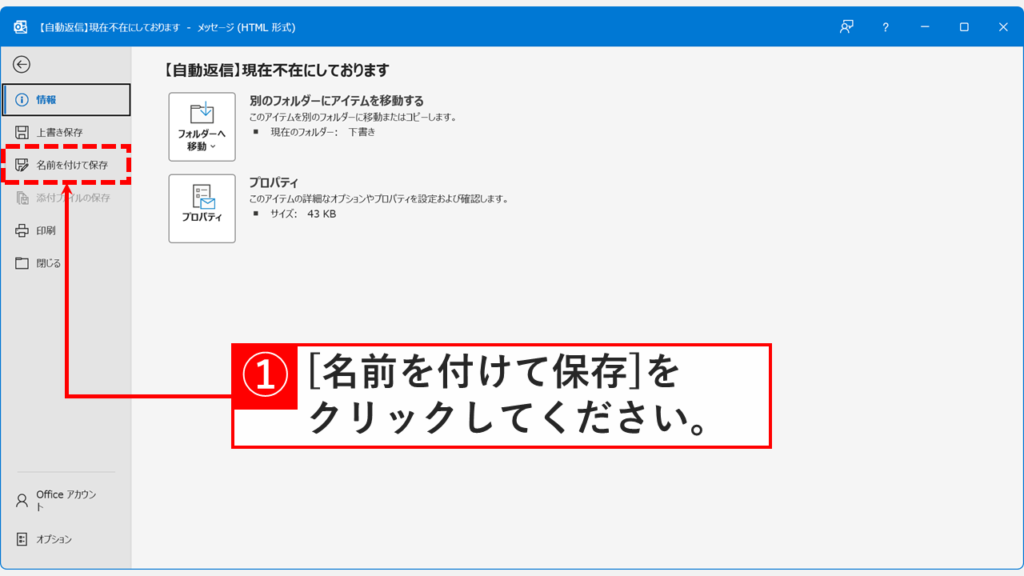
「ファイル」タブをクリックしたらファイル保存画面が開きます。左側にある「名前を付けて保存」をクリックしてください。
左メニューの「名前を付けて保存」を選択します。
STEP
「ファイルの種類」のプルダウンメニューで「Outlookテンプレート(*.oft)」を選択
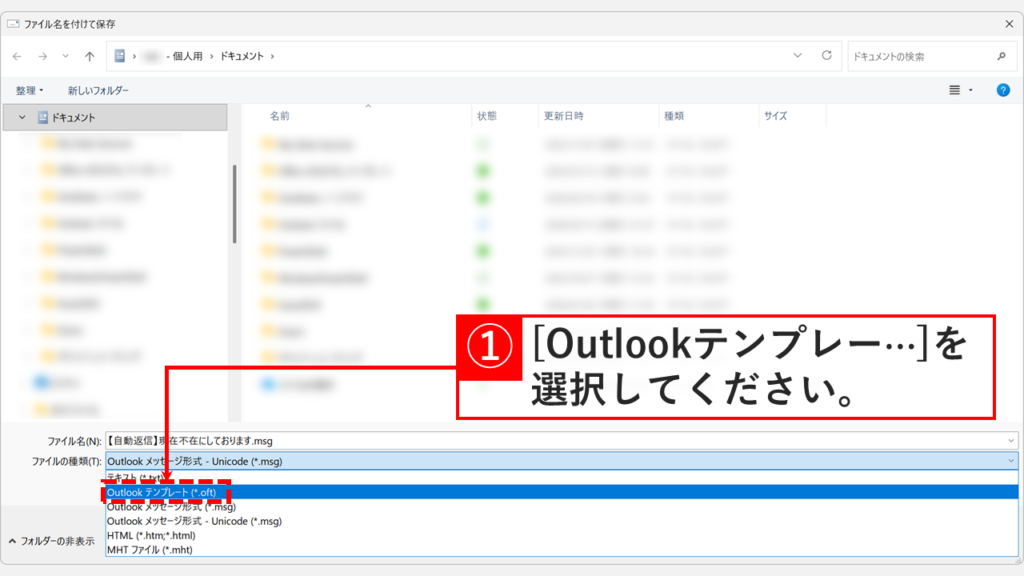
「名前を付けて保存」をクリックすると、ファイル保存のダイアログ画面が表示されます。
一番下の「ファイルの種類(T)」のプルダウンメニューで「Outlookテンプレート(*.oft)」を選択してください。
ファイルの種類を「Outlookテンプレート(*.oft)」に変更します。
STEP
わかりやすい名前を付けて「保存(S)」ボタンをクリック
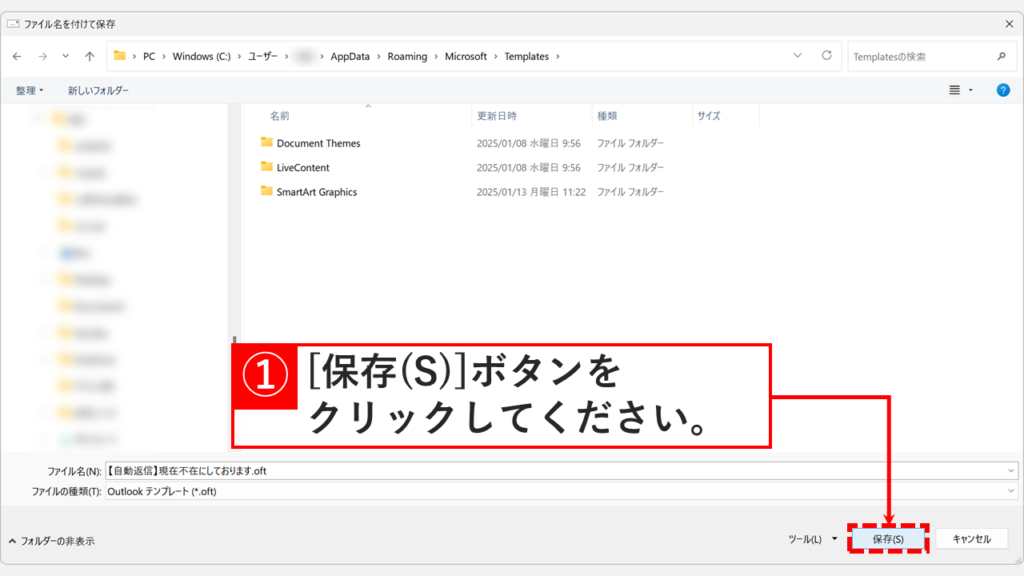
「Outlookテンプレート(*.oft)」を選択するとファイルの保存場所が自動的に変わります。
わかりやすい名前を付けて「保存(S)」ボタンをクリックしてください。テンプレートが保存されます。
後ほど検索しやすいように保存場所は変更しないことをおすすめします。もし変更する場合はデスクトップなどわかりやすい場所を指定してください。
ファイル名を確認して「保存」をクリックします。
STEP
「×」ボタンをクリック
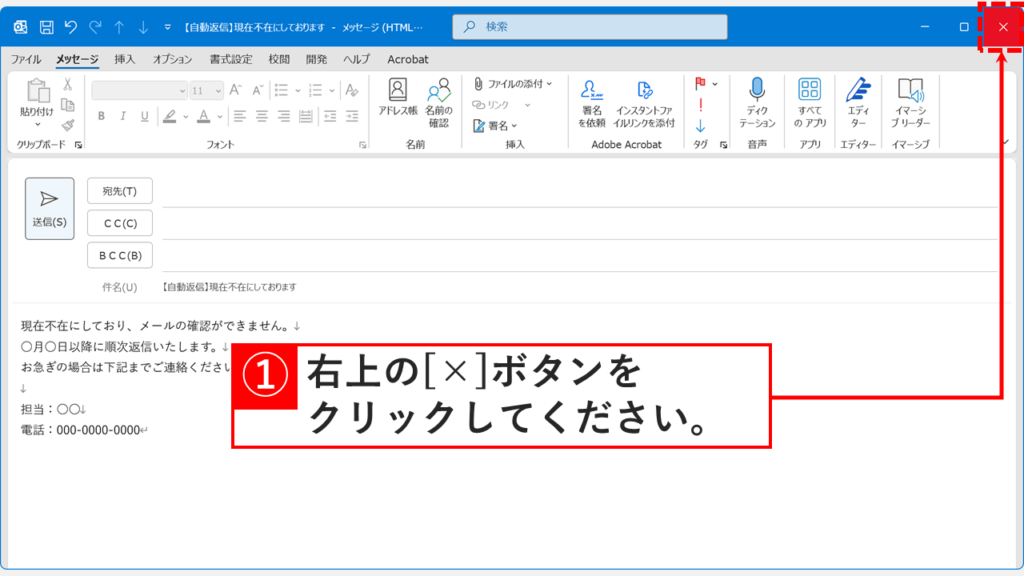
「保存(S)」ボタンをクリックすると、メールの編集画面に戻ります。
右上の「×」ボタンをクリックして編集画面を閉じてください。
メールの作成画面を右上の「×」で閉じます。
STEP
「はい(Y)」ボタンをクリック
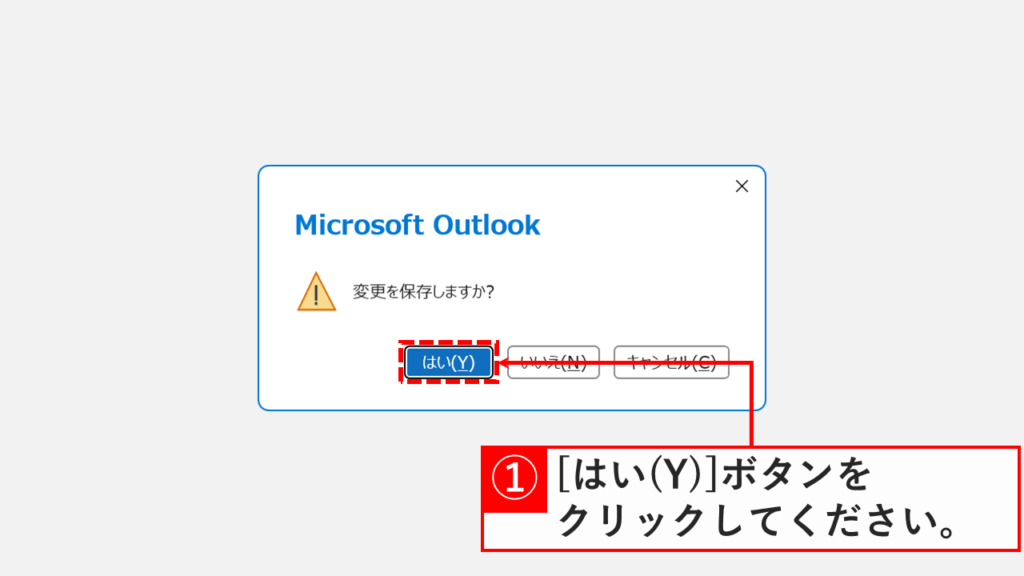
「×」ボタンをクリックすると、「変更を保存しますか?」と確認メッセージが表示されます。
「はい(Y)」ボタンをクリックしてください。
既にテンプレートファイルとしては保存されているため、保存は必須ではありません。
しかし、後々見返しやすいように「下書き」に保存しておくことをおすすめします。
下書きとして保存しておくため「はい」をクリックします。
自動返信(不在通知)用の「仕分けルール」を作成する
次に、作成したテンプレートを使って自動返信を送信するための「仕分けルール」を作成します。
- 「ファイル」タブをクリックする
- 「仕分けルールと通知の管理」→「新しい仕分けルール(N)」をクリックする
- 「受信メッセージにルールを適用する」を選択し「次へ(N)」をクリックする
- 「[宛先]または[CC]に自分の名前がある場合」を選択し「次へ(N)」をクリックする
- 「特定のテンプレートを使用して返信する」にチェックを入れ「特定のテンプレート」をクリックする
- 「フォルダーの場所(L)」で「ファイルシステム上のユーザーテンプレート」を選択する
- 自動返信用のテンプレートを選択して「開く」ボタンをクリックする
- 「完了」→「OK」ボタンの順にクリックして設定を完了する
実際の画面を見ながら詳しく解説していきます。
なお、仕分けルールは他のPCに引き継いだり、複数台で共有したりすることもできます。詳しくはOutlookの仕分けルールをエクスポート/インポートする方法をご覧ください。
STEP
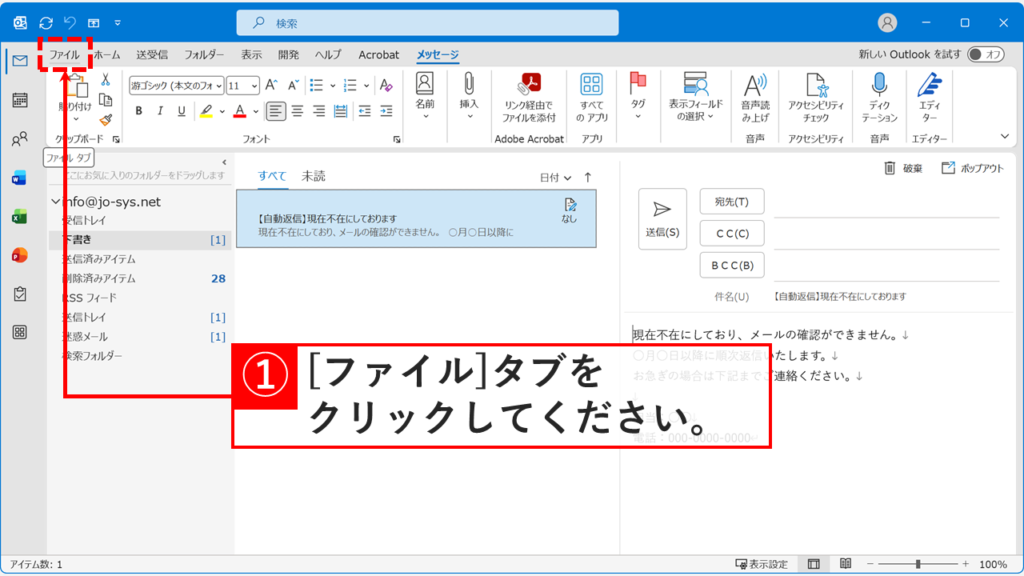
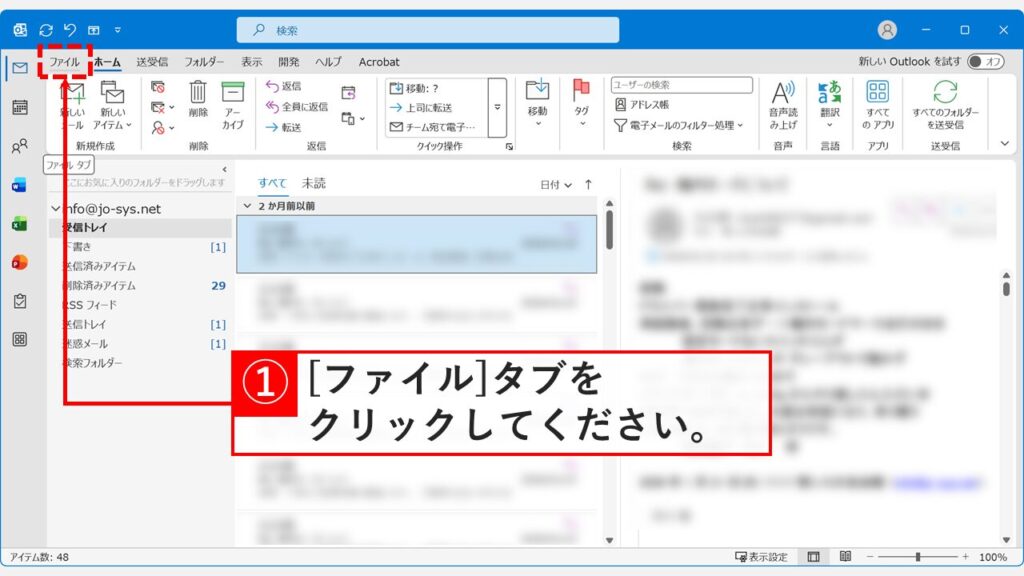
「ファイル」タブをクリック
「ファイル」タブをクリックしてください。
続いて仕分けルールを設定するため、メイン画面の「ファイル」タブをクリックします。
STEP
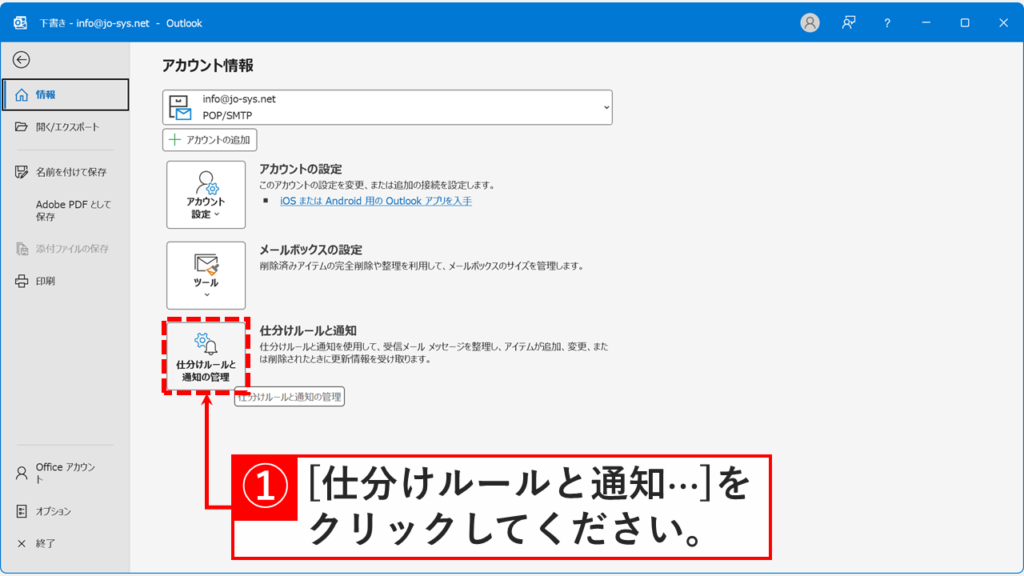
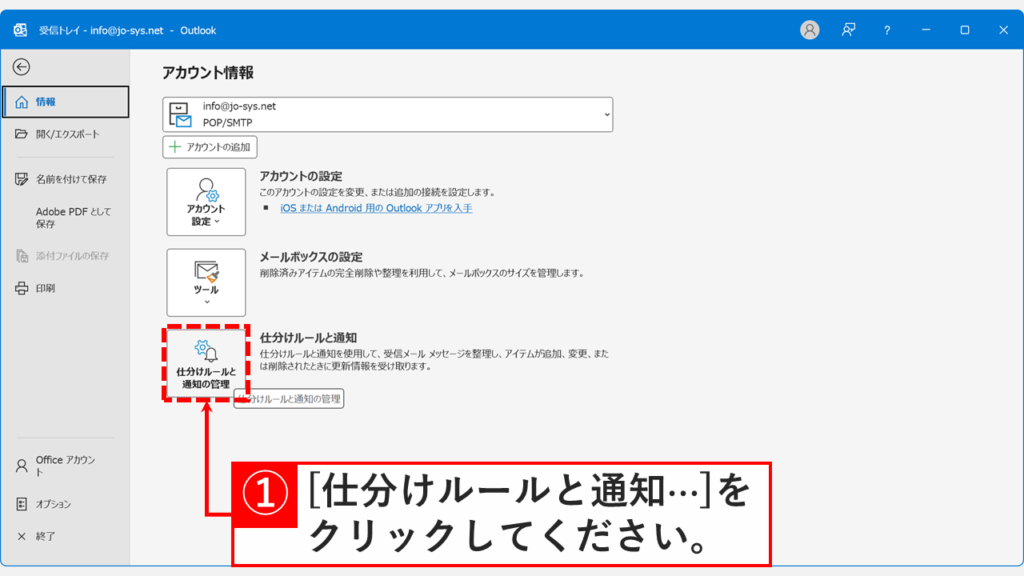
「仕分けルールと通知の管理」をクリック
「ファイル」タブをクリックすると「アカウント情報」と大きく書かれた画面が開きます。
「仕分けルールと通知の管理」をクリックしてください。
アカウント情報画面の中ほどにある「仕分けルールと通知の管理」をクリックします。
STEP
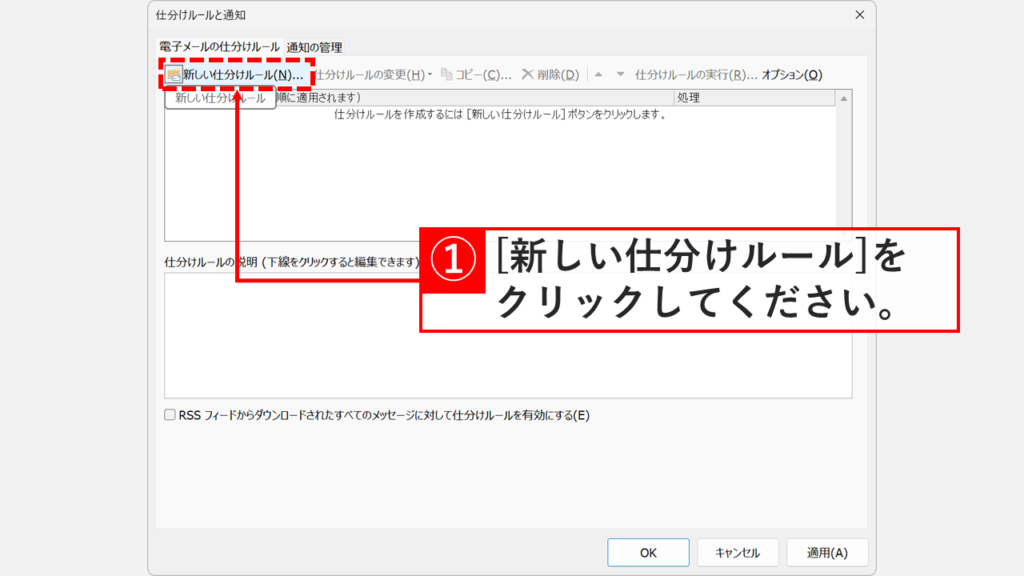
「新しい仕分けルール(N)」をクリック
「仕分けルールと通知の管理」をクリックすると、「仕分けルールと通知」ウィンドウが表示されます。上部にある「新しい仕分けルール(N)」をクリックしてください。
「電子メールの仕分けルール」タブにある「新しい仕分けルール」をクリックします。
STEP
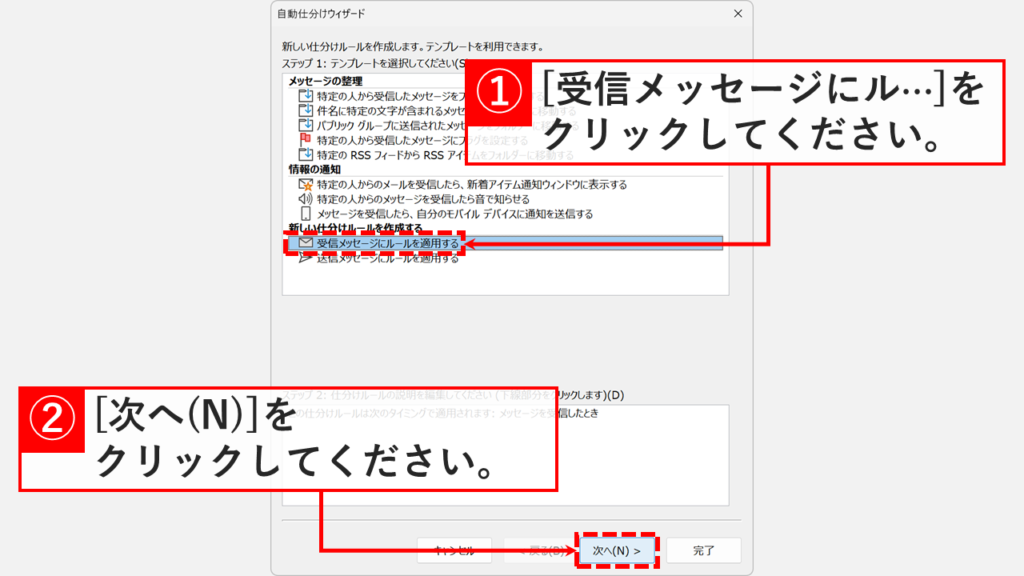
「受信メッセージにルールを適用する」を選択し、「次へ(N)」をクリック
「新しい仕分けルール(N)」をクリックすると「仕分けルールウィザード」が表示されます。
「新しい仕分けルールを作成する」の中にある「受信メッセージにルールを適用する」を選択し、「次へ(N)」をクリックしてください。
ステップ1の「受信メッセージにルールを適用する」を選び、「次へ」へ進みます。
STEP
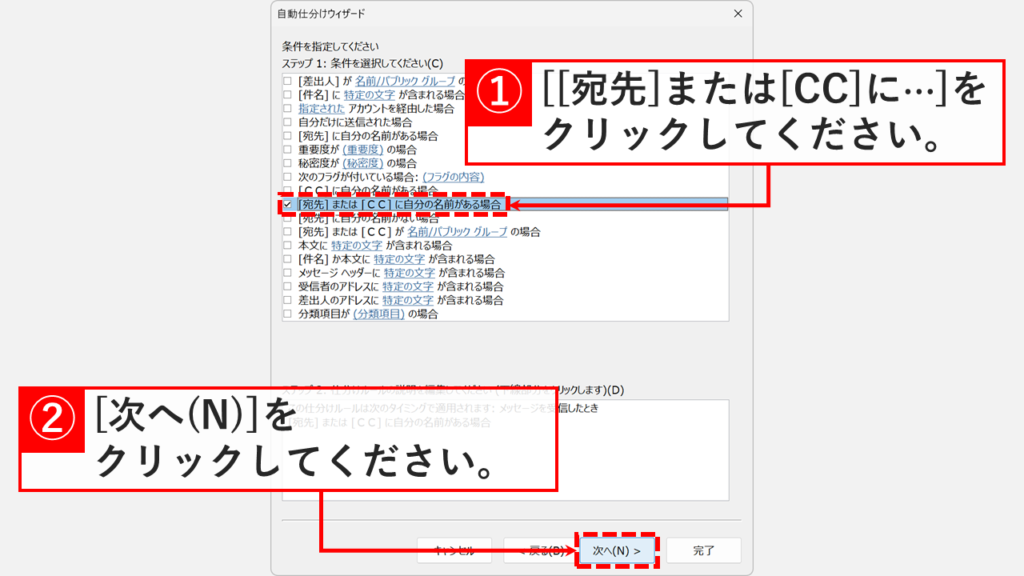
「[宛先]または[CC]に自分の名前がある場合」を選択し、「次へ(N)」をクリック
「次へ(N)」をクリックすると、ルールの適用条件を選ぶ画面が表示されます。「[宛先]または[CC]に自分の名前がある場合」にチェックを入れ、「次へ(N)」をクリックしてください。
メーリングリストやBCC、DMなどすべてのメールに対して自動返信メールを送信したい場合は、条件は何も選択せずに「次へ(N)」をクリックしてください。
自動返信の対象を絞るため「[宛先]または[CC]に自分の名前がある場合」を有効にします。
STEP
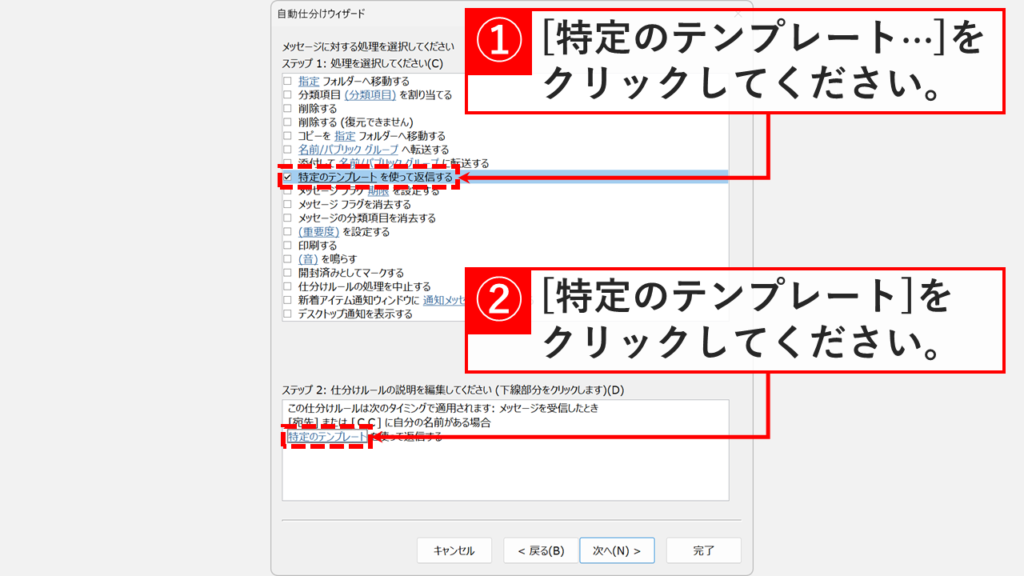
「特定のテンプレートを使用して返信する」にチェックを入れ、「特定のテンプレート」をクリック
「次へ」をクリックすると実行する処理を選択する画面が表示されます。
「特定のテンプレートを使用して返信する」にチェックを入れ、下部のリンクテキスト「特定のテンプレート」をクリックしてください。
処理の選択で「特定のテンプレートを使用して返信する」にチェックを入れます。
STEP
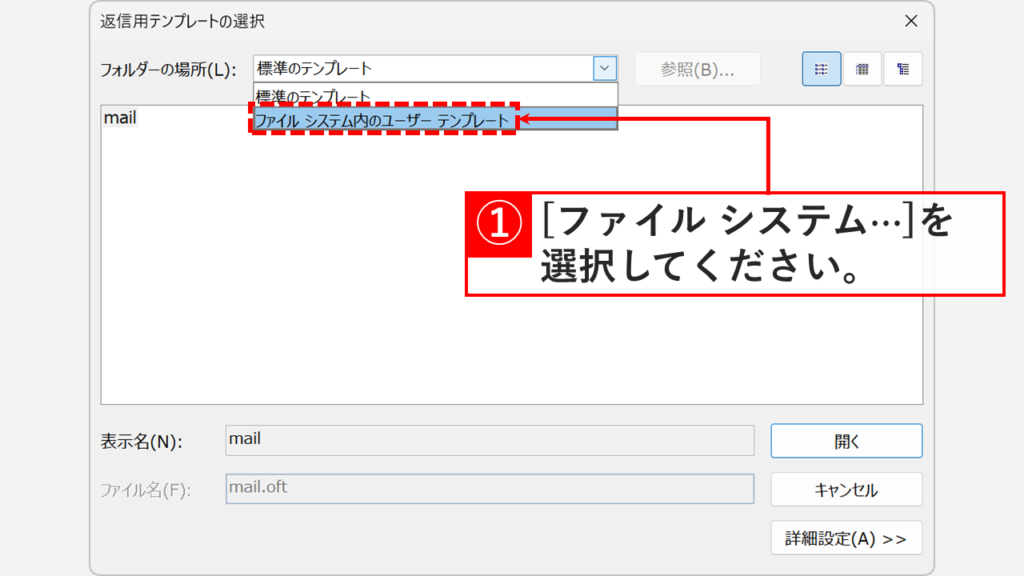
「フォルダーの場所」のプルダウンで「ファイルシステム上のユーザーテンプレート」を選択
「特定のテンプレート」をクリックするとテンプレートを選択する「返信用テンプレートの選択」画面が表示されます。
上部の「フォルダーの場所(L)」のプルダウンで「ファイルシステム上のユーザーテンプレート」を選択してください。
「フォルダーの場所」を「ファイル システム上のユーザー テンプレート」へ切り替えます。
STEP
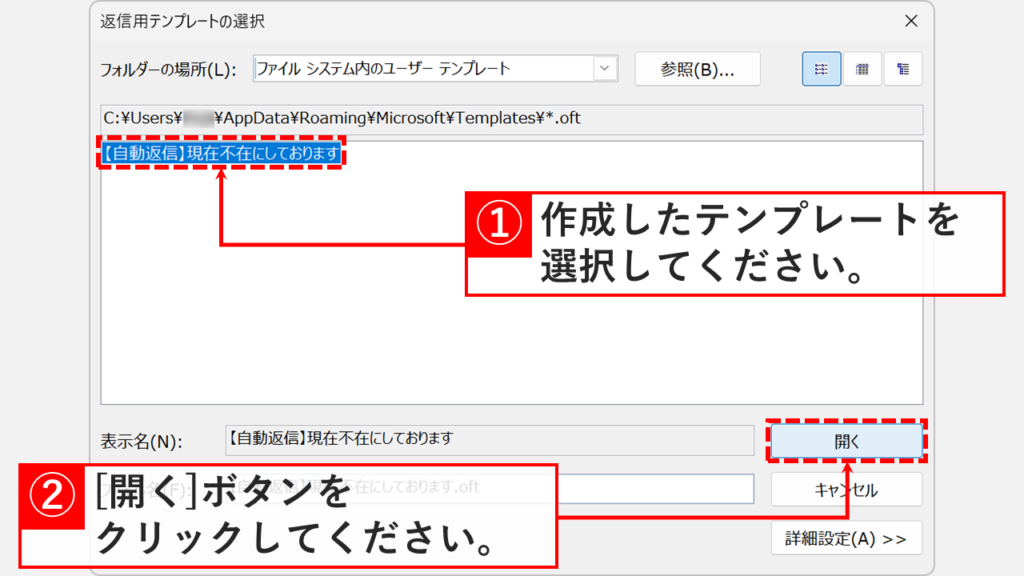
自動返信用のテンプレートを選択して「開く」ボタンをクリック
「ファイルシステム上のユーザーテンプレート」を選択すると、前のSTEP5で作成したテンプレートが表示されます。
自動返信用のテンプレートを選択して「開く」ボタンをクリックしてください。
テンプレートの保存場所を変更した場合は「参照(B)...」ボタンから保存先を指定してください。
先ほど作成・保存した自動返信用の.oftファイルを選択し、「開く」で確定します。
STEP
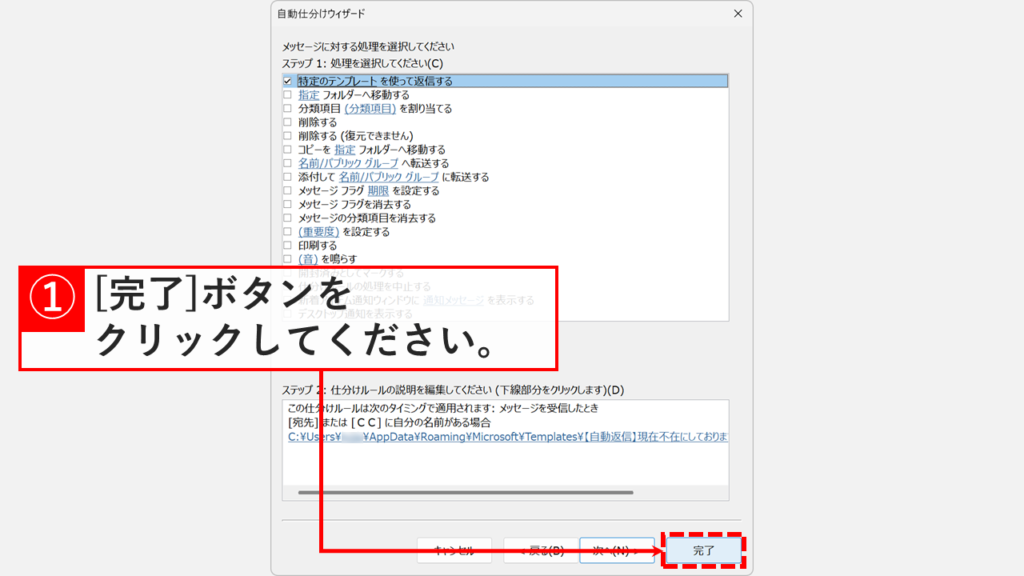
「完了」ボタンをクリック
「開く」ボタンをクリックすると実行する処理を選択する画面に戻ります。
下部の仕分けルールの説明欄にテンプレート名が表示されていれば正しく設定されています。「完了」ボタンをクリックしてください。
ルールの説明欄にテンプレート名が正しく反映されたことを確認し、「完了」を押します。
STEP
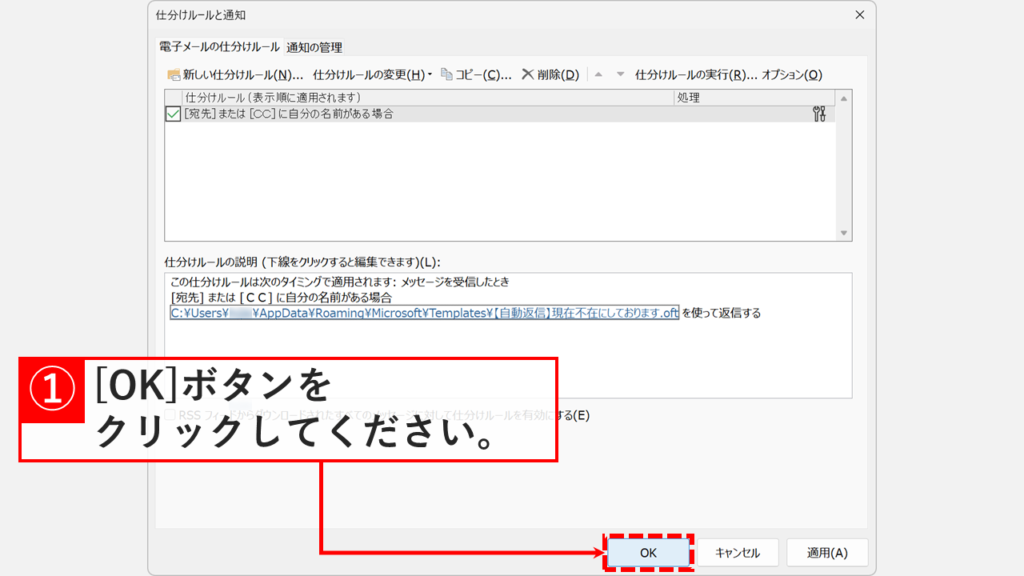
「OK」ボタンをクリックして設定を完了
「完了」ボタンをクリックすると、「仕分けルールと通知」ウィンドウに戻ります。
「OK」ボタンをクリックして設定を完了してください。
ルール一覧に新しい自動返信ルールが追加されたのを確認し、「OK」で閉じます。
自動返信(不在通知)を解除する方法
自動返信が不要になったら、設定した仕分けルールを削除して停止します。削除したルールは元に戻せません。一時的に停止したいだけの場合は、ルール一覧のチェックボックスを外すだけで無効にできます。
- 「ファイル」タブをクリックする
- 「仕分けルールと通知の管理」をクリックする
- 一覧から削除したい仕分けルールを選択して「削除(D)」をクリックする
- 確認メッセージで「はい(Y)」をクリックする
- 「OK」ボタンをクリックしてウィンドウを閉じる
実際の画面を見ながら詳しく解説していきます。
STEP
「ファイル」タブをクリック
Outlookの「ファイル」タブをクリックしてください。
休暇が終わって設定を解除する際も、まず左上の「ファイル」タブから開始します。
STEP
「仕分けルールと通知の管理」をクリック
「ファイル」タブをクリックすると「アカウント情報」と大きく書かれた画面が開きます。
その中にある「仕分けルールと通知の管理」をクリックしてください。
「仕分けルールと通知の管理」をクリックして、現在稼働中のルールを表示させます。
STEP
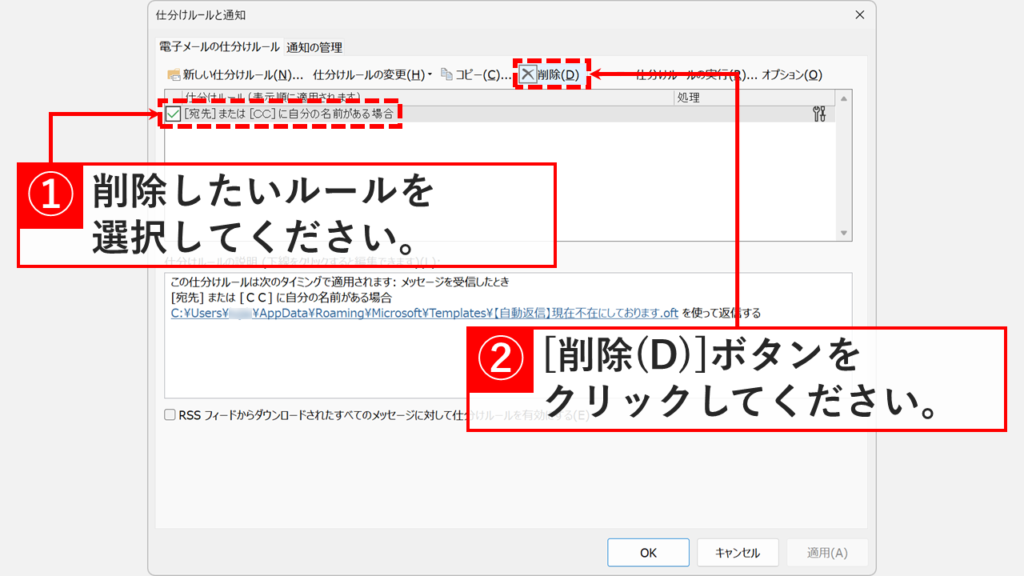
一覧から削除したい仕分けルールを選択して、「削除(D)」をクリック
「仕分けルールと通知の管理」をクリックすると、「仕分けルールと通知」ウィンドウが表示されます。
一覧の中から削除したい仕分けルールを選択して、「削除(D)」をクリックしてください。
停止したい不在通知のルールを選択した状態で、上部の「削除」をクリックします。
STEP
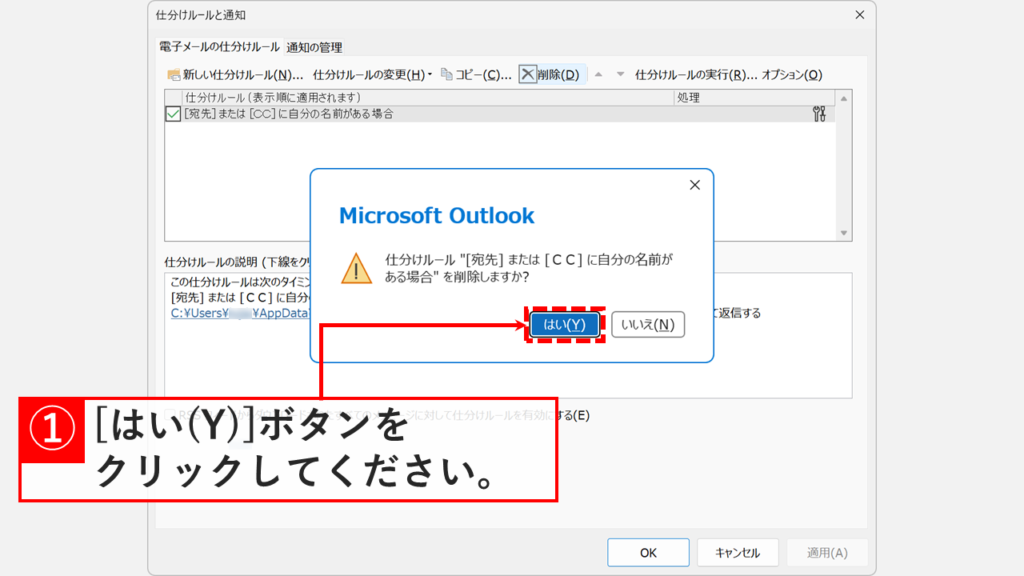
「はい(Y)」をクリック
「削除(D)」をクリックすると、「このルールを削除してよいですか?」という確認メッセージが表示されます。
「はい(Y)」をクリックしてください。ルールが削除され、以降は自動返信が送信されなくなります。
「このルールを削除しますか?」の確認に対し、「はい」をクリックして確定します。
STEP
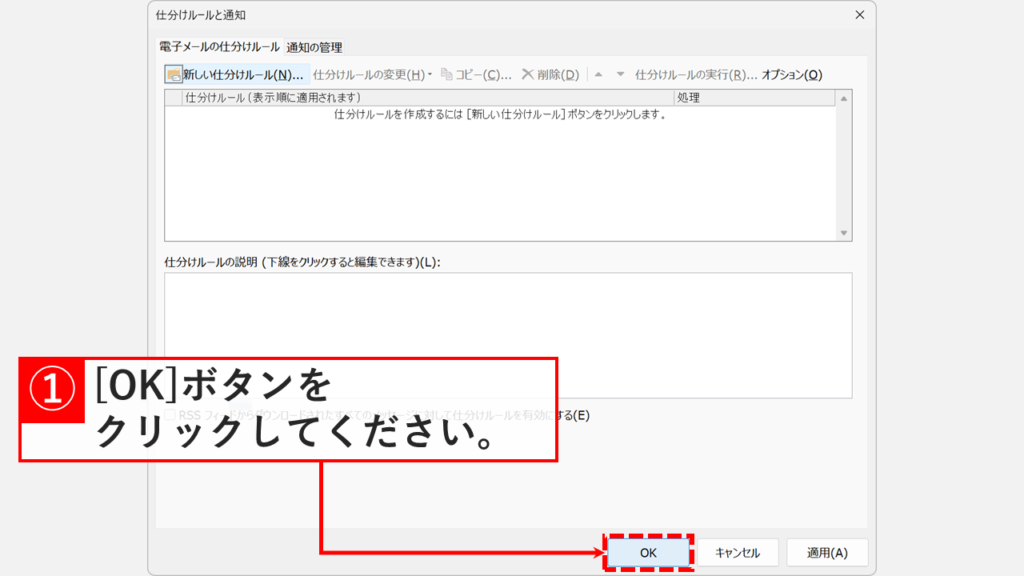
「OK」ボタンをクリック
最後に「OK」ボタンをクリックしてウィンドウを閉じてください。
一覧からルールが消えたことを確認し、「OK」で管理画面を終了します。
Outlookで自動返信(不在通知)メールを設定する方法に関するよくある質問と答え
Outlookで自動返信(不在通知)メールを設定する方法に関するよくある質問と答えをまとめました。
- Outlookで自動返信(不在通知)を設定するにはどうすればいいですか?
-
Outlookのデスクトップ版(POP/IMAPアカウント)で自動返信を設定するには、「メールテンプレートの作成」と「仕分けルールの作成」の2段階の手順が必要です。
まず「ホーム」タブの「新しいメール」から自動返信メールの件名・本文を作成し、「ファイル」→「名前を付けて保存」でファイルの種類を「Outlookテンプレート(*.oft)」にして保存します。
次に「ファイル」タブ→「仕分けルールと通知の管理」→「新しい仕分けルール」から受信メッセージへのルールを作成し、アクションに「特定のテンプレートを使用して返信する」を設定して完了です。
- 自動返信の設定はOutlookが起動していないと機能しませんか?
-
はい、この方法はOutlookが起動している間のみ自動返信が送信されます。
不在中はパソコンの電源を入れたままOutlookを起動しておく必要があります。Exchange環境の「自動応答」機能と異なり、サーバー側では動作しない点に注意してください。
- Exchange環境とPOP/IMAPアカウントで自動返信の設定方法は違いますか?
-
はい、異なります。
Exchange環境(Microsoft 365の法人アカウントなど)では、Outlookの「ファイル」タブ→「自動応答(不在アシスタント)」から直接設定でき、Outlookを起動していない間もサーバー側で自動返信が動作します。
POP/IMAPアカウントの場合はこの機能が使えないため、メールテンプレートと仕分けルールを組み合わせる方法が必要です。社内でExchange環境かどうか不明な場合は、情報システム部門に確認してください。
- Web版Outlookでも自動返信(不在通知)を設定できますか?
-
はい、Web版Outlookでも自動返信(不在応答)を設定できます。
Web版の場合は歯車アイコンから「自動応答」を設定でき、期間を指定して自動返信を有効にできます。Outlookを起動していなくても機能するため、不在中の設定として便利です。
詳しくはWeb版Outlookでのメール転送と不在時の自動応答の設定方法をご覧ください。
- 自動返信メールのテンプレート(.oftファイル)はどこに保存されますか?
-
「ファイルの種類」を「Outlookテンプレート(*.oft)」にして保存すると、保存場所が自動的にOutlookのテンプレートフォルダー(%APPDATA%\Microsoft\Templates)に切り替わります。
保存場所を変更しなければこのフォルダーに保存されるため、仕分けルールの設定時に「ファイルシステム上のユーザーテンプレート」を選ぶと自動的に表示されます。保存場所を変更した場合は「参照」ボタンから手動で指定してください。
- 自動返信の条件を「宛先またはCCに自分の名前がある場合」に設定した理由は何ですか?
-
メーリングリストやBCCで受信したメールまで自動返信してしまうと、不特定多数への返信や、メーリングリストへの返信が発生するリスクがあるためです。
「[宛先]または[CC]に自分の名前がある場合」を条件にすることで、自分宛に直接送られてきたメールにのみ自動返信するように絞り込めます。メーリングリストも含めすべてのメールに返信したい場合は、条件を何も選択せずに進んでください。
- 同じ差出人に何度も自動返信メールが送信されてしまいますか?
-
仕分けルールによる自動返信は、同じ差出人からメールを受信するたびに毎回送信される仕組みです。Exchange環境の「自動応答」機能と異なり、「1人につき1回のみ」という制御は行われません。不在期間が終わったらすぐにルールを削除または無効にしてください。
- 自動返信(不在通知)を解除するにはどうすればいいですか?
-
「ファイル」タブ→「仕分けルールと通知の管理」を開き、一覧から自動返信用の仕分けルールを選択して「削除(D)」をクリックし、確認メッセージで「はい(Y)」を選択してください。最後に「OK」をクリックしてウィンドウを閉じると設定が完了です。
削除したルールは元に戻せないため、一時的に停止したいだけの場合はルール左側のチェックボックスを外して無効化する方法をおすすめします。
- 自動返信用の仕分けルールを削除せずに一時的に無効にする方法はありますか?
-
はい、「ファイル」タブ→「仕分けルールと通知の管理」を開き、一覧に表示された自動返信用ルールの左側にあるチェックボックスを外して「OK」をクリックするだけで無効にできます。
再度有効にしたいときはチェックを入れ直すだけで復元できるため、次の長期休暇でも同じルールを使い回せます。(テンプレート内に日付を入力している場合は編集が必要です。)
- 仕分けルールを別のPCに引き継ぐことはできますか?
-
はい、できます。
「ファイル」タブ→「仕分けルールと通知の管理」→「オプション」からルールをエクスポートして.rwzファイルとして保存し、新しいPCのOutlookで同じ画面からインポートすることで引き継げます。ただしテンプレートファイル(.oftファイル)は別途コピーする必要があります。
詳しくはOutlookの仕分けルールをエクスポート/インポートする方法をご覧ください。
- 自動返信メールの件名に「RE:」が付いてしまいます。防ぐ方法はありますか?
-
テンプレートを使った仕分けルールによる自動返信は「返信」の形式で送信されるため、件名に「RE:」が自動的に付きます。これを防ぐには、テンプレート作成時に件名欄に「【自動返信】現在不在にしております」のように件名をあらかじめ入力してください。「RE:」の代わりに入力した件名が表示されます。
- 自動返信メールが届いているか確認するにはどうすればいいですか?
-
「送信済みアイテム」フォルダーを確認してください。仕分けルールによる自動返信が送信された場合、通常のメールと同様に送信済みアイテムに記録されます。
自動返信が動作しているかテストしたい場合は、別のメールアドレスから自分宛にメールを送信して、そのアドレスに自動返信が届くか確認する方法が確実です。
- 仕分けルールで設定した自動返信は、スマートフォンのOutlookアプリでも動作しますか?
-
いいえ、動作しません。この方法はデスクトップ版OutlookのPOP/IMAPアカウント向けの設定です。
スマートフォンのOutlookアプリはデスクトップ版の仕分けルールを参照しないため、自動返信は送信されません。スマートフォンからも自動返信したい場合はExchange環境の「自動応答」機能の利用を検討してください。
- 自動返信メールを受け取った相手がさらに返信してきた場合、また自動返信されますか?
-
はい、同一差出人からの返信に対しても自動返信が送信されます。
仕分けルールはメールを受信するたびにルールを評価して動作するため、相手が返信するたびに自動返信メールが送られてしまいます。不在期間が終わったらすぐに仕分けルールを削除または無効化してください。
- 自動返信メールのテンプレートをあとから編集するにはどうすればいいですか?
-
「ホーム」タブの「新しいアイテム」→「その他のアイテム」→「フォームの選択」から、「ファイル システム内のユーザーテンプレート」からテンプレートを開いて内容を編集し、再度「ファイル」→「名前を付けて保存」で上書き保存してください。
テンプレートを編集しても仕分けルールの設定は変更不要です。ルールはファイル名で紐づいているため、同じファイル名で上書き保存すれば自動的に新しい内容が反映されます。
- メールテンプレートの作成や呼び出し方について詳しく知りたいです。
-
Outlookのメールテンプレート(.oftファイル)の作成手順や、保存したテンプレートを通常のメール送信に活用する方法については、Outlookメールテンプレートの作成方法と呼び出し方で詳しく解説しています。
最後までご覧いただき、ありがとうございました。
記事の内容は独自検証に基づくものであり、MicrosoftやAdobeなど各ベンダーの公式見解ではありません。
記事内で紹介している手順はあくまで一例です。OSのバージョンやPC環境によって操作画面・手順が異なる場合があり、目的に応じた最適な方法も環境ごとに異なります。参考のうえご利用ください。
誤りのご指摘・追記のご要望・記事のご感想は、記事のコメント欄またはこちらのお問い合わせフォームからお寄せください。個人の方向けには、トラブルの切り分けや設定アドバイスも実施します。
※Microsoft、Windows、Adobe、Acrobat、Creative Cloud、Google Chromeほか記載の製品名・サービス名は各社の商標または登録商標です。
公式情報・関連資料と検証環境
公式情報・関連資料
実行環境詳細と検証日
- OS:Windows 11 Home 25H2(64bit)
※本記事の手順は Windows11 Home / Pro / Enterpriseで共通です(ポリシーで制限された環境を除く)。
- ハードウェア:Intel(R) Core(TM) Ultra 7 155H (1.40 GHz) / 32GB RAM
- Outlook:Microsoft 365 MSO (バージョン 2603 ビルド 16.0.19822.20012) 64 ビット
- 最終検証日:2026年3月24日


コメント