
この記事では、Excelに「自動化」タブが表示されない原因と対処法を解説します。
「Excelに「自動化」タブがない」「以前は表示されていたのに急に消えた」「リボンを確認しても見当たらない」といった場面で役立ちます。
情シスとして社内PCのサポートをしていると、「自動化タブを使いたいのに表示されない」という問い合わせを受けることがあります。「自動化」タブはMicrosoft 365の特定ライセンスが必要な機能であるうえ、Excelのバージョン・リボン設定・管理者ポリシーなど複数の原因が絡み合うため、順を追って原因を切り分けることが大切です。
この記事では、「自動化」タブが表示されない4つの原因と、それぞれの対処法を実際の画面を使いながら詳しく解説します。
「自動化」タブでは、TypeScriptで記述したOffice スクリプトをExcelで実行できます。Power Automateとの連携でスケジュール実行や他サービスとの自動連携も可能です。VBAと異なりクラウドベースで動作するため、Excel on the webでも利用できます。
Excelに「自動化」タブが表示されない原因と対処法
Excelに「自動化」タブが表示されない原因として、主に以下の4つが考えられます。
- 対応ライセンスを使用していない
- Excelのバージョンが古い(バージョン2210以降が必要)
- 「自動化」タブがリボンの設定で非表示になっている
- 管理者がOffice スクリプトを無効にしている
上から順に確認してください。
「自動化」タブが使えるライセンスを使用していない
Excelの「自動化」タブは、Microsoft 365の特定のライセンスを使用している場合にのみ利用できる機能です。買い切り版のOffice(Office 2021・2024など)や、一部のMicrosoft 365プランでは表示されません。
「自動化」タブを利用できる主なライセンスは次のとおりです。
- Microsoft 365 Apps for business
- Microsoft 365 Apps for enterprise
- Microsoft 365 Business Standard / Premium
- Microsoft 365 Enterprise E3 / E5
- Microsoft 365 Education A3 / A5
自分が使っているライセンスの種類は、Excelの「ファイル」→「その他...」→「アカウント」画面の「製品情報」で確認できます。詳しい確認手順はOfficeのライセンスの種類を確認する方法をご覧ください。Microsoft 365と表示されていれば、次の原因を確認してください。
Excelのバージョンが古い(バージョン2210未満)
デスクトップ版Excelで「自動化」タブを使うには、バージョン2210以降である必要があります。それより古いバージョンのExcelでは、対象のライセンスを使用していても「自動化」タブは表示されません。
以下の手順でバージョンを確認し、古い場合は最新版に更新してください。
- Excelを起動し、左上の「ファイル」タブをクリックする
- 左下の「その他...」をクリックし、「アカウント」をクリックする
- 右側の「Excelのバージョン情報」でバージョン番号を確認する
- 「バージョン 2210」より前の場合は、「Microsoft 365とOfficeの更新プログラム」にある「更新オプション」→「今すぐ更新」をクリックする
「自動化」タブがリボンの設定で非表示になっている
Microsoft 365のライセンスを使用していても、リボンのユーザー設定で「自動化」タブが非表示になっている場合があります。ライセンスやバージョンに問題がない場合は、リボンの設定で非表示になっていないかを確認してください。
- リボンの空白箇所を右クリックし、「リボンのユーザー設定」を選択する
- 「自動化」にチェックを入れて「OK」ボタンをクリックする
実際の画面を見ながら詳しく解説していきます。
リボンの空白箇所を右クリックし、「リボンのユーザー設定(R)...」を選択してください。
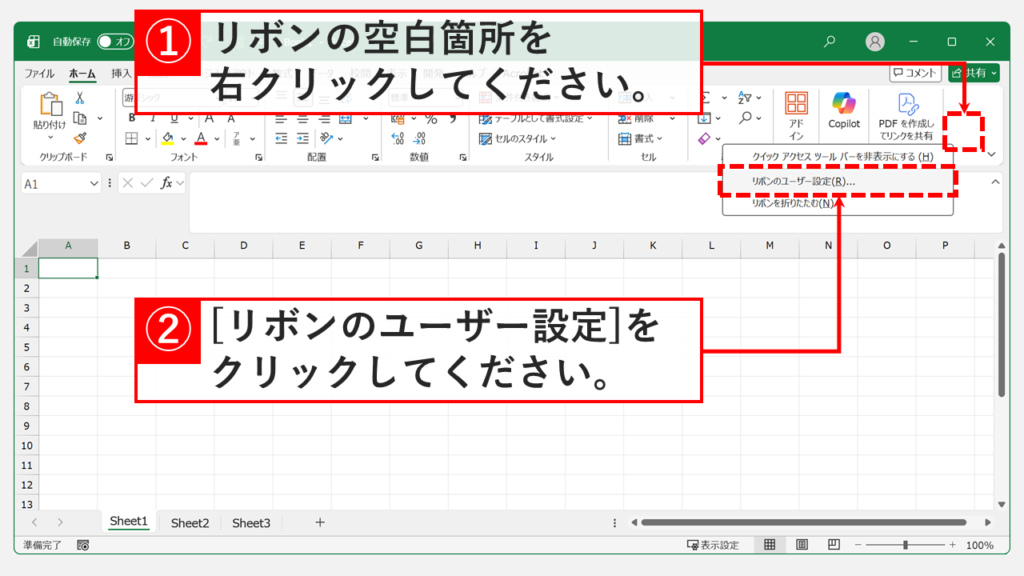
「リボンのユーザー設定(R)...」を選択すると「Excelのオプション」が表示されます。
左側の一覧内にある「自動化」にチェックを入れて「OK」ボタンをクリックしてください。
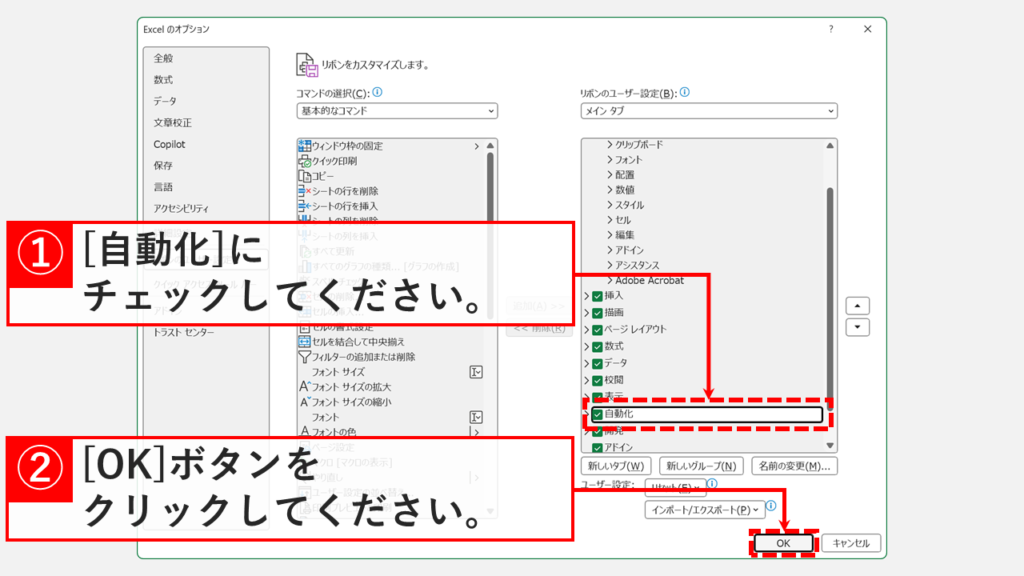
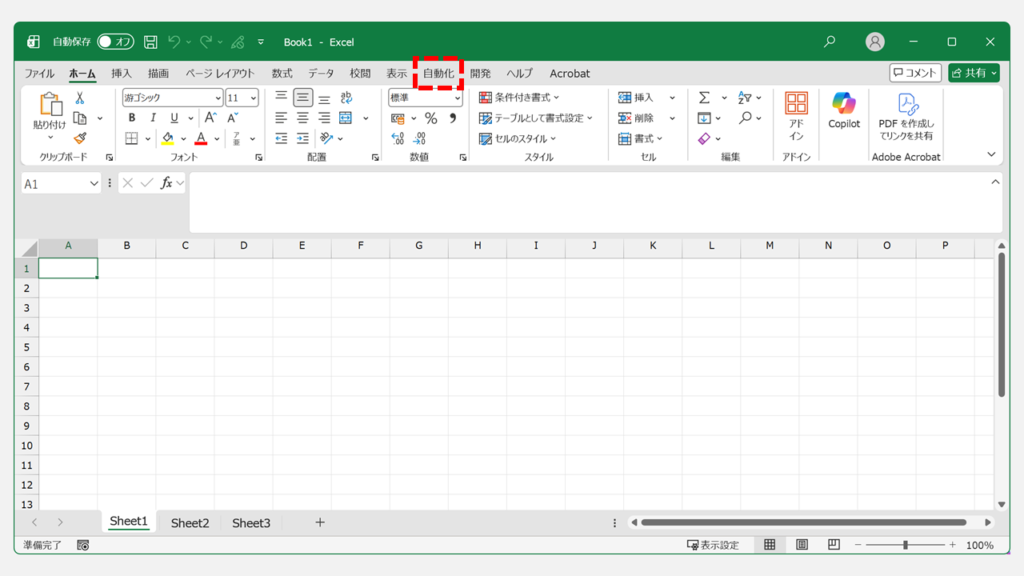
「OK」ボタンをクリックすると「Excelのオプション」が閉じ、Excelに「自動化」タブが追加されます。
管理者がOffice スクリプトを無効にしている
会社や学校などの法人環境では、Microsoft 365管理センターのポリシー設定やグループポリシーによって、管理者がOffice スクリプト(「自動化」タブ)を無効化している場合があります。この場合、対象のライセンスを使用していてもリボン設定を変更しても「自動化」タブは表示されません。
心当たりがある場合は、社内の情報システム部門や管理者に「自動化」タブが使用可能かどうかを確認してください。管理者向けの設定手順はOffice スクリプトの設定を管理する - Microsoft Learnをご覧ください。
Excelに「自動化」タブが表示されない原因と対処法に関するよくある質問と答え
Excelに「自動化」タブが表示されない原因と対処法に関するよくある質問と答えをまとめました。
最後までご覧いただき、ありがとうございました。
記事の内容は独自検証に基づくものであり、MicrosoftやAdobeなど各ベンダーの公式見解ではありません。
記事内で紹介している手順はあくまで一例です。OSのバージョンやPC環境によって操作画面・手順が異なる場合があり、目的に応じた最適な方法も環境ごとに異なります。参考のうえご利用ください。
誤りのご指摘・追記のご要望・記事のご感想は、記事のコメント欄またはこちらのお問い合わせフォームからお寄せください。個人の方向けには、トラブルの切り分けや設定アドバイスも実施します。
※Microsoft、Windows、Adobe、Acrobat、Creative Cloud、Google Chromeほか記載の製品名・サービス名は各社の商標または登録商標です。
公式情報・関連資料
- Excel での Office スクリプトの概要 - Microsoft サポート
- Office スクリプトのプラットフォームの制限、要件、およびエラー メッセージ - Microsoft Learn
- Office スクリプトのトラブルシューティング - Microsoft Learn
- Office スクリプトの設定を管理する - Microsoft Learn
- Office スクリプトと VBA マクロの違い - Microsoft Learn
実行環境詳細と検証日
- OS:Windows 11 Home 25H2(64bit)
※本記事の手順は Windows11 Home / Pro / Enterpriseで共通です(ポリシーで制限された環境を除く)。 - ハードウェア:Intel(R) Core(TM) Ultra 7 155H (1.40 GHz) / 32GB RAM
- Excel:Microsoft 365 MSO (バージョン 2604 ビルド 16.0.19929.20086) 64 ビット
- 最終検証日:2026年5月9日


を変更する方法-300x169.png)

コメント