この記事では、クラシックOutlookの迷惑メールフィルターの処理レベルを変更する方法 を解説します。
「迷惑メールが受信トレイに届いてしまう」「大切なメールが迷惑メールフォルダーに入ってしまう」といった経験はありませんか?クラシックOutlookの迷惑メールフィルターはデフォルトで「自動処理なし」に設定されているため、迷惑メールが受信トレイに届きやすい状態です。
情シスとして社内PCのサポートをしていると、「迷惑メールの設定を変えたい」「どのレベルにすればいいかわからない」といった問い合わせを受けることがあります。処理レベルの意味を理解して設定すれば、こうしたトラブルの多くは解消できます。
この記事では、処理レベルの種類と違い、設定の変更手順、フィルターが思うように動作しない場合の対処法まで詳しく解説します。
目次
Outlookの迷惑メールフィルターとは
Outlookの迷惑メールフィルターには、4つの処理レベルが用意されています。
処理レベル 動作 自動処理なし フィルターは有効だが、迷惑メールフォルダーへの自動振り分けは行わない 。 低 明らかな迷惑メールのみを迷惑メールフォルダーに振り分ける。誤検知が少ない。 高 より多くのメールを迷惑メールとして判定する。誤検知が増える可能性がある。 セーフリストのみ 「信頼できる差出人リスト」か「信頼できる宛先リスト」に登録がある差出人からの
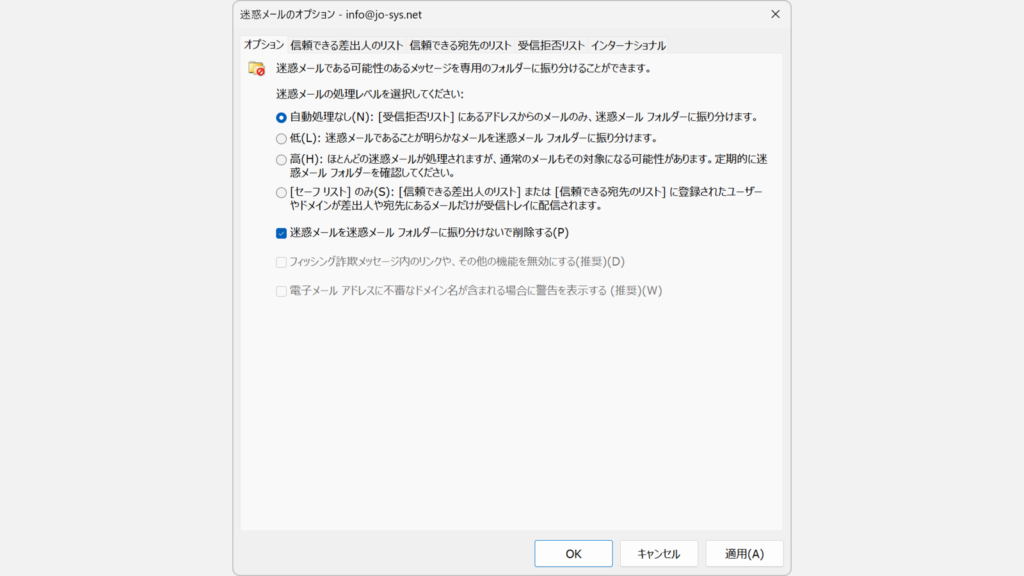
クラシックOutlookの迷惑メールフィルターは、デフォルトで「自動処理なし」 に設定されています。
デフォルトでは処理レベルが「自動処理なし」になっている 「自動処理なし」はフィルター自体が無効なわけではありません。受信拒否リストに登録した差出人からのメールは引き続き迷惑メールフォルダーに振り分けられます。ただし、フィルターによる自動判定は行わないため、受信トレイへの誤検知が発生しにくい設定です。
Microsoftがデフォルトを「自動処理なし」としているのは、誤検知によって重要なメールが迷惑メールフォルダーに振り分けられるリスクを避けるためです。企業環境では重要なメールの見落とし が業務上の問題につながるため、控えめな設定が標準になっています。
Outlookの迷惑メールフィルターの処理レベルを変更する方法
Outlookの迷惑メールフィルターの処理レベルは、「迷惑メールのオプション」から変更できます。デフォルトは「自動処理なし」のため迷惑メールが受信トレイに届きやすく、気になる場合は「低」への変更がおすすめです。
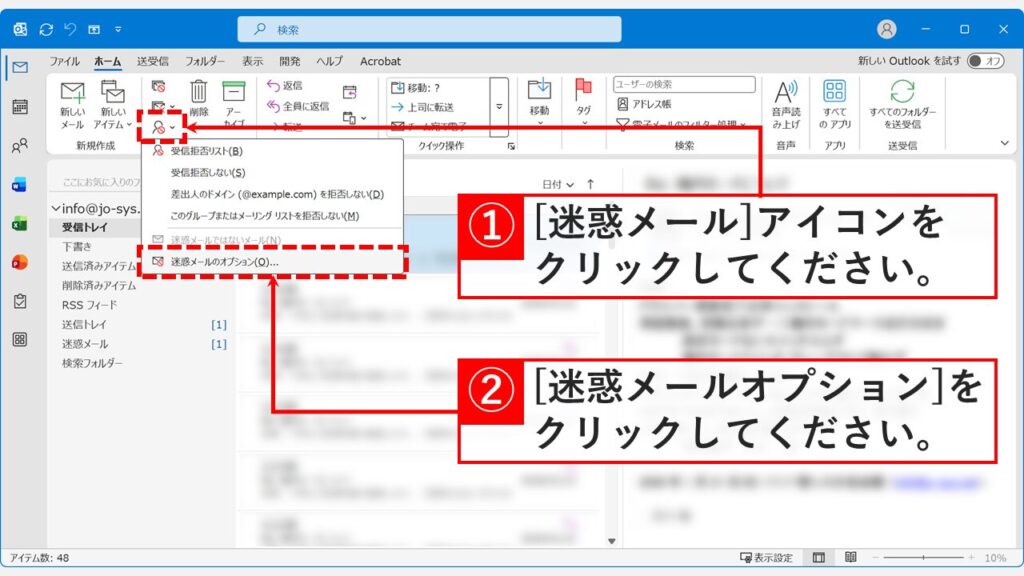
「ホーム」タブにある迷惑メールアイコンをクリックし、「迷惑メールのオプション(O)」を選択する
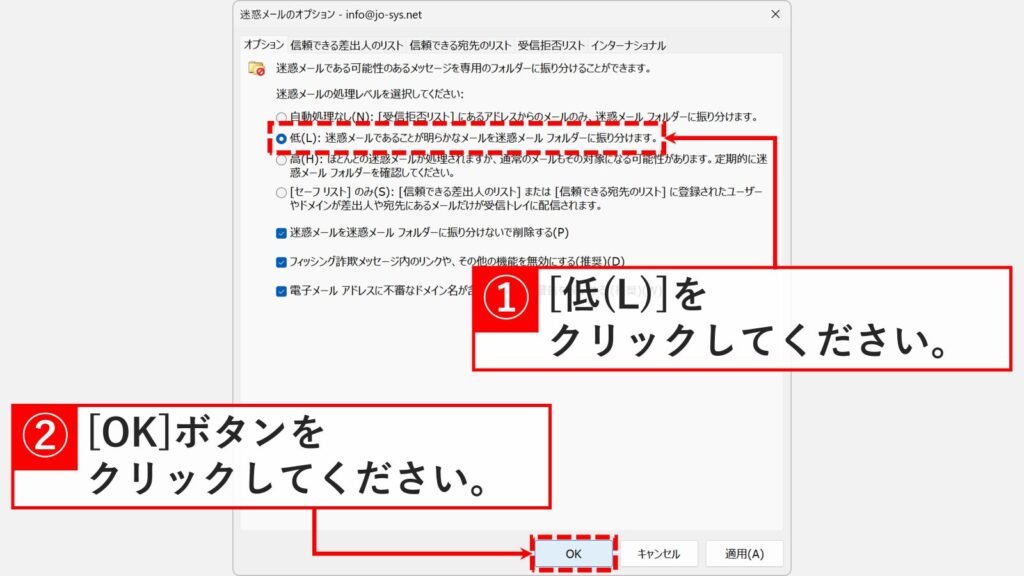
「低(L)」を選択し、「OK」ボタンをクリックする
実際の画面を見ながら詳しく解説していきます。
STEP
迷惑メールアイコンをクリックし、「迷惑メールのオプション(O)」を選択
「ホーム」タブにある迷惑メールアイコンをクリックし、メニューから「迷惑メールのオプション(O)」を選択 してください。
「ホーム」タブの迷惑メールアイコンから「迷惑メールのオプション(O)」を選択する STEP
「低(L)」を選択し、「OK」ボタンをクリック
「迷惑メールのオプション(O)」をクリックすると、「迷惑メールのオプション」と書かれた画面が表示されます。
迷惑メールの処理レベルで「低(L)」を選択し、「OK」ボタンをクリック してください。
「高(H)」は必要なメールも迷惑メールとして判定する可能性が高いです。「高(H)」を選択した場合は迷惑メールフォルダーを定期的に確認することをおすすめします。
「低(L)」を選択して「OK」をクリックすると処理レベルが変更される
迷惑メールフィルターが思うように動作しない場合の対処法
処理レベルを「低」に変更しても迷惑メールの振り分けが思うように動作しない場合は、以下の2つの方法で個別に対処してください。
信頼できる差出人リストを登録する
必要なメールが迷惑メールフォルダーに振り分けられてしまう場合は、その差出人を「信頼できる差出人リスト」に登録することで改善できます。
登録した差出人からのメールは、フィルターの処理レベルに関係なく、常に受信トレイに届くようになります。
迷惑メールフォルダーに振り分けられたメールを右クリックする
「迷惑メール」→「差出人を信頼できる差出人のリストに追加(S)」をクリックする
詳しい手順や「迷惑メールのオプション」からリストを管理する方法は、「【Outlook】必要なメールが迷惑メールに入ってしまう場合の対処法 」で詳しく解説しています。
特定の送信元を受信拒否してブロックする
特定の差出人から繰り返し迷惑メールが届く場合は、その差出人を「受信拒否リスト」に追加することで、以降のメールが自動的に迷惑メールフォルダーへ振り分けられるようになります。
メールアドレス単位だけでなく、ドメイン単位(例:@example.com)でのブロックも可能です。
ブロックしたい差出人のメールを右クリックする
「迷惑メール」→「差出人を受信拒否リストに追加(B)」をクリックする
受信拒否リストへの追加後、迷惑メールを迷惑メールフォルダーを経由せず削除済みアイテムへ直接移動させる設定方法は、「【Outlook】迷惑メールを直接削除する方法 」で詳しく解説しています。
Outlookの迷惑メールフィルターに関するよくある質問と答え
Outlookの迷惑メールフィルターに関するよくある質問と答えをまとめました。
Outlookの迷惑メールフィルターとは何ですか?
Outlookの迷惑メールフィルターは、受信したメールを自動的に分析し、迷惑メール(スパム)と判断したものを「迷惑メール」フォルダーに振り分ける機能です。
クラシックOutlookの迷惑メールフィルターのデフォルト設定は何ですか?
クラシックOutlookの迷惑メールフィルターのデフォルトは「自動処理なし」に設定されています。
処理レベル「低」と「高」の違いは何ですか?
「低」は明らかな迷惑メールのみを迷惑メールフォルダーに振り分ける設定で、誤検知が少ないのが特徴です。
「セーフリストのみ」の処理レベルはどういう設定ですか?
「セーフリストのみ」は、「信頼できる差出人リスト」または「信頼できる宛先リスト」に登録されている差出人からのメールだけを受信トレイに届け、それ以外のすべてのメールを迷惑メールフォルダーに振り分ける設定です。
迷惑メールフィルターの処理レベルを変更する手順を教えてください。
クラシックOutlookで迷惑メールフィルターの処理レベルを変更するには、以下の手順で操作します。
処理レベルを「低」に変更しても迷惑メールが受信トレイに届く場合はどうすればいいですか?
処理レベルを「低」に変更しても迷惑メールが受信トレイに届く場合は、「受信拒否リスト」に該当の差出人を手動で追加することで対処できます。迷惑メールを受信拒否して直接削除する方法 をご覧ください。
必要なメールが迷惑メールフォルダーに入ってしまう場合の対処法は?
必要なメールが迷惑メールフォルダーに入ってしまう場合は、その差出人を「信頼できる差出人リスト」に登録することで改善できます。必要なメールが迷惑メールに入ってしまう場合の対処法 をご覧ください。
「自動処理なし」に設定していても迷惑メールフォルダーにメールが入るのはなぜですか?
「自動処理なし」はフィルターの自動判定を行わない設定ですが、「受信拒否リスト」に登録された差出人からのメールは引き続き迷惑メールフォルダーに振り分けられます。
迷惑メールフォルダーに入ったメールのリンクが開けないのはなぜですか?
迷惑メールフォルダーに振り分けられたメールは、Outlookの仕様によりリンク(ハイパーリンク)と外部画像の自動読み込みが自動的に無効化されます。
アドインが原因で迷惑メールフィルターが正常に動作しない場合はどうすればいいですか?
特定のアドインがOutlookの迷惑メールフィルターと競合している場合は、アドインを無効化することで改善できます。Outlookのアドインを無効にする方法 をご覧ください。【Outlook】セーフモードで起動する方法 で解説しています。
迷惑メールを迷惑メールフォルダーに振り分けず直接削除する設定はありますか?
はい、クラシックOutlookでは迷惑メールを迷惑メールフォルダーに振り分けず、直接「削除済みアイテム」に移動させる設定があります。迷惑メールを直接削除する設定方法 をご覧ください。
迷惑メールフォルダーを定期的に確認すべきですか?
はい、迷惑メールフォルダーは定期的に確認することをおすすめします。
情シスとして社内サポートをしていると、「大切なメールが届かない」という問い合わせの原因が迷惑メールフォルダーへの誤振り分けだったというケースは少なくありません。心当たりがある場合は【Outlook】必要なメールが迷惑メールに入ってしまう場合の対処法 もあわせてご覧ください。
信頼できる差出人リストと受信拒否リストはどちらが優先されますか?
受信拒否リストが優先されます。
Outlookの迷惑メールフィルターを設定しているのに迷惑メールが届くのはなぜですか?
Outlookの迷惑メールフィルターはあくまでOutlook側での振り分け機能です。メールはプロバイダー(メールサービス)のサーバーに届いた時点ですでに受信されており、Outlookのフィルターではその配信自体を止めることはできません。
迷惑メールかどうか見分ける方法はありますか?
迷惑メール(フィッシングメール)かどうかを見分けるポイントは主に以下の点です。詐欺・迷惑メール一覧 でも紹介しています。不審なメールのリンクは絶対にクリックしないようにしてください。
最後までご覧いただき、ありがとうございました。こちらのお問い合わせフォーム からお寄せください。個人の方向けには、トラブルの切り分けや設定アドバイスも実施します。
公式情報・関連資料と検証環境
公式情報・関連資料
実行環境詳細と検証日
OS:Windows 11 Home 25H2(64bit)
ハードウェア:Intel(R) Core(TM) Ultra 7 155H (1.40 GHz) / 32GB RAM
Outlook:Microsoft 365 MSO (バージョン 2603 ビルド 16.0.19822.20086) 64 ビット
最終検証日:2026年4月6日


コメント