この記事では、WordやExcelの自動更新をオフにする方法を解説します。
「Officeを開くたびに勝手に更新が始まる」「更新後から特定の機能が動かなくなった」「業務システムとの互換性が崩れたので一時的に更新を止めたい」といった場面で役立ちます。
情シスとして社内PCのサポートをしていると、「Officeが勝手にアップデートされて困っている」「更新を一時的に止める方法を教えてほしい」という問い合わせを受けることがあります。WordやExcelの自動更新は、Officeアプリ内の「更新オプション」から停止・再開が可能です。
この記事では、WordやExcelの更新オプションから自動更新をオフにする手順を、実際の画面を使いながら詳しく解説します。
目次
自動更新をオフにする前に確認しておくこと
WordやExcelの自動更新(更新プログラムの自動適用)をオフにする前に、以下の点を確認してください。
セキュリティリスクが高まります。Officeの更新プログラムには、セキュリティの脆弱性を修正するパッチが含まれています。自動更新をオフにすると、これらのパッチが自動的に適用されなくなるため、定期的に手動で更新を確認する運用が必要です。
自動更新をオフにすることをおすすめするケースは限られます。更新直後に特定の機能が動作しなくなった・業務システムとの互換性が崩れたなど、更新プログラムが原因のトラブルが発生している場合に、一時的に使用する方法です。
会社や学校の法人環境では、管理者がOfficeの更新を一元管理しているケースがあります。その場合、「更新オプション」がグレーアウトして操作できないことがあります。グレーアウトしている場合は、社内の情報システム部門に確認してください。
WordやExcelの更新オプションから自動更新を無効にする
WordやExcelの自動更新は、Officeアプリ内の「更新オプション」から無効にできます。なお、いずれかのアプリで自動更新を無効にすると、Word・Excel・PowerPointなどOfficeソフト全体の自動更新が停止されます。
- WordやExcelを起動し、左上の「ファイル」タブをクリックする
- 左下の「その他...」をクリックし、「アカウント」をクリックする
- 右側にある「更新オプション」をクリックする
- メニューの中にある「更新を無効にする(D)」をクリックする
- ユーザーアカウント制御(UAC)が表示されたら「はい」をクリックする
- 更新オプションの右側に「この製品は更新されません。」と表示されていることを確認する
実際の画面を見ながら詳しく解説していきます。
STEP
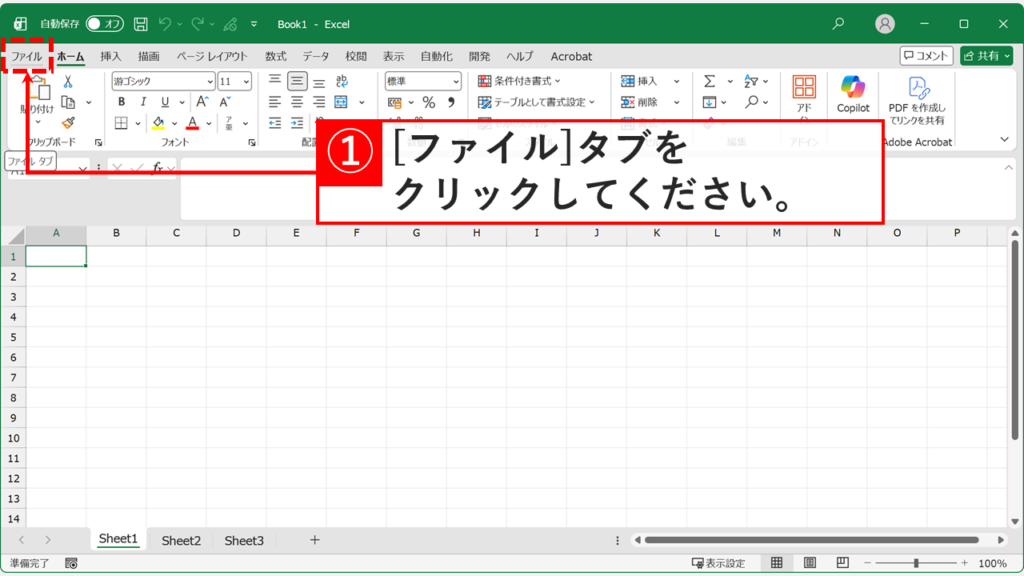
左上にある「ファイル」タブをクリック
WordやExcel、PowerPointなどの左上にある「ファイル」タブをクリックしてください。
 WordやExcelなど任意のOfficeアプリで左上の「ファイル」タブをクリックする
STEP
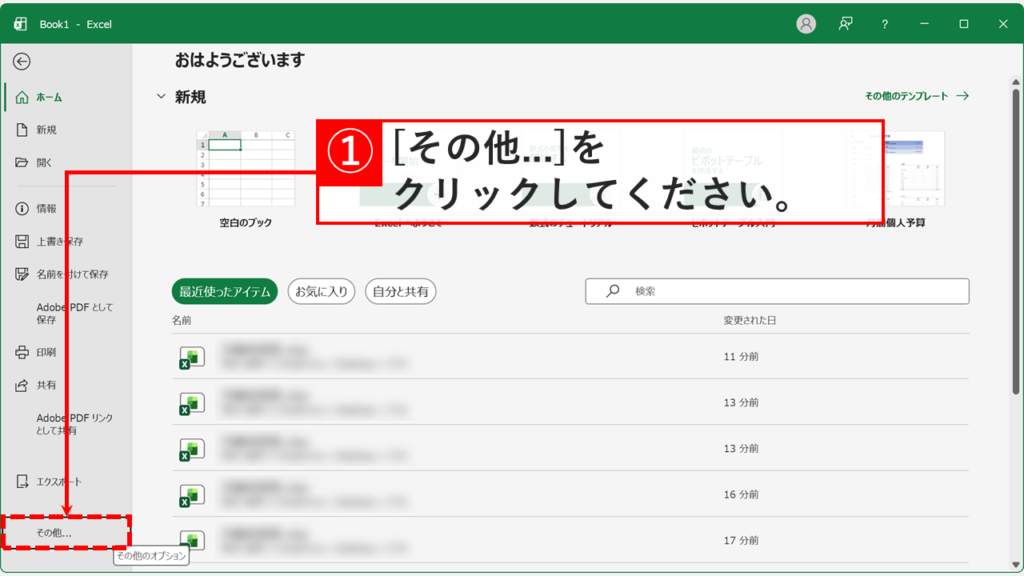
左下にある「その他...」をクリック
「ファイル」タブをクリックするとホーム画面に移動します。左下にある「その他...」をクリックしてください。
ホーム画面左下の「その他…」をクリックする
STEP
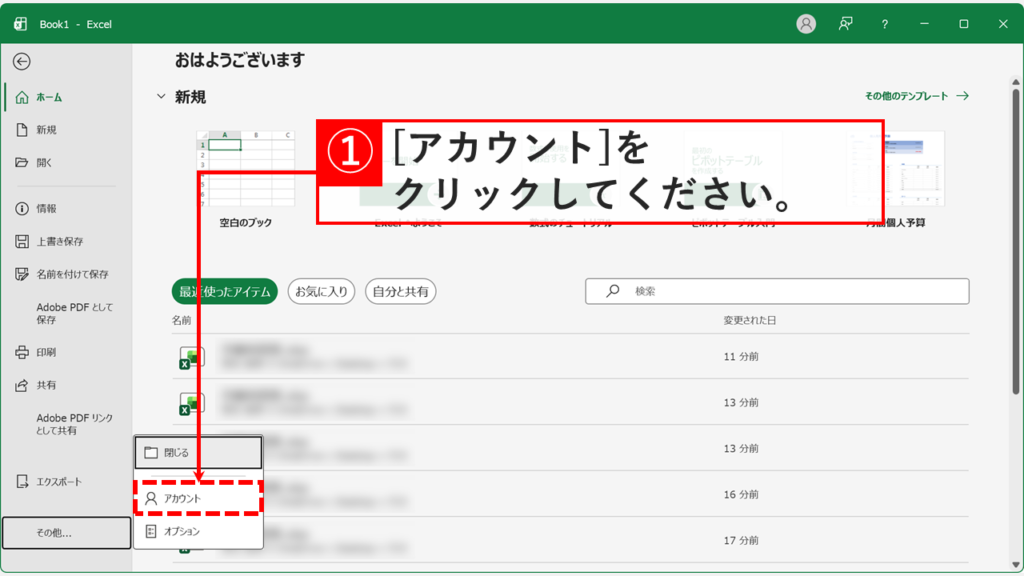
「アカウント」をクリック
「その他...」をクリックすると右側にメニューが展開します。その中にある「アカウント」をクリックしてください。
展開したメニューの中にある「アカウント」をクリックする
STEP
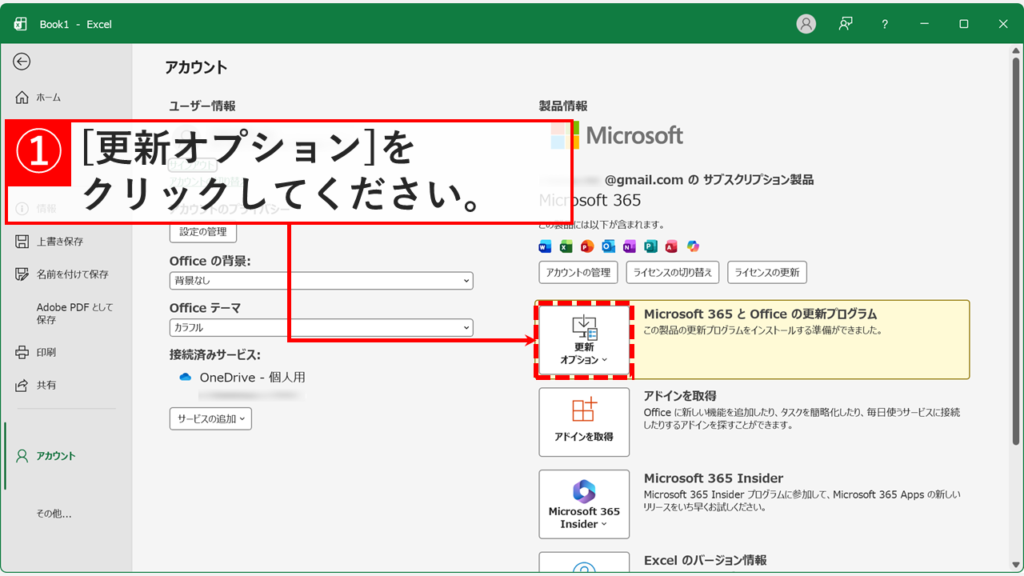
「更新オプション」をクリック
「アカウント」をクリックすると、Officeを利用しているユーザーの情報が表示されます。
右側にある「更新オプション」をクリックしてください。
アカウント画面右側にある「更新オプション」をクリックする
STEP
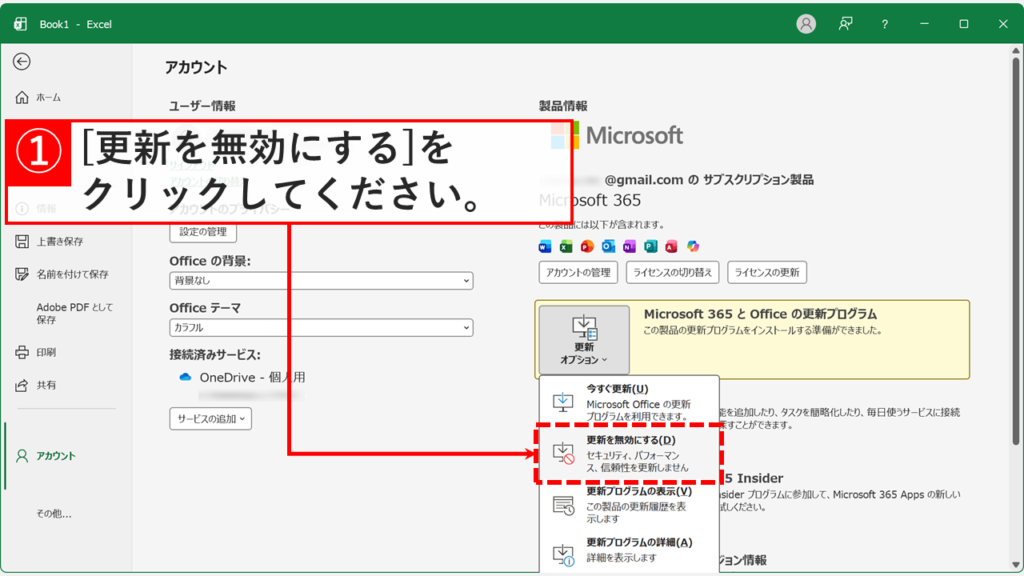
「更新を無効にする(D)」をクリック
「更新オプション」をクリックすると、下に向かってメニューが展開します。その中にある「更新を無効にする(D)」をクリックしてください。
展開したメニューの中にある「更新を無効にする(D)」をクリックする
STEP
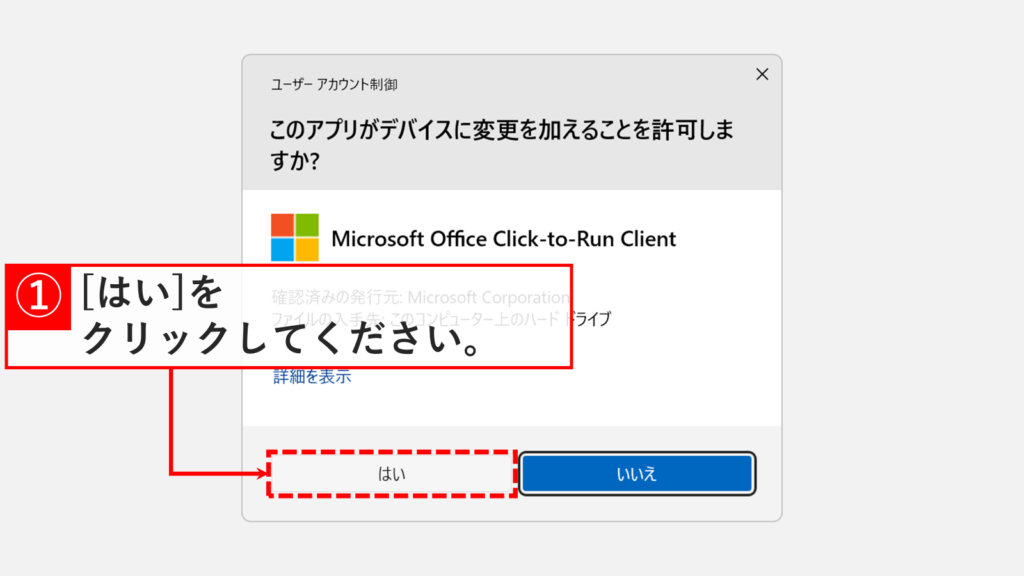
「はい」をクリック
「更新を無効にする(D)」をクリックすると、「Microsoft Office Click-to-Run Client」のユーザーアカウント制御(UAC)が表示されます。
「はい」をクリックして続行してください。管理者のパスワード入力は不要です。
UACダイアログが表示されたら「はい」をクリックして続行する
STEP
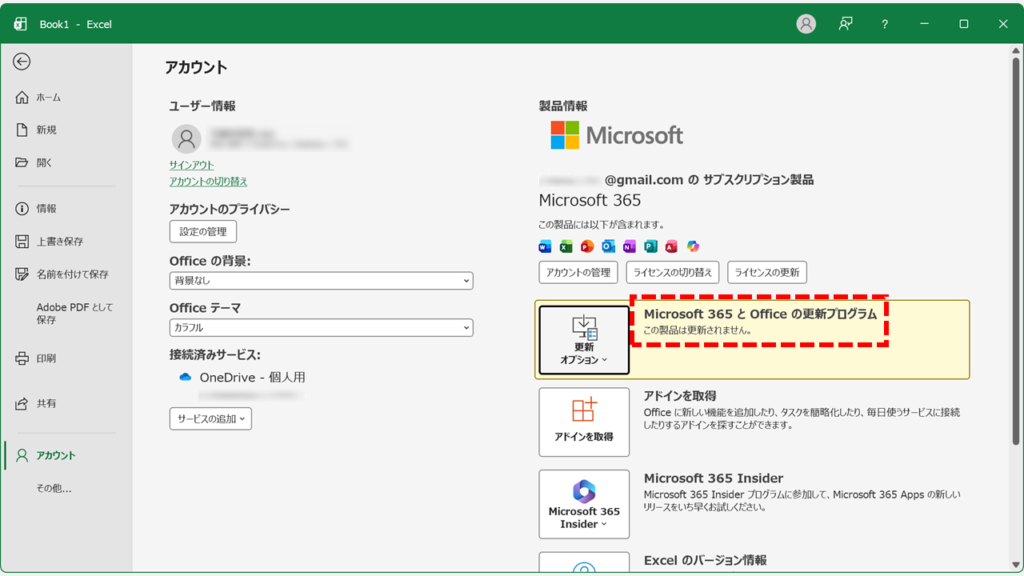
自動更新が無効になったことを確認する
最後に、更新オプションの右側が「この製品は更新されません。」と表示されていることを確認してください。
これで更新プログラムの自動適用が停止されました。
「この製品は更新されません。」と表示されていれば自動更新の無効化が完了している
WordやExcelの自動更新をオフにする方法に関するよくある質問と答え
WordやExcelの自動更新をオフにする方法に関するよくある質問と答えをまとめました。
- WordやExcelの自動更新をオフにするにはどうすればいいですか?
-
WordやExcelを起動し、左上の「ファイル」タブ→左下の「その他...」→「アカウント」→「更新オプション」→「更新を無効にする(D)」の順にクリックします。
途中でユーザーアカウント制御(UAC)が表示されたら「はい」をクリックしてください。管理者のパスワード入力は不要です。
最後に「この製品は更新されません。」と表示されていれば完了です。
- 自動更新をオフにしても、突然元に戻ることはありますか?
-
はい、いくつかのケースで元に戻ることがあります。
法人環境でグループポリシーやMicrosoft 365管理センターのポリシーが「自動更新を有効にする」設定になっている場合、ポリシーの適用タイミング(多くはPC再起動時やサインイン時)に設定が上書きされて元に戻ります。この場合は社内の情報システム部門に相談してください。
個人環境でも、Officeの修復インストールや再インストールを行った後に自動更新が有効に戻る場合があります。操作後は「更新オプション」から設定を確認することをおすすめします。
- 自動更新をオフにすると、Word・Excel・PowerPointすべてに影響しますか?
-
はい、影響します。
「更新を無効にする」はOffice全体の設定です。WordでもExcelでも、いずれか1つのアプリで操作すると、Word・Excel・PowerPointなどOfficeソフト全体の自動更新が停止されます。
- 自動更新をオフにするとどんなリスクがありますか?
-
セキュリティリスクが高まります。
Officeの更新プログラムにはセキュリティの脆弱性を修正するパッチが含まれており、自動更新をオフにするとこれらが自動的に適用されなくなります。
自動更新をオフにした場合は、定期的に手動で更新を確認・適用する運用が必要です。詳しくはOfficeを手動で更新する方法をご覧ください。
- どんな場合に自動更新をオフにすることをおすすめしますか?
-
更新直後に特定の機能が動作しなくなった・業務システムとの互換性が崩れたなど、更新プログラムが原因のトラブルが発生しているときに、一時的な対処として使う方法です。
トラブルが解消したら、自動更新を再度有効にすることをおすすめします。
- 自動更新をオフにしたあと、手動で更新することはできますか?
-
はい、できます。
「ファイル」→「その他...」→「アカウント」→「更新オプション」→「今すぐ更新」をクリックすると、自動更新がオフの状態でも手動で更新プログラムを適用できます。
詳しくはOfficeを手動で更新する方法をご覧ください。
- 「更新オプション」がグレーアウトして操作できません。
-
会社や学校の法人環境では、管理者がグループポリシーやMicrosoft 365管理センターでOfficeの更新を一元管理していることがあります。この場合、「更新オプション」がグレーアウトして個人では操作できません。
社内の情報システム部門に「更新オプションが操作できない状態になっているか」を確認するよう依頼してください。
- 「更新を無効にする」を選んでも、しばらくすると自動更新が再び有効になってしまいます。
-
法人環境でMicrosoft 365管理センターやグループポリシーが「自動更新を有効にする」ポリシーを適用している場合、手動で無効にしても次のポリシー適用タイミングで元に戻ることがあります。
この場合は個人での変更が上書きされているため、社内の情報システム部門に相談してください。
- 買い切り版のOffice(Office 2021・2024など)でも同じ手順で自動更新をオフにできますか?
-
はい、できます。
買い切り版のOfficeでも「ファイル」→「アカウント」→「更新オプション」→「更新を無効にする(D)」の手順は共通です。
- 「更新オプション」自体が表示されません。
-
「更新オプション」が表示されない場合、ボリュームライセンス版(MSI形式)のOfficeを使用している可能性があります。MSI形式のOfficeはクイック実行(C2R)形式と異なり、「更新オプション」がアプリ内に表示されません。
この場合の更新管理はWindows Update経由になります。社内の情報システム部門に確認してください。
- 現在インストールされているOfficeのバージョンを確認するにはどうすればいいですか?
-
WordやExcelを起動し、「ファイル」→「その他...」→「アカウント」→「Wordのバージョン情報」(または「Excelのバージョン情報」)をクリックすると確認できます。
詳しくはOfficeのバージョン確認方法をご覧ください。
- 自動更新をオフにしたあと、Officeのバージョンが古いままになるのは問題ですか?
-
セキュリティの観点では問題があります。
古いバージョンのOfficeにはセキュリティの脆弱性が残ったままになるため、定期的に手動で更新を確認・適用することが重要です。業務システムとの互換性確認が終わったら、速やかに自動更新を再度有効にすることをおすすめします。
- 自動更新をオフにしても、Windows Update経由でOfficeが更新されることはありますか?
-
Microsoft 365やOffice 2019・2021・2024などのクイック実行(C2R)形式のOfficeでは、「更新オプション」からの設定で自動更新を管理しているため、Windows Updateの「他のMicrosoft製品の更新プログラムを受け取る」設定の影響は受けません。
旧ボリュームライセンス版などMSI形式でインストールされたOfficeはWindows Update経由で更新されるため、この設定が影響する場合があります。
- 自動更新をオフにした状態でOfficeを修復インストールするとどうなりますか?
-
修復インストールを実行すると、更新の設定がリセットされて自動更新が有効に戻る場合があります。
修復インストール後は「更新オプション」から設定が変わっていないか確認してください。詳しくはOfficeの修復インストールの方法をご覧ください。
- 自動更新をオフにする操作は、PCを再起動しないと反映されませんか?
-
再起動は不要です。
「更新を無効にする(D)」→UACで「はい」をクリックした時点で設定が反映されます。「この製品は更新されません。」と表示されれば、その場で自動更新が停止された状態です。
最後までご覧いただき、ありがとうございました。
記事の内容は独自検証に基づくものであり、MicrosoftやAdobeなど各ベンダーの公式見解ではありません。
記事内で紹介している手順はあくまで一例です。OSのバージョンやPC環境によって操作画面・手順が異なる場合があり、目的に応じた最適な方法も環境ごとに異なります。参考のうえご利用ください。
誤りのご指摘・追記のご要望・記事のご感想は、記事のコメント欄またはこちらのお問い合わせフォームからお寄せください。個人の方向けには、トラブルの切り分けや設定アドバイスも実施します。
※Microsoft、Windows、Adobe、Acrobat、Creative Cloud、Google Chromeほか記載の製品名・サービス名は各社の商標または登録商標です。
公式情報・関連資料と検証環境
公式情報・関連資料
実行環境詳細と検証日
- OS:Windows 11 Home 25H2(64bit)
※本記事の手順は Windows11 Home / Pro / Enterpriseで共通です(ポリシーで制限された環境を除く)。
- ハードウェア:Intel(R) Core(TM) Ultra 7 155H (1.40 GHz) / 32GB RAM
- 最終検証日:2026年5月11日


コメント
コメント一覧 (2件)
更新オプションを押下後に更新を無効にする(D)が存在しません。
あるのは今すぐ更新(U)、更新プログラムの表示(V)、更新プログラムの詳細(A)だけです。
コメントありがとうございます。
「更新オプション」は表示されているものの、「更新を無効にする」だけが表示されない場合、Officeの更新設定がポリシーによって制御されている可能性があります。
お手数ですが、原因確認のため以下を教えていただけますでしょうか。
・Officeの製品名(Microsoft 365、Office 2021、Office 2024など)
・会社や学校から支給されたパソコンか、個人所有のパソコンか
あわせて、「コマンドプロンプト」を開いて、以下のコマンドを実行した結果も教えていただけると助かります。
reg query "HKLM\SOFTWARE\Policies\Microsoft\Office\16.0\Common\OfficeUpdate" /v HideEnableDisableUpdates「HideEnableDisableUpdates」という項目が表示された場合は、その行をそのまま貼り付けてください。
「指定されたレジストリ キーまたは値が見つかりませんでした」と表示された場合も、その旨を教えてください。
いただいた内容を確認して、こちらでも原因を調査してみます。