
この記事では、Windows11のファイルの履歴(バックアップ)機能を有効・無効にする方法と、バックアップ対象のフォルダーを変更する方法を解説します。
「外付けドライブを使ってファイルをバックアップしたいが、設定方法がわからない」「ファイルの履歴をオンにしたのに、特定のフォルダーがバックアップされていない」「バックアップ対象から除外したいフォルダーがある」といったご質問を受けることがあります。
情シスとして社内PCのサポートをしていると、ファイルの履歴の設定について問い合わせを受ける機会があります。OneDriveを使わずにローカルのバックアップを取りたい場合に活用できる機能ですが、バックアップ対象の範囲やフォルダーの追加・除外の仕組みがわかりにくく、設定を誤解したまま使っているケースも少なくありません。
この記事では、Windows11でファイルの履歴を有効・無効にする手順と、バックアップ対象のフォルダーを追加・除外する方法を、実際の画面を使いながら詳しく解説します。
ファイルの履歴(バックアップ)機能とは
ファイルの履歴は、Windows11に標準搭載されているバックアップ機能です。有効にすると、ドキュメントやピクチャなどのフォルダーを外付けドライブやネットワーク上の場所に自動でバックアップします。
バックアップされるフォルダーの範囲
ファイルの履歴は、Windows 11に標準搭載されているバックアップ機能です。外付けドライブやネットワーク上の場所にファイルのコピーを自動保存するため、ファイルを誤って削除・上書きしてしまった場合でも以前のバージョンに戻せます。OneDriveへの同期を中心とした「Windowsバックアップ」とは別の機能で、インターネット環境やクラウドストレージの容量に左右されずにバックアップを取れる点が特徴です。
バックアップの対象となるのは、以下のフォルダーです。
- ドキュメント
- ピクチャ
- ミュージック
- ビデオ
- デスクトップ
- お気に入り
- ダウンロード
- OneDrive(PC上にダウンロード済みのファイルのみ。クラウド上にのみ存在するファイルは対象外)
上記以外のフォルダーをバックアップ対象に含めたい場合、ファイルの履歴の画面上で直接追加することはできません。対象フォルダーをライブラリに追加するか、上記のいずれかのフォルダー内に移動することでバックアップ対象に含められます。また、バックアップ対象から特定のフォルダーを除外したい場合は、「除外するフォルダー」から設定できます。
使用前に準備しておくもの(外付けドライブ、ネットワークドライブなど)
ファイルの履歴を使うには、バックアップ先となる保存場所が必要です。通常は外付けドライブやネットワーク上の場所を使用します。以下のいずれかを事前に用意してください。
- 外付けHDD・SSD(長期的なバックアップ用途に最適)
- ネットワーク上の共有フォルダー(NASなど)
- USBメモリ(容量に余裕がある場合のみ。長期保存には外付けHDD・SSDのほうが安心です)
外付けドライブを使用する場合は、設定前にPCへ接続しておいてください。接続していない状態ではバックアップ先として認識されません。
Windows11でファイルの履歴機能を有効(オン)にする方法
Windows11でファイルの履歴を有効にするには、コントロールパネルの「ファイル履歴」から操作します。事前にバックアップ先の外付けドライブまたはネットワーク上の場所をPCに接続しておいてください。
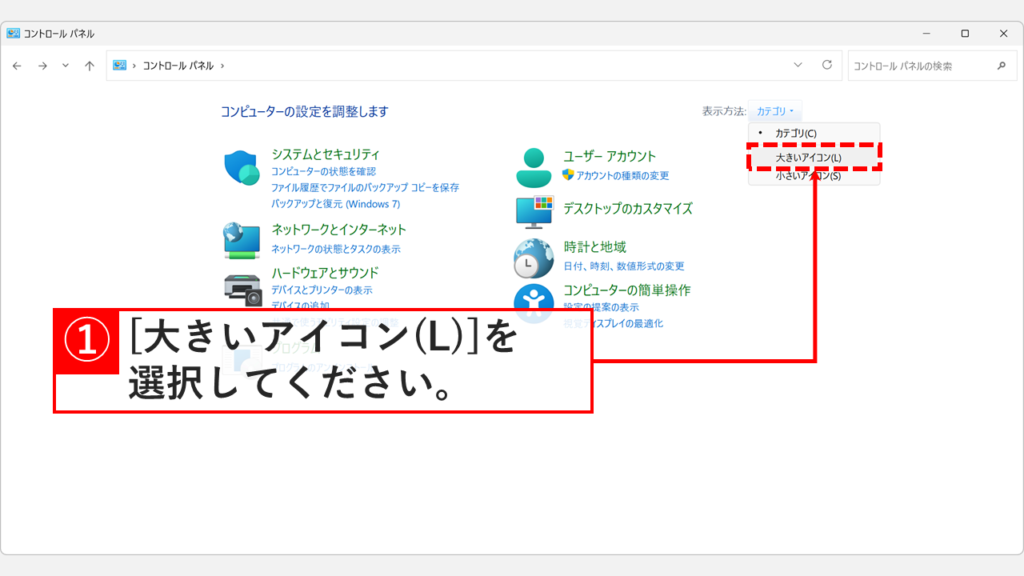
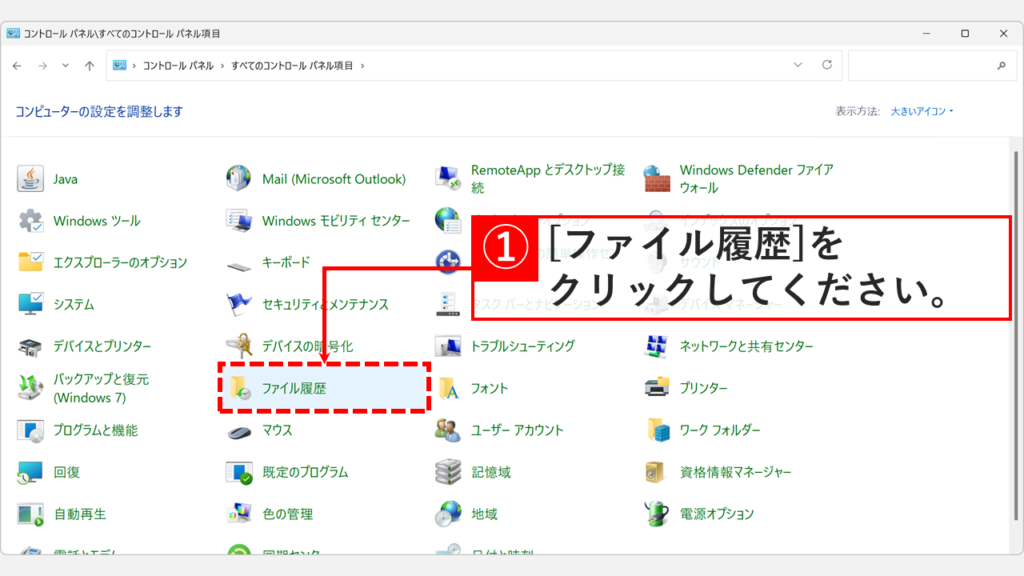
Windowsキー+Rキーを押して「ファイル名を指定して実行」を開き、controlと入力して「OK」をクリックする- 表示方法を「大きいアイコン(L)」に変更し、「ファイル履歴」をクリックする
- 「オンにする」ボタンをクリックする
- 「ファイル履歴はオンになっています」と表示されたことを確認する
実際の画面を見ながら詳しく解説していきます。
キーボードのWindowsキー+Rキーを押して「ファイル名を指定して実行」を起動し、入力欄にcontrolと入力して「OK」をクリックしてください。
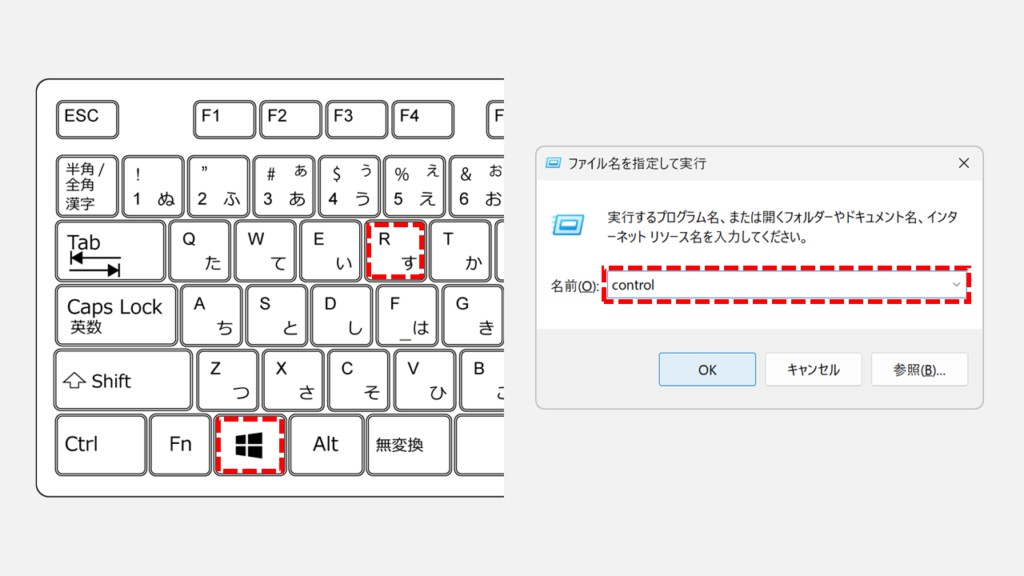
Windowsキー+Rキーでcontrolと入力してコントロールパネルを開くコントロールパネルの表示方法を「大きいアイコン(L)」に変更してください。
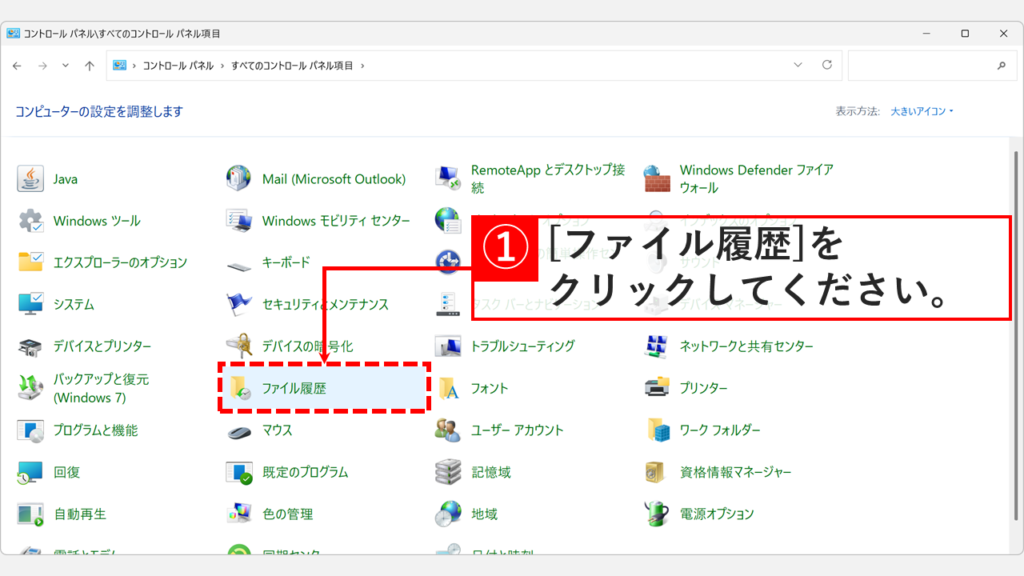
次に、コントロールパネル内にある「ファイル履歴」をクリックしてください。
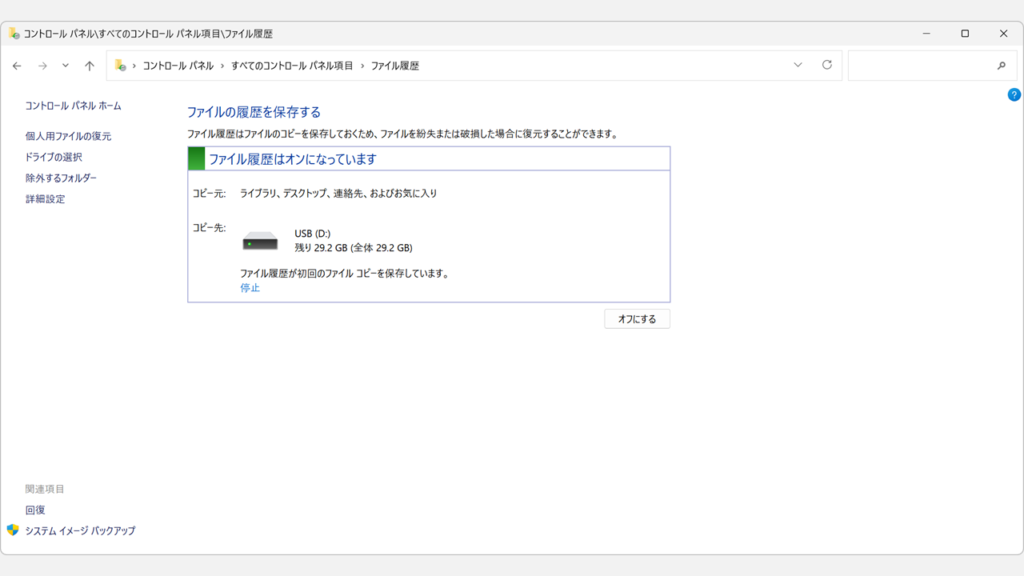
「ファイル履歴」をクリックすると、「ファイルの履歴を保存する」と書かれた画面に移動します。
その中にある「オンにする」ボタンをクリックしてください。
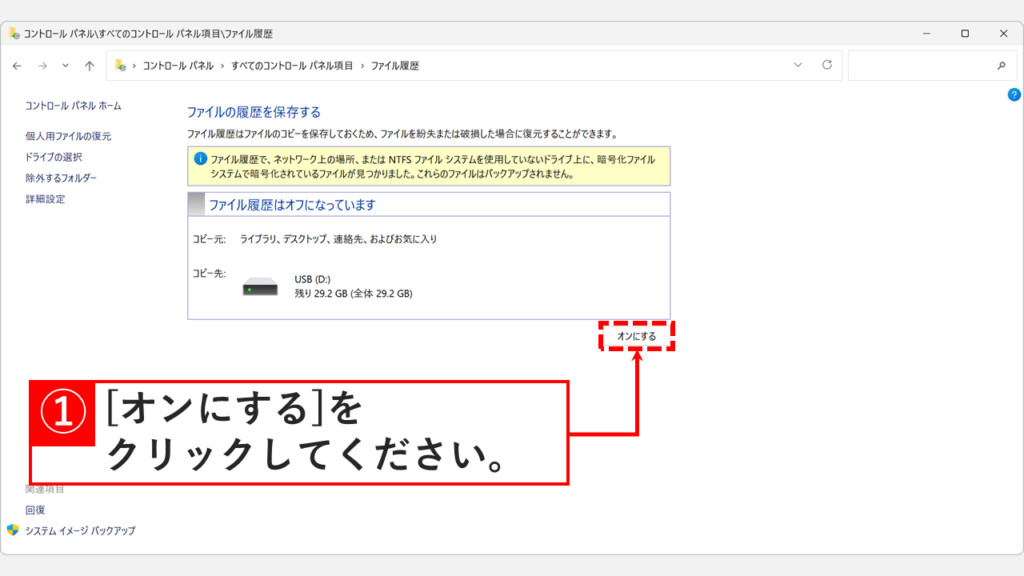
「オンにする」ボタンをクリックすると、「ファイル履歴はオンになっています」と表示され、バックアップが開始します。
ファイルの履歴(バックアップ)をとるフォルダーを変更する方法
ファイルの履歴のバックアップ対象フォルダーを変更するには、追加と除外の2通りの操作があります。
任意のフォルダーをバックアップ対象に追加する方法
ファイルの履歴のバックアップ対象にフォルダーを追加するには、そのフォルダーをライブラリに登録する必要があります。
- エクスプローラーで「ライブラリ」を開き、「新しいライブラリ」をクリックする
- 作成したライブラリをダブルクリックで開く
- 「フォルダーの追加」ボタンをクリックする
- 追加したいフォルダーを選択し、「フォルダーを追加」をクリックする
- ライブラリにフォルダーが追加されたことを確認する
任意のフォルダーをバックアップ対象から除外する方法
バックアップ対象から特定のフォルダーを除外するには、コントロールパネルの「ファイル履歴」から「除外するフォルダー」を設定します。ファイルの履歴がオンになっている状態で操作してください。
- コントロールパネルの「ファイル履歴」を開き、左メニューの「除外するフォルダー」をクリックする
- 「追加(A)」ボタンをクリックし、除外したいフォルダーを選択して「フォルダーの選択」をクリックする
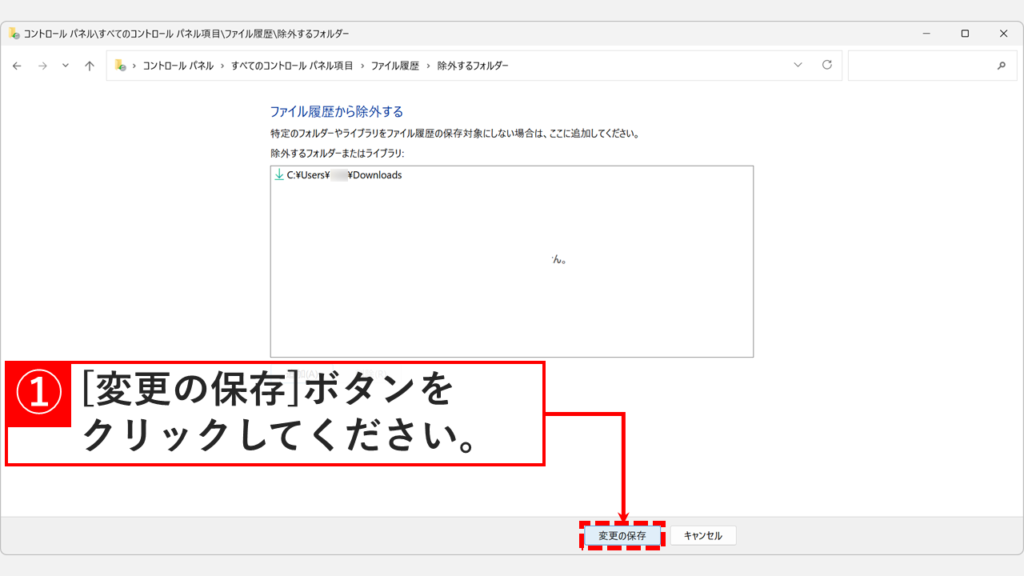
- 「変更の保存」ボタンをクリックする
実際の画面を見ながら詳しく解説していきます。
「ファイル履歴」ウィンドウの左側にある「除外するフォルダー」をクリックしてください。
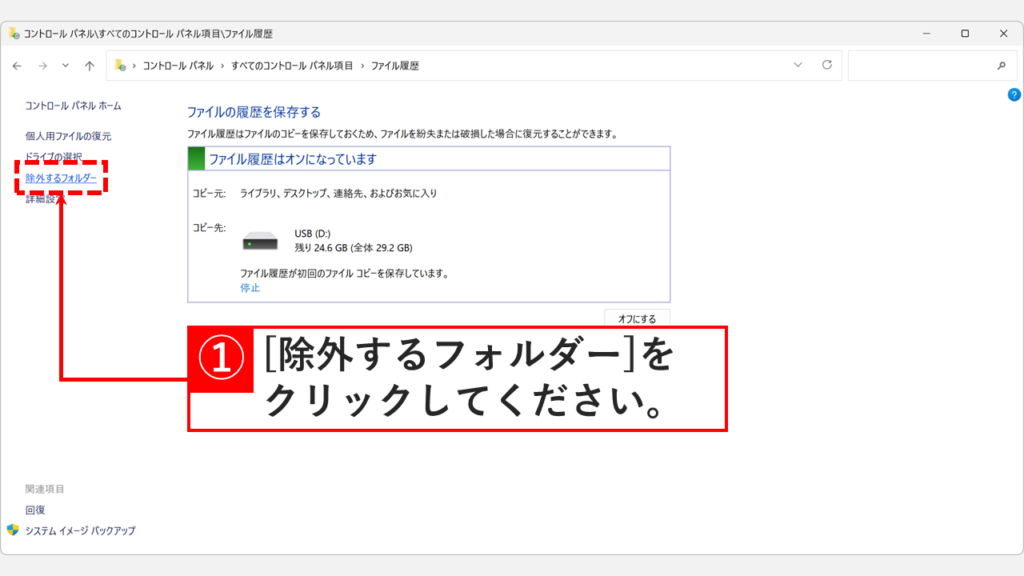
「除外するフォルダー」をクリックすると、「ファイル履歴から除外する」と書かれた画面に移動します。
その中にある「追加(A)」ボタンをクリックしてください。
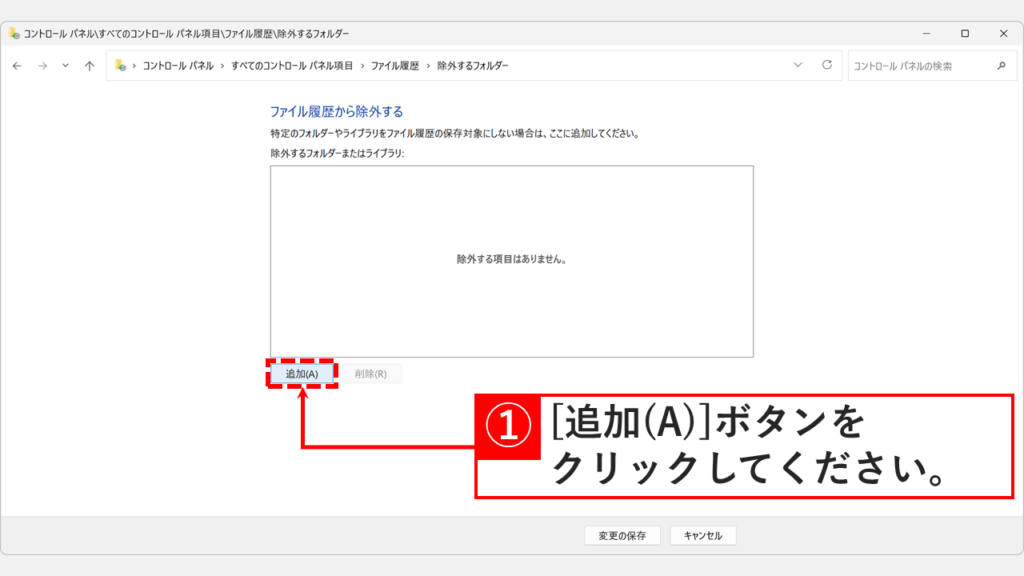
「追加(A)」ボタンをクリックすると、「フォルダーの選択」画面が表示されます。
バックアップ対象から除外したいフォルダーを選択し、「フォルダーの選択」をクリックしてください。
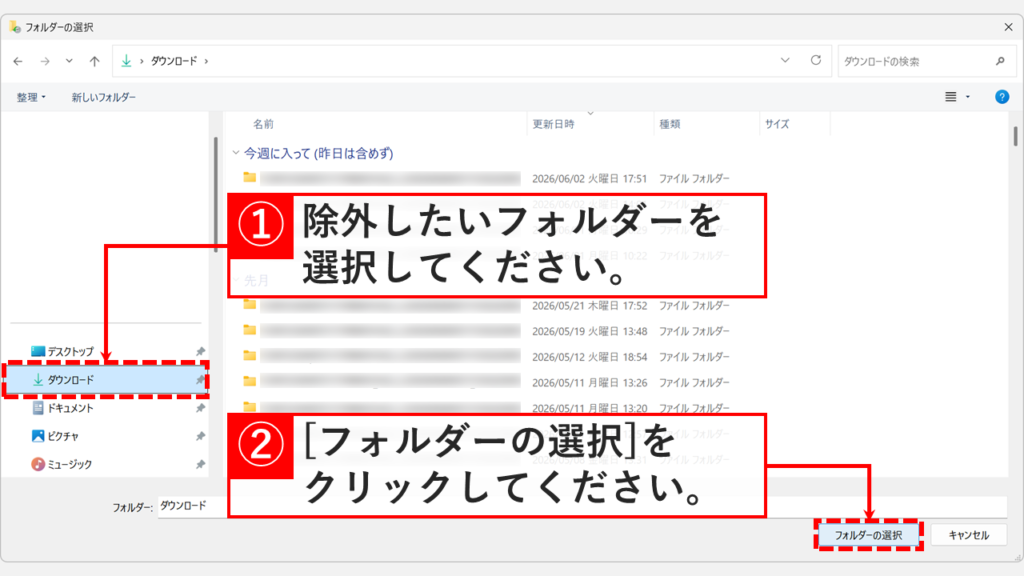
「フォルダーの選択」をクリックすると、「ファイル履歴から除外する」と書かれた画面に戻ります。
「除外するフォルダーまたはライブラリ」の中に除外したいフォルダーが表示されていることを確認し、右下の「変更の保存」ボタンをクリックしてください。
これで除外設定は完了です。
Windows11でファイルの履歴機能を無効(オフ)にする方法
Windows11でファイルの履歴を無効にするには、コントロールパネルの「ファイル履歴」から「オフにする」をクリックするだけです。
Windowsキー+Rキーを押して「ファイル名を指定して実行」を開き、controlと入力して「OK」をクリックする- 表示方法を「大きいアイコン(L)」に変更し、「ファイル履歴」をクリックする
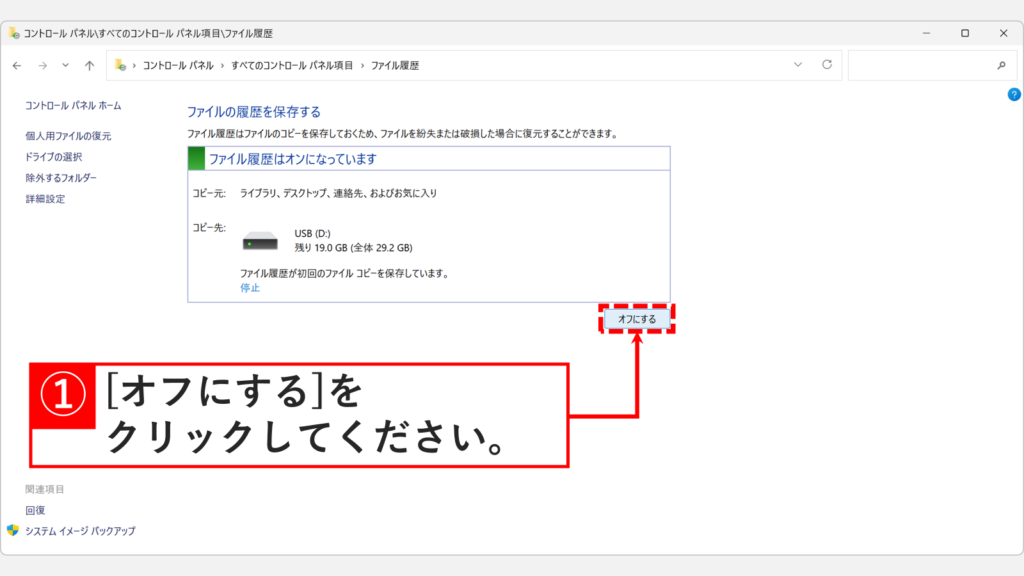
- 「オフにする」ボタンをクリックする
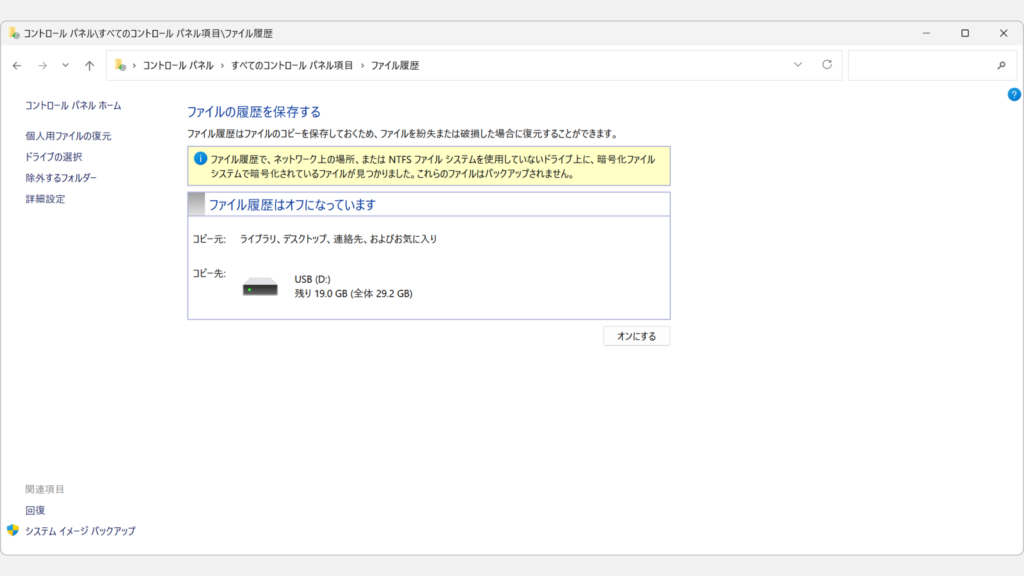
- 「ファイル履歴はオフになっています」と表示されたことを確認する
実際の画面を見ながら詳しく解説していきます。
「ファイル履歴はオンになっています」と表示された画面で、「オフにする」ボタンをクリックしてください。
「ファイル履歴はオフになっています」と表示されれば、無効化は完了です。
Windows11でファイルの履歴機能を有効にする方法に関するよくある質問と答え
Windows11でファイルの履歴機能を有効にする方法に関するよくある質問と答えをまとめました。
最後までご覧いただき、ありがとうございました。
記事の内容は独自検証に基づくものであり、MicrosoftやAdobeなど各ベンダーの公式見解ではありません。
記事内で紹介している手順はあくまで一例です。OSのバージョンやPC環境によって操作画面・手順が異なる場合があり、目的に応じた最適な方法も環境ごとに異なります。参考のうえご利用ください。
誤りのご指摘・追記のご要望・記事のご感想は、記事のコメント欄またはこちらのお問い合わせフォームからお寄せください。個人の方向けには、トラブルの切り分けや設定アドバイスも実施します。
※Microsoft、Windows、Adobe、Acrobat、Creative Cloud、Google Chromeほか記載の製品名・サービス名は各社の商標または登録商標です。
公式情報・関連資料
- ファイル履歴を使用したバックアップと復元 - Microsoft サポート
- Windows でファイル履歴ドライブを再接続する - Microsoft サポート
- Windows バックアップを使用したバックアップと復元 - Microsoft サポート
実行環境詳細と検証日
- OS:Windows 11 Home 25H2(64bit)
※本記事の手順は Windows11 Home / Pro / Enterpriseで共通です(ポリシーで制限された環境を除く)。 - ハードウェア:Intel(R) Core(TM) Ultra 7 155H (1.40 GHz) / 32GB RAM
- 最終検証日:2026年6月6日





コメント