
この記事では、Windows11のライブラリにフォルダーを追加・削除する方法を解説します。
「ファイルの履歴(バックアップ)機能を使いたいが、バックアップ対象のフォルダーを増やしたい」「ライブラリに追加したフォルダーを削除したいが、元のファイルが消えないか不安」といったご質問を受けることがあります。
情シスとして社内PCのサポートをしていると、ファイルの履歴やライブラリの設定について問い合わせを受ける機会があります。ライブラリへのフォルダーの追加・削除は操作自体はシンプルです。ただし「削除すると元のファイルも消えるのか」といった誤解が生じやすい点があるため、正しく理解しておくことが重要です。
この記事では、Windows11のライブラリにフォルダーを追加する方法と削除する方法を、実際の画面を使いながら詳しく解説します。
Windows11のライブラリにフォルダーを追加する方法
Windows11のライブラリにフォルダーを追加する場合は、新しいライブラリを作成し、そこに対象のフォルダーを登録する方法がわかりやすく安全です。既存の「ドキュメント」や「ピクチャ」などのライブラリを変更しないため、普段使っている表示に影響を与えにくいのがメリットです。
- エクスプローラーで「ライブラリ」を開き、「新しいライブラリ」をクリックする
- 作成したライブラリをダブルクリックで開く
- 「フォルダーの追加」ボタンをクリックする
- 追加したいフォルダーを選択し、「フォルダーを追加」をクリックする
- ライブラリにフォルダーが追加されたことを確認する
実際の画面を見ながら詳しく解説していきます。
ライブラリを開き、左上の「新しいライブラリ」をクリックしてください。
※「新しいライブラリ」が表示されていない場合は、「新規作成」→「ライブラリ」の順に選択してください。
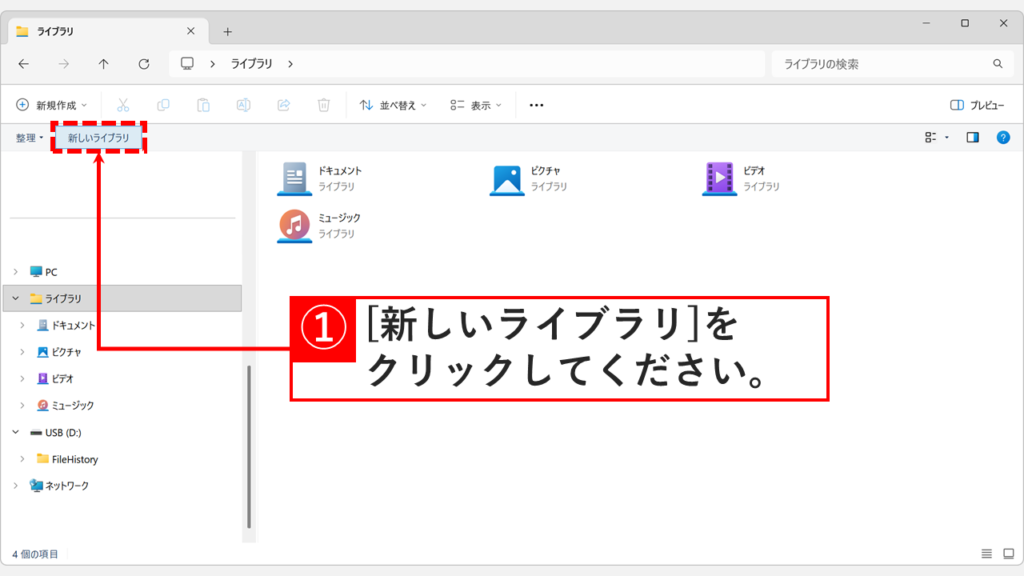
「新しいライブラリ」をクリックすると、エクスプローラーに新しいライブラリが追加されます。
作成したライブラリをダブルクリックで開いてください。
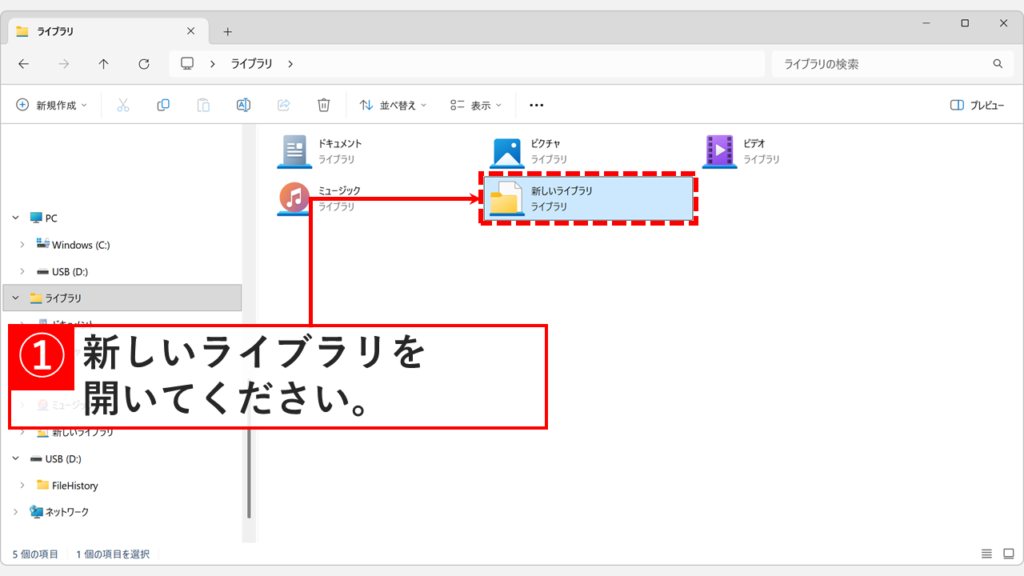
作成した新しいライブラリを開くと、「このライブラリにはフォルダーが含まれていません。」と表示されます。
「フォルダーの追加」ボタンをクリックしてください。
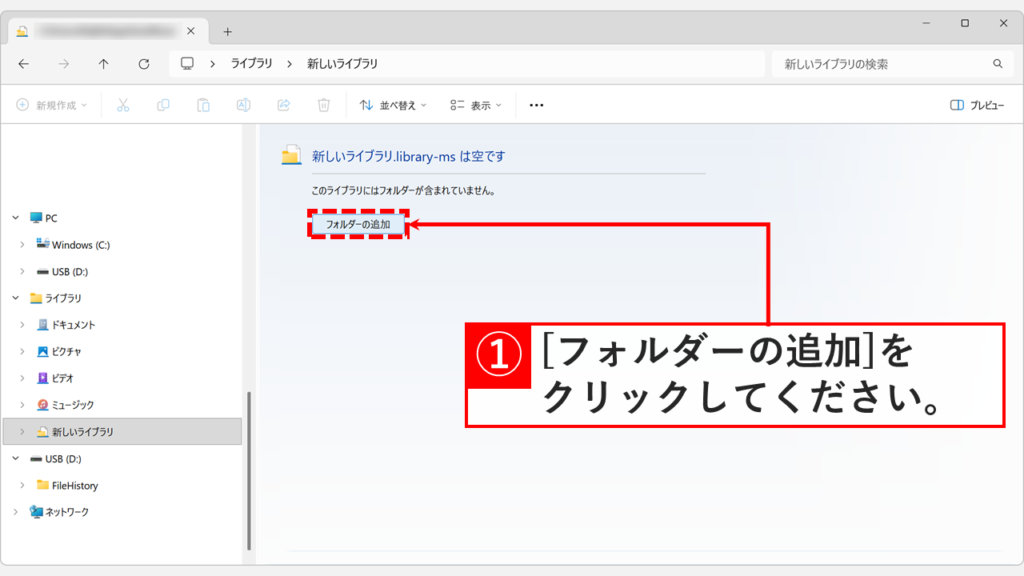
「フォルダーの追加」ボタンをクリックすると、フォルダーの参照ウィンドウが表示されます。
左側のナビゲーションを使って、ライブラリに追加したいフォルダーを選択し、右下の「フォルダーを追加」ボタンをクリックしてください。
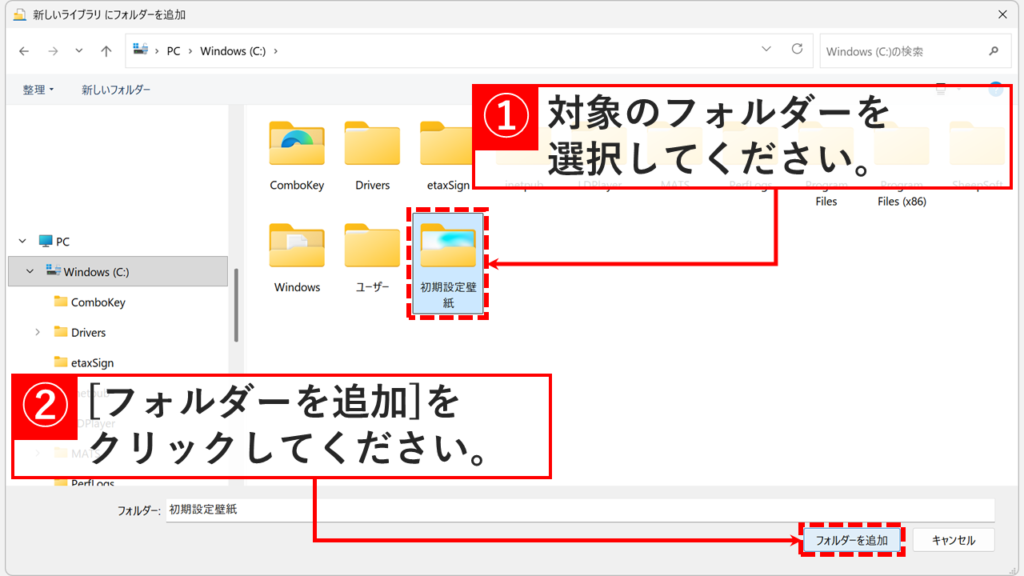
「フォルダーを追加」ボタンをクリックするとライブラリの画面に戻ります。
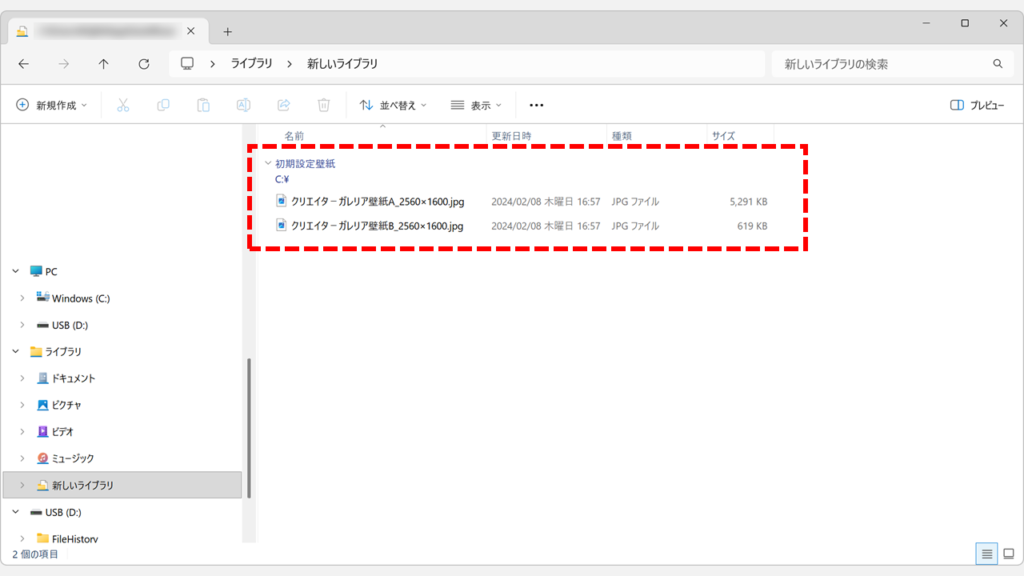
ライブラリに対象のフォルダーが追加されたことを確認してください。
Windows11のライブラリからフォルダーを削除(除外)する方法
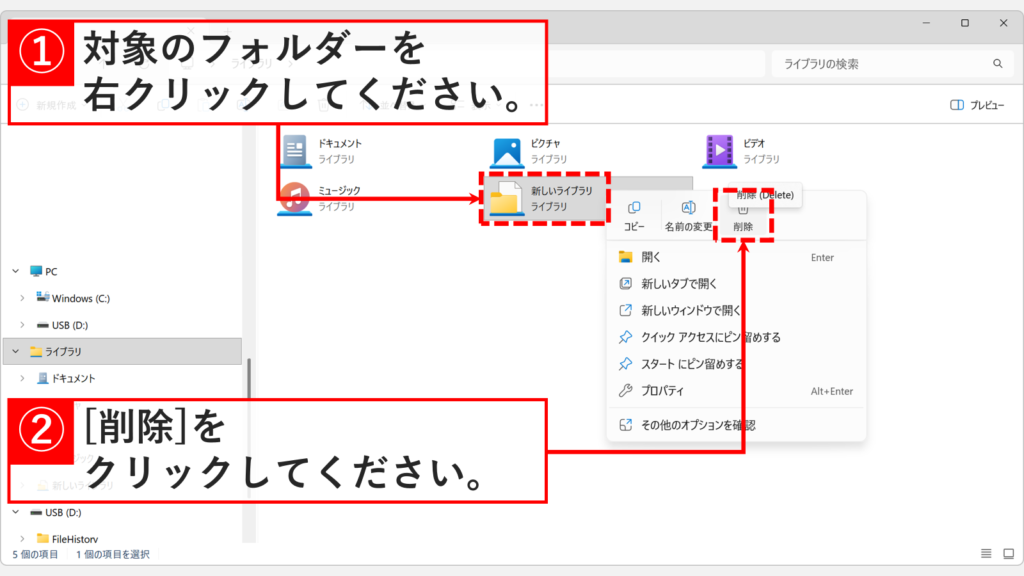
Windows11のライブラリからフォルダーを外すには、ライブラリ直下に表示されているフォルダーを右クリックし、「削除」を選択します。ライブラリからフォルダーを削除(除外)しても、元の場所にあるファイルやフォルダーは削除されません。ただし、ライブラリ内の個別のファイルを削除した場合は、元のファイルも削除されるため注意が必要です。
- ライブラリから削除したいフォルダーを右クリックし、「削除」を選択する
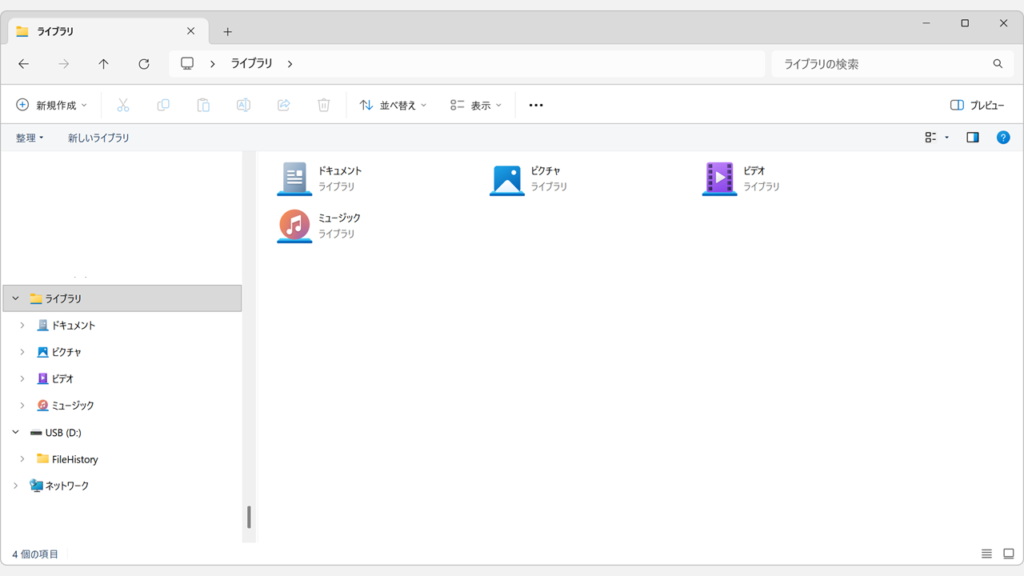
- ライブラリから該当のフォルダーが削除されたことを確認する
実際の画面を見ながら詳しく解説していきます。
ライブラリ内の個別のファイルを削除すると、元のファイルが削除されます。必ずライブラリ直下のフォルダーを右クリックして削除してください。
ライブラリから削除(除外)したいフォルダーを右クリックし、「削除」を選択してください。
「削除」を選択すると、ライブラリから該当のフォルダーが削除(除外)されます。
Windows11でライブラリにフォルダーを追加・削除する方法に関するよくある質問と答え
Windows11でライブラリにフォルダーを追加・削除する方法に関するよくある質問と答えをまとめました。
最後までご覧いただき、ありがとうございました。
記事の内容は独自検証に基づくものであり、MicrosoftやAdobeなど各ベンダーの公式見解ではありません。
記事内で紹介している手順はあくまで一例です。OSのバージョンやPC環境によって操作画面・手順が異なる場合があり、目的に応じた最適な方法も環境ごとに異なります。参考のうえご利用ください。
誤りのご指摘・追記のご要望・記事のご感想は、記事のコメント欄またはこちらのお問い合わせフォームからお寄せください。個人の方向けには、トラブルの切り分けや設定アドバイスも実施します。
※Microsoft、Windows、Adobe、Acrobat、Creative Cloud、Google Chromeほか記載の製品名・サービス名は各社の商標または登録商標です。
公式情報・関連資料
実行環境詳細と検証日
- OS:Windows 11 Home 25H2(64bit)
※本記事の手順は Windows11 Home / Pro / Enterpriseで共通です(ポリシーで制限された環境を除く)。 - ハードウェア:Intel(R) Core(TM) Ultra 7 155H (1.40 GHz) / 32GB RAM
- 最終検証日:2026年6月5日



コメント