この記事では、Windows11の「セキュリティとメンテナンス」を開く方法を解説します。セキュリティとメンテナンスは、ウイルス対策やファイアウォールなどのセキュリティ状態の確認、自動メンテナンスのスケジュール変更、UAC(ユーザーアカウント制御)の設定変更などができるコントロールパネルの項目です。
「セキュリティとメンテナンスってどこにあるの?」「コントロールパネルを開いても見つからない」といった問い合わせは、社内でも意外と多いです。「Windowsセキュリティ」アプリと名前が似ているため、別の画面を開いてしまい、目的の設定にたどり着けないケースもあります。
情シスとして社内PCのサポートをしていると、UAC通知の設定変更や自動メンテナンスの時刻変更のために、セキュリティとメンテナンスを開く場面があります。コントロールパネルからたどると少し分かりにくいため、毎回メニューを探すよりも「wscui.cpl」コマンドで直接開く方法を覚えておくと便利です。
ここでは、ファイル名を指定して実行(wscui.cpl)・スタートメニューの検索・コントロールパネルから、Windows11のセキュリティとメンテナンスを開く方法を解説します。
目次
セキュリティとメンテナンスを「ファイル名を指定して実行」から開く(最速)
セキュリティとメンテナンスを最も素早く開く方法が、Windowsキー+Rキーで「ファイル名を指定して実行」を起動し、wscui.cplと入力する方法です。マウス操作が不要で、キーボードだけで完結するため、頻繁に開く方や素早くアクセスしたい方に向いています。
Windowsキー+Rキーを押して「ファイル名を指定して実行」を開く- 入力欄にwscui.cplと入力し、「OK」をクリックするか
Enterキーを押す
- 「セキュリティとメンテナンス」が開いたことを確認する
実際の画面を見ながら詳しく解説していきます。
STEP
「ファイル名を指定して実行」に「wscui.cpl」と入力して実行する
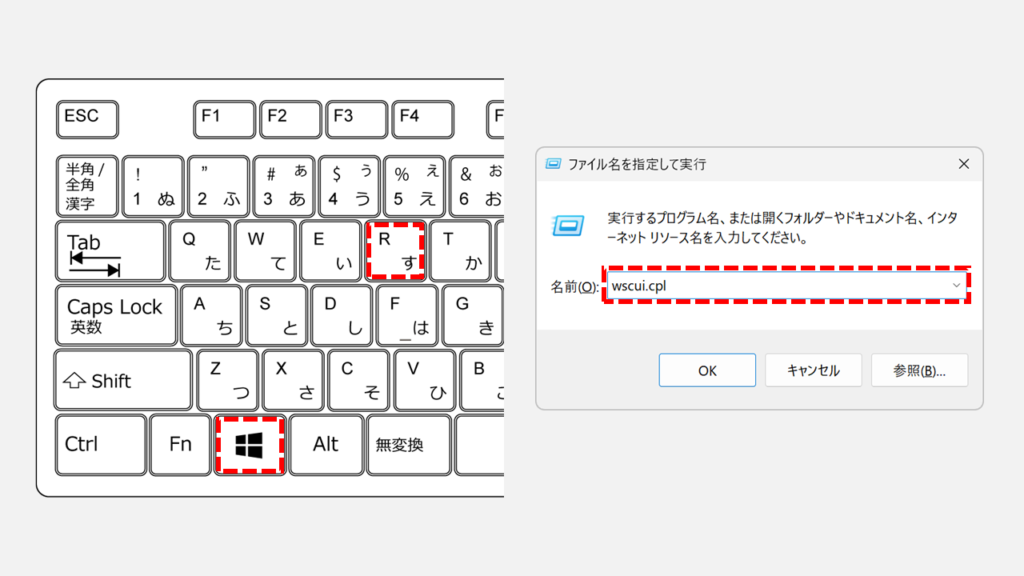
キーボードのWindowsキーを押しながらRキーを押してください。
画面左下に「ファイル名を指定して実行」と書かれた小さなウィンドウが表示されます。
「名前(O):」と書かれた入力欄にwscui.cplと入力し、「OK」ボタンをクリックするかEnterキーを押してください。
その他「ファイル名を指定して実行」で使用できるコマンドについては、「ファイル名を指定して実行で使えるコマンド一覧 - Windows 11」で詳しく解説しています。ぜひご覧ください。
 ファイル名を指定して実行ウィンドウの「名前(O):」欄にwscui.cplと入力して「OK」をクリックする
STEP
「セキュリティとメンテナンス」が開いたことを確認する
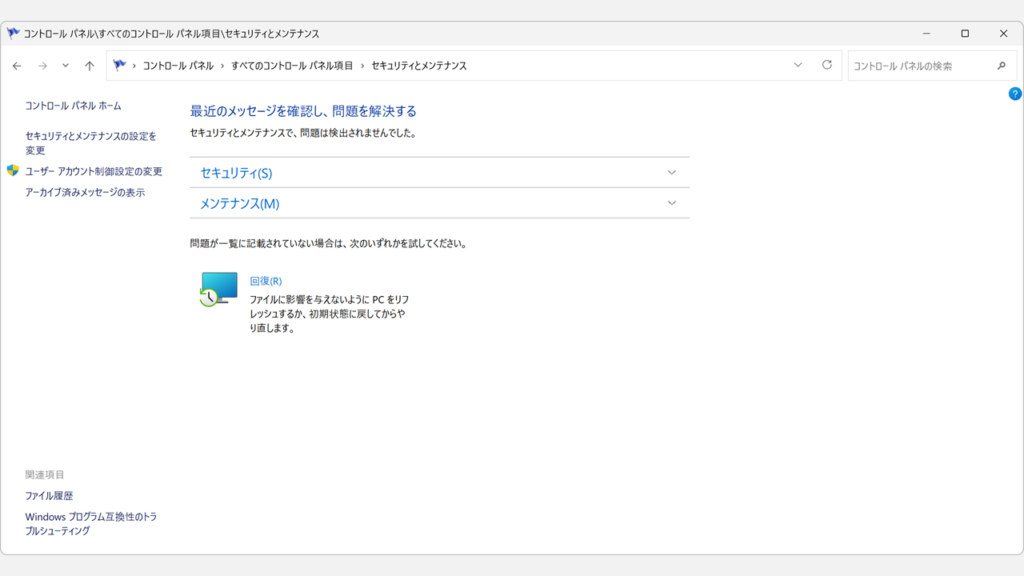
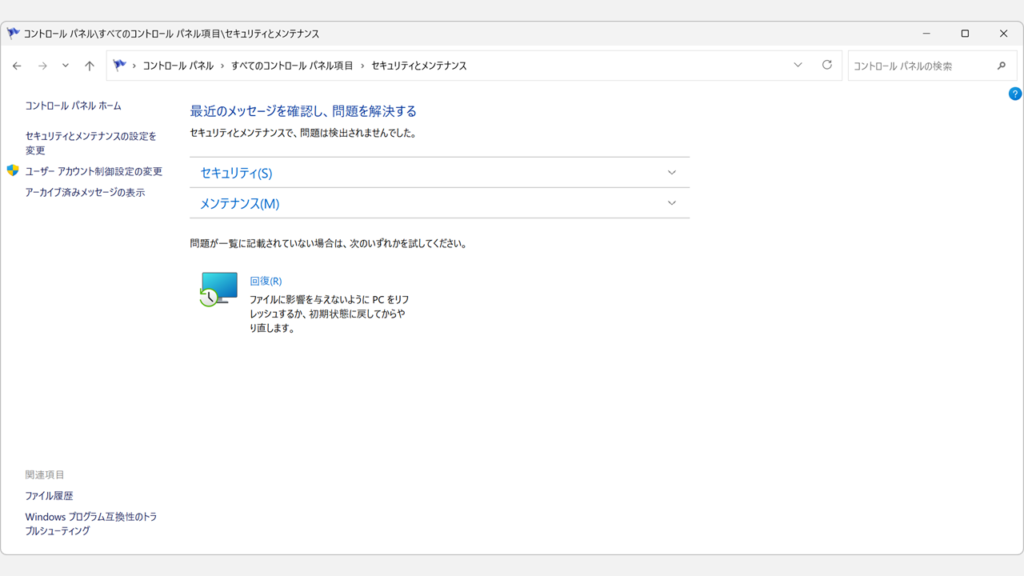
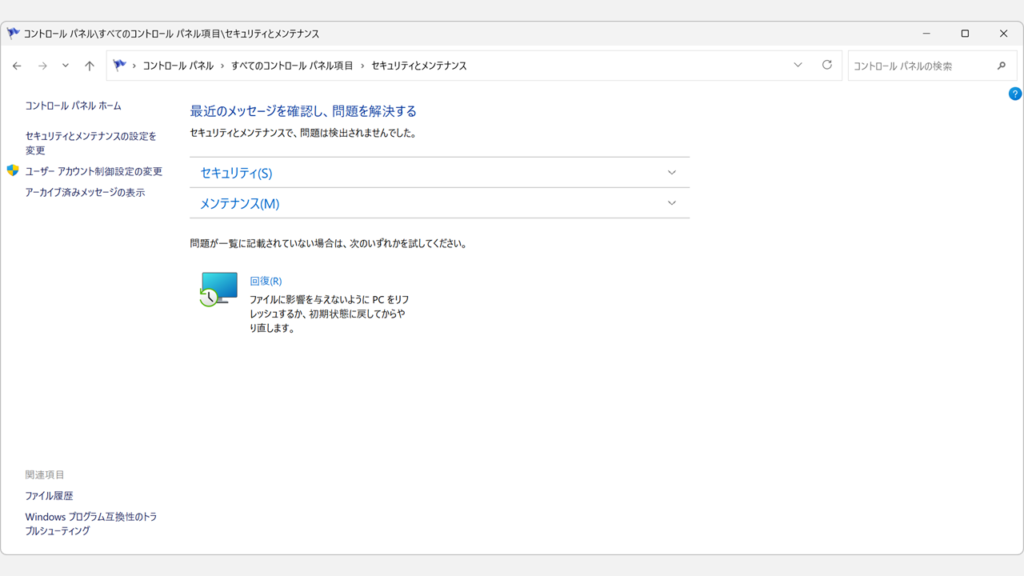
「OK」ボタンをクリックすると、「セキュリティとメンテナンス」が開きます。
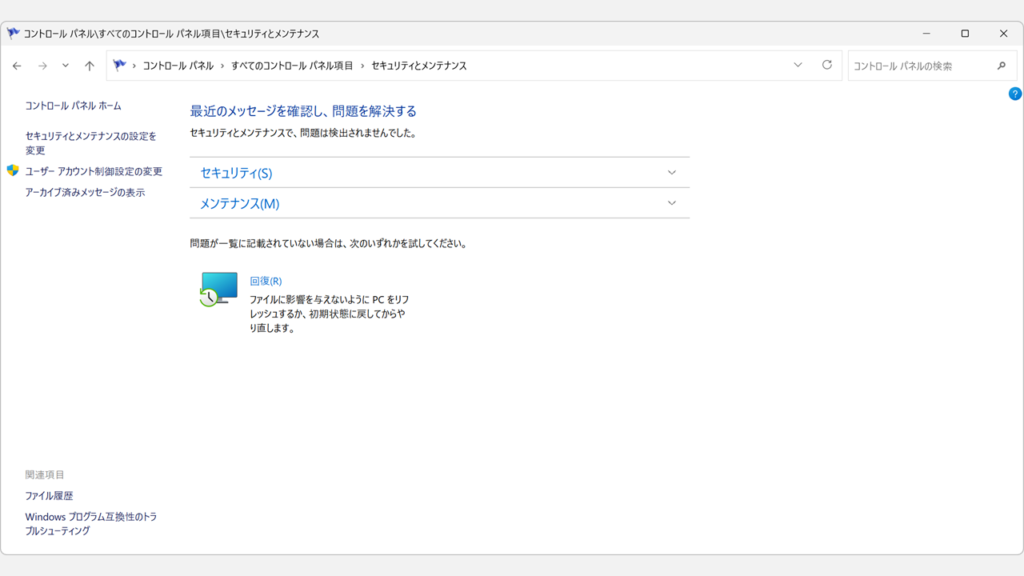
ここでは、ウイルス対策やファイアウォールなどのセキュリティ状態の確認、自動メンテナンスのスケジュール変更、UAC(ユーザーアカウント制御)の設定変更などができます。
セキュリティとメンテナンスが正常に開いたことを確認する
セキュリティとメンテナンスをスタートメニューの検索から開く
セキュリティとメンテナンスは、スタートメニューの検索から開くこともできます。wscui.cplコマンドを覚えていない場合や、画面操作で開きたい場合はこちらの方法が便利です。
Windowsキーを押してスタートメニューを開き、上部の検索バーをクリックする- 検索バーに「セキュリティとメンテナンス」と入力する
- 検索結果に表示された「セキュリティとメンテナンス」をクリックする
- 「セキュリティとメンテナンス」が開いたことを確認する
実際の画面を見ながら詳しく解説していきます。
STEP
Windowsキーを押し、スタートメニュー上部の検索バーをクリック
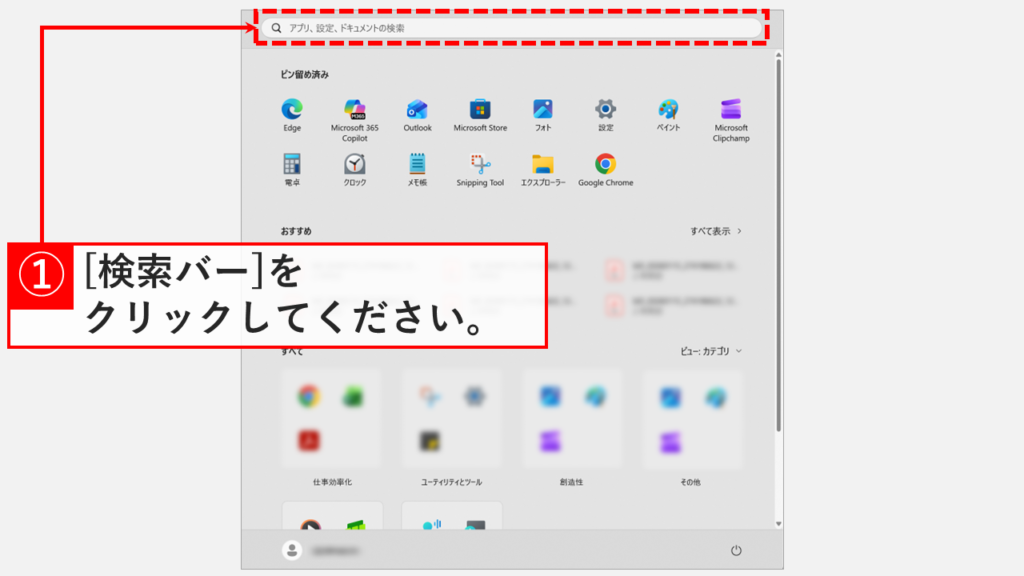
Windowsキーを押してスタートメニューを開き、上部の検索バーをクリックしてください。
Windowsキーを押してスタートメニューを開き、検索バーをクリックする
STEP
「セキュリティとメンテナンス」と入力し、検索結果の「セキュリティとメンテナンス」をクリック
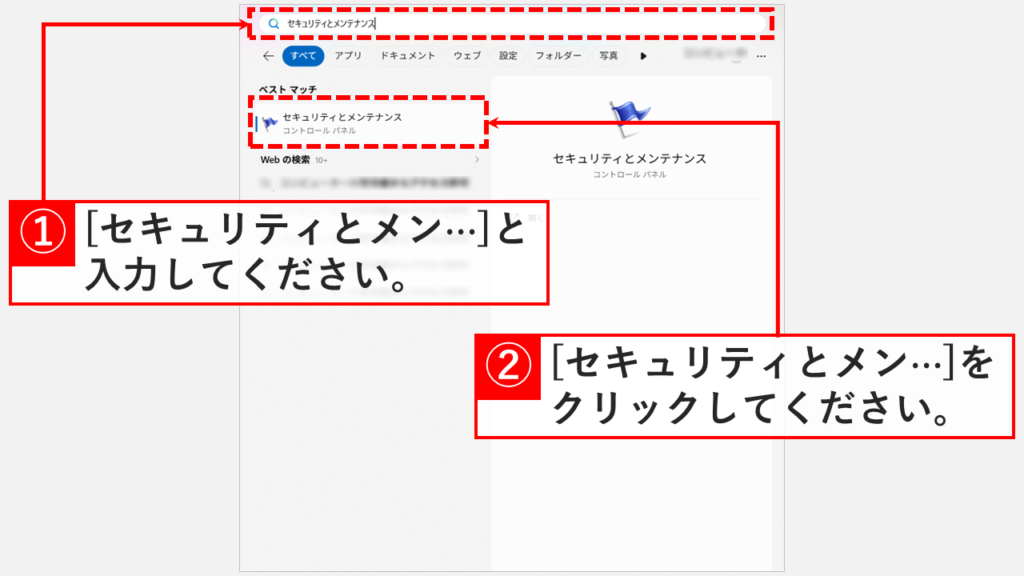
検索バーに「セキュリティとメンテナンス」と入力すると、検索結果に「セキュリティとメンテナンス」と表示されます。
左側の最も一致する検索結果の中にある「セキュリティとメンテナンス」をクリックしてください。
検索結果に「セキュリティとメンテナンス」が表示されない場合は、代わりにwscui.cplと入力してみてください。
検索結果に表示された「セキュリティとメンテナンス」をクリックする
STEP
「セキュリティとメンテナンス」が開いたことを確認する
「セキュリティとメンテナンス」をクリックすると、「セキュリティとメンテナンス」が開きます。
ここでは、ウイルス対策やファイアウォールなどのセキュリティ状態の確認、自動メンテナンスのスケジュール変更、UAC(ユーザーアカウント制御)の設定変更などができます。
検索からセキュリティとメンテナンスが開いたことを確認する
セキュリティとメンテナンスをコントロールパネルから開く
セキュリティとメンテナンスは、コントロールパネルからたどって開くこともできます。コントロールパネルの操作に慣れている方や、他の設定項目と合わせて確認したい場面に向いています。
Windowsキー+Rキーを押して「ファイル名を指定して実行」を開き、controlと入力して「OK」をクリックする- コントロールパネル右上の「カテゴリ」をクリックし、「大きいアイコン(L)」を選択する
- 一覧から「セキュリティとメンテナンス」をクリックする
- 「セキュリティとメンテナンス」が開いたことを確認する
実際の画面を見ながら詳しく解説していきます。
STEP
「ファイル名を指定して実行」でコントロールパネルを開く
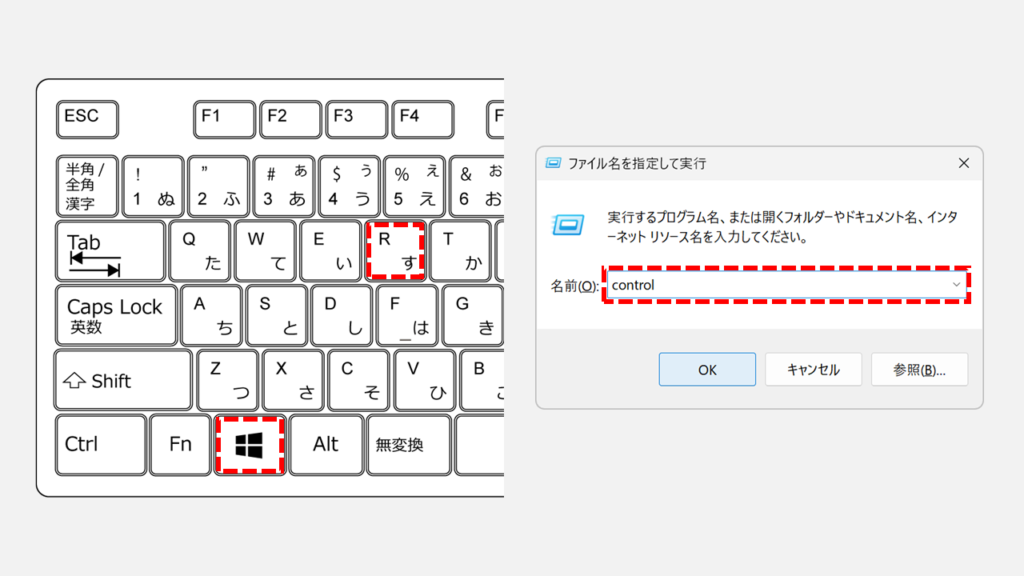
キーボードのWindowsキーを押しながらRキーを押してください。
画面左下に「ファイル名を指定して実行」と書かれた小さなウィンドウが表示されます。
「名前(O):」と書かれた入力欄にcontrolと入力し、「OK」ボタンをクリックするかEnterキーを押してください。
ファイル名を指定して実行ウィンドウの入力欄にcontrolと入力して「OK」をクリックしコントロールパネルを開く
STEP
「カテゴリ」をクリックして表示方法を「大きいアイコン(L)」に変更
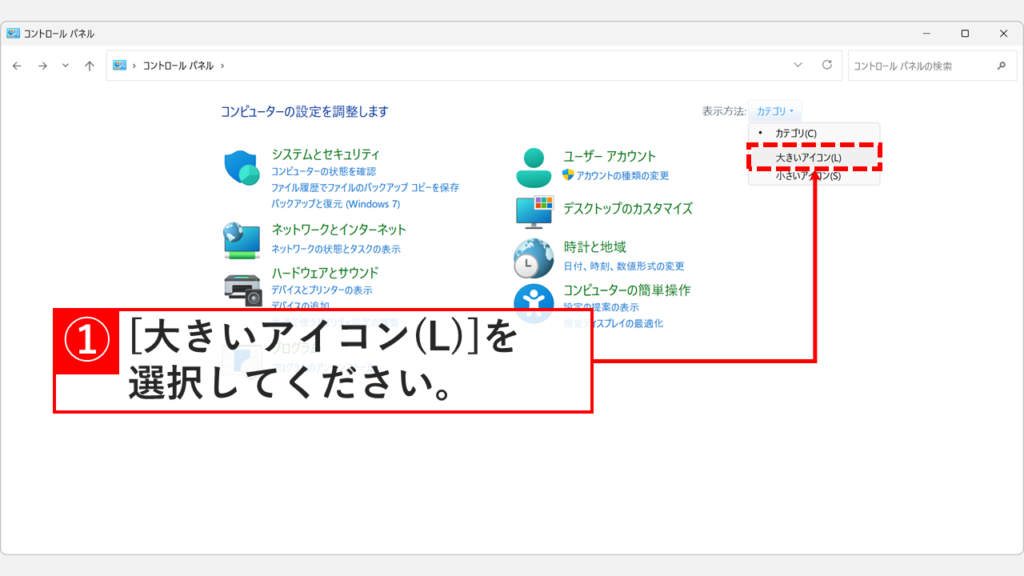
「OK」ボタンをクリックするとコントロールパネルが開きます。右上に表示されている「カテゴリ」をクリックし、「大きいアイコン(L)」を選択してください。
コントロールパネルを頻繁に使う場合は、デスクトップなどにコントロールパネルのショートカットを作成しておくと便利です。
「カテゴリ」をクリックして「大きいアイコン(L)」を選択する
STEP
「セキュリティとメンテナンス」をクリック
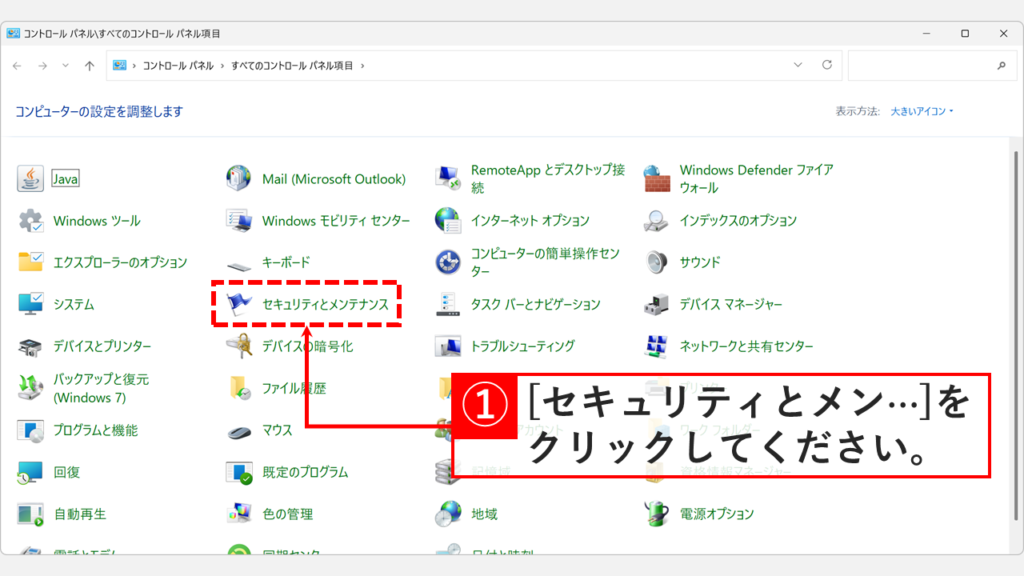
コントロールパネルの表示方法を「大きいアイコン」に変更したら、その中にある「セキュリティとメンテナンス」をクリックしてください。
一覧から「セキュリティとメンテナンス」をクリックする
STEP
「セキュリティとメンテナンス」が開いたことを確認する
「セキュリティとメンテナンス」をクリックすると、「セキュリティとメンテナンス」が開きます。
ここでは、ウイルス対策やファイアウォールなどのセキュリティ状態の確認、自動メンテナンスのスケジュール変更、UAC(ユーザーアカウント制御)の設定変更などができます。
コントロールパネルからセキュリティとメンテナンスが開いたことを確認する
セキュリティとメンテナンスへのショートカットを作成する方法
セキュリティとメンテナンスへのショートカットをデスクトップに作成しておくと、次回以降はダブルクリックだけで開けるようになります。UACや自動メンテナンスの設定確認などで定期的に開く方や、社内PCのサポートでよく使う方に向いています。
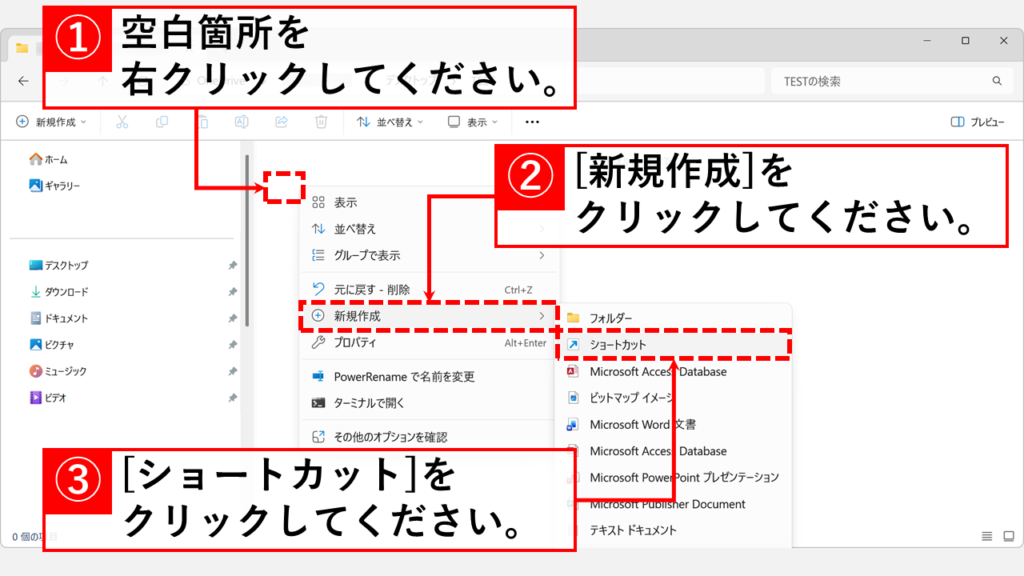
- ショートカットを作成したい場所(デスクトップなど)で右クリックし、「新規作成」→「ショートカット」を選択する
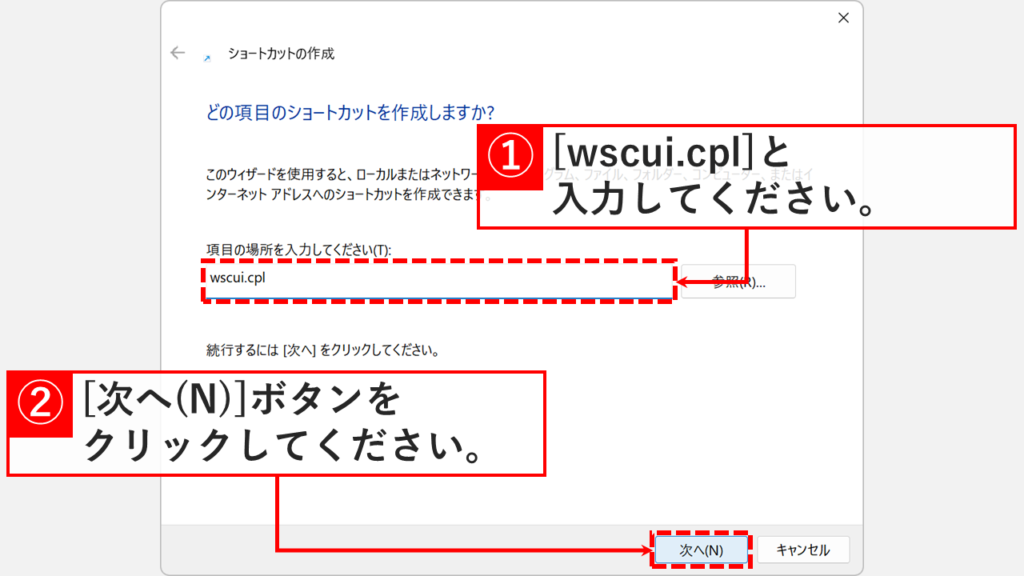
- 項目の場所にwscui.cplを入力し、「次へ」をクリックする
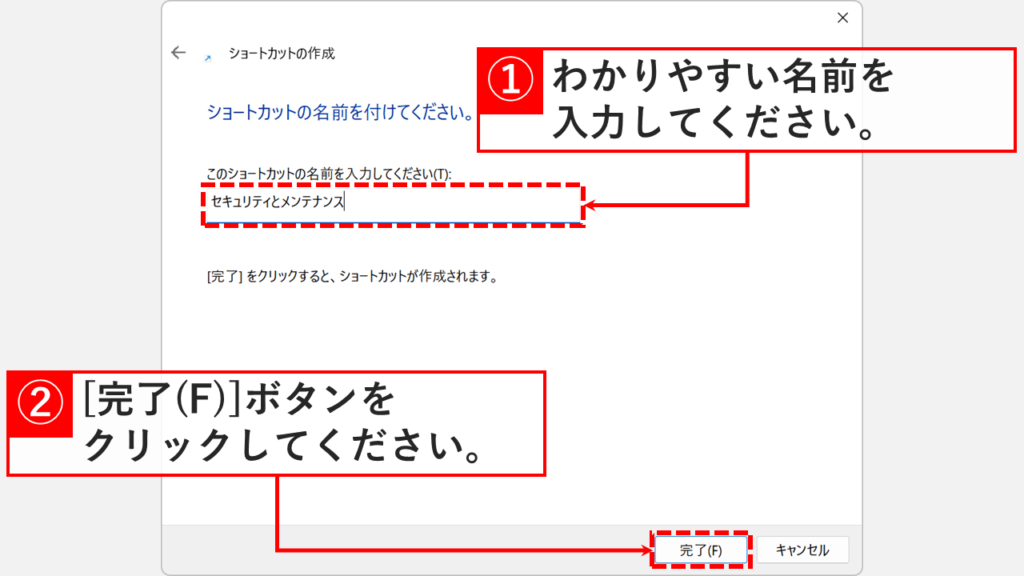
- 任意の名前(例:セキュリティとメンテナンス)を入力し、「完了」をクリックする
- 作成されたショートカットをダブルクリックして、正常に開くことを確認する
実際の画面を見ながら詳しく解説していきます。
STEP
ショートカットを作成したい場所で右クリックし、「新規作成」→「ショートカット」を選択
デスクトップなど、セキュリティとメンテナンスのショートカットを作成したい場所で右クリックし、表示されたメニューで「新規作成」から「ショートカット」を選択してください。
Windows11以降、右クリックメニューのデザインがすっきりとし、項目数も減りました。
Windows10以前の右クリックメニューに戻したい場合は、「Windows11の右クリックメニューを以前の形に戻す方法」をご覧ください。
右クリックメニューから「新規作成」→「ショートカット」を選択する
STEP
「wscui.cpl」を入力し、「次へ」をクリック
「項目の場所を入力してください(T):」欄に以下の文字をコピー&ペースト(貼り付け)し、「次へ(N)」ボタンをクリックしてください。
「項目の場所を入力してください」欄にwscui.cplを入力して「次へ」をクリックする
STEP
ショートカットの名前を入力し、「完了」をクリック
「次へ(N)」ボタンをクリックすると、「ショートカットの名前を付けてください。」と書かれた画面に移動します。
任意の名前(例: セキュリティとメンテナンス)を入力し、「完了(F)」ボタンをクリックしてください。
任意の名前(例:セキュリティとメンテナンス)を入力して「完了(F)」をクリックする
STEP
「セキュリティとメンテナンス」へのショートカットが作成されたことを確認する
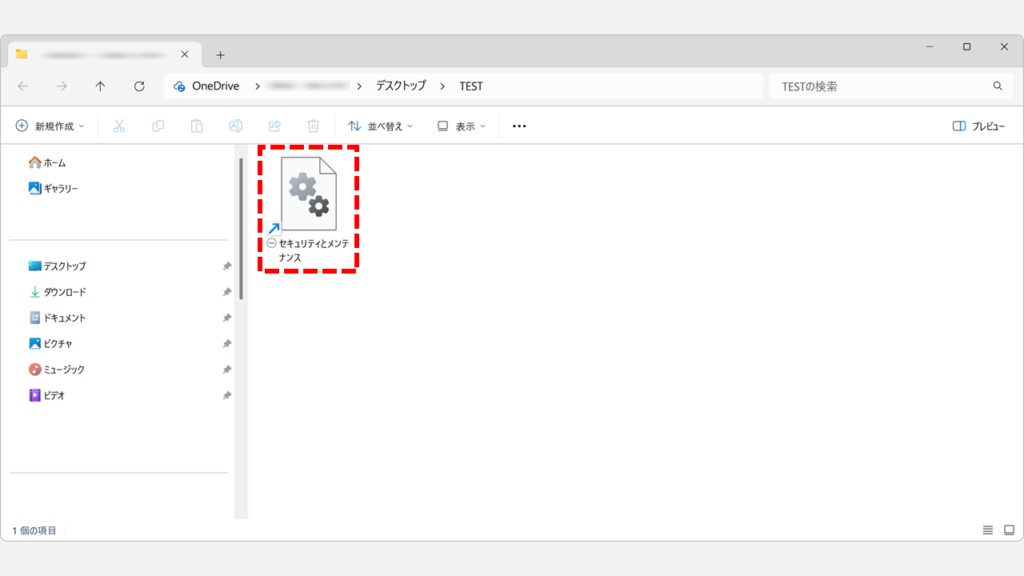
「完了(F)」ボタンをクリックすると「セキュリティとメンテナンス」へのショートカットが作成されます。
ショートカットのアイコン画像を変更したい場合は、Windows11でショートカットやフォルダーのアイコン画像を変更する方法 で紹介している手順を参考にしてください。
セキュリティとメンテナンスのショートカットが作成されたことを確認する
STEP
ショートカットが正常に動作することを確認する
作成されたショートカットをダブルクリックし、Windows11の「セキュリティとメンテナンス」画面が表示されることを確認してください。
ショートカットをダブルクリックしてセキュリティとメンテナンスが開くことを確認する
Windows11でセキュリティとメンテナンスを開く方法に関するよくある質問と答え
最後に、Windows11でセキュリティとメンテナンスを開く方法について、よくある質問をまとめました。
- Windows11でセキュリティとメンテナンスを開く最も速い方法は何ですか?
-
Windowsキー+Rキーで「ファイル名を指定して実行」を開き、wscui.cplと入力して「OK」をクリックする方法が最も速いです。
マウス操作なしでキーボードだけで完結するため、頻繁に開く場面では覚えておくと便利です。
- wscui.cplとはどういう意味ですか?
-
wscui.cplは、Windows11の「セキュリティとメンテナンス」を直接起動するためのコマンドです。
「ファイル名を指定して実行」や検索バーに入力することで、コントロールパネルの階層をたどらずに直接開くことができます。
- セキュリティとメンテナンスはコントロールパネルのどこにありますか?
-
コントロールパネルの表示方法を「大きいアイコン」に変更すると、一覧の中に「セキュリティとメンテナンス」が表示されます。
カテゴリ表示のままの場合は「システムとセキュリティ」をクリックすると、その中に「セキュリティとメンテナンス」があります。
- スタートメニューの検索でセキュリティとメンテナンスが表示されません。どうすればいいですか?
-
「セキュリティとメンテナンス」と入力しても表示されない場合は、代わりにwscui.cplと入力してみてください。
それでも表示されない場合は、Windowsキー+Rキーで「ファイル名を指定して実行」を開き、wscui.cplと入力する方法で開くことができます。
- 「セキュリティとメンテナンス」と「Windowsセキュリティ」は何が違いますか?
-
「セキュリティとメンテナンス」はコントロールパネルの項目で、ウイルス対策やファイアウォールなどのセキュリティ状態の確認、自動メンテナンスのスケジュール変更、UAC(ユーザーアカウント制御)の設定変更などができます。
一方「Windowsセキュリティ」はスタートメニューから開けるアプリで、ウイルスのスキャン実行やリアルタイム保護の設定変更など、セキュリティ機能そのものを操作する場所です。
名前が似ているため混同されやすいですが、用途と開く場所が異なります。
詳しくはWindowsの標準機能を使ってウイルスに感染しているか調べる方法もご覧ください。
- セキュリティとメンテナンスで何ができますか?
-
セキュリティとメンテナンスでは、主に以下のことができます。
ウイルス対策ソフトやファイアウォール、Windows Updateなどのセキュリティ機能が正常に動作しているかを一覧で確認できます。
また、自動メンテナンスの実行時刻の変更や手動実行、UAC(ユーザーアカウント制御)の通知レベルの変更も、ここから行うことができます。
- 作成したショートカットが動作しません。どうすれば直せますか?
-
ショートカットの項目の場所にwscui.cplが正しく入力されているか確認してください。
スペースや全角文字が混入していると起動できないことがあります。
一度ショートカットを削除して、「セキュリティとメンテナンスへのショートカットを作成する方法」の手順を最初からやり直すと解決する場合があります。
- 自動メンテナンスの実行時刻はセキュリティとメンテナンスから変更できますか?
-
はい、変更できます。セキュリティとメンテナンスを開き、「メンテナンス」の項目を展開すると「メンテナンス設定の変更」のリンクが表示されます。
クリックすると自動メンテナンスの実行時刻や、スリープ中に実行するかどうかの設定を変更できます。
- セキュリティとメンテナンスが開かない場合はどうすればいいですか?
-
Windowsキー+Rキーで「ファイル名を指定して実行」を開き、wscui.cplと入力してEnterキーを押しても開かない場合は、コントロールパネル自体に問題が起きている可能性があります。
PCを再起動してから再度試してみてください。それでも開かない場合は、Windowsのシステムファイルが破損している可能性があるため、コマンドプロンプトでsfc /scannowを実行してシステムファイルの修復を試みることをおすすめします。
- Windows10でも同じ方法でセキュリティとメンテナンスを開けますか?
-
はい、開けます。wscui.cplをはじめ、コントロールパネルからたどる方法、スタートメニューの検索から開く方法はいずれもWindows10でも同様に動作します。
Windows10からWindows11へ移行した場合でも、セキュリティとメンテナンスの開き方に変更はありません。
- セキュリティとメンテナンスは管理者権限がないと開けませんか?
-
いいえ、セキュリティとメンテナンスを開くこと自体は標準ユーザーでも可能です。
ただし、UACの通知レベルの変更など、一部の設定変更には管理者権限が必要です。設定を変更しようとすると、管理者アカウントのパスワード入力を求めるUACのダイアログが表示されます。
- 社内PCでセキュリティとメンテナンスをよく使う場面はどんな時ですか?
-
情シスの現場では、主に次の場面でセキュリティとメンテナンスを開くことがあります。
サードパーティ製のウイルス対策ソフトを導入した後に、正しく認識されているかを確認する際や、UAC通知の設定変更を依頼された際、自動メンテナンスの実行時刻を業務時間外にずらす設定変更の際などです。
頻繁に使う場合は、デスクトップにショートカットを作成しておくと手軽に開けます。
- セキュリティとメンテナンスからの通知を非表示にすることはできますか?
-
はい、できます。セキュリティとメンテナンスを開き、左メニューの「セキュリティとメンテナンスの設定を変更」をクリックすると、各項目の通知のオン・オフを切り替える画面が表示されます。
不要な通知のチェックを外して「OK」をクリックすることで、特定の通知を非表示にできます。ただし、重要なセキュリティ警告まで非表示にするとリスクが高まるため、設定変更は慎重に行ってください。
最後までご覧いただき、ありがとうございました。
記事の内容は独自検証に基づくものであり、MicrosoftやAdobeなど各ベンダーの公式見解ではありません。
記事内で紹介している手順はあくまで一例です。OSのバージョンやPC環境によって操作画面・手順が異なる場合があり、目的に応じた最適な方法も環境ごとに異なります。参考のうえご利用ください。
誤りのご指摘・追記のご要望・記事のご感想は、記事のコメント欄またはこちらのお問い合わせフォームからお寄せください。個人の方向けには、トラブルの切り分けや設定アドバイスも実施します。
※Microsoft、Windows、Adobe、Acrobat、Creative Cloud、Google Chromeほか記載の製品名・サービス名は各社の商標または登録商標です。
公式情報・関連資料と検証環境
公式情報・関連資料
実行環境詳細と検証日
- OS:Windows 11 Home 25H2(64bit)
※本記事の手順は Windows11 Home / Pro / Enterpriseで共通です(ポリシーで制限された環境を除く)。
- ハードウェア:Intel(R) Core(TM) Ultra 7 155H (1.40 GHz) / 32GB RAM
- 最終検証日:2026年6月11日



コメント