【Windows11】電源オプションの開き方3選|powercfg.cpl起動手順

この記事では、Windows11で「電源オプション」を開く方法を解説します。powercfg.cplを使った最速の起動方法から、スタートメニューの検索、コントロールパネル経由の手順、デスクトップへのショートカット作成まで、4つの方法をスクリーンショット付きで紹介します。あわせて、電源オプションで設定できる項目もまとめました。

情シスとして社内PCのサポートをしていると、「電源プランを変更したいのに電源オプションが見つからない」「スリープの設定を変えようとしたら、設定アプリに該当項目がなかった」といったお問い合わせをよく受けます。Windows11では電源に関する設定の多くが設定アプリに移動したため、コントロールパネルの電源オプションへのたどり方が分かりにくくなっています。

高速スタートアップの無効化やUSB給電の設定変更など、電源オプションを開く場面は頻繁にあります。powercfg.cplをそのまま実行するのが最も早く、リモートサポート時でも口頭で手順を伝えやすいのが特長です。ぜひ覚えておいてください。

この記事では、Windows11 25H2の環境で動作確認した手順を画像付きで詳しく解説します。

目次

電源オプションを「ファイル名を指定して実行」から開く(最速)

電源オプションをキーボード操作だけで最速で開く方法です。Windowsキー+Rキーでコマンドを入力するだけで起動できるため、素早く開きたい方にとくに向いています。

  1. Windowsキーを押しながらRキーを押して「ファイル名を指定して実行」を開く
  2. 入力欄にpowercfg.cplと入力してEnterキーを押す

実際の画面を見ながら詳しく解説していきます。

STEP
「ファイル名を指定して実行」ウィンドウでpowercfg.cplを実行する

キーボードのWindowsキーを押しながらRキーを押してください。
画面左下に「ファイル名を指定して実行」と書かれた小さなウィンドウが表示されます。

「名前(O):」と書かれた入力欄にpowercfg.cplと入力し、「OK」ボタンをクリックするかEnterキーを押してください。
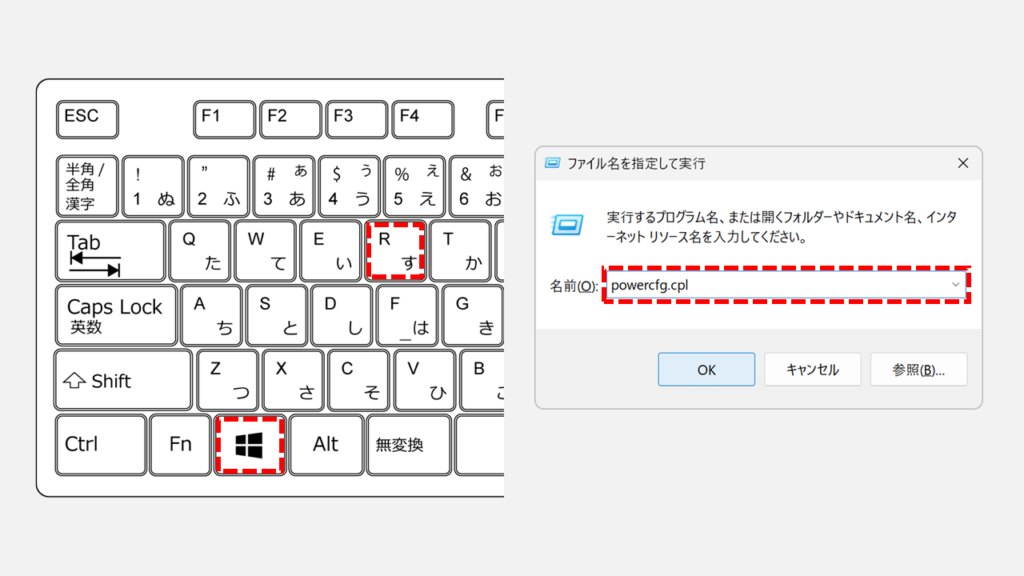
その他「ファイル名を指定して実行」で使用できるコマンドについては、「ファイル名を指定して実行で使えるコマンド一覧 - Windows 11」で詳しく解説しています。ぜひご覧ください。

Windows11でファイル名を指定して実行ウィンドウを開き、入力欄にpowercfg.cplと入力してOKボタンをクリックしているスクリーンショット
入力欄にpowercfg.cplと入力し、OKボタンをクリックする
STEP
「電源オプション」が開いたことを確認する

「OK」ボタンをクリックすると、「電源プランの選択またはカスタマイズ」と書かれた「電源オプション」が開きます。

ここから電源プランの変更や、電源ボタンを押したときの動作を選択することができます。
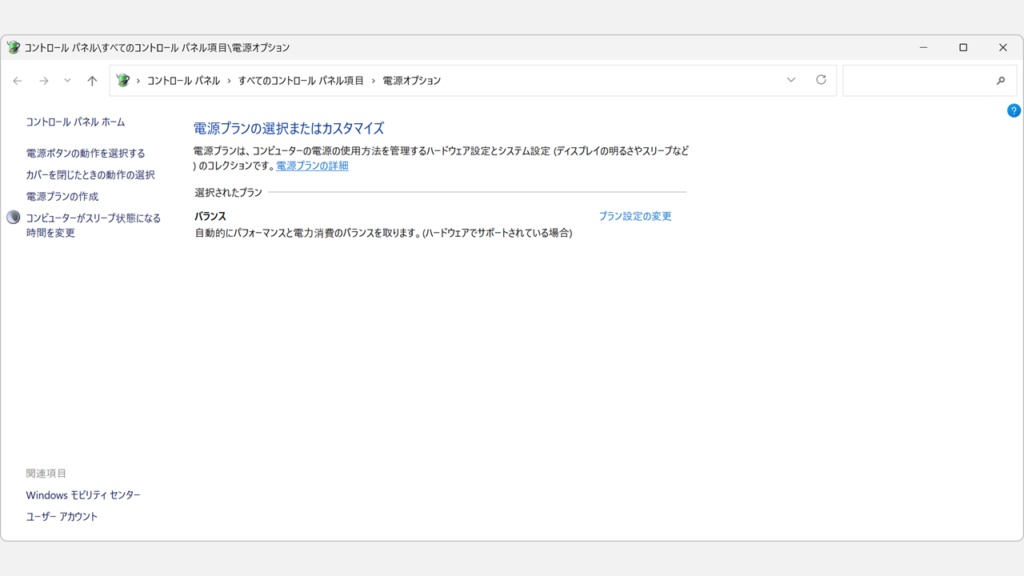
Windows11で電源オプションが起動し、電源プランの選択またはカスタマイズ画面が表示されているスクリーンショット
電源オプションが開いたことを確認する

電源オプションをスタートメニューの検索から開く

電源オプションをスタートメニューの検索から開く方法です。コマンドを覚えていなくてもpowercfg.cplと入力するだけで開けるため、「ファイル名を指定して実行」に慣れていない方に向いています。

  1. Windowsキーを押してスタートメニューを開き、上部の検索バーをクリックする
  2. 「powercfg.cpl」と入力する
  3. 検索結果に表示された「powercfg.cpl」をクリックする

実際の画面を見ながら詳しく解説していきます。

STEP
Windowsキーを押し、スタートメニュー上部の検索バーをクリック

Windowsキーを押してスタートメニューを開き、上部の検索バーをクリックしてください。
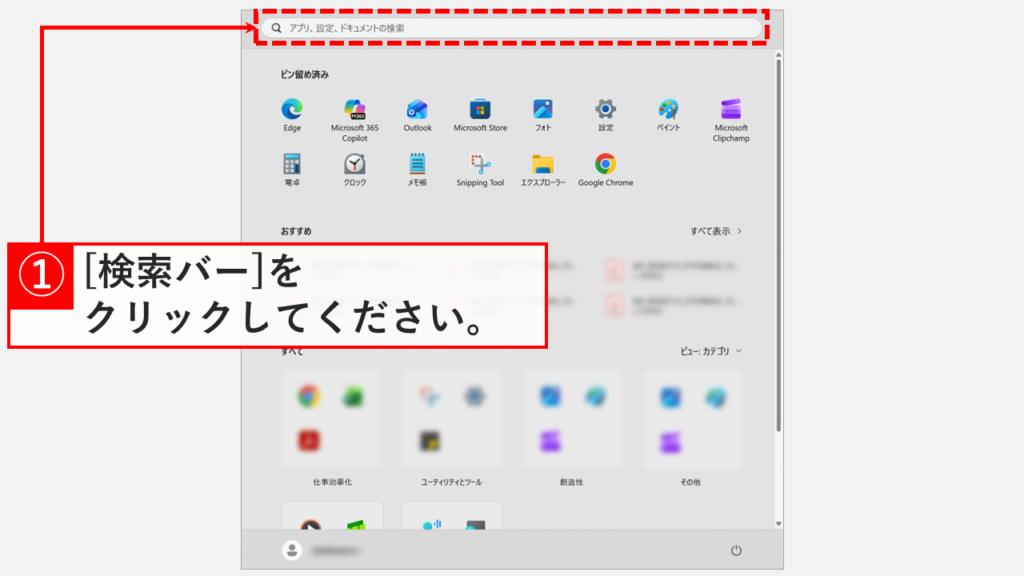
Windows11のスタートメニューが開き、上部の検索バーが表示されているスクリーンショット
Windowsキーを押してスタートメニューを開き、検索バーをクリックする
STEP
検索バーに「powercfg.cpl」と入力し、最も一致する検索結果から「powercfg.cpl」をクリック

検索バーに「powercfg.cpl」と入力すると、検索結果に「powercfg.cpl」と表示されます。

左側の最も一致する検索結果の中にある「powercfg.cpl」をクリックしてください。
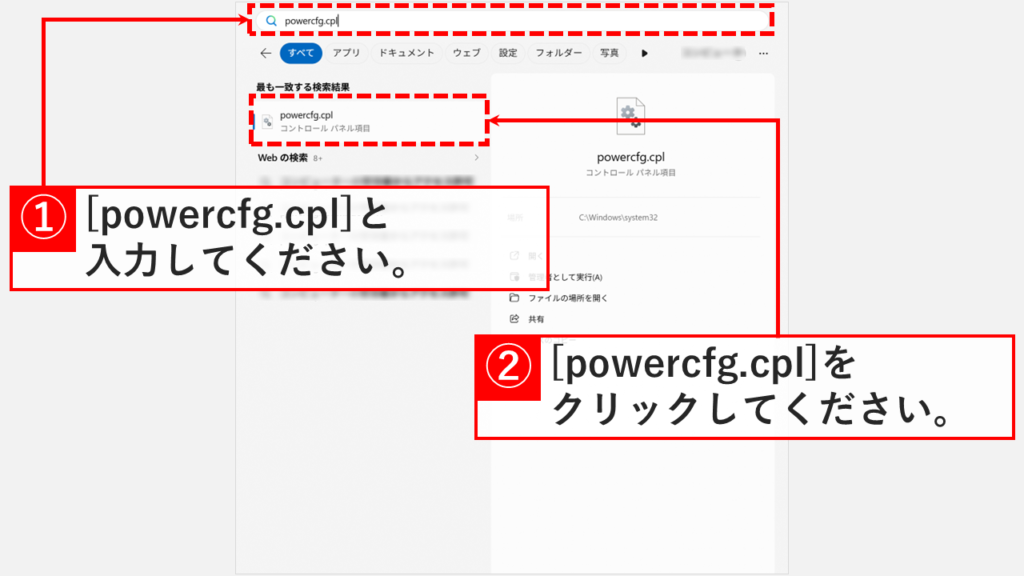
検索バーにpowercfg電源オプションと入力しても正しい検索結果が表示されないので注意してください。

Windows11のスタートメニュー検索バーにpowercfg.cplと入力し、最も一致する検索結果にpowercfg.cplが表示されているスクリーンショット
検索バーにpowercfg.cplと入力し、表示された項目をクリックする
STEP
「電源オプション」が開いたことを確認する

「powercfg.cpl」をクリックすると、「電源プランの選択またはカスタマイズ」と書かれた「電源オプション」が開きます。

ここから電源プランの変更や、電源ボタンを押したときの動作を選択することができます。
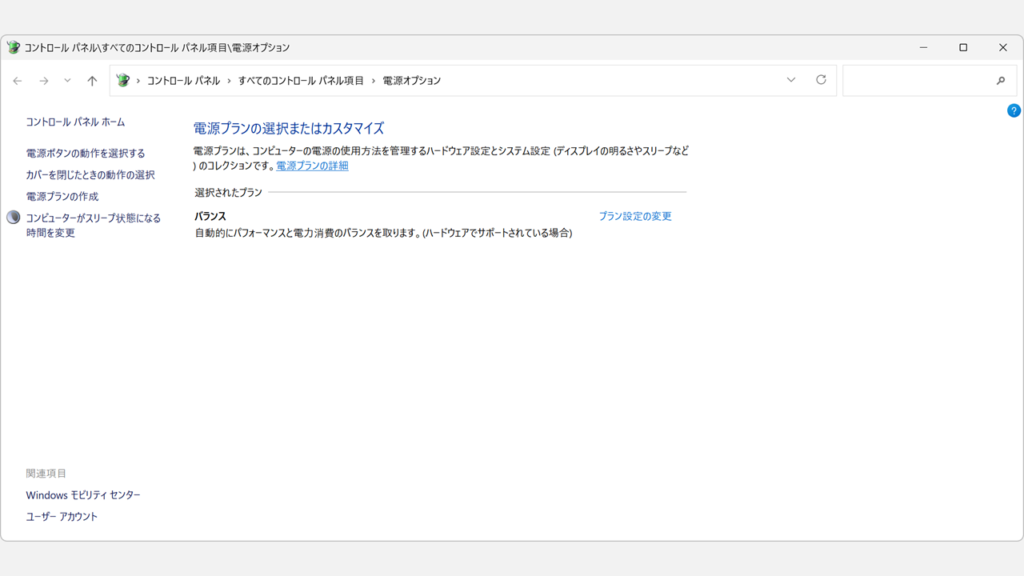
Windows11でスタートメニューの検索から電源オプションが起動し、電源プランの選択またはカスタマイズ画面が表示されているスクリーンショット
電源オプションが開いたことを確認する

電源オプションをコントロールパネルから開く

電源オプションをコントロールパネルから開く方法です。コマンドを使わずマウス操作だけで完結するため、キーボード操作が苦手な方や、コントロールパネルを操作の起点にしている方に向いています。コントロールパネルの開き方についてはコントロールパネルの開き方3選もあわせてご覧ください。

  1. Windowsキー+Rキーで「ファイル名を指定して実行」を開き、controlと入力してEnterキーを押す
  2. 右上の「カテゴリ」をクリックして表示方法を「小さいアイコン」に変更する
  3. 「電源オプション」をクリックする

実際の画面を見ながら詳しく解説していきます。

STEP
「ファイル名を指定して実行」ウィンドウでcontrolを実行する

キーボードのWindowsキーを押しながらRキーを押してください。
画面左下に「ファイル名を指定して実行」と書かれた小さなウィンドウが表示されます。

「名前(O):」と書かれた入力欄にcontrolと入力し、「OK」ボタンをクリックするかEnterキーを押してください。
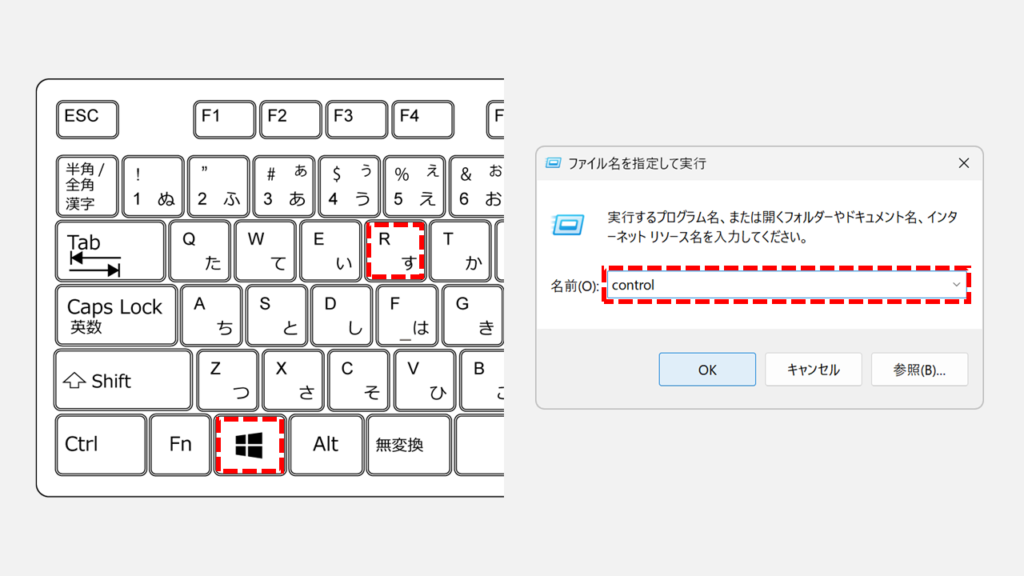
Windows11でファイル名を指定して実行ウィンドウを開き、入力欄にcontrolと入力してOKボタンをクリックしているスクリーンショット
入力欄にcontrolと入力し、OKボタンをクリックする
STEP
「カテゴリ」をクリックして表示方法を「小さいアイコン(S)」に変更

「OK」ボタンをクリックするとコントロールパネルが開きます。右上の「カテゴリ」をクリックし、表示方法を「小さいアイコン(S)」に変更してください。
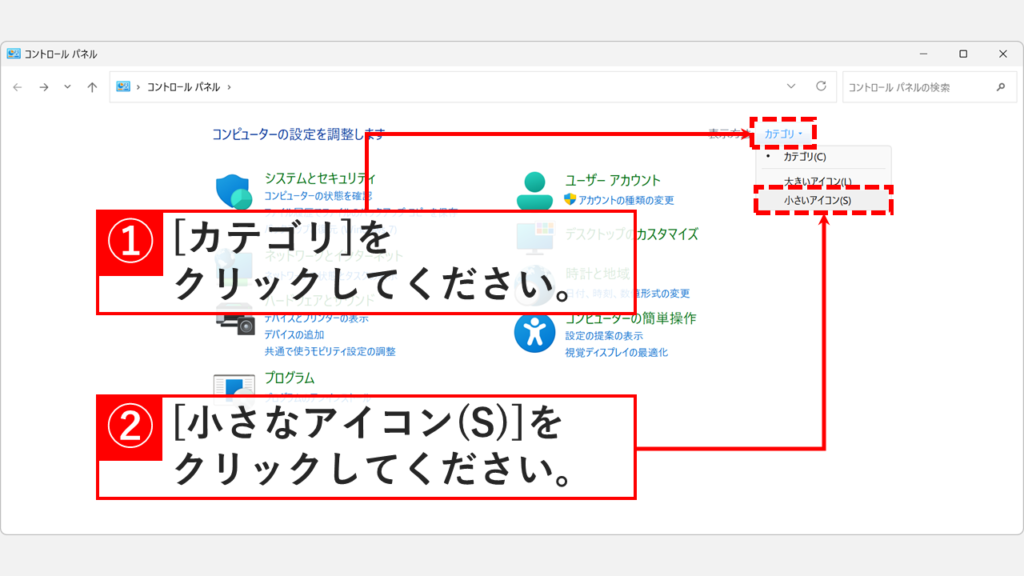
コントロールパネルを頻繁に使う場合は、デスクトップなどにコントロールパネルのショートカットを作成しておくと便利です。

Windows11のコントロールパネルで右上の表示方法をカテゴリから小さいアイコン(S)に変更しているスクリーンショット
右上のカテゴリをクリックして小さいアイコン(S)に切り替える
STEP
「電源オプション」をクリック

コントロールパネルの表示方法を「小さいアイコン」に変更したら、その中にある「電源オプション」をクリックしてください。
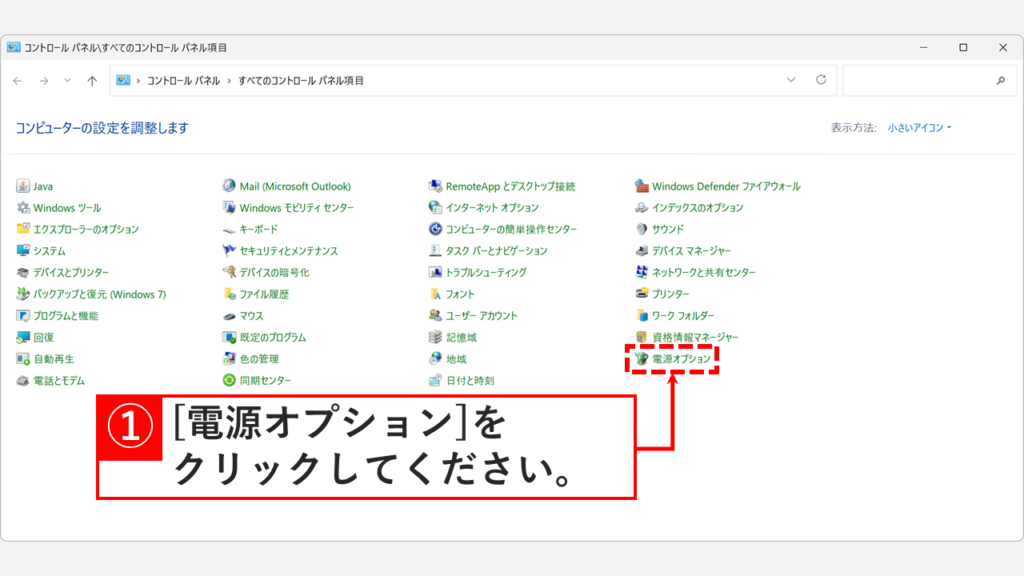
Windows11のコントロールパネルが小さいアイコン表示になり、一覧の中から電源オプションをクリックしているスクリーンショット
コントロールパネルの一覧から電源オプションをクリックする
STEP
「電源オプション」が開いたことを確認する

「電源オプション」をクリックすると、「電源プランの選択またはカスタマイズ」と書かれた「電源オプション」が開きます。

ここから電源プランの変更や、電源ボタンを押したときの動作を選択することができます。
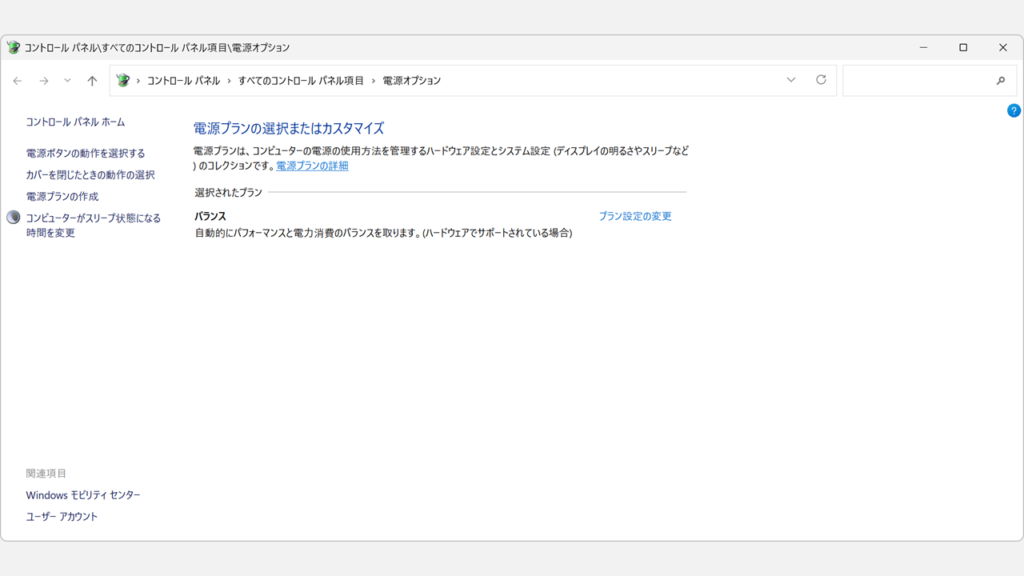
Windows11でコントロールパネルから電源オプションが起動し、電源プランの選択またはカスタマイズ画面が表示されているスクリーンショット
電源オプションが開いたことを確認する

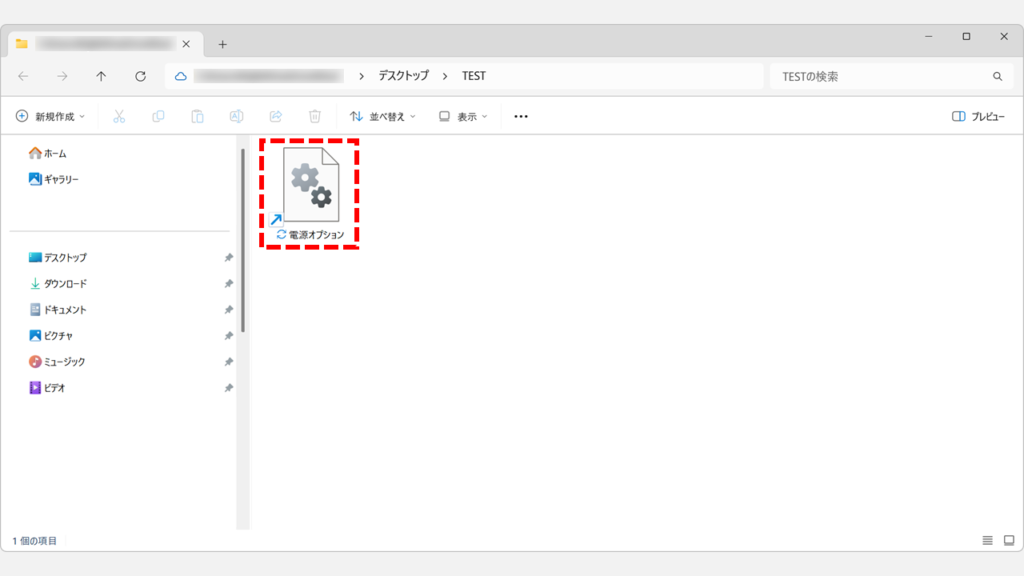
電源オプションのショートカットを作成する方法

電源オプションのショートカットをデスクトップに作成する方法です。一度作成しておけばダブルクリックだけで電源オプションを開けるため、電源プランを頻繁に切り替える方や、毎回コマンドを入力するのが手間に感じる方に向いています。

  1. デスクトップの何もない場所を右クリックし、「新規作成」→「ショートカット」を選択する
  2. 「項目の場所を入力してください」欄にpowercfg.cplと入力して「次へ」をクリックする
  3. ショートカットの名前(例:電源オプション)を入力して「完了」をクリックする
  4. 作成されたショートカットをダブルクリックして電源オプションが開くことを確認する

実際の画面を見ながら詳しく解説していきます。

STEP
ショートカットを作成したい場所で右クリックし、「新規作成」→「ショートカット」を選択

デスクトップなど、ショートカットを作成したい場所で右クリックし、表示されたメニューで「新規作成」から「ショートカット」を選択してください。
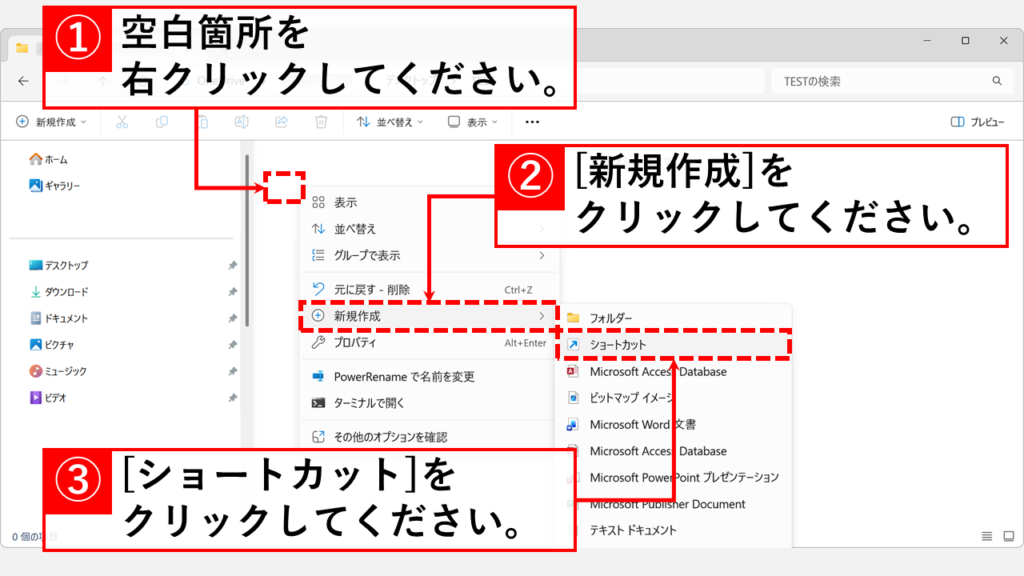
Windows11以降、右クリックメニューのデザインがすっきりとし、項目数も減りました。
Windows10以前の右クリックメニューに戻したい場合は、「Windows11の右クリックメニューを以前の形に戻す方法」をご覧ください。

Windows11のデスクトップで右クリックメニューを開き、新規作成からショートカットを選択しているスクリーンショット
デスクトップを右クリックして新規作成→ショートカットを選択する
STEP
「powercfg.cpl」を入力し、「次へ」をクリック

「ショートカット」を選択すると「ショートカットの作成ウィザード」が開きます。

「項目の場所を入力してください(T):」欄に以下の文字をコピー&ペースト(貼り付け)し、「次へ(N)」ボタンをクリックしてください。

powercfg.cpl
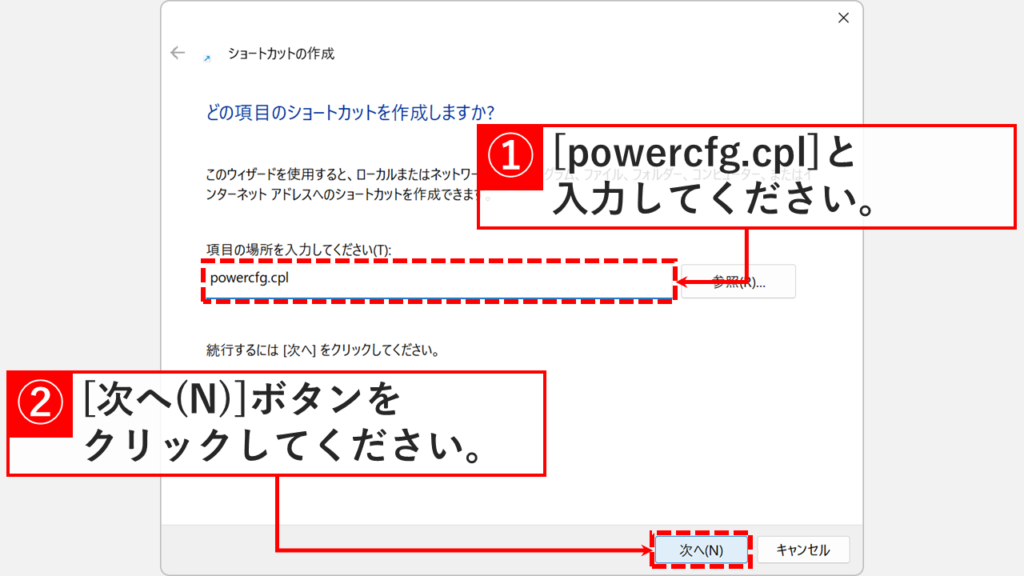
Windows11のショートカット作成ウィザードで項目の場所の入力欄にpowercfg.cplと入力しているスクリーンショット
項目の場所にpowercfg.cplと入力して次へをクリックする
STEP
ショートカットの名前を入力し、「完了」をクリック

「次へ(N)」ボタンをクリックすると、「ショートカットの名前を付けてください。」と書かれた画面に移動します。

任意の名前(例: 電源オプション)を入力し、「完了(F)」ボタンをクリックしてください。
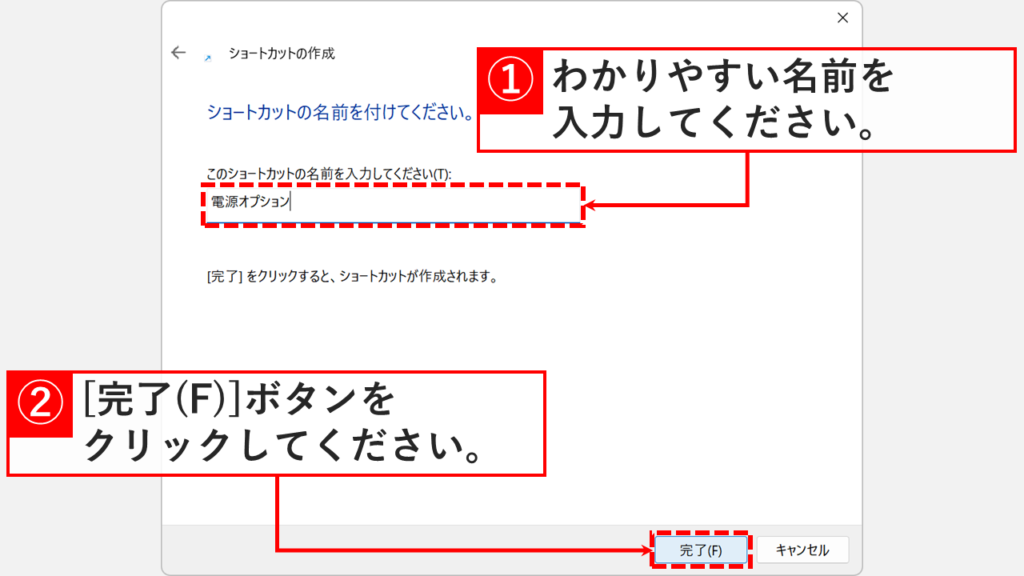
Windows11のショートカット作成ウィザードでショートカットの名前に電源オプションと入力して完了ボタンをクリックしているスクリーンショット
ショートカットの名前を入力して完了をクリックする
STEP
電源オプションへのショートカットが作成されたことを確認する

「完了(F)」ボタンをクリックするとショートカットが作成されます。

ショートカットのアイコン画像を変更したい場合は、Windows11でショートカットやフォルダーのアイコン画像を変更する方法で紹介している手順を参考にしてください。

Windows11のデスクトップに電源オプションのショートカットが作成されているスクリーンショット
デスクトップに電源オプションのショートカットが作成されたことを確認する
STEP
ショートカットが正常に動作することを確認する

作成されたショートカットをダブルクリックし、Windows11の電源オプション(コントロールパネル > すべてのコントロールパネル項目 > 電源オプション)が表示されることを確認してください。

Windows11で電源オプションのショートカットをダブルクリックして電源プランの選択またはカスタマイズ画面が開いたことを確認しているスクリーンショット
ショートカットをダブルクリックして電源オプションが正常に開くことを確認する

電源オプション(powercfg.cpl)でできること

電源オプションでは、電源プランの切り替えやスリープ・シャットダウンの詳細な動作まで幅広く設定できます。設定アプリの「電源とバッテリー」では変更できない項目も多く、細かい電源管理が必要なときはここを使うのがおすすめです。

電源プランの切り替え

電源オプションのトップ画面から「バランス」「高パフォーマンス」「省電力」の3つのプランを切り替えられます。プランによってパフォーマンスと消費電力のバランスが変わります。

ディスプレイの電源を切るまでの時間

電源オプションのプラン名の横にある「プラン設定の変更」から、操作がない状態が続いた場合に画面の電源を切るまでの時間を設定できます。バッテリー駆動時と電源接続時でそれぞれ別に設定できます。

コンピューターをスリープ状態にするまでの時間

電源オプションのプラン名の横にある「プラン設定の変更」から、操作がない状態が続いた場合にスリープ状態へ移行するまでの時間を設定できます。「なし」に設定するとスリープへ自動移行しなくなります。詳しくはスリープモードを解除するための設定方法をご覧ください。

電源ボタンを押したときの動作

電源オプション左側の「電源ボタンの動作を選択する」から、電源ボタンを押したときに「シャットダウン」「スリープ」「休止状態」「何もしない」のどれを実行するかを設定できます。詳しくは電源ボタンを使ったシャットダウン手順をご覧ください。

ノートパソコンのカバーを閉じたときの動作

電源オプション左側の「電源ボタンの動作を選択する」から、カバー(ふた)を閉じたときにスリープにするか、シャットダウンにするか、何もしないかを設定できます。詳しくはノートパソコンを閉じてもスリープさせない設定方法をご覧ください。

スリープ解除時のパスワード要求

電源オプション左側の「電源ボタンの動作を選択する」から、スリープから復帰したときにパスワードの入力を求めるかどうかを設定できます。

高速スタートアップの有効・無効

電源オプション左側の「電源ボタンの動作を選択する」→「現在利用可能ではない設定を変更します」をクリックすると表示される項目です。Windowsの起動を高速化する「高速スタートアップ」のオン・オフを切り替えできます。詳しくは高速スタートアップを無効にする方法をご覧ください。

USB設定・ハードディスク・プロセッサの電源管理

電源オプションのプラン名の横にある「プラン設定の変更」→「詳細な電源設定の変更」から、スリープ中のUSB給電や、ハードディスク・CPUの電源管理など細かい設定を変更できます。詳しくはスリープ状態でもUSBへの給電を続ける方法をご覧ください。

Windows11の「電源オプション」に関するよくある質問と答え

Windows11の「電源オプション」に関するよくある質問と答えをまとめました。

電源オプションとは何ですか?

電源オプションは、Windows11のコントロールパネルから開ける電源管理の画面です。電源プランの切り替えや、スリープ・シャットダウンの詳細な動作、高速スタートアップの有効・無効など、設定アプリの「電源とバッテリー」では変更できない項目をまとめて設定できます。

電源オプションを最速で開く方法は何ですか?

Windowsキー+Rキーを押して「ファイル名を指定して実行」を開き、入力欄に「powercfg.cpl」と入力してEnterキーを押すのが最速です。コントロールパネルを経由せずに電源オプションを直接起動できます。

powercfg.cplとは何ですか?

powercfg.cplは、Windows11の電源オプション(コントロールパネルの電源管理画面)を直接起動するためのコマンドです。「ファイル名を指定して実行」やエクスプローラーのアドレスバーに入力することで、コントロールパネルを経由せずに電源オプションを開けます。情シス担当者がリモートサポート時に手順を口頭で伝える場面でも役立ちます。

スタートメニューの検索で「電源オプション」と入力しても出てこないのはなぜですか?

Windows11のスタートメニューで「電源オプション」と入力すると、コントロールパネルの「電源プランの編集」が表示されることがあります。電源オプションを開く場合は「powercfg.cpl」と入力して検索するか、Windowsキー+Rキーから「powercfg.cpl」を実行するのが確実です。

コントロールパネルから電源オプションを開く手順を教えてください。

Windowsキー+Rキーを押して「ファイル名を指定して実行」を開き、「control」と入力してEnterキーを押すとコントロールパネルが開きます。右上の「カテゴリ」をクリックして表示方法を「小さいアイコン」に変更し、一覧の中から「電源オプション」をクリックすると開けます。
詳しくはコントロールパネルの開き方3選をご覧ください。

電源オプションのショートカットをデスクトップに作成できますか?

はい、作成できます。デスクトップの何もない場所を右クリックして「新規作成」→「ショートカット」を選択し、「項目の場所を入力してください」欄に「powercfg.cpl」と入力して「次へ」をクリックします。任意の名前(例:電源オプション)を入力して「完了」をクリックすると、ダブルクリックだけで電源オプションを開けるショートカットが作成されます。

電源オプションのショートカットをダブルクリックしても開かない場合はどうすればいいですか?

ショートカットの項目の場所に「powercfg.cpl」以外の文字が入っている可能性があります。ショートカットを右クリックして「プロパティ」を開き、「リンク先」欄が「powercfg.cpl」になっているか確認してください。異なる場合は修正して「OK」をクリックします。それでも開かない場合は、ショートカットを削除して作り直してください。

電源プランの「バランス」「高パフォーマンス」「省電力」はどう使い分ければいいですか?

デスクトップPCや電源接続中のノートPCで通常使用する場合は「バランス」が適しています。動画編集や高負荷な作業時は「高パフォーマンス」、バッテリー駆動中で節電を優先したい場合は「省電力」を選ぶのがおすすめです。情シスとして社内PCを管理する場合、電源接続が前提のデスクトップPCには「バランス」を標準設定にしているケースが多いです。

スリープになるまでの時間を変更するにはどうすればいいですか?

電源オプションを開き、使用中のプラン名の横にある「プラン設定の変更」をクリックします。「コンピューターをスリープ状態にする」の時間を任意の値に変更して「変更の保存」をクリックしてください。「なし」に設定するとスリープへ自動移行しなくなります。
詳しくはスリープモードを解除するための設定方法をご覧ください。

電源ボタンを押したときの動作を変更するにはどうすればいいですか?

電源オプションを開き、左側の「電源ボタンの動作を選択する」をクリックします。「電源ボタンを押したときの動作」のプルダウンから「シャットダウン」「スリープ」「休止状態」「何もしない」のいずれかを選択して「変更の保存」をクリックしてください。
詳しくは電源ボタンを使ったシャットダウン手順をご覧ください。

ノートパソコンのカバーを閉じてもスリープにしないように設定できますか?

はい、設定できます。電源オプションを開き、左側の「電源ボタンの動作を選択する」をクリックします。「カバーを閉じたときの動作」のプルダウンから「何もしない」を選択して「変更の保存」をクリックしてください。
詳しくはノートパソコンを閉じてもスリープさせない設定方法をご覧ください。

高速スタートアップを無効にするにはどうすればいいですか?

電源オプションを開き、左側の「電源ボタンの動作を選択する」をクリックします。「現在利用可能ではない設定を変更します」をクリックすると「シャットダウン設定」が表示されるので、「高速スタートアップを有効にする(推奨)」のチェックを外して「変更の保存」をクリックしてください。
詳しくは高速スタートアップを無効にする方法をご覧ください。

スリープ中もUSBデバイスへの給電を続けるにはどうすればいいですか?

電源オプションを開き、使用中のプラン名の横にある「プラン設定の変更」→「詳細な電源設定の変更」をクリックします。「USB設定」→「USBのセレクティブサスペンドの設定」を展開し、「無効」に変更して「OK」をクリックしてください。
詳しくはスリープ状態でもUSBへの給電を続ける方法をご覧ください。

電源オプションの設定を変更したのに再起動後に元に戻ってしまいます。

「変更の保存」をクリックせずに画面を閉じると設定が保存されません。変更後は必ず「変更の保存」または「OK」をクリックしてから閉じてください。それでも元に戻る場合は、グループポリシーや企業のIT管理ツールによって設定が強制適用されている可能性があります。社内PCの場合はIT担当者に確認してください。

Windows11で電源オプションが見つからない・開けない場合はどうすればいいですか?

Windowsキー+Rキーを押して「ファイル名を指定して実行」を開き、「powercfg.cpl」と入力してEnterキーを押すのが最も確実な方法です。スタートメニューの検索やコントロールパネルから見つからない場合でも、このコマンドを使えば直接電源オプションを起動できます。

最後までご覧いただき、ありがとうございました。
記事の内容は独自検証に基づくものであり、MicrosoftやAdobeなど各ベンダーの公式見解ではありません。

記事内で紹介している手順はあくまで一例です。OSのバージョンやPC環境によって操作画面・手順が異なる場合があり、目的に応じた最適な方法も環境ごとに異なります。参考のうえご利用ください。

誤りのご指摘・追記のご要望・記事のご感想は、記事のコメント欄またはこちらのお問い合わせフォームからお寄せください。個人の方向けには、トラブルの切り分けや設定アドバイスも実施します。

※Microsoft、Windows、Adobe、Acrobat、Creative Cloud、Google Chromeほか記載の製品名・サービス名は各社の商標または登録商標です。

公式情報・関連資料と検証環境
公式情報・関連資料
実行環境詳細と検証日
  • OS:Windows 11 Home 25H2(64bit)
    ※本記事の手順は Windows11 Home / Pro / Enterpriseで共通です(ポリシーで制限された環境を除く)。
  • ハードウェア:Intel(R) Core(TM) Ultra 7 155H (1.40 GHz) / 32GB RAM
  • 最終検証日:2026年4月8日
よかったらシェアしてね!
  • URLをコピーしました!

この記事を書いた人

情シスの自由帳管理人のアバター 情シスの自由帳管理人 情シスの自由帳管理人

社内SE歴15年以上。現在も社内のPC管理・ネットワーク・サーバー運用から、日常的なトラブル対応、プログラム開発まで幅広く従事しています。
「情シスの自由帳」では、パソコンが苦手な方や新人の社内SEの方、テレワーク中に困りごとがある方に向けて、実務経験に基づいた再現性の高い解説を心がけています。

【基本検証環境】
Windows 11 Home(64bit)/Intel(R) Core(TM) Ultra 7 155H(1.40GHz)/32GB RAM

コメント

コメントする

目次