
この記事では、Windows11でAdobe Acrobatを修復インストールする方法を解説します。プログラムファイルの破損や設定の誤りを、アンインストールせずに直せる機能です。
「Adobe Acrobatが急に起動しなくなった」「PDFが正しく表示されない」「WordのAcrobatタブが反応しない」といった相談は、社内でも珍しくありません。多くの場合、アンインストールして入れ直すほどではなく、修復インストールだけで解消します。
情シスとして社内PCのサポートをしていると、Adobe Acrobatの動作不良で呼ばれることがあります。ファイルを丸ごと入れ直す前に、まず修復インストールを試すことで、個人設定を保持したまま短時間で解決できるケースを何度も経験してきました。
この記事では、修復インストール前の事前準備から、Adobe AcrobatのヘルプメニューやWindowsの設定アプリを使った具体的な操作手順、修復しても改善しない場合の対処法まで詳しく解説します。
Adobe Acrobatの修復インストールとは?
修復インストールとは、Adobe Acrobatをアンインストールせずに、プログラムファイルの破損や設定の誤りだけを直す機能です。通常は個人設定やPDFの閲覧履歴を保持したまま、プログラム本体のファイルだけを正常な状態に戻します。
次のような症状が出ている場合は、まず修復インストールを試してください。
- Adobe Acrobatが起動しない、またはアイコンをクリックしても反応しない
- Adobe Acrobatを使用中に突然クラッシュする、またはフリーズする
- PDFファイルが正しく表示されない、または印刷できない
- WordやExcelなどOfficeソフトの「Acrobat」タブや関連アドインが正常に動作しない
- 特定の操作をするとエラーメッセージが表示される
修復インストール前の事前準備
修復インストールを始める前に、次の点を確認しておくと作業がスムーズに進みます。
- 作業中のファイルを保存し、Adobe Acrobatを終了しておく(終了しても画面に見えない状態で動き続けている場合は、タスクマネージャーで「Acro」や「Acrobat」に関連するプロセスを終了する)
- 管理者権限のあるアカウントでサインインしているか確認する(不明な場合は自分が管理者権限か確認する方法を参照)
- インターネット接続が安定しているか確認する(修復時に必要なファイルをダウンロードする場合があるため)
準備ができたら修復インストールに進んでください。
Windows11でAdobe Acrobatを修復インストールする方法
Windows11でAdobe Acrobatを修復インストールする方法は、大きく分けて2つあります。1つはAdobe Acrobatのヘルプメニューから直接実行する方法、もう1つはWindowsの設定アプリから実行する方法です。
Acrobatが起動できる状態であればヘルプメニューからの方法が手軽ですが、起動できない場合や改善しない場合は設定アプリからの方法を試してください。
Adobe Acrobatアプリ内から修復インストールする方法
Adobe Acrobatアプリ内から修復インストールする方法は、Acrobatが起動できる状態であれば、設定アプリを開かずにヘルプメニューから直接修復を実行できる方法です。Acrobatが起動しない、またはフリーズして操作できない場合は、後述の「設定アプリから修復インストールする方法」を試してください。
- Adobe Acrobatを起動し、「ヘルプ」をクリックする
- 「インストールの修復」を選択する
- 確認画面で「はい」を選択する
- 修復が完了するまで待つ
実際の画面を見ながら詳しく解説していきます。
Adobe Acrobatを開き、上部にある「ヘルプ」をクリックし、「インストールの修復」を選択してください。

「インストールの修復」を選択すると、「現在のインストールを修復してよろしいですか?」と確認メッセージが表示されます。
「はい(Y)」ボタンをクリックしてください。

「はい(Y)」ボタンをクリックすると、「このアプリがデバイスに変更を加えることを許可しますか?」と確認メッセージが表示されます。
再度「はい」ボタンをクリックしてください。

「はい」ボタンをクリックすると修復が自動的に開始され、しばらくすると画面が閉じます。
画面が閉じたら修復インストールは完了です。Adobe Acrobatを起動し、症状が改善しているか確認してください。
この方法を試しても改善しない場合は、次に紹介する設定アプリからの修復方法を試してください。

Adobe AcrobatをWindowsの設定アプリから修復インストールする方法
Windows11では、通常は設定アプリからAdobe Acrobatを修復インストールできます。Acrobatが起動できない場合や、アプリ内からの修復インストールで改善しない場合は、こちらの方法を試してください。
Windowsキーを押して「設定」を開く- 「アプリ」→「インストールされているアプリ」をクリックする
- Adobe AcrobatまたはAdobe Readerの「…(三点リーダー)」をクリックし「変更」を選択する
- 「次へ(N)」をクリックする
- 「修復(P)」を選択して「次へ(N)」をクリックする
- 「更新(U)」をクリックする
- ユーザーアカウント制御で「はい」を選択する
- 画面が切り替わるまで待機する
- 「完了(F)」をクリックして終了する
実際の画面を見ながら詳しく解説していきます。
キーボードのWindowsキーを押すか、タスクバーにあるWindowsロゴをクリックしてください。
スタートメニューが表示されたら、歯車のアイコンの「設定」をクリックしてください。
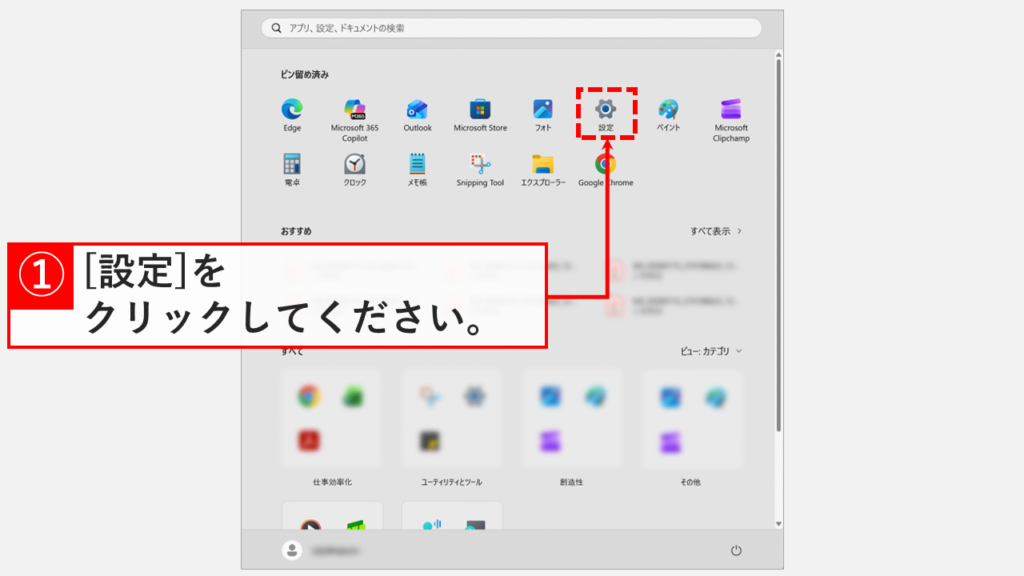
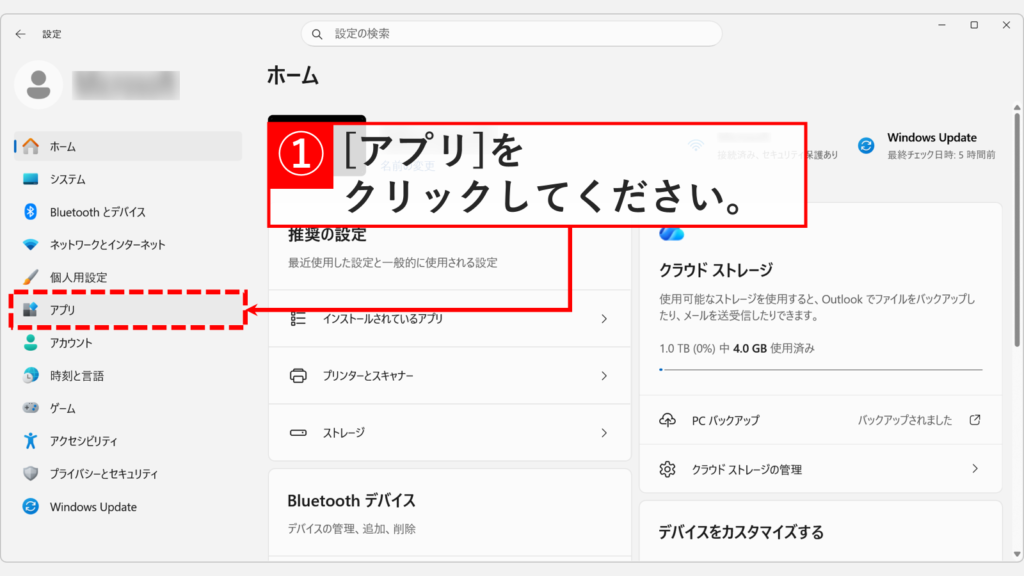
「設定」をクリックすると、Windowsの設定アプリが開きます。
左側にある「アプリ」をクリックしてください。
次に、「インストールされているアプリ」をクリックしてください。
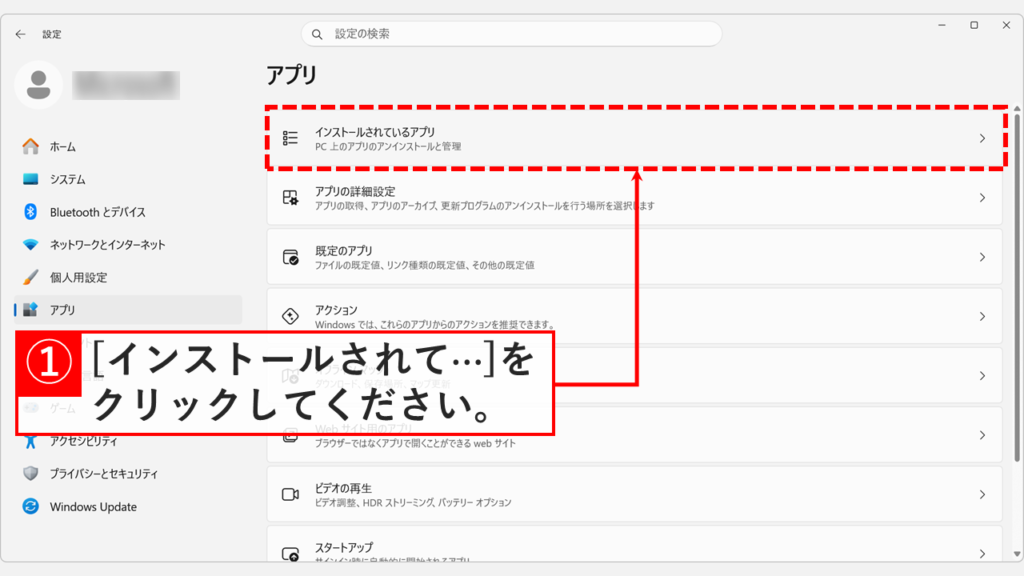
「インストールされているアプリ」をクリックすると、パソコンにインストールされているアプリケーションの一覧が表示されます。
その中にあるAdobe AcrobatやAdobe Readerの右側にある「…(三点リーダ)」をクリックし、「変更」を選択してください。
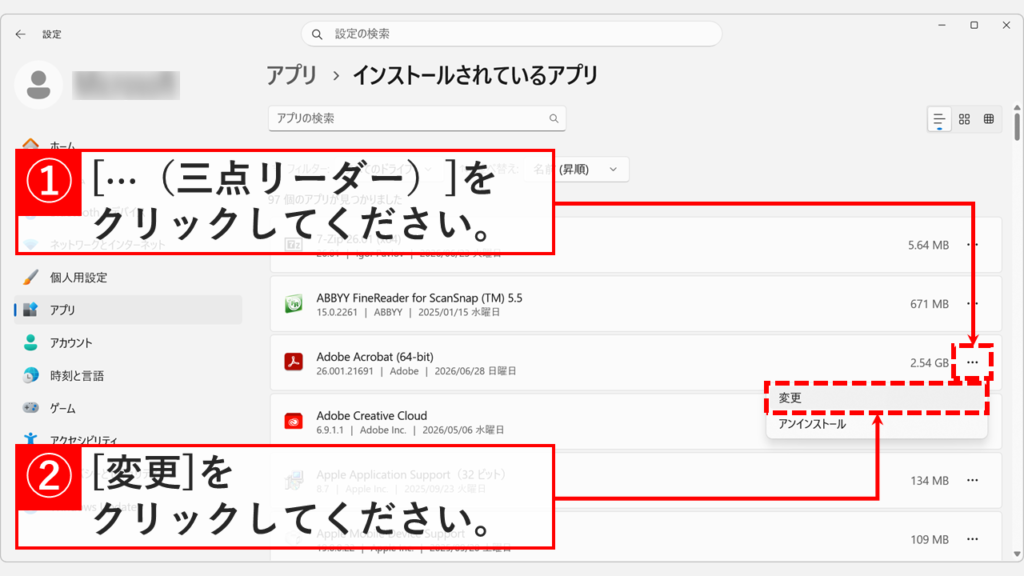
「変更」を選択すると、Adobe Acrobat (または Adobe Reader) のアプリケーションメンテナンス ウィンドウが開きます。
右下の「次へ(N)」ボタンをクリックしてください。
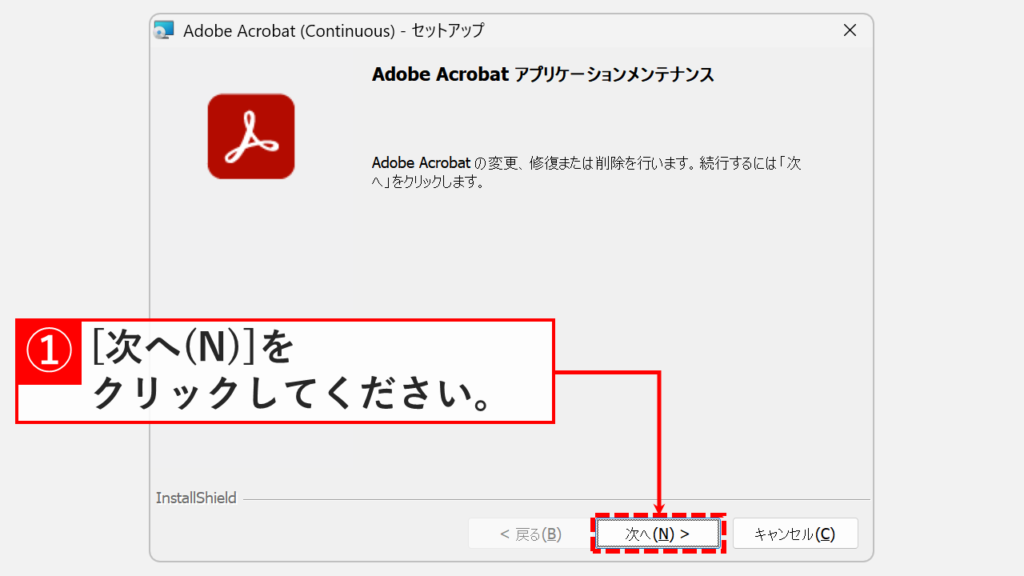
「次へ(N)」ボタンをクリックすると、「変更(M)」「修復(P)」「削除(R)」を選択できる画面に移動します。
「修復(P)」を選択し、右下の「次へ(N)」ボタンをクリックしてください。
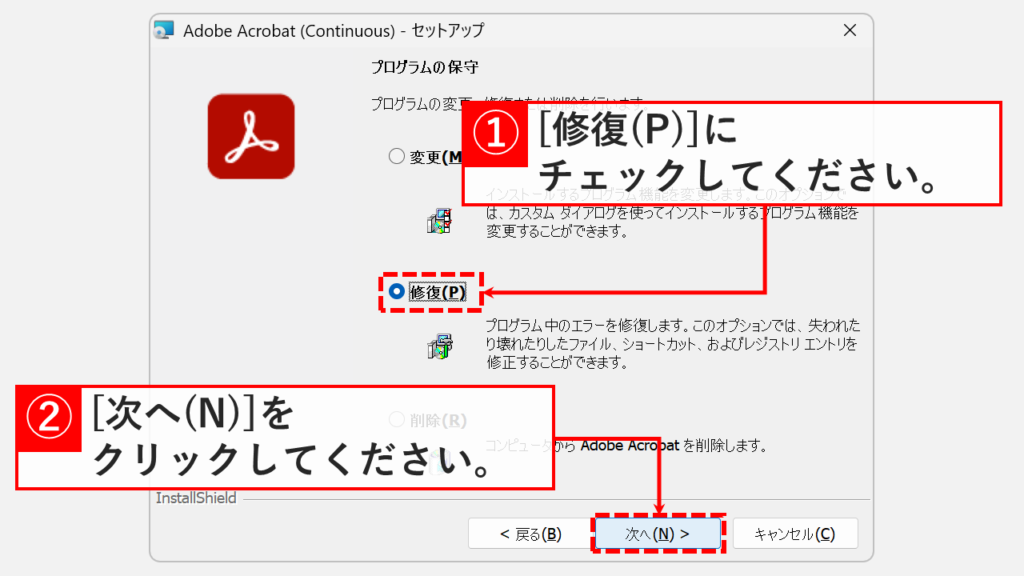
「次へ(N)」ボタンをクリックすると、Adobe Acrobat/Readerの修復の準備が始まります。
右下の「更新(U)」ボタンをクリックしてください。
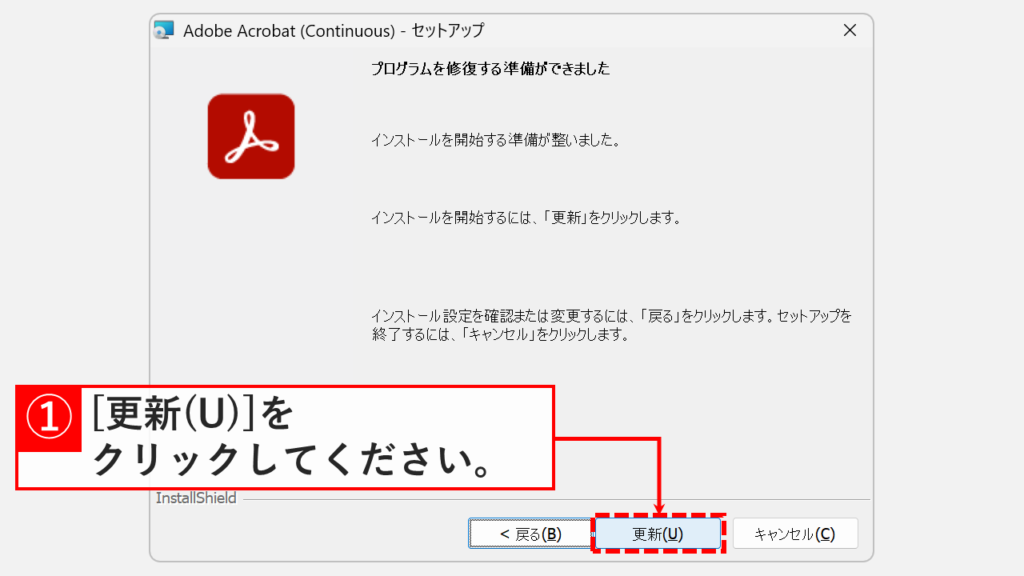
「更新(U)」ボタンをクリックすると、「このアプリがデバイスに変更を加えることを許可しますか?」とメッセージが表示されます。
「はい」を選択してください。
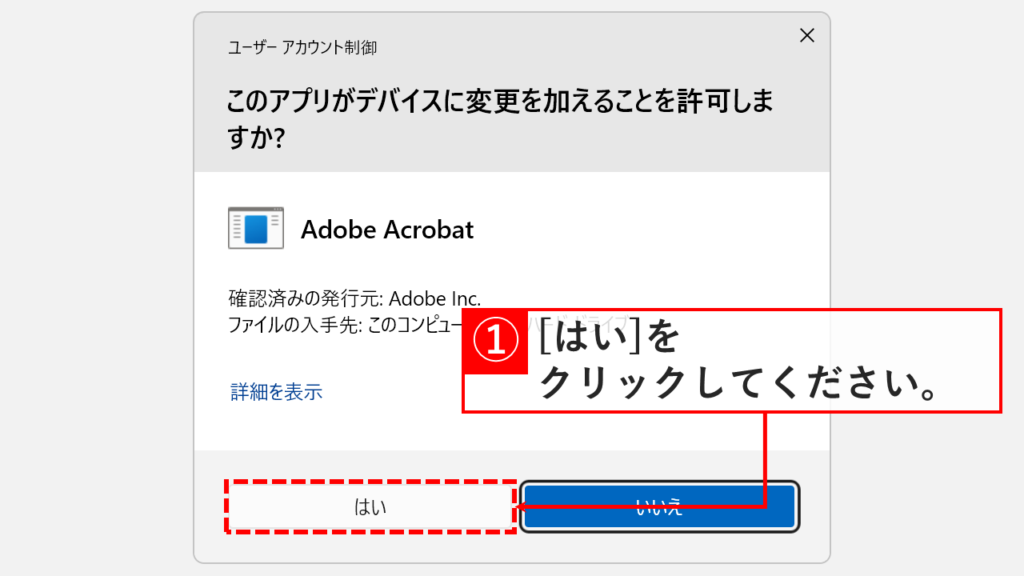
「はい」を選択するとAdobe Acrobat/Readerの修復が始まります。
画面が切り替わるまで待機してください。
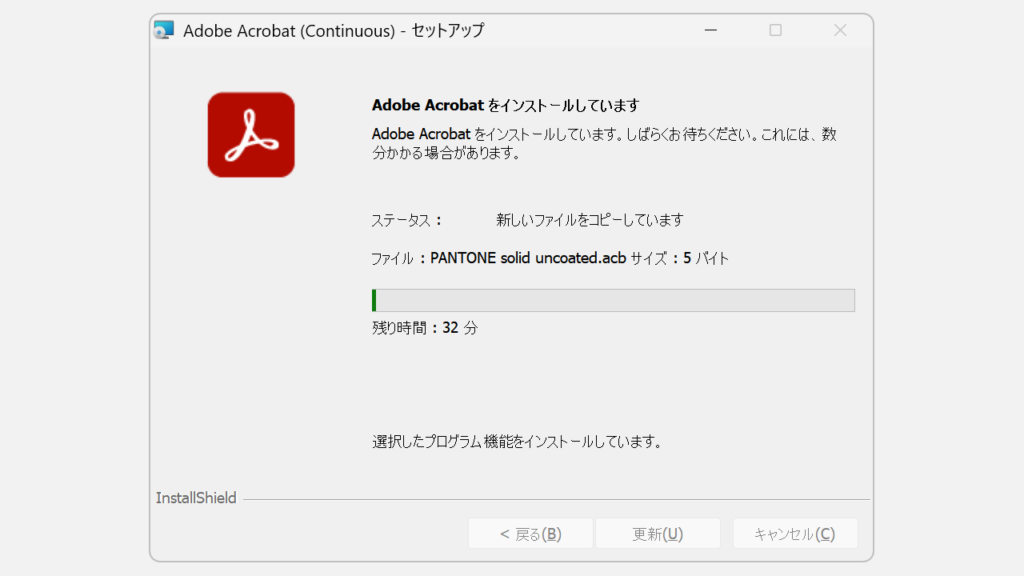
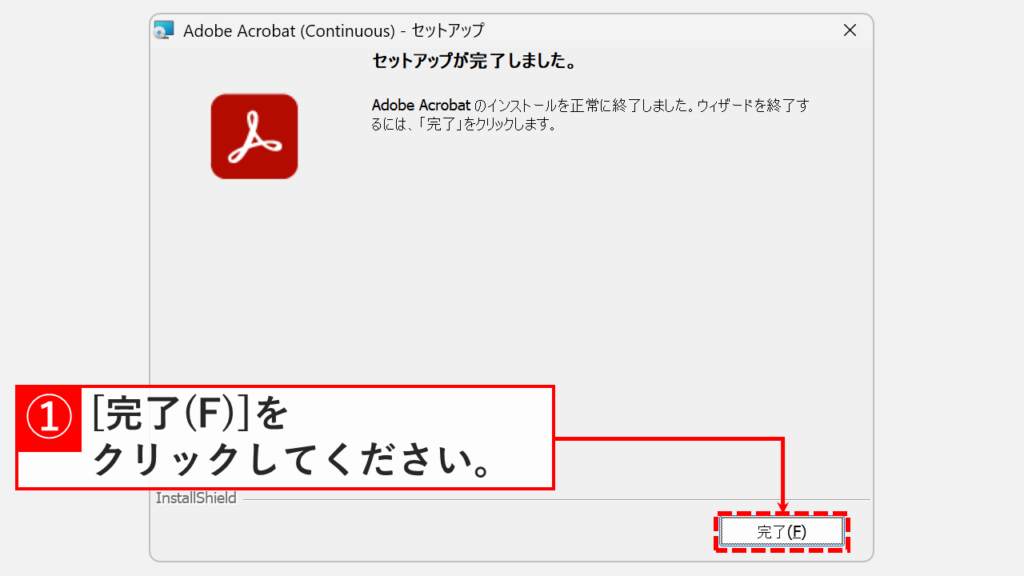
Adobe Acrobat/Readerの修復が完了すると、「セットアップが完了しました。」と表示されます。
「完了(F)」ボタンをクリックし、パソコンを再起動してください。
再起動後にAdobe Acrobatを起動し、症状が改善しているか確認してください。
修復インストール後も改善しない場合の対処法
修復インストールを行っても改善しない場合は、Adobe Acrobatをアンインストールしてから再インストールする方法を試してください。
破損したファイルや古い設定情報がパソコンに残っている可能性があります。通常のアンインストールで改善しない場合は、Microsoft公式ツール「PC Manager」のディープアンインストールや、Adobe純正の削除ツールを利用して関連ファイルを削除したうえで再インストールを試してください。Adobe Creative Cloudでアプリを管理している場合は、Creative Cloud Cleaner Toolを使う方法もあります。
アンインストールが完了したら、パソコンを再起動してください。
再起動後、Adobeの公式サイトにアクセスし、使用しているプランに対応したAcrobatのインストーラーをダウンロードしてください。ダウンロード後はインストーラーを実行し、画面の指示に従ってインストールを完了してください。
インストールが完了したら、Adobe Acrobatを起動し、症状が解消されているか確認してください。
Windows11でAdobe Acrobatを修復インストールする方法に関するよくある質問と答え
Windows11でAdobe Acrobatを修復インストールする方法に関するよくある質問と答えをまとめました。
最後までご覧いただき、ありがとうございました。
記事の内容は独自検証に基づくものであり、MicrosoftやAdobeなど各ベンダーの公式見解ではありません。
記事内で紹介している手順はあくまで一例です。OSのバージョンやPC環境によって操作画面・手順が異なる場合があり、目的に応じた最適な方法も環境ごとに異なります。参考のうえご利用ください。
誤りのご指摘・追記のご要望・記事のご感想は、記事のコメント欄またはこちらのお問い合わせフォームからお寄せください。個人の方向けには、トラブルの切り分けや設定アドバイスも実施します。
※Microsoft、Windows、Adobe、Acrobat、Creative Cloud、Google Chromeほか記載の製品名・サービス名は各社の商標または登録商標です。
公式情報・関連資料
- Windows でアプリとプログラムを修復する - Microsoft Support
- Windows での Adobe Acrobat 起動問題の解決 - Adobe Acrobat
- アンインストール手順(Windows 版 Acrobat Pro / Standard) - Adobe Acrobat
- Acrobat に関連する情報を削除し、再インストールする方法 - Adobe Acrobat
実行環境詳細と検証日
- OS:Windows 11 Home 25H2(64bit)
※本記事の手順は Windows11 Home / Pro / Enterpriseで共通です(ポリシーで制限された環境を除く)。 - ハードウェア:Intel(R) Core(TM) Ultra 7 155H (1.40 GHz) / 32GB RAM
- 最終検証日:2026年7月3日



コメント