【Windows11】プリントサーバーのプロパティを開く方法 - printui /sで最速起動

この記事では、プリントサーバーのプロパティをWindows11で開く方法について解説します。「ファイル名を指定して実行」を使った最速の手順から、設定アプリを使った手順、ショートカットを作成しておく方法まで、3つのやり方を紹介します。

「用紙サイズを追加したいのに、プリントサーバーのプロパティがどこにあるかわからない」「毎回設定アプリの奥まで辿り着くのが面倒」といった問い合わせは、情シス担当者であれば一度は受けたことがあるのではないでしょうか。

情シスとして社内PCのサポートをしていると、プリンター周りのトラブル対応でプリントサーバーのプロパティを開く場面が頻繁にあります。開き方を複数知っておくと、状況に応じて最短の手順を選べるようになります。

キーボード操作だけで開く最速の方法から、設定アプリを使った標準的な手順、繰り返し使う方向けのショートカット作成方法まで、画面を見ながら詳しく解説します。

目次

プリントサーバーのプロパティを「ファイル名を指定して実行」から開く(最速)

プリントサーバーのプロパティを最も素早く開くには、Windowsキー+Rキーで起動する「ファイル名を指定して実行」を使います。キーボード操作に慣れている方に向いています。

  1. Windowsキー+Rキーで「ファイル名を指定して実行」を開く
  2. 「名前(O):」欄にprintui /sと入力し、「OK」をクリックする
  3. 「プリントサーバーのプロパティ」が表示されたことを確認する

実際の画面を見ながら詳しく解説していきます。

STEP
「ファイル名を指定して実行」に「printui /s」と入力して実行する

キーボードのWindowsキーを押しながらRキーを押してください。
画面左下に「ファイル名を指定して実行」と書かれた小さなウィンドウが表示されます。

「名前(O):」と書かれた入力欄にprintui /sと入力し、「OK」ボタンをクリックするかEnterキーを押してください。
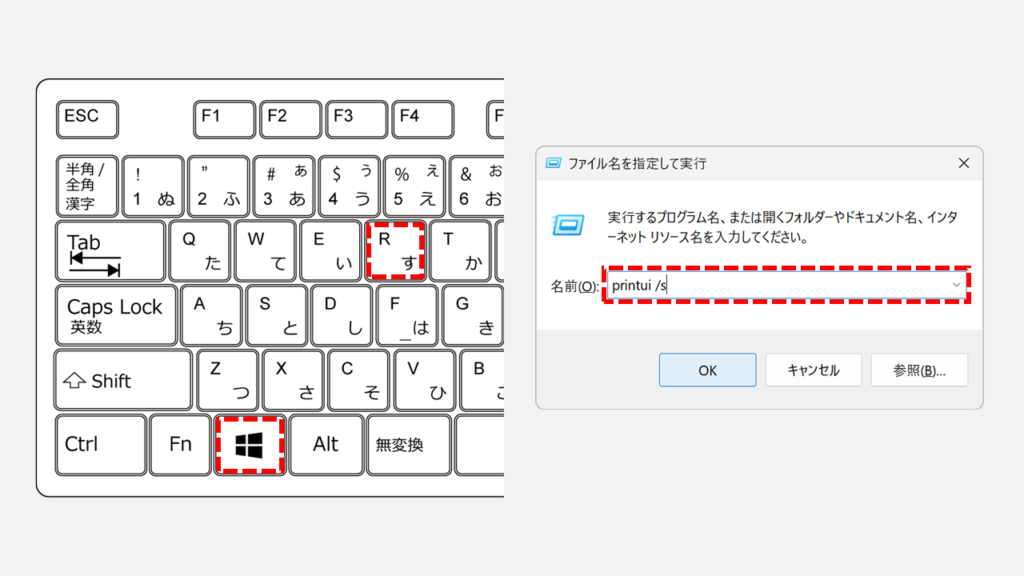
その他「ファイル名を指定して実行」で使用できるコマンドについては、「ファイル名を指定して実行で使えるコマンド一覧 - Windows 11」で詳しく解説しています。ぜひご覧ください。

Windows11の「ファイル名を指定して実行」の「名前(O)」欄にprintui /sと入力し、プリントサーバーのプロパティを開こうとしているスクリーンショット
「名前(O)」欄にprintui /sと入力し「OK」をクリックする
STEP
「プリントサーバーのプロパティ」画面が表示されたことを確認する

「OK」ボタンをクリックすると、「プリントサーバーのプロパティ」が開きます。

「プリントサーバーのプロパティ」には、用紙・ポート・ドライバー・セキュリティなどのタブがあり、独自の用紙サイズ追加、プリンターのポート確認・追加、インストール済みドライバーの確認・削除、プリンターの管理権限設定などが行えます。
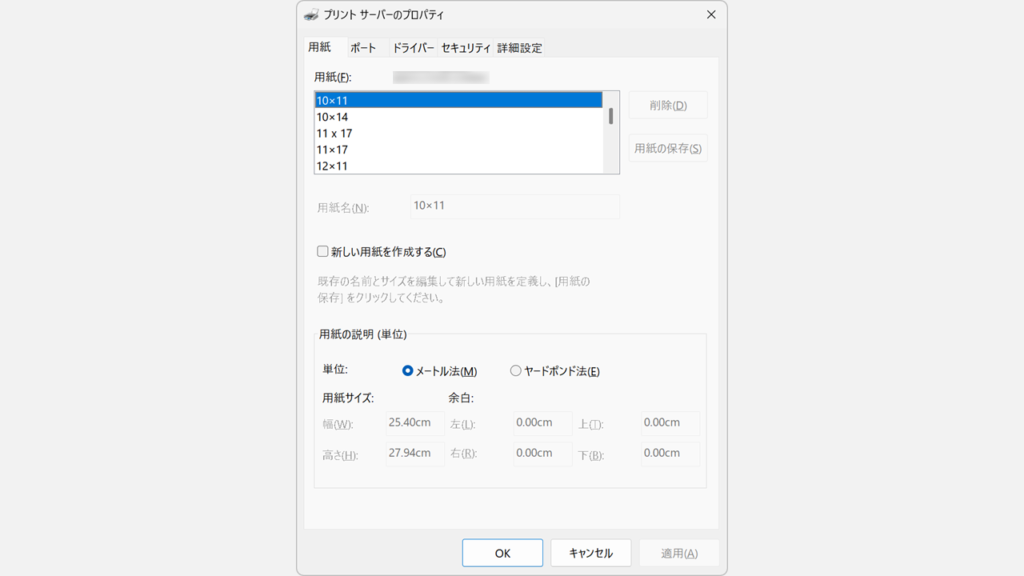
「ファイル名を指定して実行」でprintui /sを実行した後に表示された、フォームやポートなどのタブがある「プリントサーバーのプロパティ」画面のスクリーンショット
「プリントサーバーのプロパティ」が表示される

プリントサーバーのプロパティを「設定アプリ」から開く

プリントサーバーのプロパティは、設定アプリからも開けます。printui /sというコマンドを覚えていない場合や、マウス操作で確実に進めたい場合はこちらの方法が向いています。

  1. Windowsキーを押してスタートメニューを開き、「設定」をクリックする
  2. 「Bluetoothとデバイス」をクリックする
  3. 「プリンターとスキャナー」をクリックする
  4. 画面下部の「プリントサーバープロパティ」をクリックする

実際の画面を見ながら詳しく解説していきます。

STEP
Windowsキーを押して「設定」をクリック

キーボードのWindowsキーを押すか、タスクバーにあるWindowsロゴをクリックしてください。

スタートメニューが表示されたら、歯車のアイコンの「設定」をクリックしてください。
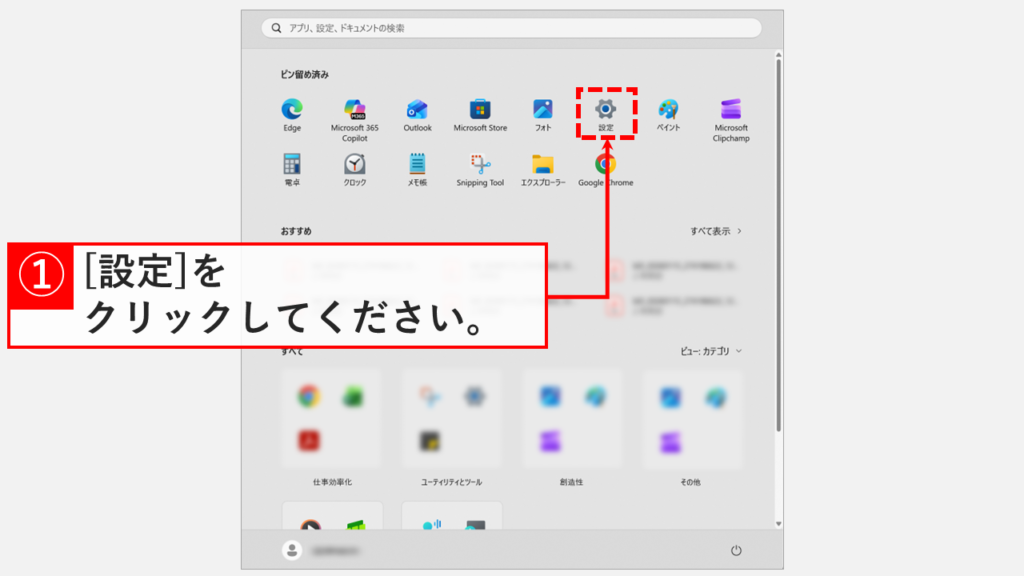
Windows11のスタートメニューで歯車アイコンの「設定」をクリックしようとしているスクリーンショット
スタートメニューから「設定」をクリックする
STEP
「Bluetoothとデバイス」をクリック

「設定」をクリックすると、Windowsの設定アプリが開きます。

キーボードのWindowsキー+Iキーを押すことでも、Windowsの設定アプリを開くことができます。
また、Windowsの設定アプリを開くショートカットをデスクトップに作成すると便利です。

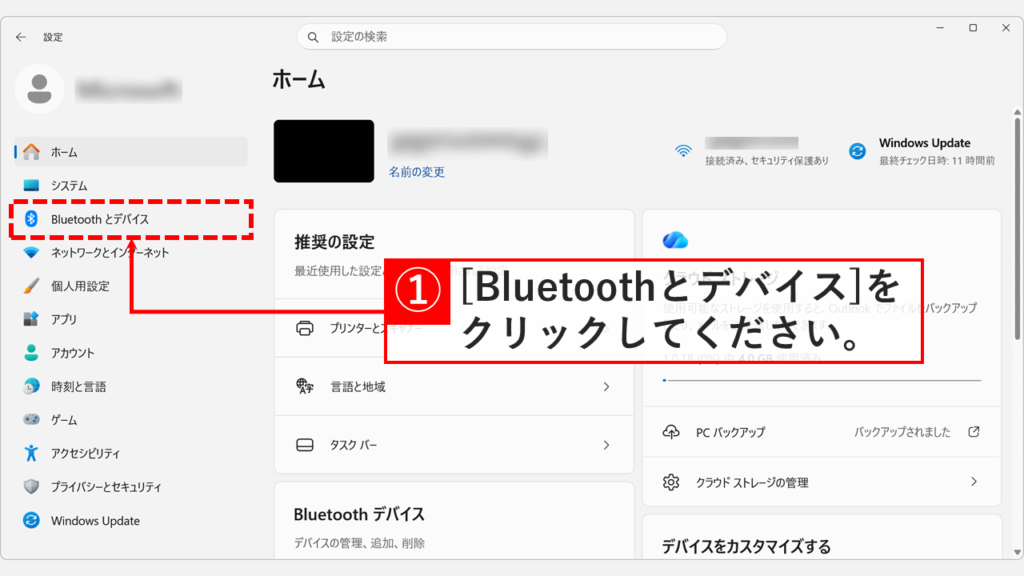
左側にある「Bluetoothとデバイス」をクリックしてください。

Windows11の設定アプリの左側メニューにある「Bluetoothとデバイス」をクリックしているスクリーンショット
設定アプリの「Bluetoothとデバイス」を開く
STEP
「プリンターとスキャナー」をクリック

「Bluetoothとデバイス」をクリックすると、「Bluetoothとデバイス」と大きく書かれた画面が開きます。

画面をスクロールし、「プリンターとスキャナー」をクリックしてください。
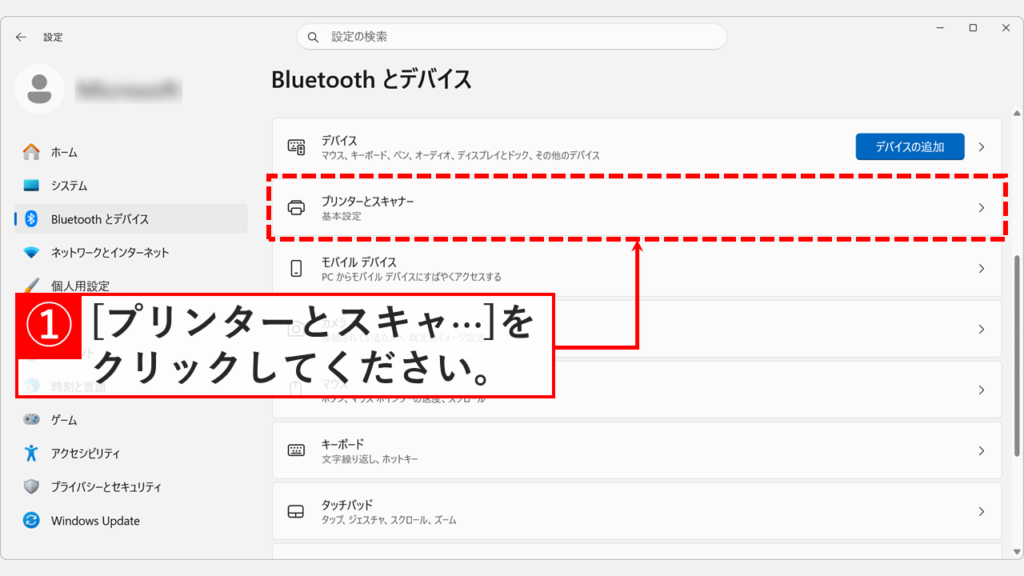
「Bluetoothとデバイス」画面をスクロールして「プリンターとスキャナー」をクリックしているスクリーンショット
「プリンターとスキャナー」をクリックする
STEP
「プリントサーバープロパティ」をクリック

「プリンターとスキャナー」をクリックすると、「Bluetoothとデバイス > プリンターとスキャナー」と大きく書かれた画面が開きます。

画面をスクロールし、「プリントサーバープロパティ」をクリックしてください。
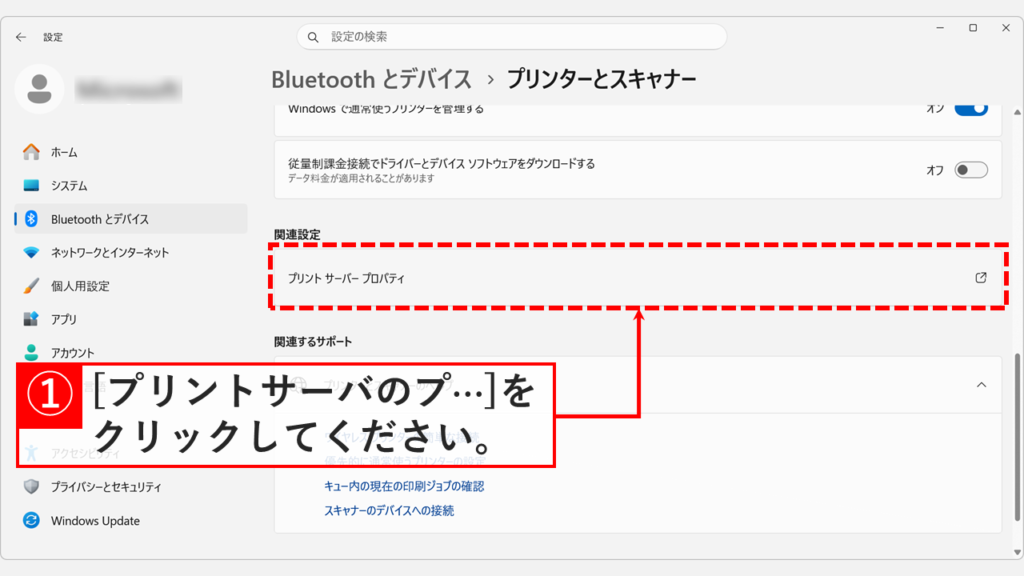
「プリンターとスキャナー」画面をスクロールし「プリントサーバープロパティ」をクリックしているスクリーンショット
「プリントサーバープロパティ」をクリックする
STEP
「プリントサーバーのプロパティ」が表示されたことを確認する

「プリントサーバープロパティ」をクリックすると、「プリントサーバーのプロパティ」が表示されます。

「プリントサーバーのプロパティ」には、用紙・ポート・ドライバー・セキュリティなどのタブがあり、独自の用紙サイズ追加、プリンターのポート確認・追加、インストール済みドライバーの確認・削除、プリンターの管理権限設定などが行えます。
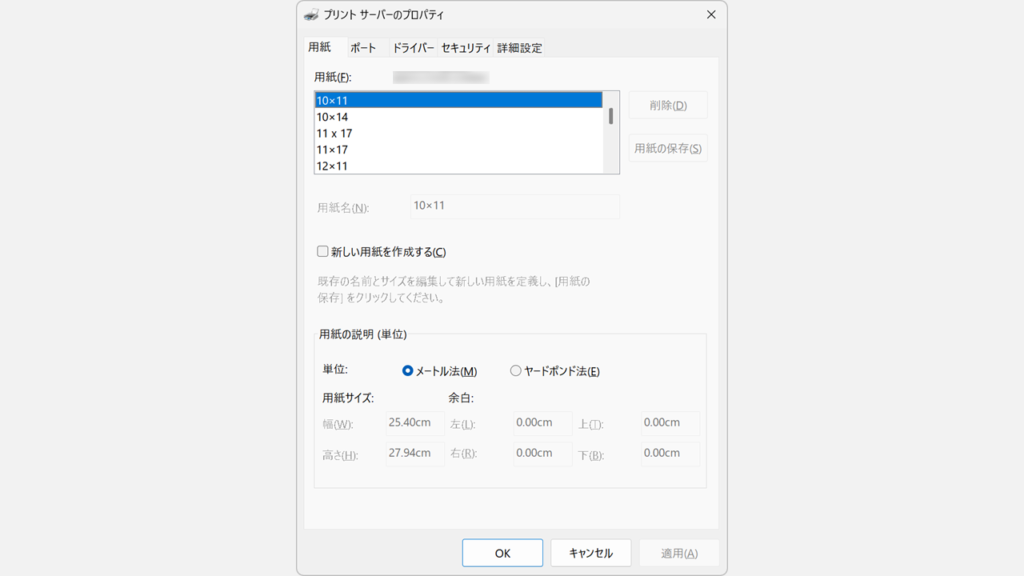
設定アプリの「プリントサーバープロパティ」をクリックして「プリントサーバーのプロパティ」が表示されたスクリーンショット
「プリントサーバーのプロパティ」が表示される

プリントサーバーのプロパティへのショートカットを作成する方法

プリントサーバーのプロパティを頻繁に開く場合は、ショートカットを作成しておくと便利です。毎回コマンドを入力する手間を省きたい方に向いています。

  1. デスクトップなどショートカットを作成したい場所で右クリックし、「新規作成」→「ショートカット」を選択する
  2. 「項目の場所を入力してください(T):」欄にprintui /sと入力し、「次へ(N)」をクリックする
  3. ショートカットの名前を入力し、「完了(F)」をクリックする
  4. 作成したショートカットをダブルクリックし、正常に動作することを確認する

実際の画面を見ながら詳しく解説していきます。

STEP
ショートカットを作成したい場所で右クリックし、「新規作成」→「ショートカット」を選択

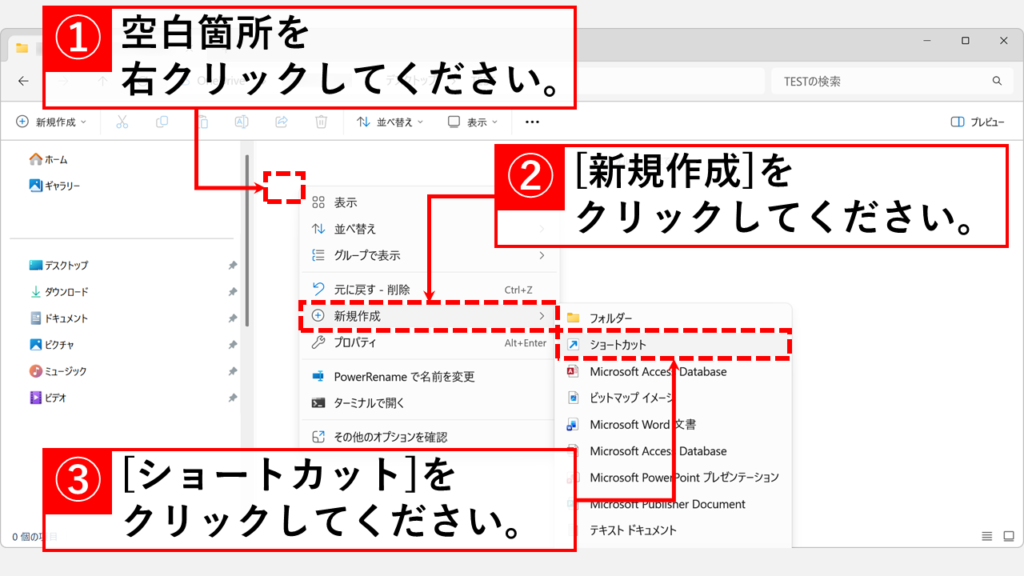
デスクトップなど、プリントサーバーのプロパティのショートカットを作成したい場所で右クリックし、表示されたメニューで「新規作成」から「ショートカット」を選択してください。
Windows11以降、右クリックメニューのデザインがすっきりとし、項目数も減りました。
Windows10以前の右クリックメニューに戻したい場合は、「Windows11の右クリックメニューを以前の形に戻す方法」をご覧ください。

空白箇所を右クリックして表示されたメニューから「新規作成」→「ショートカット」を選択しているスクリーンショット
「新規作成」から「ショートカット」を選択する
STEP
「printui /s」を入力し、「次へ」をクリック

「項目の場所を入力してください(T):」欄に以下の文字をコピー&ペースト(貼り付け)し、「次へ(N)」ボタンをクリックしてください。

printui /s
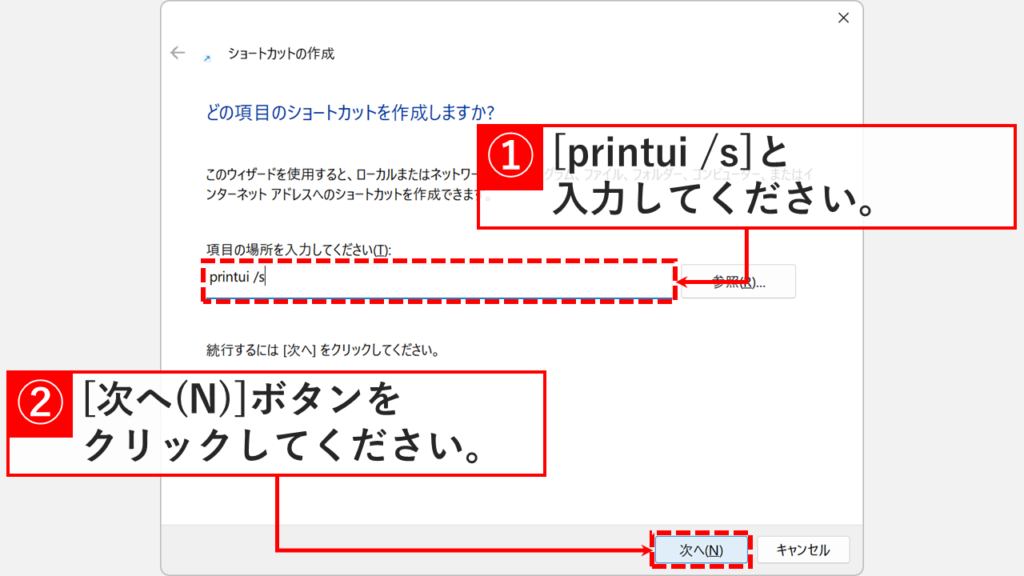
ショートカットの作成ウィザードの「項目の場所を入力してください(T)」欄にprintui /sを入力しているスクリーンショット
「項目の場所」欄にprintui /sを入力する
STEP
ショートカットの名前を入力し、「完了」をクリック

「次へ(N)」ボタンをクリックすると、「ショートカットの名前を付けてください。」と書かれた画面に移動します。

任意の名前(例:プリントサーバーのプロパティ)を入力し、「完了(F)」ボタンをクリックしてください。
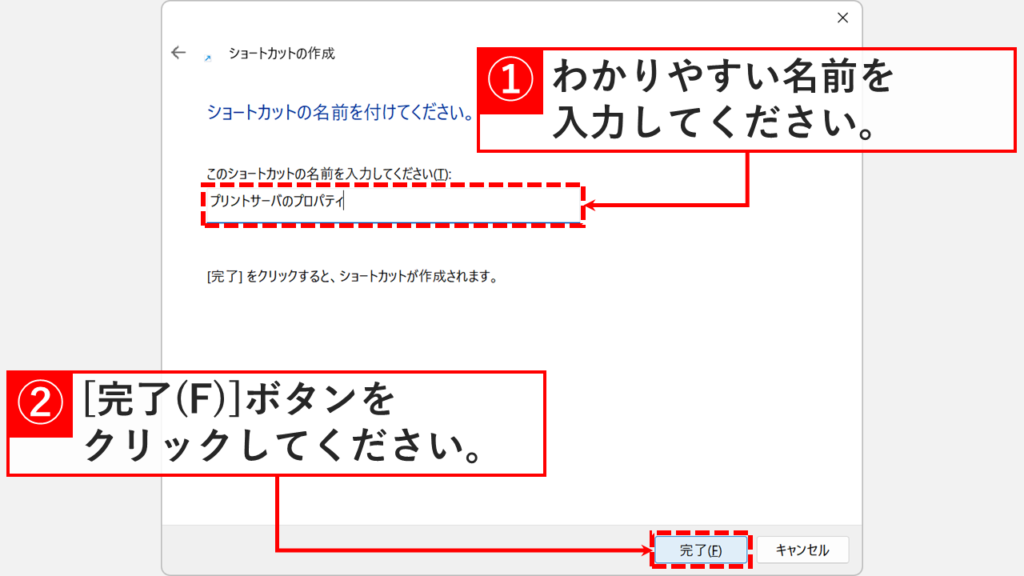
ショートカットの作成ウィザードで任意の名前を入力し、「完了(F)」をクリックしようとしているスクリーンショット
ショートカットの名前を入力して「完了」をクリックする
STEP
「プリントサーバーのプロパティ」へのショートカットが作成されたことを確認する

「完了(F)」ボタンをクリックすると「プリントサーバーのプロパティ」へのショートカットが作成されます。
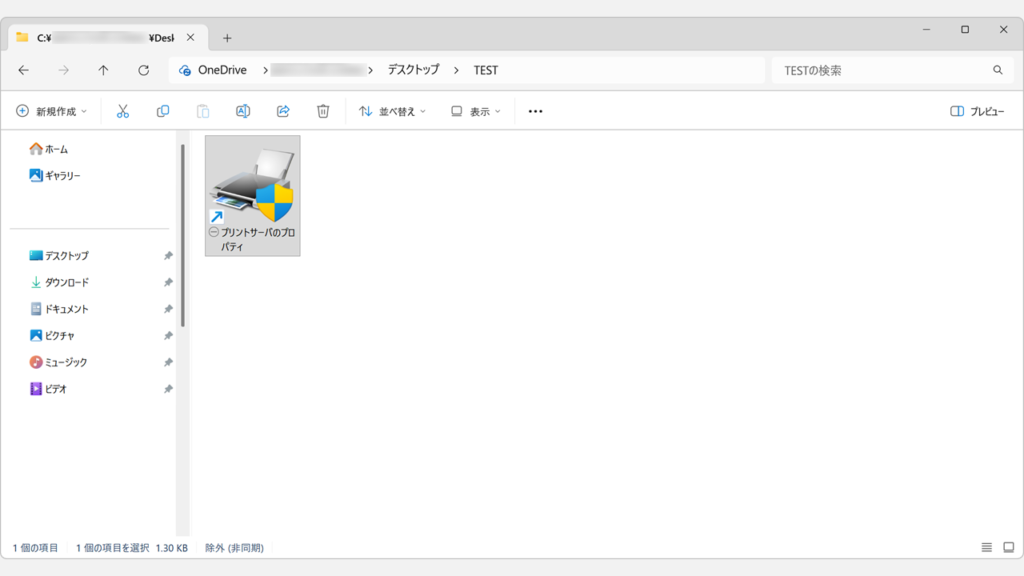
ショートカットのアイコン画像を変更したい場合は、Windows11でショートカットやフォルダーのアイコン画像を変更する方法で紹介している手順を参考にしてください。

デスクトップに「プリントサーバーのプロパティ」へのショートカットアイコンが作成された状態のスクリーンショット
ショートカットが作成される
STEP
ショートカットが正常に動作することを確認する

作成されたショートカットをダブルクリックし、Windows11の「プリントサーバーのプロパティ」が表示されることを確認してください。
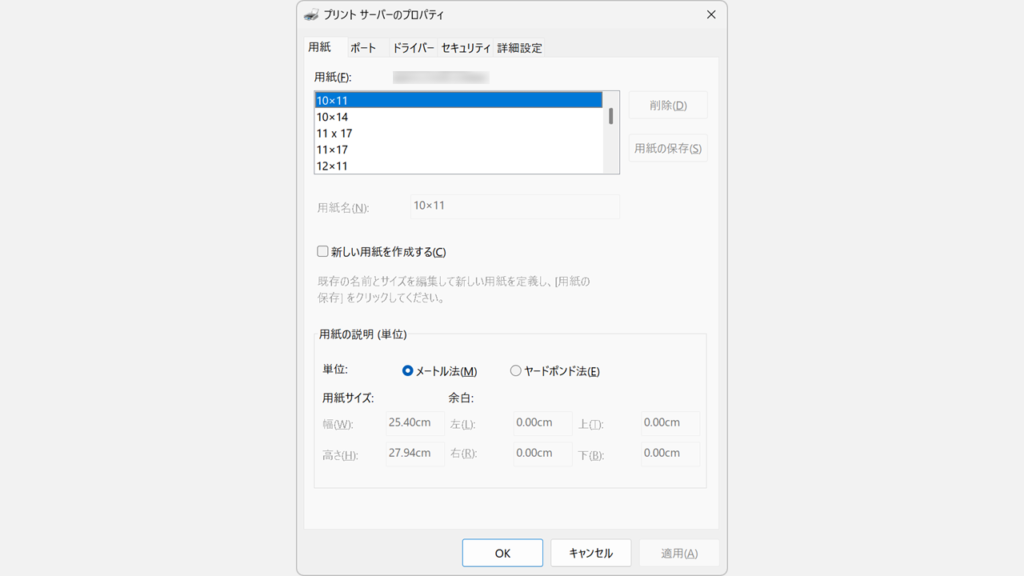
作成したショートカットをダブルクリックして「プリントサーバーのプロパティ」が表示されたスクリーンショット
ショートカットから正常に開けることを確認する

Windows11でプリントサーバーのプロパティを開く方法に関するよくある質問と答え

Windows11でプリントサーバーのプロパティを開く方法に関するよくある質問と答えをまとめました。

プリントサーバーのプロパティをWindows11で開くにはどうすればいいですか?

「プリントサーバーのプロパティ」を開くには、Windowsキー+Rキーで「ファイル名を指定して実行」を使う方法、設定アプリの「Bluetoothとデバイス」から開く方法、あらかじめショートカットを作成しておく方法の3つがあります。
最も早く開けるのは「ファイル名を指定して実行」にprintui /sと入力する方法です。
頻繁に開く場合は、デスクトップにショートカットを作成しておくと毎回コマンドを入力する手間が省けます。

「ファイル名を指定して実行」でプリントサーバーのプロパティを開くコマンドは何ですか?

「ファイル名を指定して実行」でprintui /sと入力し、「OK」をクリックすると「プリントサーバーのプロパティ」が開きます。
Windowsキー+Rキーで「ファイル名を指定して実行」を開いてから入力してください。

設定アプリからプリントサーバーのプロパティを開く手順を教えてください

Windowsキーを押してスタートメニューを開き、「設定」をクリックして設定アプリを起動します。
「Bluetoothとデバイス」→「プリンターとスキャナー」の順にクリックし、画面下部の「プリントサーバープロパティ」をクリックすると開きます。

プリントサーバーのプロパティを開くショートカットは作成できますか?

はい、作成できます。デスクトップなどで右クリックし、「新規作成」→「ショートカット」を選択して、リンク先にprintui /sを入力すれば作成できます。
一度作成しておけば、次回からはダブルクリックだけで「プリントサーバーのプロパティ」を開けます。

プリントサーバーのプロパティにはどんなタブがありますか?

「用紙」「ポート」「ドライバー」「セキュリティ」「詳細設定」の5つのタブがあります。
それぞれ用紙サイズの追加、ポートの管理、ドライバーの管理、権限設定など、プリンター環境全体に関わる設定をまとめて確認できます。

「用紙」タブでは何ができますか?

「フォーム」タブでは、既定の用紙サイズにないオリジナルの用紙サイズを新規作成できます。
社内で規格外の用紙を使う場合など、あらかじめ用紙サイズを登録しておくと印刷時に選びやすくなります。

「ポート」タブでは何ができますか?

「ポート」タブでは、プリンターが使用しているポートの確認や、新しいポートの追加ができます。
ネットワークプリンターのIPアドレスが変わった場合など、ポートの設定を見直す際に使用します。

「ドライバー」タブでは何ができますか?

「ドライバー」タブでは、パソコンにインストールされているプリンタードライバーの確認や削除ができます。
プリンターを入れ替えた後、不要になった古いドライバーを整理する場合にも使用します。

「セキュリティ」タブでは何ができますか?

「セキュリティ」タブでは、プリンターの管理や使用に関する権限をユーザーやグループごとに設定できます。
社内で複数の部署がプリンターを共有している場合、管理権限を絞り込む用途で使われます。

最後までご覧いただき、ありがとうございました。
記事の内容は独自検証に基づくものであり、MicrosoftやAdobeなど各ベンダーの公式見解ではありません。

記事内で紹介している手順はあくまで一例です。OSのバージョンやPC環境によって操作画面・手順が異なる場合があり、目的に応じた最適な方法も環境ごとに異なります。参考のうえご利用ください。

誤りのご指摘・追記のご要望・記事のご感想は、記事のコメント欄またはこちらのお問い合わせフォームからお寄せください。個人の方向けには、トラブルの切り分けや設定アドバイスも実施します。

※Microsoft、Windows、Adobe、Acrobat、Creative Cloud、Google Chromeほか記載の製品名・サービス名は各社の商標または登録商標です。

公式情報・関連資料と検証環境
公式情報・関連資料
実行環境詳細と検証日
  • OS:Windows 11 Home 25H2(64bit)
    ※本記事の手順は Windows11 Home / Pro / Enterpriseで共通です(ポリシーで制限された環境を除く)。
  • ハードウェア:Intel(R) Core(TM) Ultra 7 155H (1.40 GHz) / 32GB RAM
  • 最終検証日:2026年7月1日
よかったらシェアしてね!
  • URLをコピーしました!

この記事を書いた人

情シスの自由帳管理人のアバター 情シスの自由帳管理人 情シスの自由帳管理人

社内SE歴15年以上。現在も社内のPC管理・ネットワーク・サーバー運用から、日常的なトラブル対応、プログラム開発まで幅広く従事しています。
「情シスの自由帳」では、パソコンが苦手な方や新人の社内SEの方、テレワーク中に困りごとがある方に向けて、実務経験に基づいた再現性の高い解説を心がけています。

【基本検証環境】
Windows 11 Home(64bit)/Intel(R) Core(TM) Ultra 7 155H(1.40GHz)/32GB RAM

コメント

コメントする

目次