【Word】ブックマークの設定・ジャンプ・削除方法 - 文書内にしおりを付ける

この記事では、Wordの「ブックマーク(しおり)」の設定・削除方法について解説します。文書内の特定の位置に目印を付けておくことで、あとからその場所へすぐに戻れるようになります。

「長い仕様書の中で、いつも同じ箇所を探すのに時間がかかる」「せっかく付けたブックマークが画面上で見当たらない」といった相談を受けることがあります。

情シスとして社内PCのサポートをしていると、長文のマニュアルや契約書を扱う社員から、文書内を効率よく移動する方法について質問を受ける機会が少なくありません。

この記事ではブックマークの基本的な設定方法から削除方法、さらに表示されない時の対処法まで、実際の画面を使いながら詳しく解説します。

目次

Wordの「ブックマーク(しおり)」とは

Wordの「ブックマーク」は、文書内の特定の位置に目印を付ける機能です。本に挟む「しおり」のように、あとで読み返したい場所や編集したい箇所をマークしておけます。

ブックマークを設定する際は、位置ごとにブックマーク名を入力します。同じ名前を再度入力すると新規作成ではなく移動として扱われるため注意してください。設定した名前を使ってジャンプしたり、ハイパーリンクのリンク先に指定したりできます。数十ページに及ぶ仕様書やマニュアルでも、目的の箇所へ素早く移動できるため便利です。

「お気に入り」という言葉から、ブラウザの機能と混同されがちですが、Wordのブックマークは別の機能です。ブラウザのお気に入りはWebページの「URL(場所)」を記録する仕組みです。一方Wordのブックマークは、同じ文書内の「位置」に目印を付ける機能です。ファイルを閉じても文書内にとどまり続ける点も異なります。

ブックマーク(しおり)を設定する方法

ブックマーク(しおり)を設定するには、目印を付けたい文字列を選択し、「挿入」タブからブックマーク名を登録するだけで完了します。初めてブックマークを使う方に向けて、基本の設定手順を解説します。

  1. ブックマークを付けたい文字列をドラッグして選択する
  2. 「挿入」タブをクリックし、「リンク」グループにある「ブックマーク」をクリックする
  3. 「ブックマーク名」欄に名前を入力し、「追加」ボタンをクリックする
  4. 選択した文字列にブックマークが設定されたことを確認する

実際の画面を見ながら詳しく解説していきます。

STEP
ブックマーク(しおり)をつける文字を選択する

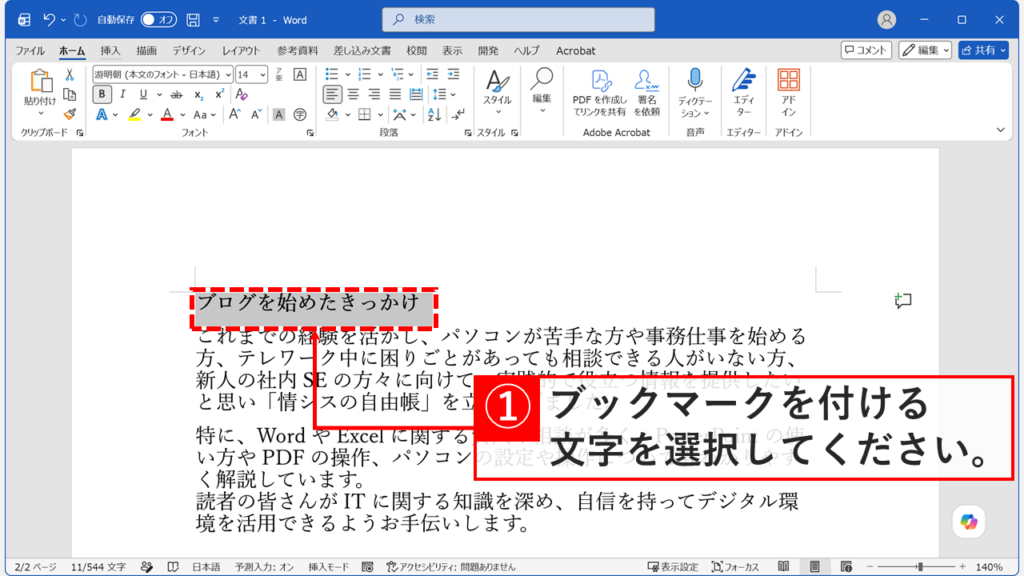
ブックマークを付けたい文字列をドラッグして選択してください。

カーソルを置くだけでも設定できますが、文字列を選択しておくと、あとでその範囲を正確に把握できます。

Wordでブックマーク(しおり)を設定するために文字列をドラッグして選択しているスクリーンショット
ブックマークを付けたい文字列をドラッグして選択する
STEP
「挿入」タブをクリックして「ブックマーク」を選択

文字を選択した状態で「挿入」タブをクリックし、「リンク」グループにある「ブックマーク」をクリックしてください。
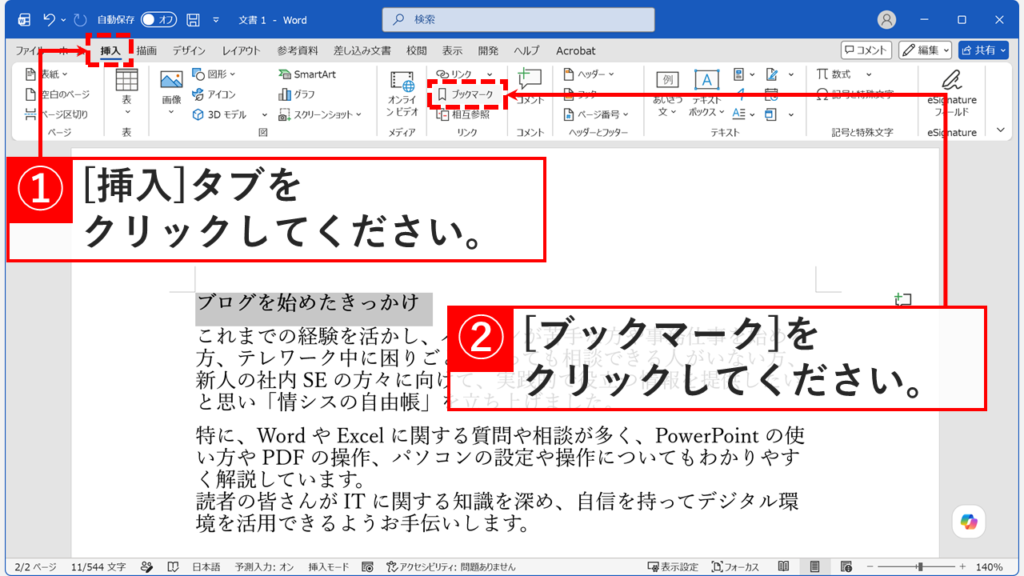
Wordの「挿入」タブから「リンク」グループの「ブックマーク」をクリックしているスクリーンショット
「挿入」タブから「ブックマーク」をクリックする
STEP
ブックマーク名を入力して「追加(A)」ボタンをクリック

ブックマークをクリックすると、「ブックマーク」ダイアログボックスが表示されます。

「ブックマーク名(B)」欄に名前を入力し、「追加(A)」ボタンをクリックしてください。
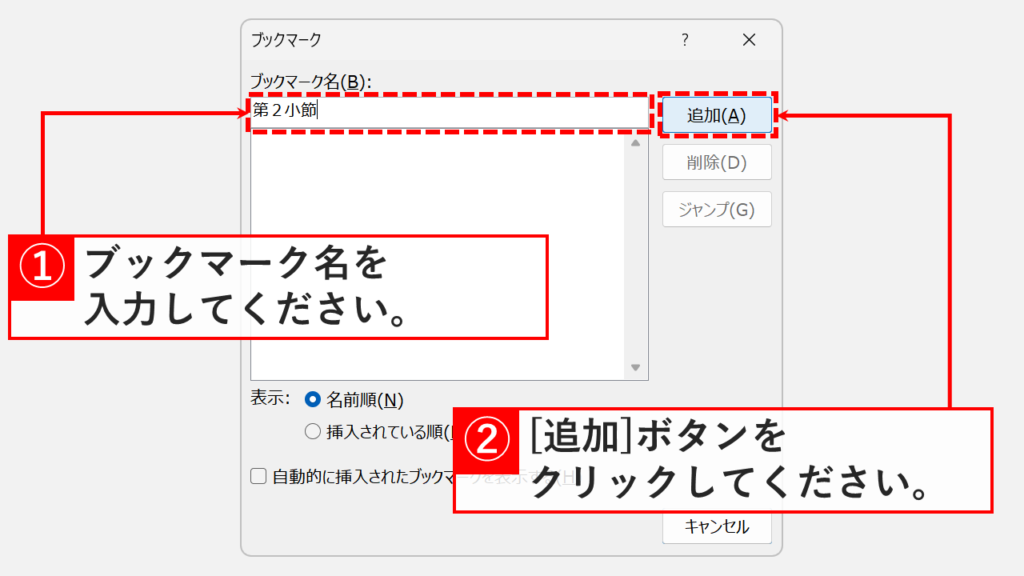
ブックマーク名には空白(スペース)を含められず、先頭の文字は数字ではなく文字で始める必要があります。

「ブックマーク」ダイアログボックスでブックマーク名を入力し「追加(A)」ボタンをクリックしているスクリーンショット
ブックマーク名を入力して「追加(A)」をクリックする
STEP
選択した文字にブックマーク(しおり)が付いたことを確認する

「追加(A)」ボタンをクリックすると、ダイアログボックスが自動的に閉じます。編集画面上では見た目の変化はありませんが、選択した文字列にブックマークが設定されています。
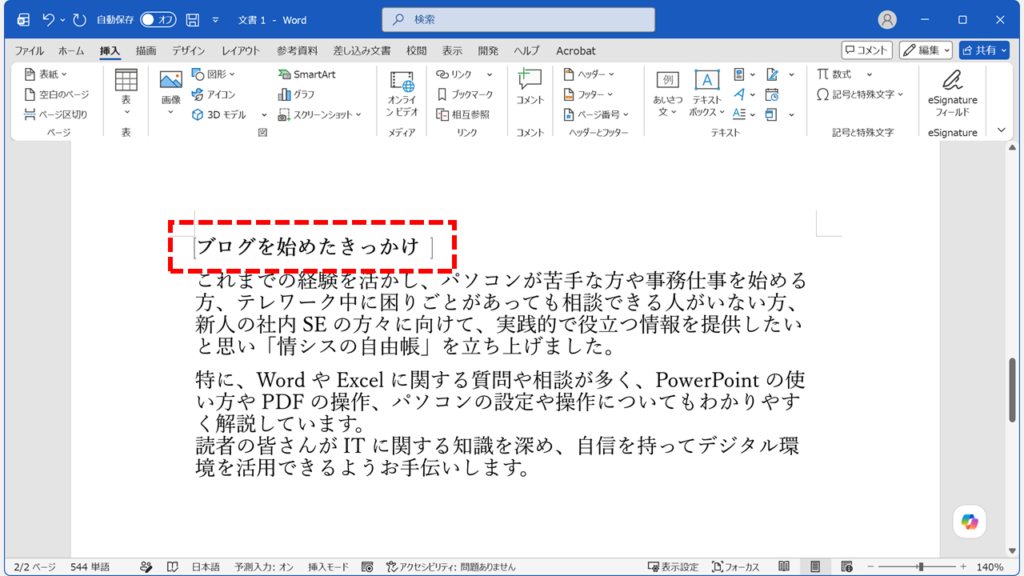
初期設定ではブックマークは画面上に表示されません。Wordのオプションからブックマークを表示する設定に変更すると、範囲が「[ ]」の記号で囲まれて表示されます。具体的な手順は後述の「ブックマーク(しおり)が表示されない時の対処法」で解説します。

Wordで選択した文字列にブックマーク(しおり)が設定されたことを確認しているスクリーンショット
選択した文字にブックマークが付いたことを確認する

ブックマーク(しおり)の使い方・ジャンプする方法

ブックマーク(しおり)の使い方は、設定した箇所へすばやく移動する「ジャンプ」が基本です。長文の資料内を何度も行き来する方に向いています。

  1. 「挿入」タブをクリックし、「リンク」グループにある「ブックマーク」をクリックする
  2. 一覧からジャンプしたいブックマーク名を選択し、「ジャンプ」ボタンをクリックする
  3. 選択したブックマークの位置にジャンプしたことを確認する

実際の画面を見ながら詳しく解説していきます。

STEP
「挿入」タブをクリックして「ブックマーク」を選択

「挿入」タブをクリックし、「リンク」グループにある「ブックマーク」をクリックしてください。
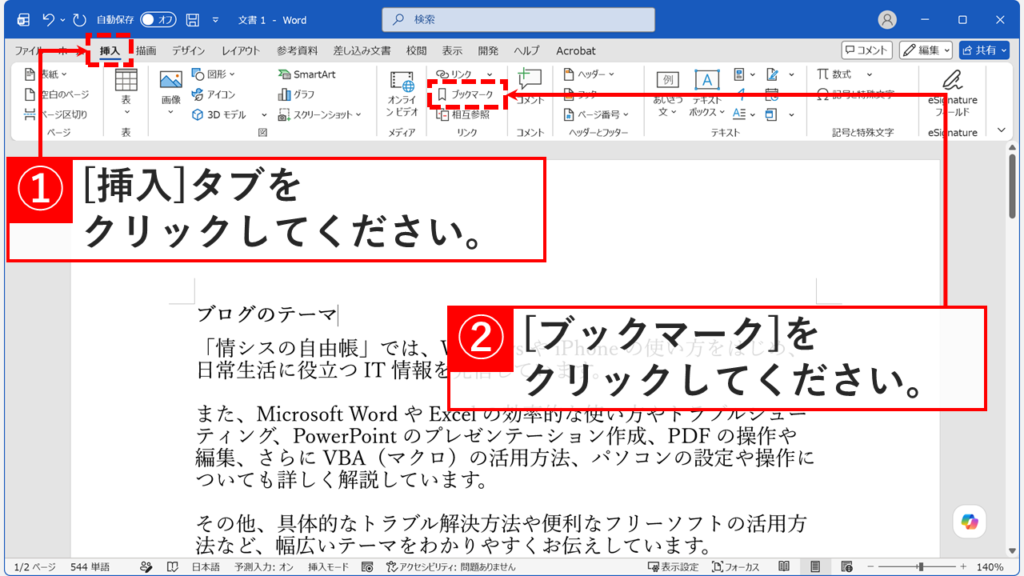
ブックマーク(しおり)へジャンプするため「挿入」タブから「ブックマーク」をクリックしているスクリーンショット
「挿入」タブから「ブックマーク」を開く
STEP
ジャンプしたいブックマーク名を選択して「ジャンプ(G)」ボタンをクリック

ブックマークをクリックすると、「ブックマーク」ダイアログボックスが表示されます。

「ブックマーク名(B)」欄にあるブックマーク名(しおり)を選択し、「ジャンプ(G)」ボタンをクリックしてください。
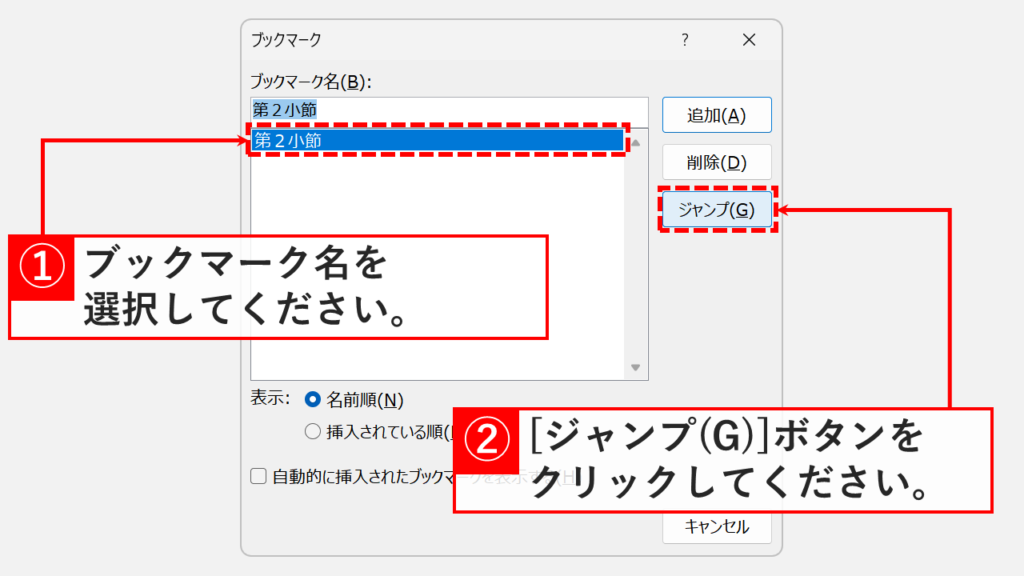
「ブックマーク」ダイアログボックスでジャンプ先のブックマーク名を選択し「ジャンプ(G)」ボタンをクリックしているスクリーンショット
ブックマーク名を選択して「ジャンプ(G)」をクリックする
STEP
ブックマーク(しおり)にジャンプしたことを確認する

「ジャンプ(G)」ボタンをクリックすると、ダイアログボックスが自動的に閉じ、ブックマーク先にジャンプします。
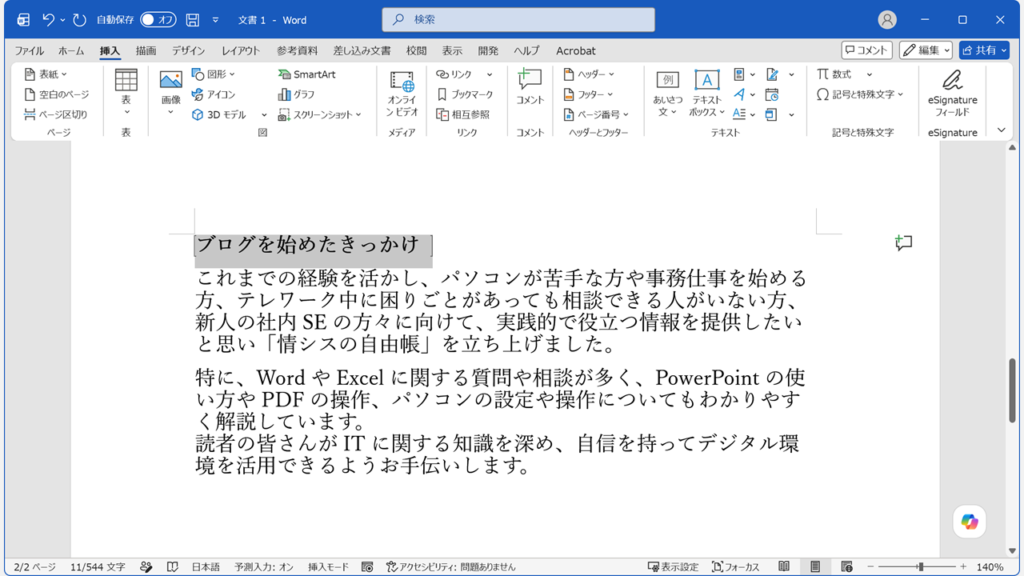
Wordでブックマーク(しおり)の位置にジャンプしたことを確認しているスクリーンショット
ブックマークの位置にジャンプしたことを確認する

追加したブックマーク(しおり)を削除する方法

ブックマーク(しおり)を削除するには、「ブックマーク」ダイアログボックスから対象の名前を選んで削除するだけです。不要になったブックマークを整理したい方に向いています。

  1. 「挿入」タブをクリックし、「リンク」グループにある「ブックマーク」をクリックする
  2. 削除したいブックマーク名を選択し、「削除」ボタンをクリックする
  3. 選択したブックマークが一覧から削除されたことを確認する

実際の画面を見ながら詳しく解説していきます。

STEP
削除したいブックマーク名を選択して「削除(D)」ボタンをクリック

「ブックマーク」ダイアログボックスの中にある削除したいブックマーク名を選択し、「削除(D)」ボタンをクリックしてください。
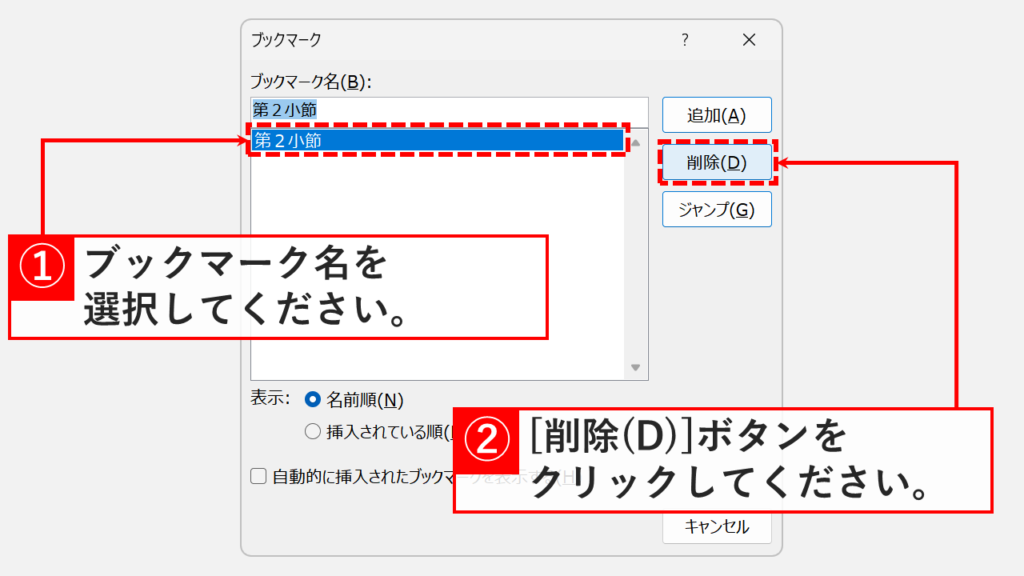
「ブックマーク」ダイアログボックスで削除したいブックマーク名を選択し「削除(D)」ボタンをクリックしているスクリーンショット
削除したいブックマーク名を選択して「削除(D)」をクリックする
STEP
選択したブックマーク(しおり)が削除されたことを確認する

「削除(D)」ボタンをクリックすると、選択したブックマーク(しおり)が一覧から消えます。
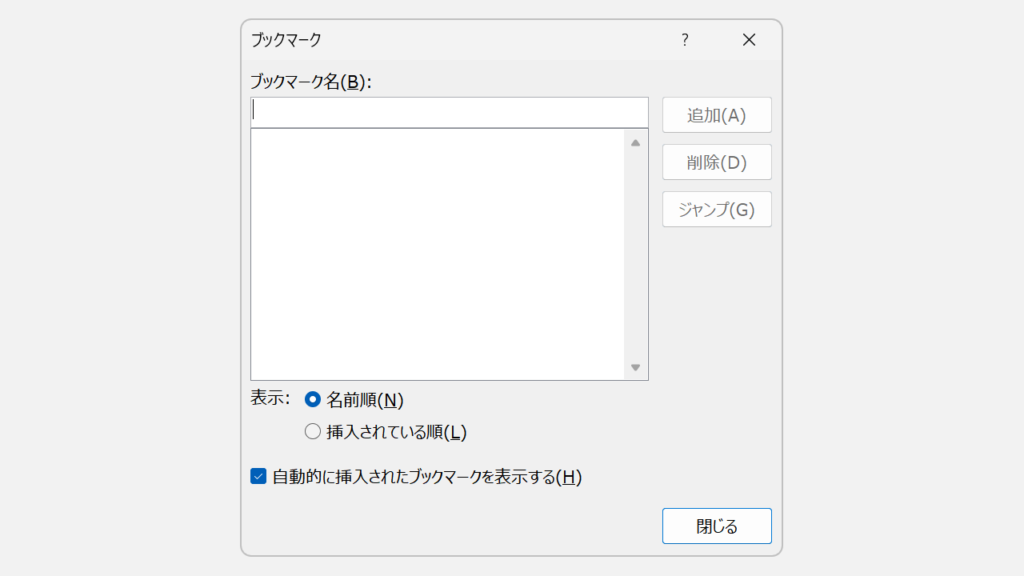
Wordでブックマーク(しおり)が一覧から削除されたことを確認しているスクリーンショット
ブックマークが一覧から削除されたことを確認する

ブックマーク(しおり)が表示されない時の対処法

ブックマーク(しおり)が表示されない場合、原因は主に2つ考えられます。1つはWordの表示設定がオフになっているケース、もう1つは目次や相互参照で自動生成された「隠しブックマーク」であるケースです。それぞれの対処法を解説します。

Wordのオプションからブックマークを表示する

ブックマーク(しおり)が表示されない場合は、Wordのオプションで表示設定をオンにすることで解決できます。ブックマークを設定したのに画面上で確認できず不安な場合に向けて対処法を解説します。

  1. 「ファイル」タブから「オプション」を開き、「詳細設定」を選択する
  2. 「構成内容の表示」欄にある「ブックマークを表示する」にチェックを入れて「OK」をクリックする
  3. 目次や相互参照由来の「隠しブックマーク」は「自動的に挿入されたブックマークを表示する」で別途表示する

実際の画面を見ながら詳しく解説していきます。

STEP
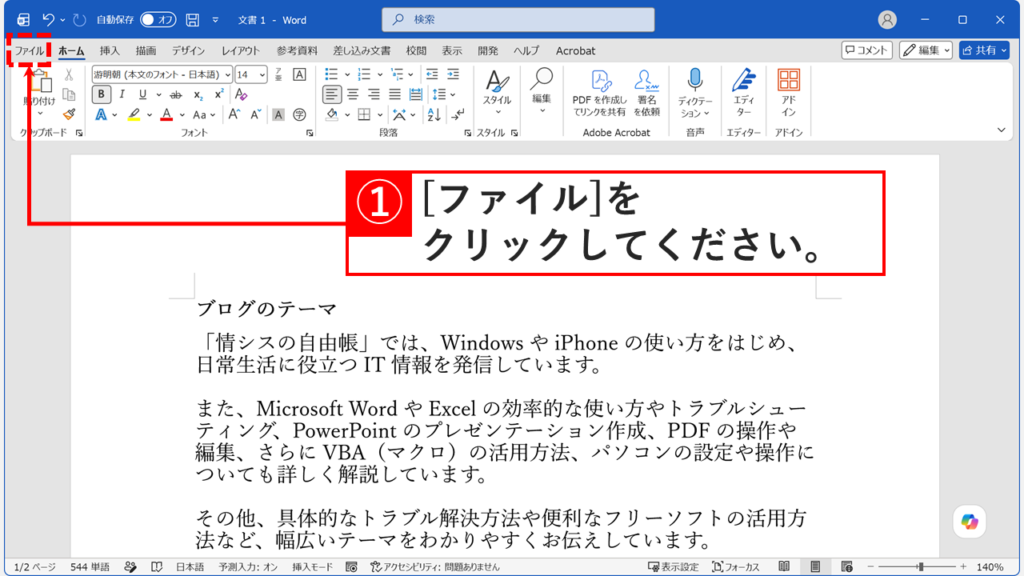
「ファイル」タブをクリック

「ファイル」タブをクリックしてください。

ブックマーク(しおり)の表示設定を変更するためWordの「ファイル」タブをクリックしているスクリーンショット
「ファイル」タブをクリックする
STEP
「オプション」をクリック

「ファイル」タブをクリックすると、Wordのホーム画面が表示されます。

左下にある「オプション」をクリックしてください。
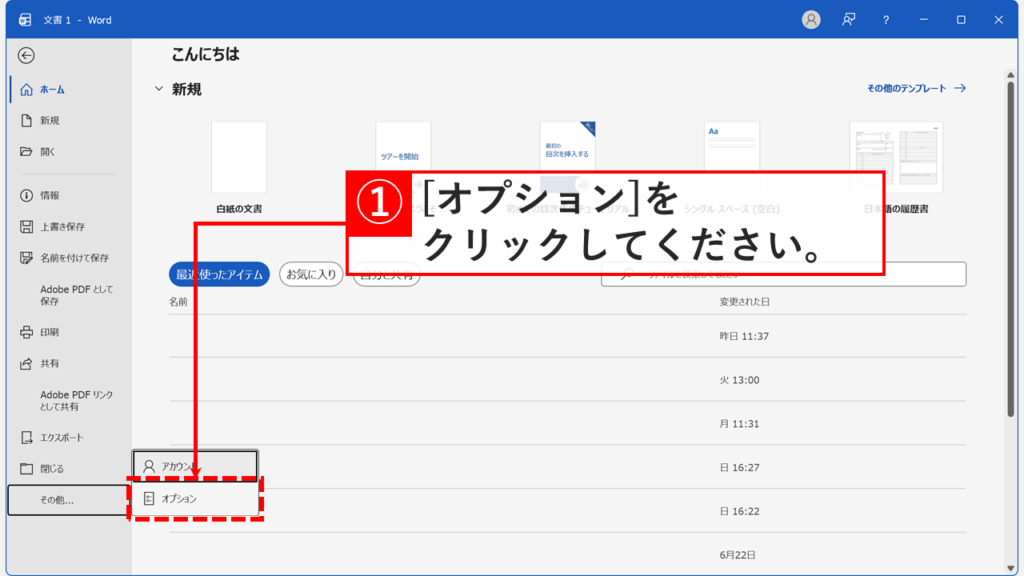
Wordのウィンドウを縮小している場合は「その他...」→「オプション」の順番に進んでください。

Wordのホーム画面左下にある「オプション」をクリックしているスクリーンショット
画面左下の「オプション」をクリックする
STEP
「詳細設定」をクリック

「オプション」をクリックすると、「Wordのオプション」が表示されます。

その中にある「詳細設定」をクリックしてください。
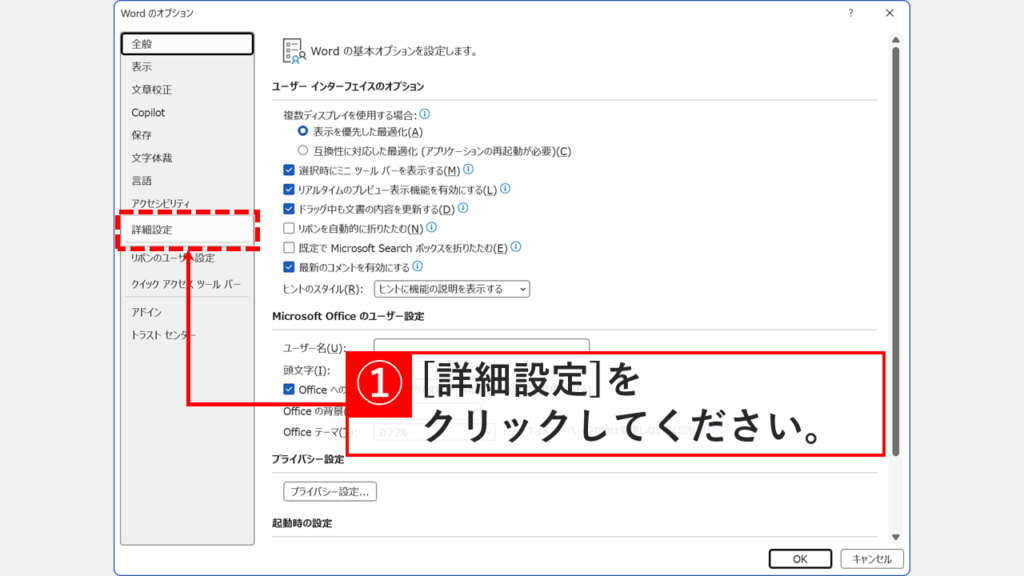
「Wordのオプション」画面で「詳細設定」をクリックしているスクリーンショット
「詳細設定」をクリックする
STEP
「ブックマークを表示する(K)」にチェックを入れて「OK」ボタンをクリック

次に、「詳細設定」の「構成内容の表示」欄の中にある「ブックマークを表示する(K)」にチェックを入れてください。

最後に、右下の「OK」ボタンをクリックして設定を保存してください。
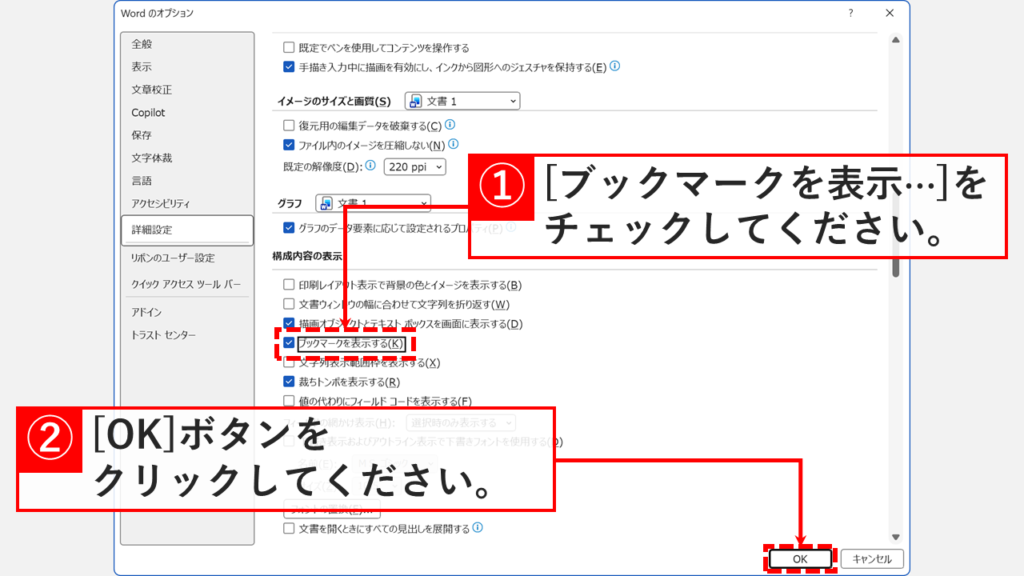
「詳細設定」の「構成内容の表示」欄で「ブックマークを表示する(K)」にチェックを入れて「OK」ボタンをクリックしているスクリーンショット
「ブックマークを表示する(K)」にチェックを入れる

自動的に挿入されたブックマークを表示する

目次や相互参照を挿入すると、Wordは自動的にブックマークを作成します。ただしこれらは「隠しブックマーク」と呼ばれ、先ほどの「ブックマークを表示する」にチェックを入れただけでは一覧にも画面にも表示されません。

隠しブックマークを確認するには、ダイアログボックスを開き、左下にある「自動的に挿入されたブックマーク(H)を表示する」にチェックを入れてください。

これで目次の見出しなどがブックマーク名の一覧に追加されます。
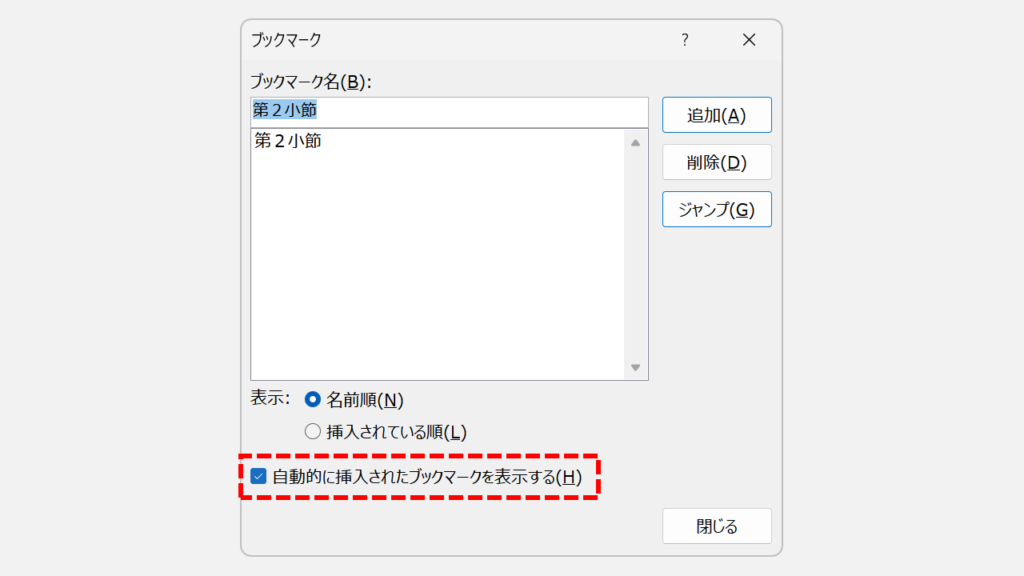
「ブックマーク」ダイアログボックスで「自動的に挿入されたブックマーク(H)を表示する」にチェックを入れ、目次の見出しが一覧に追加された状態のスクリーンショット
隠しブックマークが一覧に表示された状態

Wordのブックマーク(しおり)に関するよくある質問と答え

Wordのブックマーク(しおり)に関するよくある質問と答えをまとめました。

Wordのブックマークはどうやって設定しますか?

ブックマークを設定するには、まず目印を付けたい文字列をドラッグして選択します。
次に「挿入」タブをクリックし、「リンク」グループにある「ブックマーク」をクリックしてください。
表示された「ブックマーク」ダイアログボックスの「ブックマーク名」欄に名前を入力し、「追加」ボタンをクリックすると設定が完了します。

ブックマークが表示されないのはなぜですか?

主な原因は、Wordの表示設定がオフになっているためです。
「ファイル」タブ→「オプション」→「詳細設定」の「構成内容の表示」欄にある「ブックマークを表示する」にチェックを入れることで解決します。
それでも見当たらない場合は、目次や相互参照の挿入時に自動生成される「隠しブックマーク」である可能性があります。この場合は別途「自動的に挿入されたブックマークを表示する」を有効にする必要があります。

ブックマークに名前を付けるときのルールはありますか?

はい、あります。ブックマーク名には空白(スペース)を含めることができず、先頭の文字は数字ではなく文字で始める必要があります。
たとえば「1章」という名前は使用できず、「第1章」や「chapter1」のように文字から始まる名前にする必要があります。

既に使ったブックマーク名をもう一度入力するとどうなりますか?

新規のブックマークとして追加されるのではなく、既存のブックマークがその位置に移動します。同じ文書内で同じ名前のブックマークは1つしか存在できない仕組みになっているためです。
別の位置にもブックマークを残したい場合は、それぞれ異なる名前を付けてください。

設定したブックマークへジャンプする方法を教えてください。

「挿入」タブをクリックし、「リンク」グループにある「ブックマーク」をクリックしてください。
表示された一覧からジャンプしたいブックマーク名を選択し、「ジャンプ」ボタンをクリックすると、その位置に移動します。

ブックマークとハイパーリンクの違いは何ですか?

ブックマークは文書内の位置に付ける「目印」で、単体ではクリックしてジャンプする機能を持ちません。
一方ハイパーリンクは、その目印(ブックマーク)へ向けてクリックでジャンプするための「リンク」です。目次から見出しへ一瞬でジャンプできるようにしたい場合は、ブックマークとハイパーリンクを組み合わせて使う必要があります。
詳しくは文書内リンク(ジャンプ)の作成方法をご覧ください。

ブックマークを削除する方法を教えてください。

「挿入」タブをクリックし、「リンク」グループにある「ブックマーク」をクリックしてください。
表示された一覧から削除したいブックマーク名を選択し、「削除」ボタンをクリックすると、そのブックマークが削除されます。

ブックマークを削除すると、設定していた文字列も消えてしまいますか?

いいえ、消えません。「ブックマーク」ダイアログボックスから削除した場合、消えるのは目印だけで、対象になっていた文字列や画像はそのまま文書内に残ります。
なお、文字列ごと削除したい場合は、その項目を選択してからDeleteキーを押すことで、ブックマークと文字列を同時に削除できます。

文書内にブックマークがいくつ設定されているか確認する方法はありますか?

はい、あります。「挿入」タブをクリックし、「リンク」グループにある「ブックマーク」をクリックすると、「ブックマーク」ダイアログボックスに文書内のブックマーク名が一覧で表示されます。
一覧に表示されないブックマークがある場合は、目次などから自動生成された「隠しブックマーク」の可能性があるため、「自動的に挿入されたブックマークを表示する」にもチェックを入れて確認してください。

「自動的に挿入されたブックマーク」とは何ですか?

目次や相互参照を挿入した際に、Wordが自動的に作成するブックマークのことです。「隠しブックマーク」とも呼ばれます。
通常の「ブックマークを表示する」設定をオンにしても一覧には表示されず、確認するには「ブックマーク」ダイアログボックスの「自動的に挿入されたブックマークを表示する」に別途チェックを入れる必要があります。

目次を作成しただけなのに、ブックマークが増えているのはなぜですか?

Wordは目次を作成する際に、各見出しへジャンプするためのブックマークを自動的に作成する仕様になっているためです。これは異常ではありません。
通常の操作では意識する必要がなく、「自動的に挿入されたブックマークを表示する」にチェックを入れたときのみ一覧で確認できます。

ブックマークを表示する記号「[ ]」は印刷されますか?

いいえ、印刷されません。「ブックマークを表示する」を有効にしたときに表示される「[ ]」やカーソル状の記号は、あくまで画面上での目印であり、印刷結果には反映されません。

しおりとブックマークは同じ機能ですか?

はい、同じ機能です。Wordのブックマーク機能は、本に挟む「しおり」のように、あとで読み返したい場所に目印を付ける機能であることから、しおりと呼ばれることもあります。機能としての名称は「ブックマーク」で統一されています。

ブックマークの名前を後から変更できますか?

いいえ、ブックマーク名を直接編集することはできません。名前を変更したい場合は、いったん該当のブックマークを削除してから、新しい名前で同じ位置に追加し直してください。

最後までご覧いただき、ありがとうございました。
記事の内容は独自検証に基づくものであり、MicrosoftやAdobeなど各ベンダーの公式見解ではありません。

記事内で紹介している手順はあくまで一例です。OSのバージョンやPC環境によって操作画面・手順が異なる場合があり、目的に応じた最適な方法も環境ごとに異なります。参考のうえご利用ください。

誤りのご指摘・追記のご要望・記事のご感想は、記事のコメント欄またはこちらのお問い合わせフォームからお寄せください。個人の方向けには、トラブルの切り分けや設定アドバイスも実施します。

※Microsoft、Windows、Adobe、Acrobat、Creative Cloud、Google Chromeほか記載の製品名・サービス名は各社の商標または登録商標です。

公式情報・関連資料と検証環境
公式情報・関連資料
実行環境詳細と検証日
  • OS:Windows 11 Home 25H2(64bit)
    ※本記事の手順は Windows11 Home / Pro / Enterpriseで共通です(ポリシーで制限された環境を除く)。
  • ハードウェア:Intel(R) Core(TM) Ultra 7 155H (1.40 GHz) / 32GB RAM
  • Word:Microsoft 365 MSO (バージョン 2605 ビルド 16.0.20026.20010) 64 ビット
  • 最終検証日:2026年7月2日
よかったらシェアしてね!
  • URLをコピーしました!

この記事を書いた人

情シスの自由帳管理人のアバター 情シスの自由帳管理人 情シスの自由帳管理人

社内SE歴15年以上。現在も社内のPC管理・ネットワーク・サーバー運用から、日常的なトラブル対応、プログラム開発まで幅広く従事しています。
「情シスの自由帳」では、パソコンが苦手な方や新人の社内SEの方、テレワーク中に困りごとがある方に向けて、実務経験に基づいた再現性の高い解説を心がけています。

【基本検証環境】
Windows 11 Home(64bit)/Intel(R) Core(TM) Ultra 7 155H(1.40GHz)/32GB RAM

コメント

コメントする

目次