
この記事では、Excelで保存せずに閉じたファイルを復元する方法を解説します。一度も保存していない新規ブックと、保存済みのファイルを保存せずに閉じた場合の両方に対応しています。
何時間もかけて作った表なのに、確認画面で間違えて「保存しない」を押してしまった。閉じたあとに気づいて青ざめた経験はないでしょうか。保存先のフォルダーを開いても、当然どこにも見当たりません。
Excelには、保存していないブックを一時的に残しておく自動回復という機能があります。実際の画面を使いながら、復元する手順と、復元できないときに確認すべき点まで解説します。
保存し忘れたExcelファイルを復元する方法 - 新規ブック
保存し忘れたExcelファイルは、一度も保存していない新規ブックであっても、Excelの自動回復機能から復元できます。作業中のブックを閉じるときに、うっかり「保存しない」を選んでしまった場合はこの手順を試してください。
- Excelを起動し、画面左上の「ファイル」をクリックする
- 左側の「情報」をクリックする
- 「ブックの管理」をクリックし、「保存されていないブックの回復」をクリックする
- 「ファイルを開く」画面で復元したいファイルを選び、「開く」をクリックする
- 画面上部の「名前を付けて保存」をクリックして保存する
実際の画面を見ながら詳しく解説していきます。
Excelを起動し、画面左上の「ファイル」をクリックしてください。
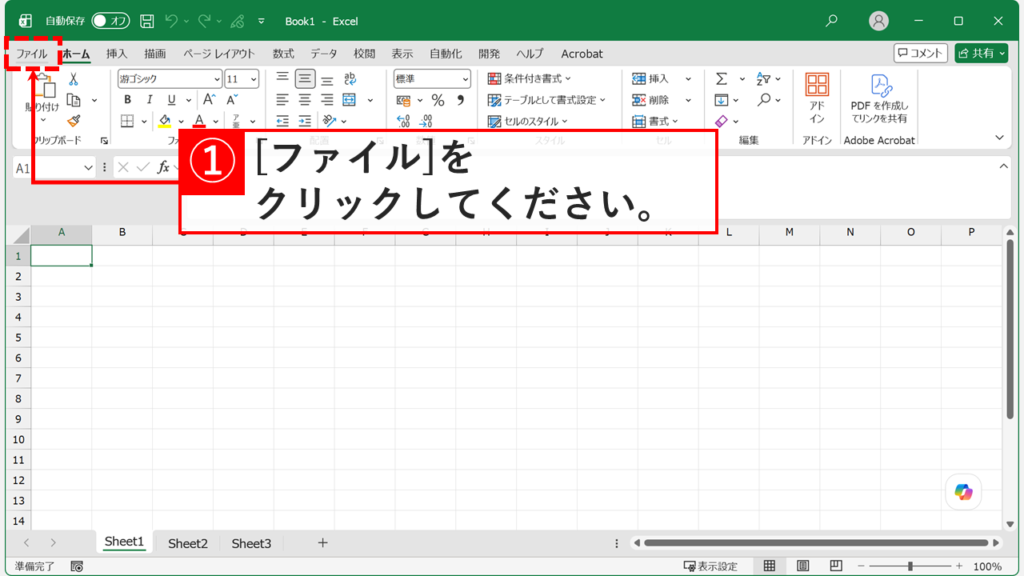
「ファイル」をクリックするとメニュー画面が表示されます。
左側の「情報」をクリックしてください。
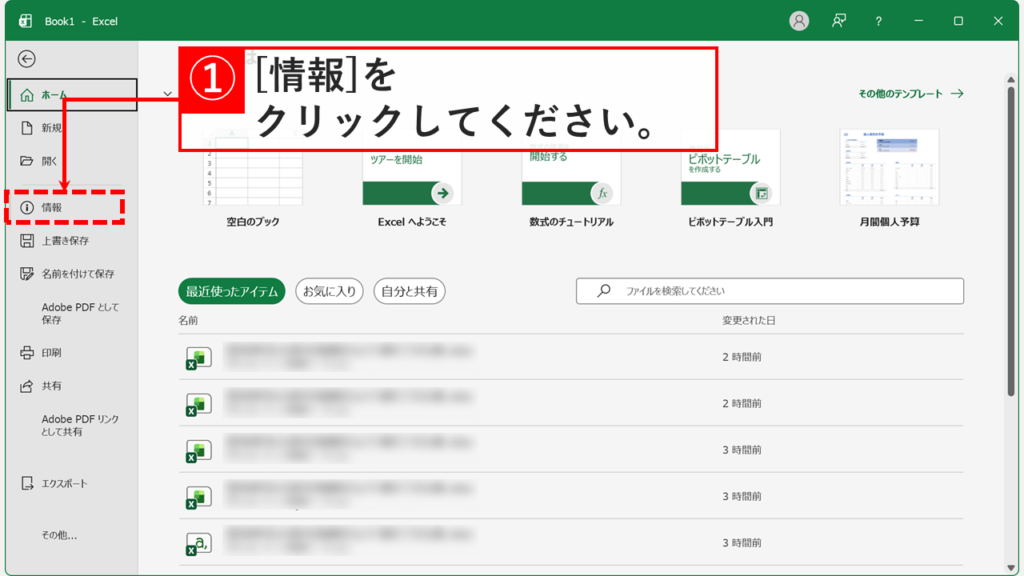
「情報」をクリックすると、ブックの状態を確認する画面が表示されます。「ブックの管理」をクリックしてください。
メニューが開いたら、「保存されていないブックの回復」をクリックしてください。
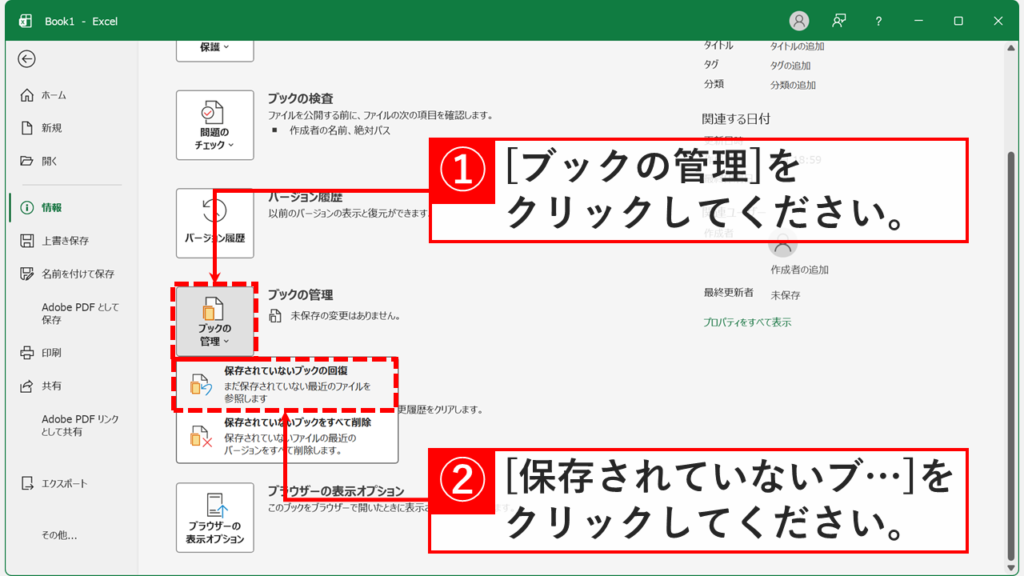
「保存されていないブックの回復」をクリックすると「ファイルを開く」画面が表示されます。Excelが保存先のフォルダーを自動で開くため、場所を探す必要はありません。
復元したいファイルを選択して、「開く」をクリックしてください。
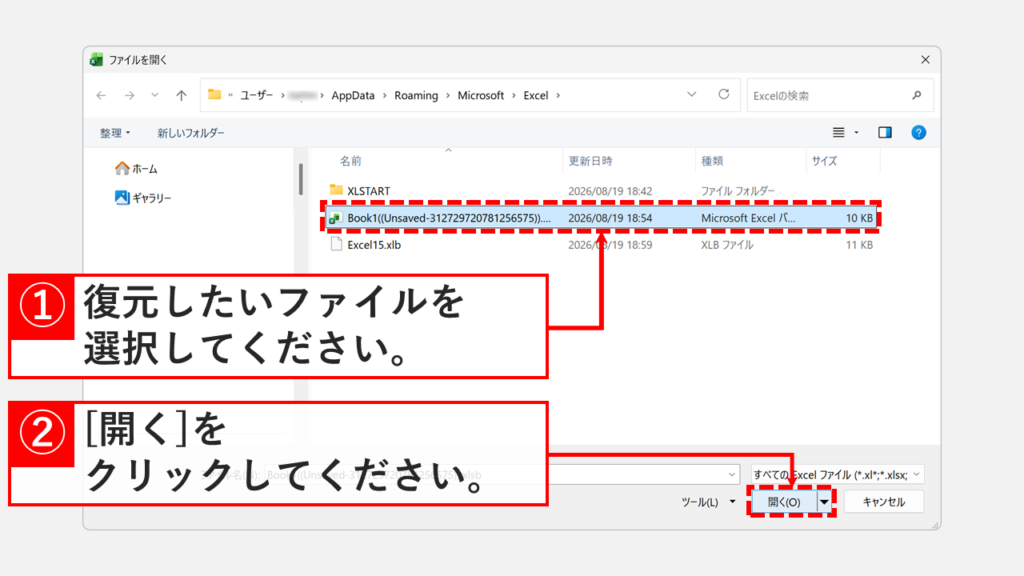
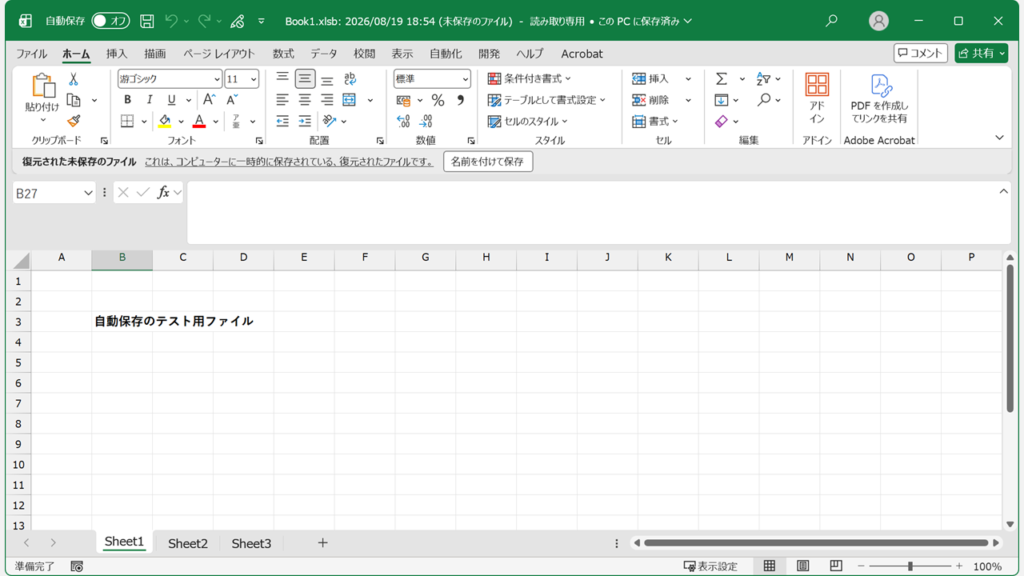
「開く」をクリックするとファイルが開き、画面上部に「復元された未保存のファイル」と表示されます。この状態は読み取り専用で、まだ保存されていません。
「名前を付けて保存」をクリックして、任意の場所に保存してください。
これで保存し忘れたファイルの復元が完了します。
なお復元されるのは最後に自動回復が実行された時点の内容のため、その後に入力した分は含まれません。
保存済みファイルを保存せずに閉じた場合 - 既存ブック
保存済みのExcelファイルを保存せずに閉じた場合も、閉じる直前の内容を復元できます。一度保存したあとに追記や修正をして、確認画面で「保存しない」を選んでしまった場合が対象です。
- エクスプローラーから復元したいExcelファイルを開く
- 画面左上の「ファイル」をクリックする
- 左側の「情報」をクリックする
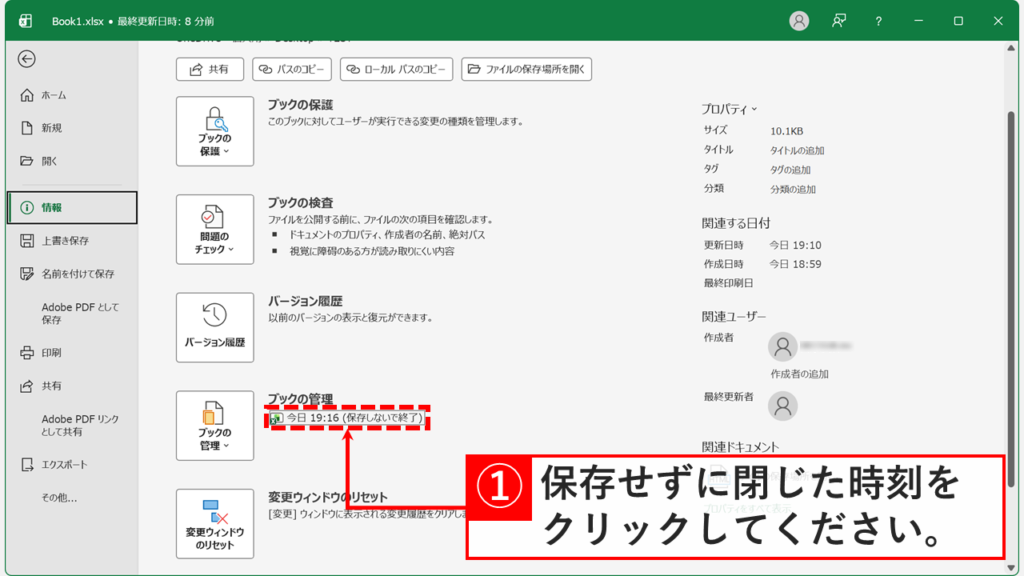
- 「ブックの管理」に並ぶ「(日時)(保存しないで終了)」をクリックする
- 画面上部の「名前を付けて保存」をクリックして保存する
実際の画面を見ながら詳しく解説していきます。
エクスプローラーから復元したいExcelファイルを開いてください。
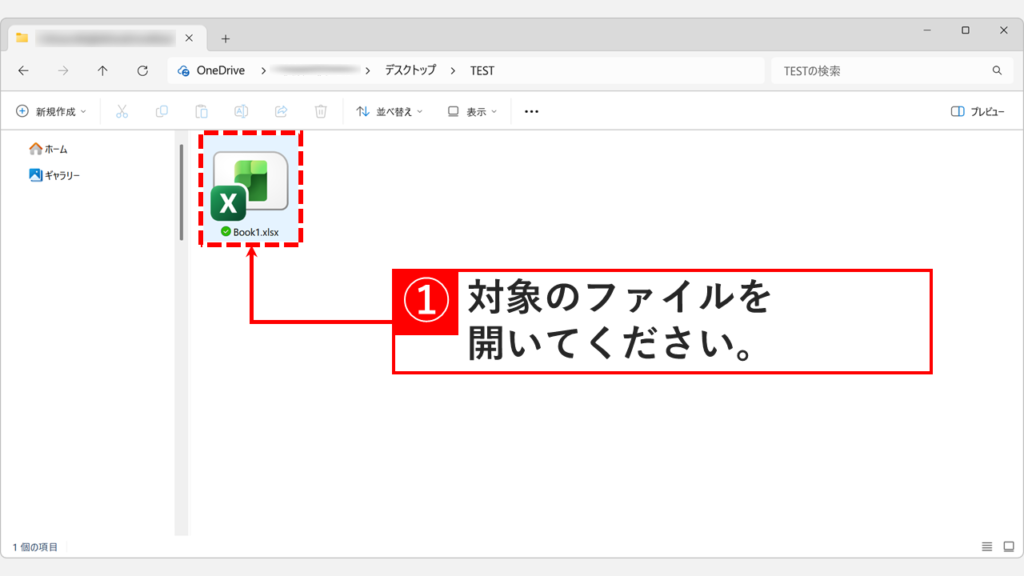
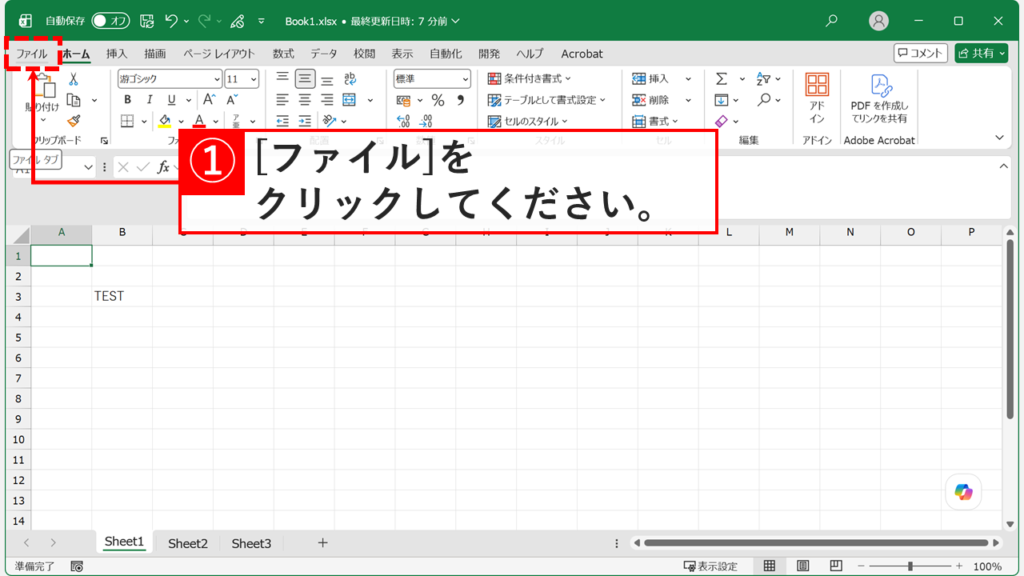
ファイルが開いたら、画面左上の「ファイル」をクリックしてください。
「ファイル」をクリックするとメニュー画面が表示されます。左側の「情報」をクリックしてください。
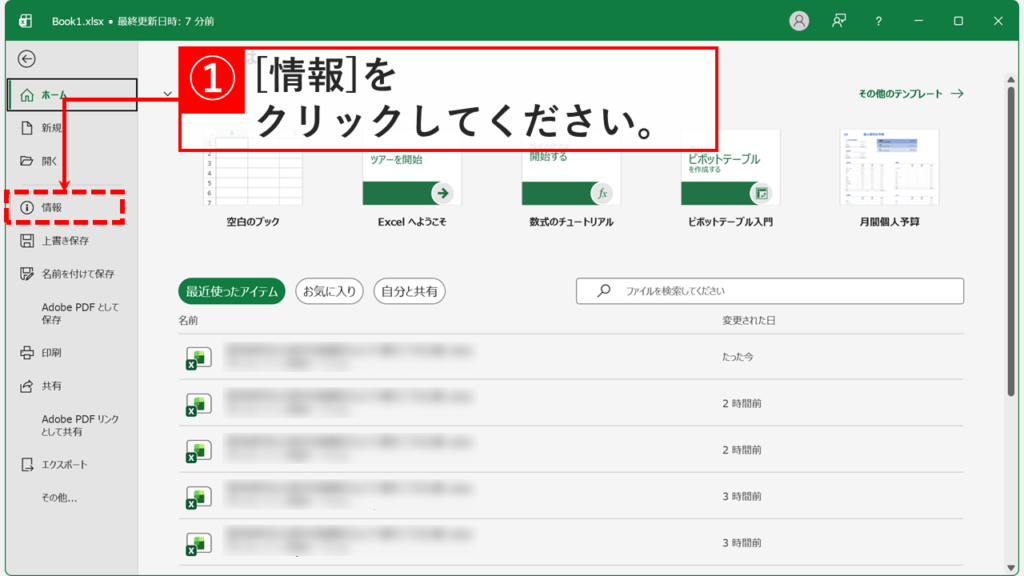
「情報」をクリックすると、「ブックの管理」に「今日 19:16 (保存しないで終了)」のように、保存せずに閉じた日時が表示されます。
復元したい日時をクリックしてください。複数並んでいる場合は、いちばん新しいものを選びます。
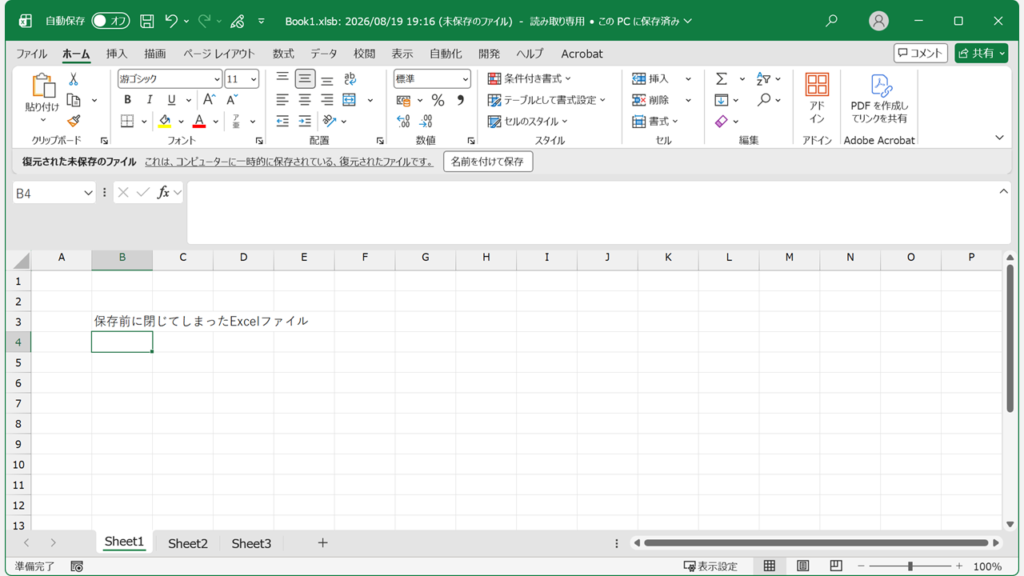
日時をクリックするとファイルが開き、画面上部に「復元された未保存のファイル」と表示されます。この状態は読み取り専用で、まだ保存されていません。
「名前を付けて保存」をクリックして保存してください。
元のファイルをそのまま残したい場合は、別の名前を付けて保存します。編集した内容で上書きしたい場合は、元のファイルと同じ名前で保存してください。
これで保存せずに閉じたファイルの復元が完了します。
保存せずに閉じたブックを復元できない場合に確認すること
保存せずに閉じたブックを復元できない場合は、原因は大きく2つです。手順どおりに操作しても復元候補が表示されなかった場合は、上から順に確認してください。
- 「ファイル」→「その他」→「オプション」→「保存」を開き、自動回復の設定にチェックが入っているか確認する
- ブックを開いてから閉じるまでの時間が、自動回復の間隔(既定は10分)を超えていたか思い出す
設定はどちらも既定でオンのため、実際には2つ目の時間が原因であることが多くあります。
自動回復の設定がオンになっているか
自動回復の設定は、Excelのオプション画面で確認できます。確認するのは2つの項目で、どちらかがオフになっていると、保存せずに閉じたブックは復元できません。
どちらも既定ではオンのため、自分で変更した覚えがなければチェックは入っています。動作を軽くするために自動回復をオフにしていた場合や、会社のパソコンで管理者が設定を変更している場合は、ここが原因です。
- Excelを起動し、画面左上の「ファイル」をクリックする
- 左下の「その他」をクリックし、「オプション」をクリックする
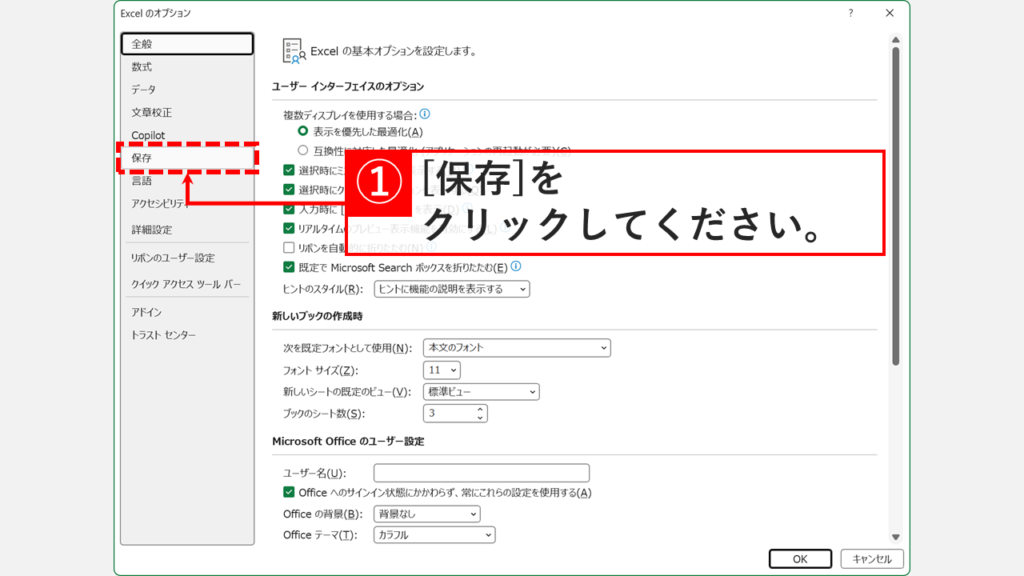
- 「Excelのオプション」画面の左側にある「保存」をクリックする
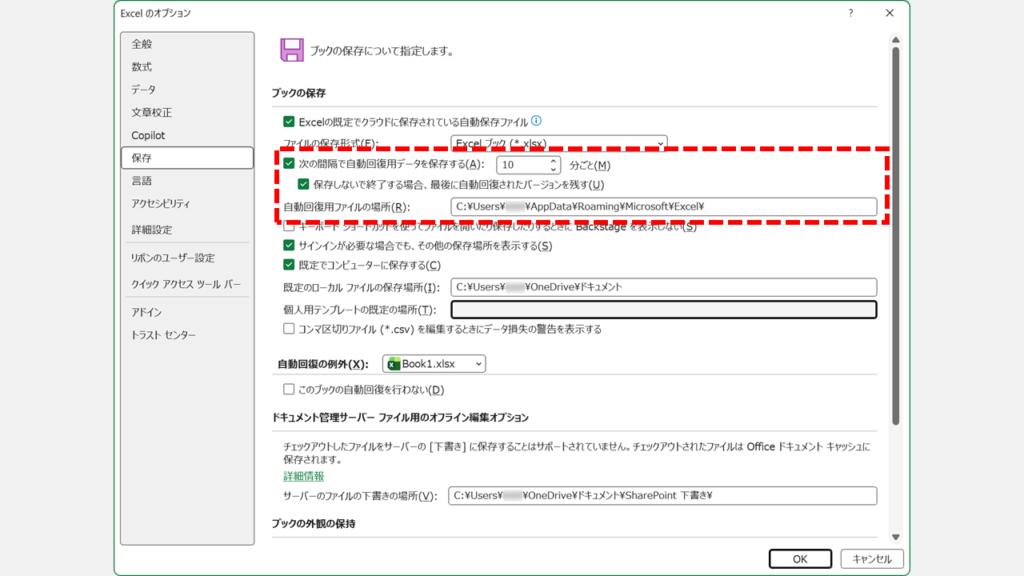
- 「次の間隔で自動回復用データを保存する」と「保存しないで終了する場合、最後に自動回復されたバージョンを残す」にチェックが入っているか確認する
実際の画面を見ながら詳しく解説していきます。
Excelを起動し、画面左上の「ファイル」をクリックしてください。
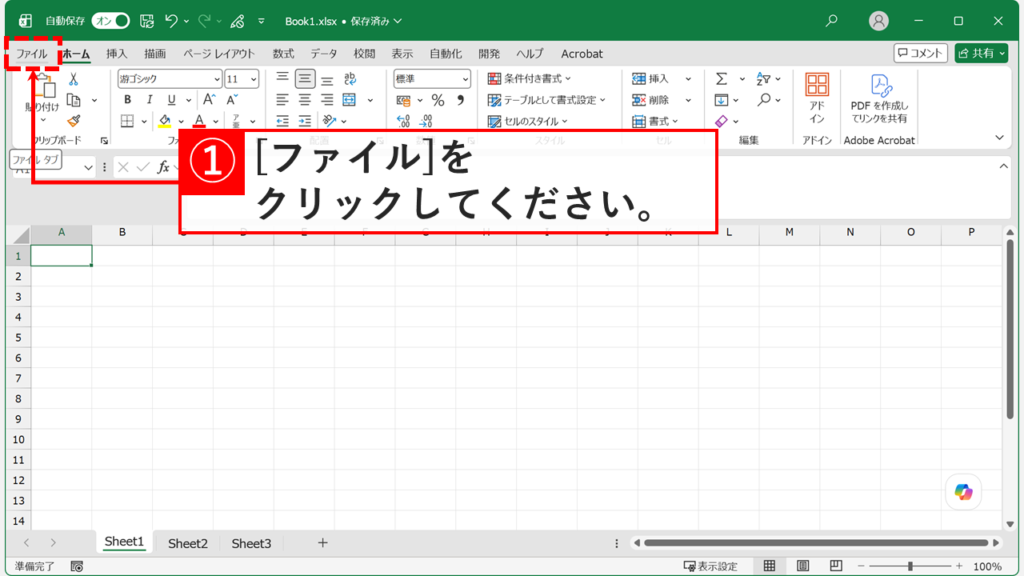
「ファイル」をクリックするとメニュー画面が表示されます。左下の「その他」をクリックしてください。
メニューが開いたら、「オプション」をクリックしてください。
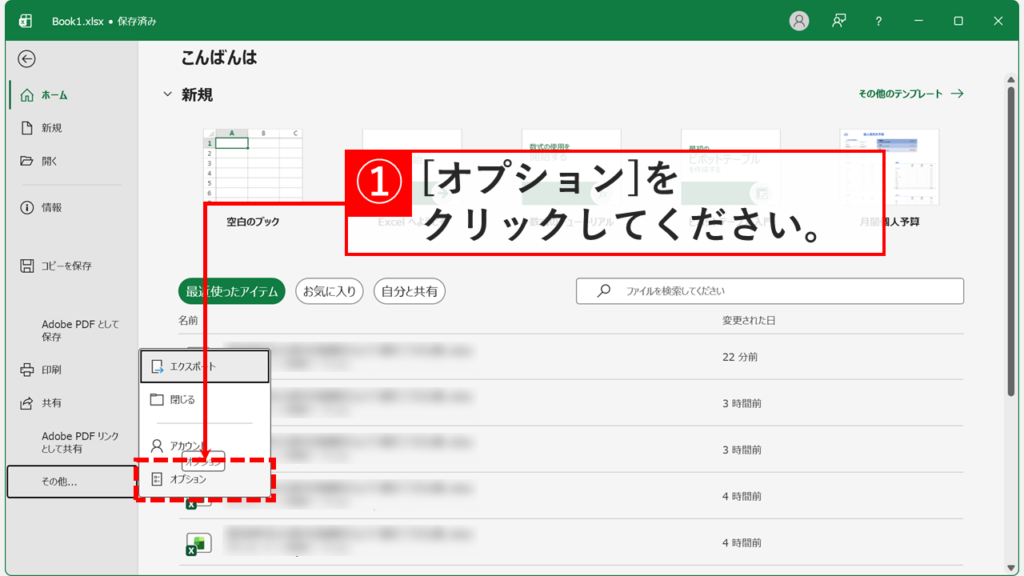
「オプション」をクリックすると「Excelのオプション」画面が表示されます。左側の「保存」をクリックしてください。
「保存」をクリックすると、ブックの保存に関する設定が表示されます。次の2つにチェックが入っているか確認してください。
- 次の間隔で自動回復用データを保存する
- 保存しないで終了する場合、最後に自動回復されたバージョンを残す
この2つは入れ子になっています。上のチェックが外れていると下はグレーアウトして選べないため、上から順に確認してください。どちらも既定ではオンです。
すぐ下の「自動回復用ファイルの場所」が、復元されるファイルの保存先です。隠しファイルを表示した状態でエクスプローラーから開くこともできます。
前回の自動回復から時間が経っていないか
自動回復の設定がオンでも、一度も自動回復が実行されていなければ復元できません。自動回復は既定で10分ごとに実行されるため、新規ブックを作って10分経つ前に閉じた場合、復元候補は1件も作られていません。
「保存されていないブックの回復」を開いても空になるのはこのケースです。設定を疑う前に、作業していた時間を思い出してください。
復元できたものの内容が途中までしかない場合も、原因は同じです。復元されるのは最後に自動回復が実行された時点までなので、そのあとに入力した分は残りません。
心配な場合は、STEP4の画面で保存間隔を1分から2分に短くしておくと取りこぼしが減ります。ただし間隔を短くするほど保存処理の頻度が上がるため、大きなブックを扱うときはExcelの動作が重くなることがあります。
Excelで保存せずに閉じたファイルを復元する方法に関するよくある質問と答え
Excelで保存せずに閉じたファイルを復元する方法に関するよくある質問と答えをまとめました。
最後までご覧いただき、ありがとうございました。
記事の内容は独自検証に基づくものであり、MicrosoftやAdobeなど各ベンダーの公式見解ではありません。
記事内で紹介している手順はあくまで一例です。OSのバージョンやPC環境によって操作画面・手順が異なる場合があり、目的に応じた最適な方法も環境ごとに異なります。参考のうえご利用ください。
誤りのご指摘・追記のご要望・記事のご感想は、記事のコメント欄またはこちらのお問い合わせフォームからお寄せください。個人の方向けには、トラブルの切り分けや設定アドバイスも実施します。
※Microsoft、Windows、Adobe、Acrobat、Creative Cloud、Google Chromeほか記載の製品名・サービス名は各社の商標または登録商標です。
公式情報・関連資料
- ブックを保存する - Microsoftサポート
- 以前のバージョンの Excel ファイルを復元する - Microsoftサポート
- 自動保存とは - Microsoftサポート
- Microsoft Office でファイルの保存、バックアップ、回復を行う - Microsoftサポート
実行環境詳細と検証日
- OS:Windows 11 Home 25H2(64bit)
※本記事の手順は Windows11 Home / Pro / Enterpriseで共通です(ポリシーで制限された環境を除く)。 - ハードウェア:Intel(R) Core(TM) Ultra 7 155H (1.40 GHz) / 32GB RAM
- Excel:Microsoft 365 MSO (バージョン 2605 ビルド 16.0.20026.20010) 64 ビット
- 最終検証日:2026年8月20日










コメント