
この記事では、Microsoft Edgeに保存したクレジットカード情報を確認・削除する方法を解説します。
「いつの間にかカード情報をブラウザーに登録してしまった」「共用のパソコンからクレジットカード情報を消しておきたい」——そんな場面に心当たりはありませんか?Microsoft Edgeは、買い物のときにカードの保存を提案してきます。うっかり「保存」を押すと、次回以降の買い物でカード情報を自動入力できるようになります。
情シスとして社内のパソコンを見ていると、貸出用の端末や共用機にカード情報が残っていることがあります。本人に悪気はなく、買い物のときに「保存」を押しただけです。ただ、そのまま次の人に渡すわけにはいきません。
確認と削除の手順に加えて、今後保存させない設定も解説します。カード番号だけでなく、セキュリティコード(CVV)の扱いについてもあわせて整理しました。
Microsoft Edgeに保存したクレジットカード情報を確認する方法
Microsoft Edgeに保存したクレジットカード情報は、設定画面の「お支払い方法」で確認できます。カード番号の下4桁だけでなく、有効期限やセキュリティコードまで確かめたい方に向いています。
- Microsoft Edge右上の「…(三点リーダー)」をクリックし、「設定」をクリックする
- 左側の「パスワードとオートフィル」をクリックし、「お支払い方法」をクリックする
- 確認したいカードをクリックする
- PINやパスワードなど、Windowsのサインインに使っている方法で本人確認を済ませる
- 「支払い方法の編集」で目のアイコンをクリックし、カード番号とCVVを表示する
実際の画面を見ながら詳しく解説していきます。
Microsoft Edgeを起動し、画面右上の「…(三点リーダー)」をクリックしてください。
メニューが下に開くので、「設定」をクリックしてください。
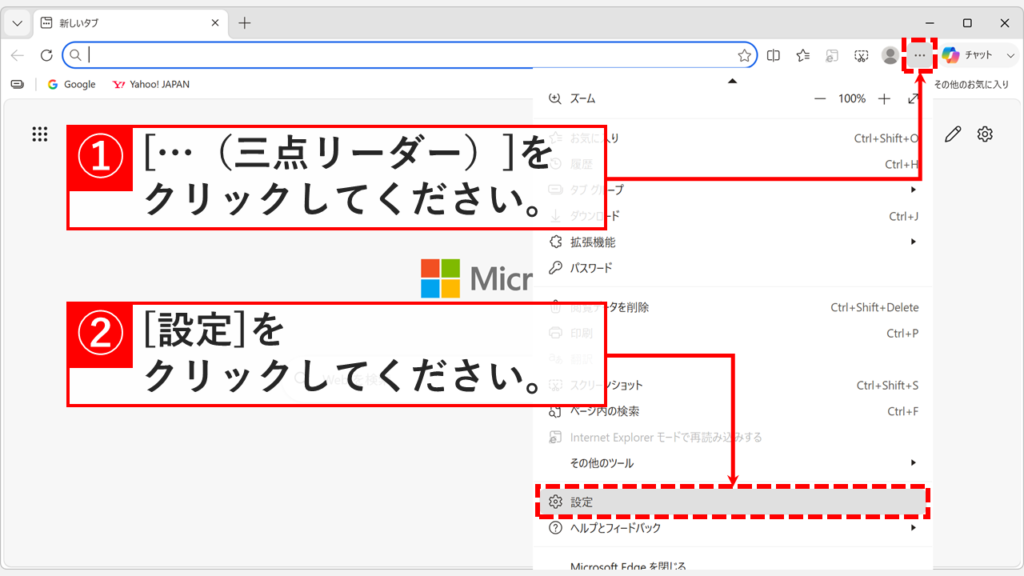
「設定」をクリックすると、Microsoft Edgeの設定画面が開きます。
左側のメニューにある「パスワードとオートフィル」をクリックしてください。
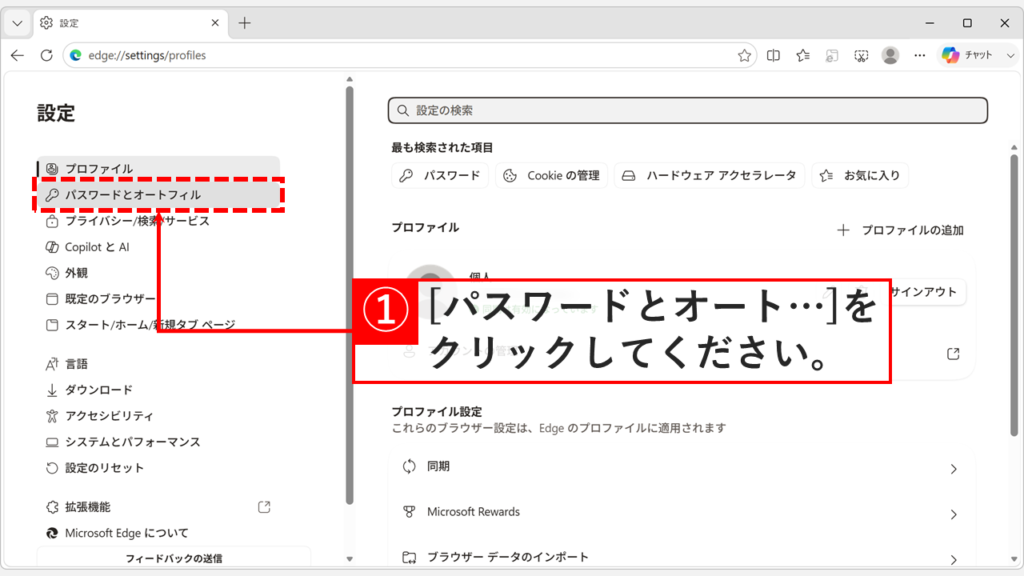
「パスワードとオートフィル」をクリックすると、3つの項目が並んで表示されます。
その中の「お支払い方法」をクリックしてください。
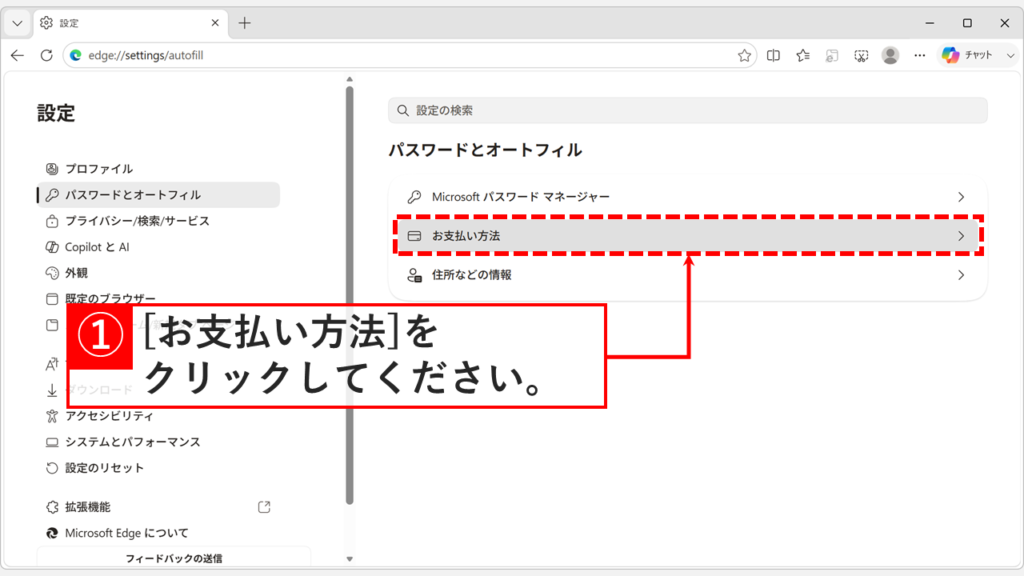
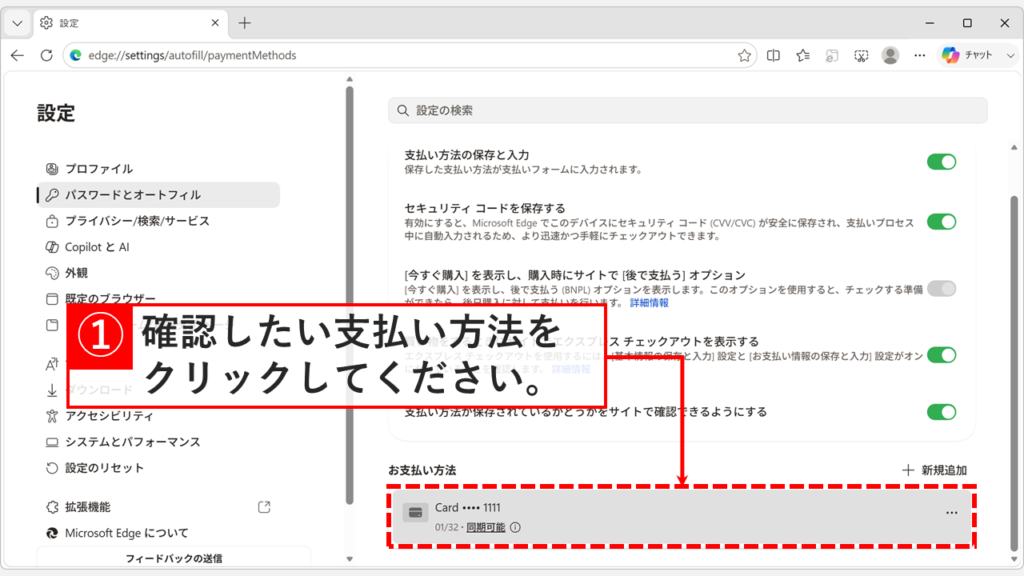
「お支払い方法」をクリックすると、保存したカードの一覧が画面の下に表示されます。
確認したい支払い方法をクリックしてください。
支払い方法をクリックすると、本人確認の画面が表示されます。PINやパスワードなど、Windowsのサインインに使っている方法で認証してください。
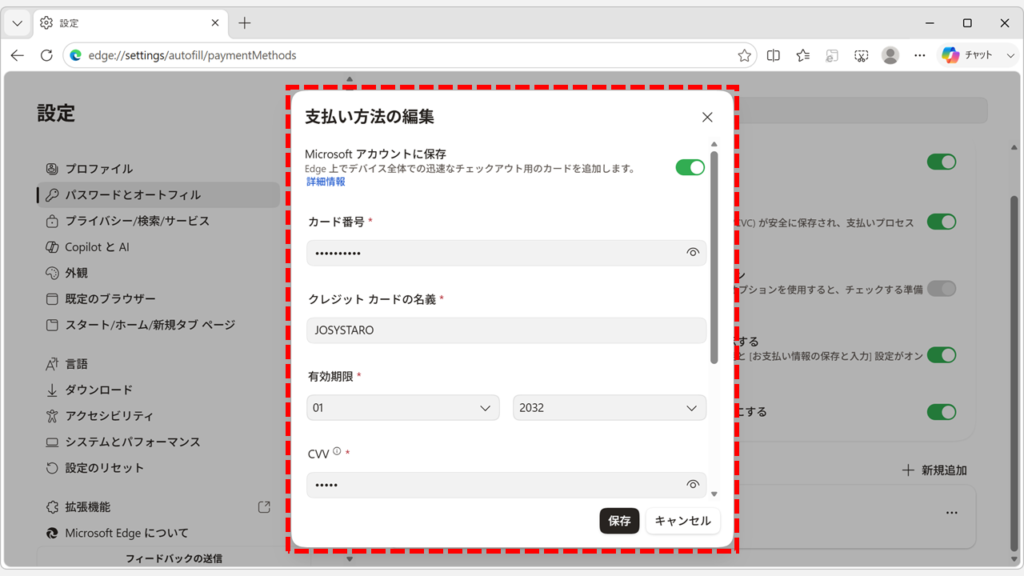
認証が通ると「支払い方法の編集」が開きます。カード番号とCVVは伏せ字になっているので、右端の目のアイコンをクリックして確認してください。
これでカード番号・名義・有効期限を確認できます。セキュリティコードを保存している場合は、CVVも確認できます。
Microsoft Edgeに保存したクレジットカード情報を削除する方法
Microsoft Edgeに保存したクレジットカード情報は、設定画面から削除できます。使わなくなったカードや、人に見られたくないカードを消したい方に向いています。
- Microsoft Edge右上の「…(三点リーダー)」をクリックし、「設定」をクリックする
- 左側の「パスワードとオートフィル」をクリックし、「お支払い方法」をクリックする
- 削除したいカードの右端にある「…(三点リーダー)」をクリックし、「削除」をクリックする
- 確認画面で「削除」をクリックする
実際の画面を見ながら詳しく解説していきます。
Microsoft Edgeの設定から、「パスワードとオートフィル」→「お支払い方法」の順に開いてください。
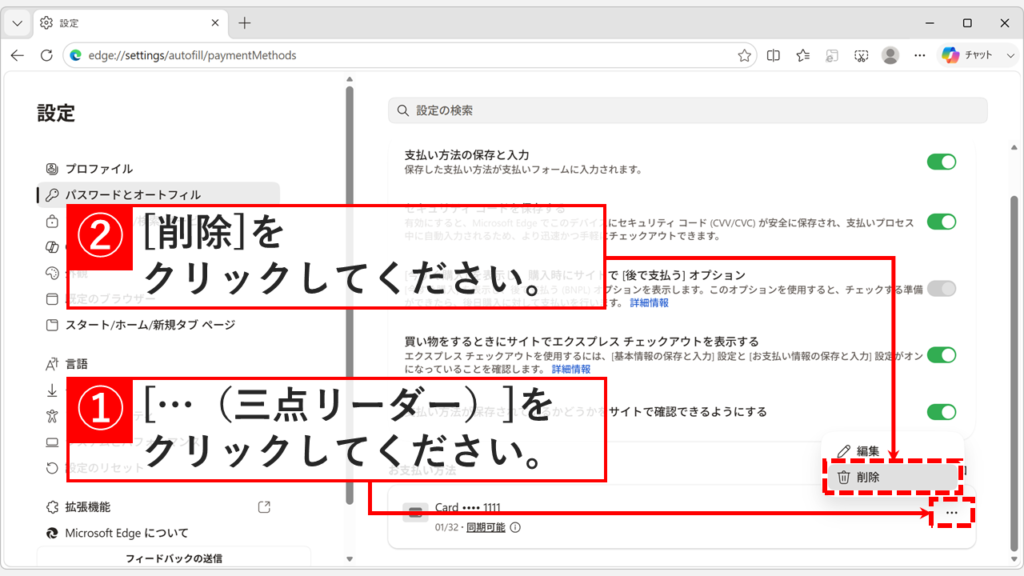
削除したいカードの右端にある「…(三点リーダー)」をクリックしてください。
メニューが開くので、「削除」をクリックしてください。
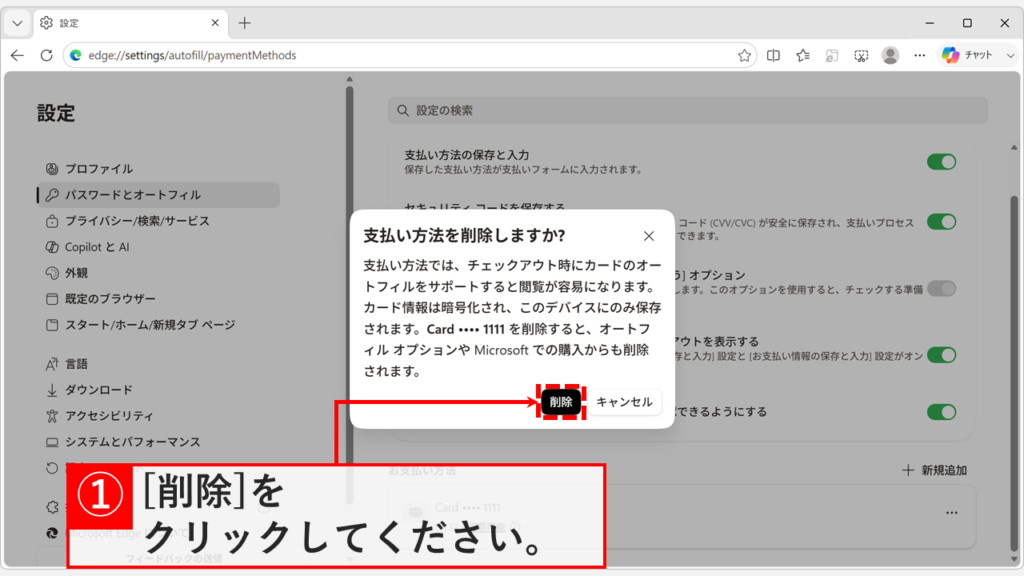
「削除」をクリックすると、「支払い方法を削除しますか?」と表示されます。
内容を確認したら、右下の「削除」をクリックしてください。
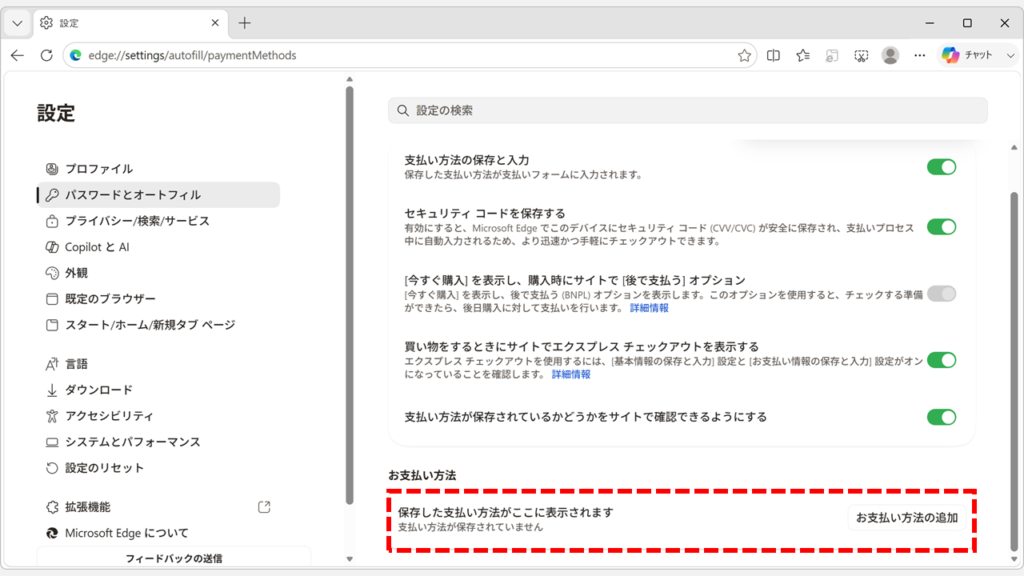
「削除」をクリックすると、カードが一覧から消えます。
「支払い方法が保存されていません」と表示されていれば、削除は完了です。
Microsoft Edgeにクレジットカード情報を保存させない方法
Microsoft Edgeにクレジットカード情報を保存させないようにするには、設定画面のスイッチを1つオフにするだけです。会社のパソコンや共用のパソコンで、カード情報を残したくない方に向いています。
Microsoft Edgeの設定から、「パスワードとオートフィル」→「お支払い方法」の順に開いてください。「支払い方法の保存と入力」のスイッチをクリックしてオフにしてください。
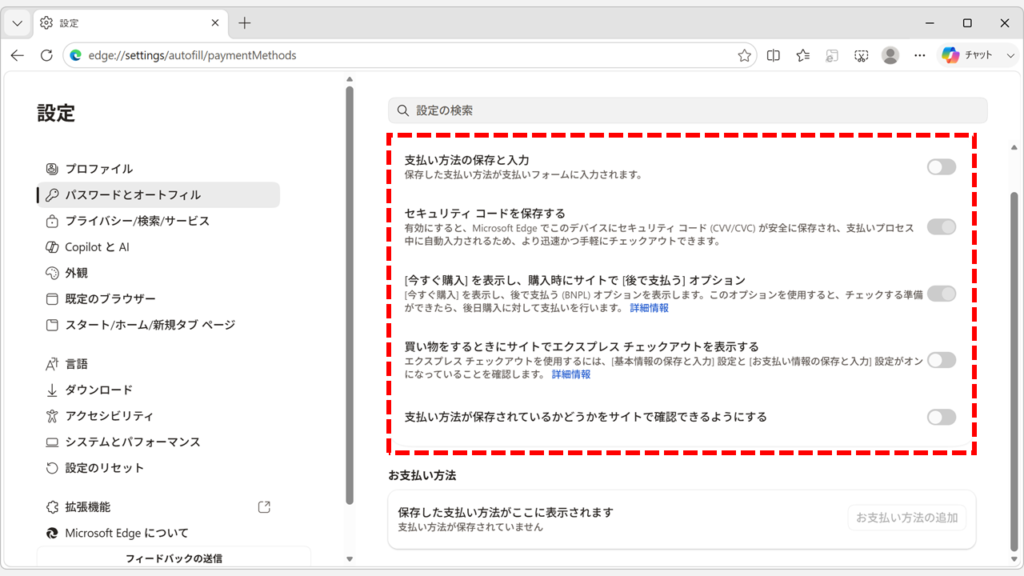
これで、カードの保存を求めるメッセージが出なくなります。
「セキュリティ コードを保存する」も連動してオフになり、操作できなくなります。これ以降、CVV(セキュリティコード)が新たに保存されることもありません。
「[今すぐ購入] を表示し、購入時にサイトで [後で支払う] オプション」も同じようにオフになります。「お支払い方法の追加」のボタンも押せなくなります。
下の2つはオンのまま残ります。ただしエクスプレス チェックアウトは、「支払い方法の保存と入力」がオンであることが条件です。オフにした状態では使えません。
Microsoft Edgeのクレジットカード情報の保存を禁止する方法(管理者向け)
ここまでの方法は設定のスイッチを切り替えるだけなので、使う人が自分で元に戻せます。戻されては困る場合は、Windowsのポリシーで固定します。貸出用のパソコンや共用機など、複数台をまとめて管理したい方に向いています。
「ターミナル(管理者)」または「コマンドプロンプト(管理者)」を開き、次のコマンドを実行してください。
reg add "HKLM\SOFTWARE\Policies\Microsoft\Edge" /v AutofillCreditCardEnabled /t REG_DWORD /d 0 /f実行すると「支払い方法の保存と入力」がオフになり、スイッチを操作できなくなります。画面の左下には「組織が管理」と表示されます。Microsoft Edge再起動後に設定が反映されます。
元に戻すときは、次のコマンドを実行してください。
reg delete "HKLM\SOFTWARE\Policies\Microsoft\Edge" /v AutofillCreditCardEnabled /f上のコマンドは、ユーザーが変更できない「必須」の設定です。初期値だけ変えて、使う人の判断で戻せるようにしたい場合は、パスの末尾に\Recommendedを付けます。
reg add "HKLM\SOFTWARE\Policies\Microsoft\Edge\Recommended" /v AutofillCreditCardEnabled /t REG_DWORD /d 0 /freg addは、レジストリに値を追加するコマンドです。引用符で囲まれた部分が書き込む場所で、先頭のHKLMは、そのパソコンを使う全員に適用される範囲を表します。
スラッシュから始まる部分は、それぞれ次の意味です。
/v値の名前/t値の種類。REG_DWORDは数値を入れる形式/d値の中身。0で無効、1で有効/f確認メッセージを表示せずに書き込む
キーが無い場合は自動で作られます。すでに他のポリシーが入っていても、その値は消えません。
また、レジストリエディターから操作することもできます。HKEY_LOCAL_MACHINE\SOFTWARE\Policies\Microsoft\Edgeを開き、右側の空白を右クリックして「新規」から「DWORD (32 ビット) 値」を作成してください。
名前をAutofillCreditCardEnabledにすれば完了です。新規作成した値のデータは0なので、変更する必要はありません。
Microsoft Edgeでクレジットカード情報を確認・削除する方法に関するよくある質問と答え
Microsoft Edgeでクレジットカード情報を確認・削除する方法に関するよくある質問と答えをまとめました。
最後までご覧いただき、ありがとうございました。
記事の内容は独自検証に基づくものであり、MicrosoftやAdobeなど各ベンダーの公式見解ではありません。
記事内で紹介している手順はあくまで一例です。OSのバージョンやPC環境によって操作画面・手順が異なる場合があり、目的に応じた最適な方法も環境ごとに異なります。参考のうえご利用ください。
誤りのご指摘・追記のご要望・記事のご感想は、記事のコメント欄またはこちらのお問い合わせフォームからお寄せください。個人の方向けには、トラブルの切り分けや設定アドバイスも実施します。
※Microsoft、Windows、Adobe、Acrobat、Creative Cloud、Google Chromeほか記載の製品名・サービス名は各社の商標または登録商標です。
公式情報・関連資料
- Microsoft Edge でクレジット カードまたはデビット カード情報を保存する - Microsoft サポート
- サインインし、デバイス間で Microsoft Edge を同期する - Microsoft サポート
- Microsoft Edgeでエクスプレス チェックアウトを使って買い物する - Microsoft サポート
- AutofillCreditCardEnabled - Microsoft Learn
実行環境詳細と検証日
- OS:Windows 11 Home 25H2(64bit)
※本記事の手順は Windows11 Home / Pro / Enterpriseで共通です(ポリシーで制限された環境を除く)。 - ハードウェア:Intel(R) Core(TM) Ultra 7 155H (1.40 GHz) / 32GB RAM
- Microsoft Edge:バージョン 151.0.4129.78 (公式ビルド) (64 ビット)
- 最終検証日:2026年8月14日

コメント