
この記事では、AcrobatやReaderでPDFのリンクのセキュリティブロックを解除する方法を解説します。
PDFのリンクをクリックしたときに「以下のサイトへの接続は Adobe Acrobat の設定によりブロックされています。」と表示され、リンク先が開かないことがあります。「OK」を押しても何も起きず、どこを直せばよいのか分かりにくいエラーです。
情シスとして社内PCのサポートをしていると、「PDFのリンクが開かなくなった」と相談されることがあります。以前に表示された「セキュリティ警告」で「ブロック」を選ぶと、そのサイトがAcrobatの設定に記憶され、次からはリンクが開かなくなります。
ブロックしたサイトを一覧から削除する方法、すべてのリンクを確認なしで開けるようにする方法、ブロックされる理由を、実際の画面で解説します。
| やりたいこと | 見るところ |
|---|---|
| ブロックしたサイトのリンクを開けるようにしたい | PDFのリンクのセキュリティブロックを解除する方法 - ブロックしたサイトを一覧から削除 |
| リンクのたびに確認の画面が出るのをやめたい | PDFのリンクをすべて許可して「セキュリティ警告」を出さない方法 |
| なぜブロックされたのか知りたい | PDFのリンクがセキュリティブロックされる理由 |
| 設定がグレーで変えられない | PDFのリンクがセキュリティブロックされる理由(会社の管理者が設定を制限している) |
PDFのリンクのセキュリティブロックを解除する方法 - ブロックしたサイトを一覧から削除
PDFのリンクのセキュリティブロックは、「Web サイトアクセスの管理」の一覧からブロックしたサイトを削除すると解除できます。「許可」と「ブロック」を押し間違えた方や、特定のサイトへのリンクだけ開けない方に向いています。ほかに登録しているサイトの設定は変わりません。
- AcrobatまたはReaderで「編集」→「環境設定」をクリックする(
Ctrlキー+Kキーでも開ける) - 「分類」から「信頼性管理マネージャー」を選び、「設定の変更」をクリックする
- 「Web サイト」の一覧からブロックされたサイトを選び、「削除」をクリックする
- 「Web サイトアクセスの管理」と「環境設定」の「OK」をクリックする
- PDFのリンクをクリックし、「セキュリティ警告」で「許可」をクリックする
実際の画面を見ながら詳しく解説していきます。
AcrobatまたはReaderでPDFを開き、メニューの「編集」をクリックしてください。表示されたメニューの一番下にある「環境設定」をクリックしてください。
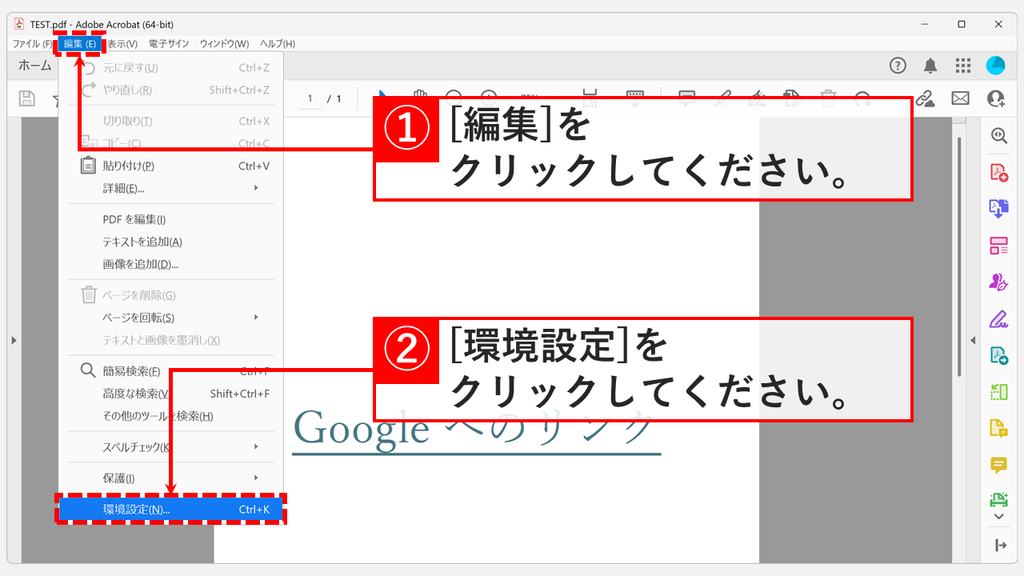
「環境設定」をクリックすると、「環境設定」の画面が表示されます。
左側の「分類」から「信頼性管理マネージャー」をクリックしてください。右側の「Web サイトアクセスの管理」にある「設定の変更」をクリックしてください。
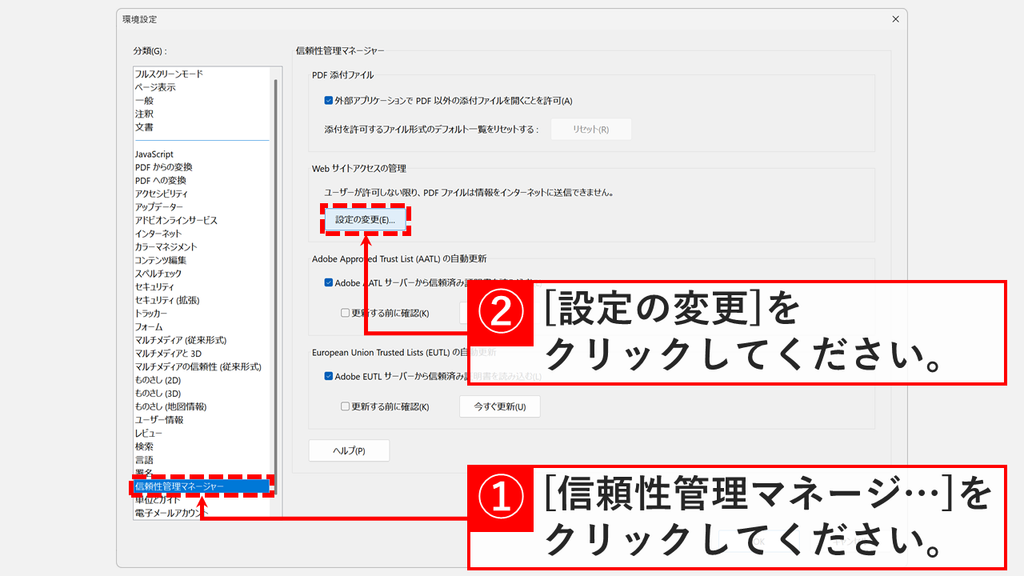
「設定の変更」をクリックすると、「Web サイトアクセスの管理」が表示されます。
「Web サイト」の一覧からブロックされたサイトをクリックし、「削除」をクリックしてください。
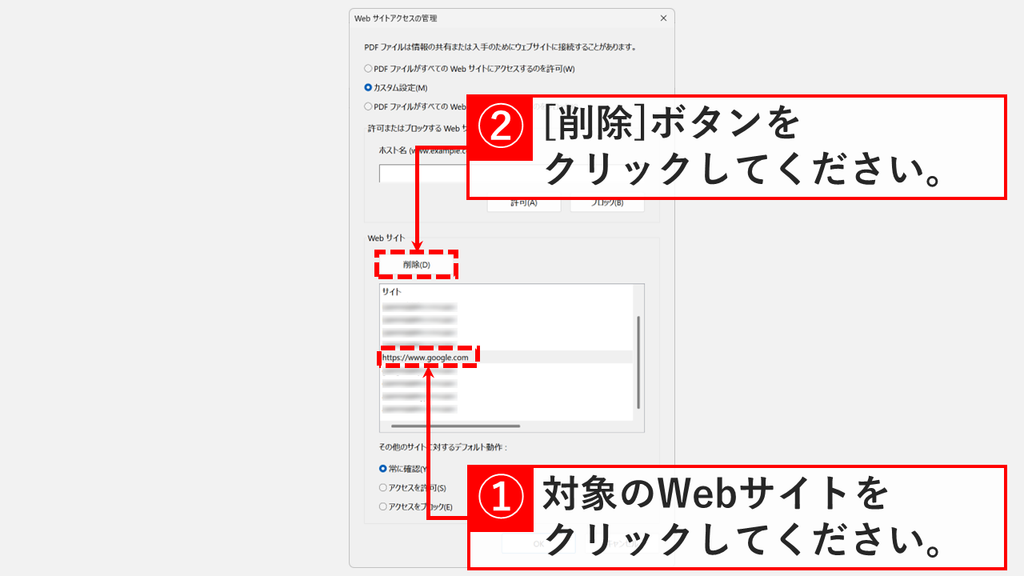
「削除」をクリックすると、選んだサイトが一覧から消えます。
「Web サイトアクセスの管理」の「OK」をクリックしてください。
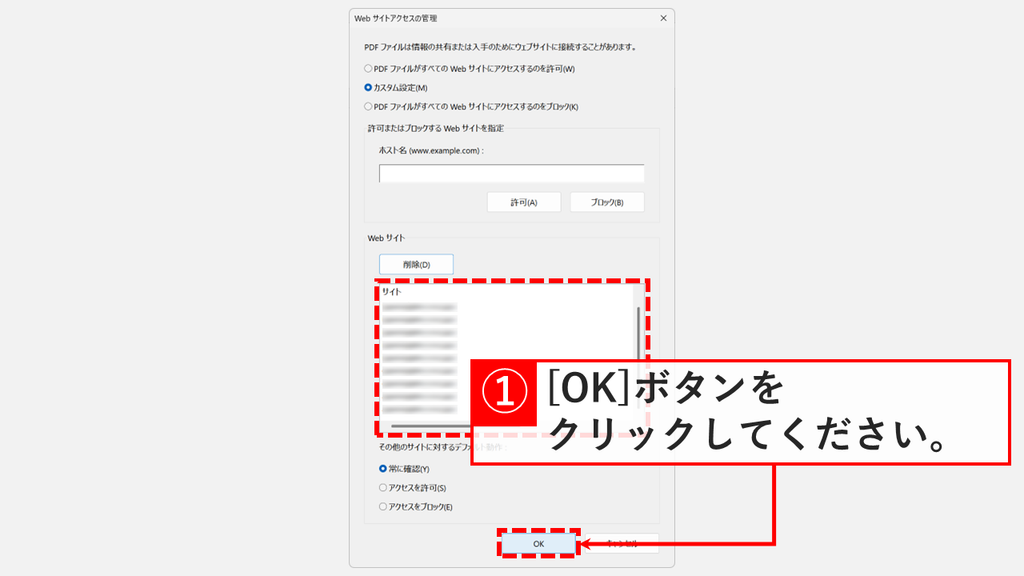
「OK」をクリックすると、「環境設定」の画面に戻ります。
画面右下の「OK」をクリックしてください。ここで「キャンセル」を選ぶと、削除した内容が保存されないので注意してください。
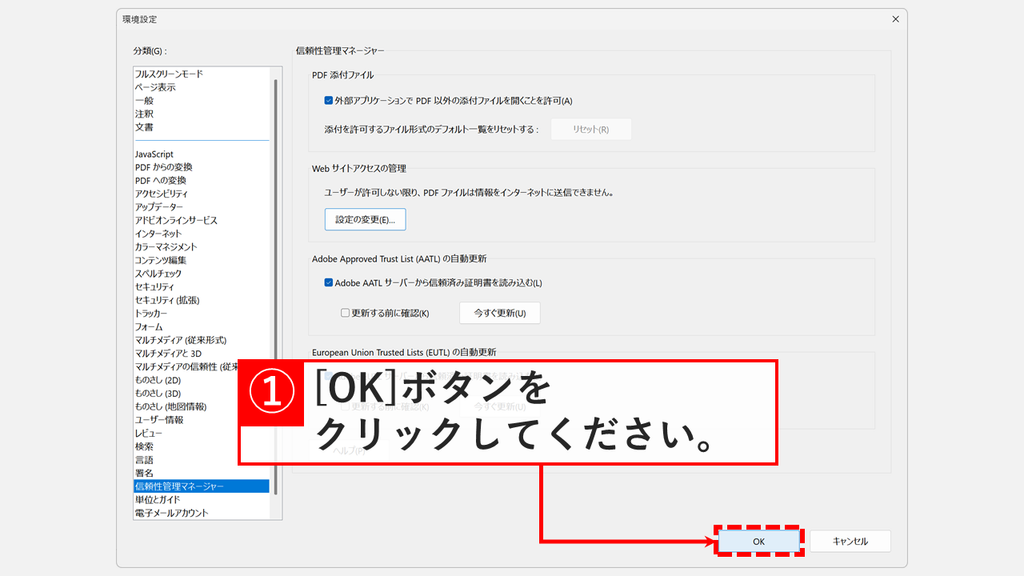
「OK」をクリックすると、「環境設定」が閉じます。
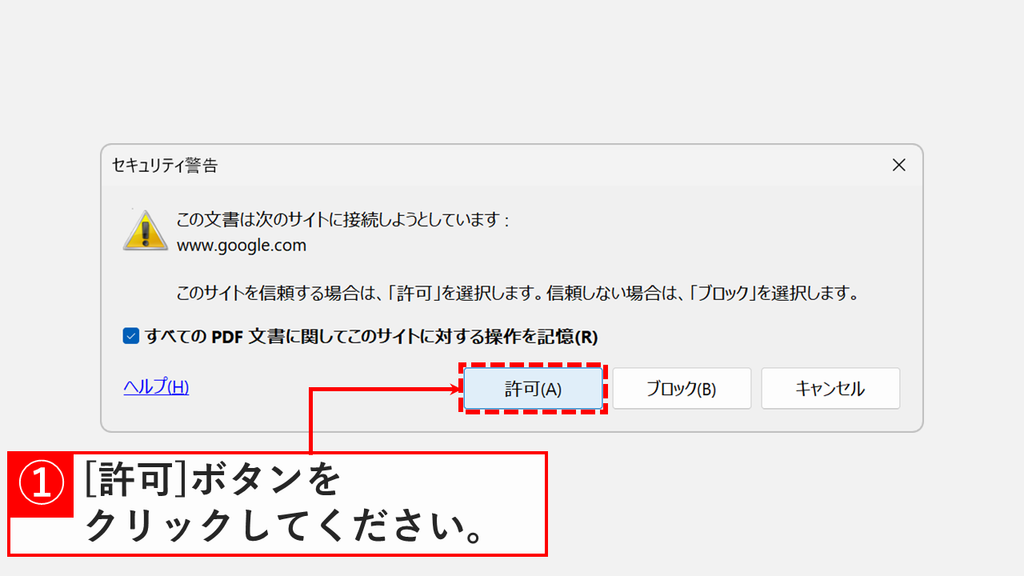
もう一度PDFのリンクをクリックしてください。今度はセキュリティブロックではなく「セキュリティ警告」が表示されるので、「許可」をクリックしてください。
これで、PDFのリンクのセキュリティブロックを解除できました。
PDFのリンクをすべて許可して「セキュリティ警告」を出さない方法
PDFのリンクをすべて許可すると、どのサイトへのリンクも「セキュリティ警告」なしでそのまま開くようになります。リンクをクリックするたびに確認の画面が出るのが面倒な方や、自分で作ったPDFだけを扱う方に向いています。
- 「編集」→「環境設定」をクリックする(
Ctrlキー+Kキーでも開ける) - 「分類」から「信頼性管理マネージャー」を選び、「設定の変更」をクリックする
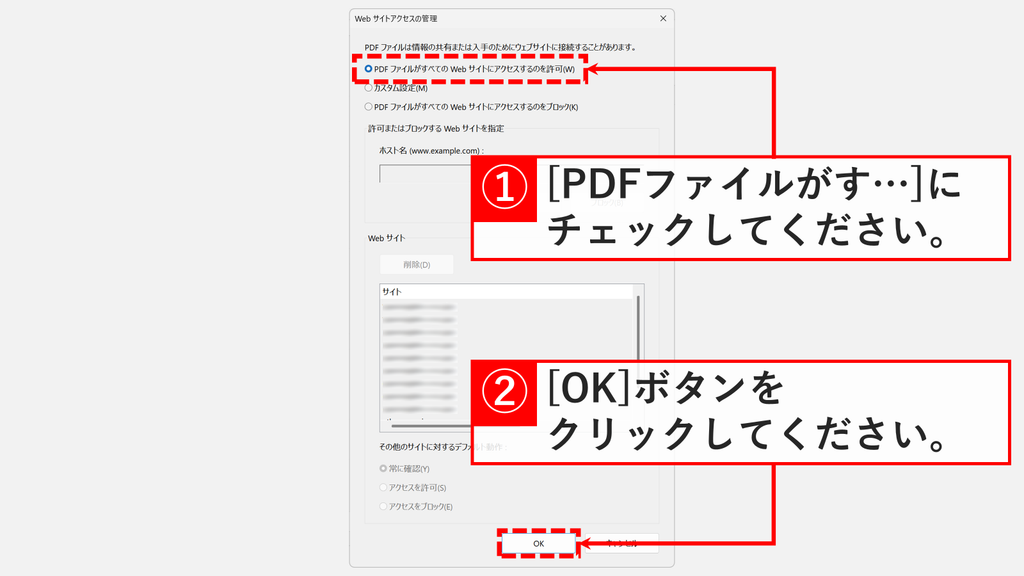
- 「PDF ファイルがすべての Web サイトにアクセスするのを許可(W)」を選び、「OK」をクリックする
- 「環境設定」の「OK」をクリックする
「Web サイトアクセスの管理」を開くまでの操作は、「PDFのリンクのセキュリティブロックを解除する方法 - ブロックしたサイトを一覧から削除」と同じです。
「PDF ファイルがすべての Web サイトにアクセスするのを許可(W)」を選ぶと、その下にある「Web サイト」の一覧と「その他のサイトに対するデフォルト動作」がグレーになり、操作できなくなります。この状態で「OK」をクリックすると、PDFのリンクをクリックしたときに「セキュリティ警告」が表示されず、リンク先がそのまま開きます。
PDFのリンクがセキュリティブロックされる理由
PDFのリンクがセキュリティブロックされるのは、AcrobatやReaderの「Web サイトアクセスの管理」で、そのサイトへの接続がブロックされているためです。ブロックされる主なきっかけは、次の3つです。
- 「セキュリティ警告」で「ブロック」を選んだ
- 「Web サイトアクセスの管理」がブロックする設定になっている
- 会社の管理者が設定を制限している
「セキュリティ警告」と「セキュリティブロック」の違い
PDFのリンクをクリックしたときに表示される画面は、「セキュリティ警告」と「セキュリティブロック」の2種類があります。
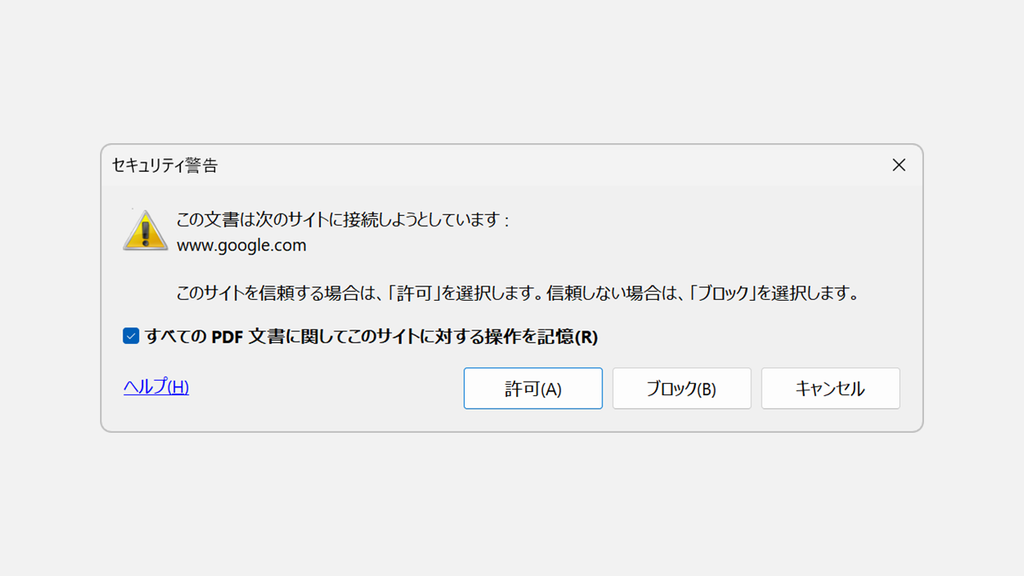
「セキュリティ警告」は、まだ許可もブロックもしていないサイトに接続しようとしたときに表示されます。「この文書は次のサイトに接続しようとしています」と表示され、「許可」「ブロック」「キャンセル」から選べます。
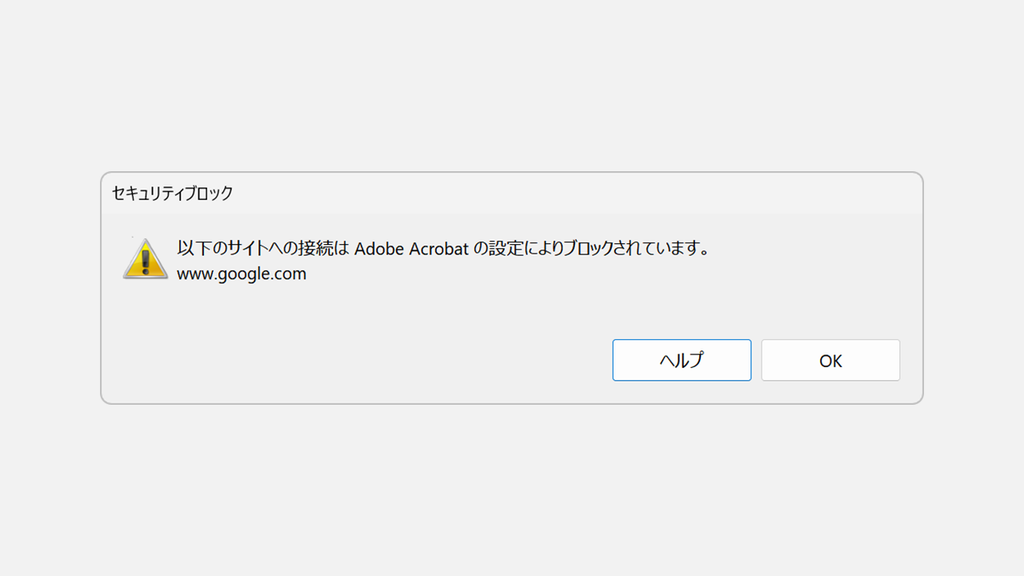
「セキュリティブロック」は、ブロックするサイトとして登録済みのサイトに接続しようとしたときに表示されます。「以下のサイトへの接続は Adobe Acrobat の設定によりブロックされています。」と表示され、選べるのは「ヘルプ」と「OK」だけです。「OK」をクリックしても、リンク先は開きません。
「セキュリティ警告」で「ブロック」を選んだ
セキュリティブロックが表示されるきっかけの1つが、以前に「セキュリティ警告」で「ブロック」を選んだケースです。
「セキュリティ警告」には、「すべての PDF 文書に関してこのサイトに対する操作を記憶(R)」というチェックボックスがあります。チェックが入った状態で「ブロック(B)」をクリックすると、そのサイトが「Web サイトアクセスの管理」の一覧に登録されます。次からは確認の画面が出ず、セキュリティブロックが表示されるようになります。
この場合は、一覧からブロックしたサイトを削除すると解除できます。手順は「PDFのリンクのセキュリティブロックを解除する方法 - ブロックしたサイトを一覧から削除」をご覧ください。
「Web サイトアクセスの管理」がブロックする設定になっている
「Web サイトアクセスの管理」で次のどちらかが選ばれていると、PDFのリンクがブロックされます。
- 「PDF ファイルがすべての Web サイトにアクセスするのをブロック(K)」:どのサイトへのリンクもブロックされる
- 「その他のサイトに対するデフォルト動作」の「アクセスをブロック(E)」:一覧に登録していないサイトへのリンクがブロックされる
「カスタム設定(M)」を選び、「その他のサイトに対するデフォルト動作」を「常に確認(Y)」にすると、一覧にないサイトへの接続で「セキュリティ警告」が表示されるようになります。
会社の管理者が設定を制限している
会社のPCでは、管理者がAcrobatやReaderの設定を制限していることがあります。「Web サイトアクセスの管理」の項目がグレーになっていて選べない場合は、まず「カスタム設定(M)」を選んでみてください。それでも選べない場合は、管理者の制限で変更できない状態です。社内の情報システム部門に相談してください。
PDFのリンクのセキュリティブロックに関するよくある質問と答え
PDFのリンクのセキュリティブロックに関するよくある質問と答えをまとめました。
最後までご覧いただき、ありがとうございました。
記事の内容は独自検証に基づくものであり、MicrosoftやAdobeなど各ベンダーの公式見解ではありません。
記事内で紹介している手順はあくまで一例です。OSのバージョンやPC環境によって操作画面・手順が異なる場合があり、目的に応じた最適な方法も環境ごとに異なります。参考のうえご利用ください。
誤りのご指摘・追記のご要望・記事のご感想は、記事のコメント欄またはこちらのお問い合わせフォームからお寄せください。個人の方向けには、トラブルの切り分けや設定アドバイスも実施します。
※Microsoft、Windows、Adobe、Acrobat、Creative Cloud、Google Chromeほか記載の製品名・サービス名は各社の商標または登録商標です。
公式情報・関連資料
- 他の web サイトへのリンクを許可またはブロックする - Adobe Acrobat
- 信頼できるコンテンツを拡張セキュリティで許可する方法 - Adobe Acrobat
- Allow or block website links in PDFs - Adobe Acrobat
- Trust Manager - Adobe Acrobat Preference Reference
実行環境詳細と検証日
- OS:Windows 11 Home 25H2(64bit)
※本記事の手順は Windows11 Home / Pro / Enterpriseで共通です(ポリシーで制限された環境を除く)。 - ハードウェア:Intel(R) Core(TM) Ultra 7 155H (1.40 GHz) / 32GB RAM
- Adobe Acrobat:2026.002.21931(64ビット)
- 最終検証日:2026年10月2日



コメント