
この記事では、Adobe Acrobatで「実行中のAcrobatが原因でエラーが発生しました」(英語環境では A running instance of Acrobat has caused an error)と表示され、PDFファイルが開けなくなったときの対処法を解説します。
PDFをダブルクリックした瞬間にこのエラーが出て、いくらクリックしても一向に開かない。タスクマネージャーを見ると、画面に見えていないAcrobatが応答しないままフリーズしている——こうした状況に心当たりのある方も多いのではないでしょうか。
情シスとして社内PCのサポートをしていますが、これは私自身も実際に遭遇したエラーです。多くの解説では「ヘルプメニューから修復する」と案内されています。しかし、このエラーが出ているときのAcrobatは応答しておらず、そもそもメニューを開くことすらできません。
そこでこの記事では、Acrobatを開かずに外側から直す方法だけを紹介します。まずは多くのケースで解決するタスクマネージャーからの操作を中心に、再起動や修復インストール、上級者向けのレジストリ編集まで、順番に詳しく解説します。
「実行中のAcrobatが原因でエラーが発生しました」とは?主な原因を解説
「実行中のAcrobatが原因でエラーが発生しました」は、すでに起動しているAdobe Acrobatが応答しなくなっている状態で、PDFファイルを開こうとしたときに表示されるエラーです。ダブルクリックでPDFを開いた瞬間などに発生し、タスクマネージャーを見ると、画面に見えていないAcrobatのプロセスが応答しないまま残っていることがよくあります。
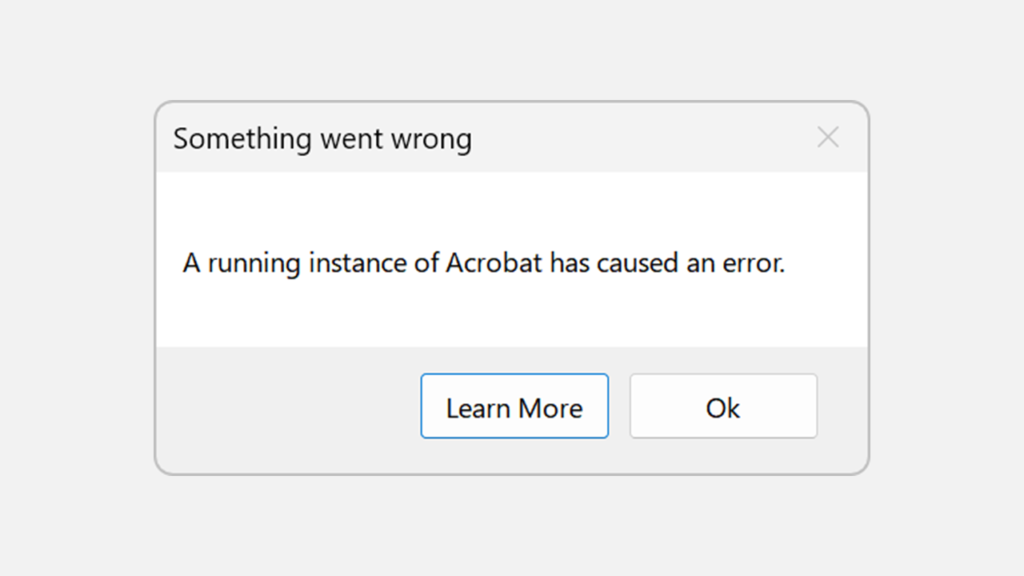
このエラーの主な原因としては、次のようなものが挙げられます。
- Acrobatまたは関連するバックグラウンドプロセスが応答しなくなっている
- AcrobatのPDF関連付けに使用されるレジストリエントリが正しくない
- Acrobatのバージョンが古い
- Acrobatのインストールファイルが破損している
また、パソコンのメモリやシステムリソースが不足している場合も、Acrobatが応答しなくなり、エラーの引き金になることがあります。
特に、パソコンを長時間シャットダウンせず使い続けていたり、しばらく再起動していない環境では起きやすくなります。情シスとして社内PCをサポートしていても、電源を入れっぱなしの端末ほどこの種のフリーズが多い印象です。
「実行中のAcrobatが原因でエラーが発生しました」への対処法
「実行中のAcrobatが原因でエラーが発生しました」への対処法は、いずれもAcrobatを開かずに操作できる方法です。このエラーが出ているときのAcrobatは応答しておらず、「ヘルプ」メニューからの修復やアップデートは実行できないため、すべてWindows側から対処します。次の順番で、上から試していくのがおすすめです。
タスクマネージャーでAcrobatプロセスをすべて終了する
タスクマネージャーでAcrobatのプロセスを終了する方法は、このエラーで最初に試してほしい対処法です。応答しなくなったAcrobatがバックグラウンドに残っていることが原因の大半で、そのプロセスを終了させれば、多くの場合はこれだけで解決します。Acrobatを開く必要がないため、画面が固まって操作できない状態でも実行できます。
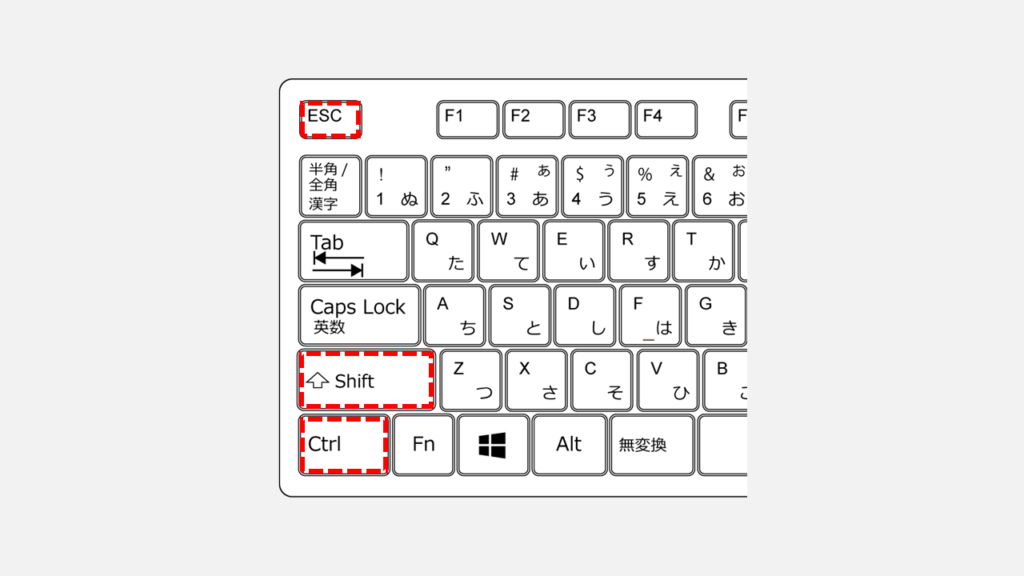
Ctrlキー+Shiftキー+Escキーを押してタスクマネージャーを起動する- タスクマネージャーの左側にある「詳細」をクリックする
- 名前が「Acrobat.exe」のタスクを選択し、右上の「タスクを終了する」をクリックする
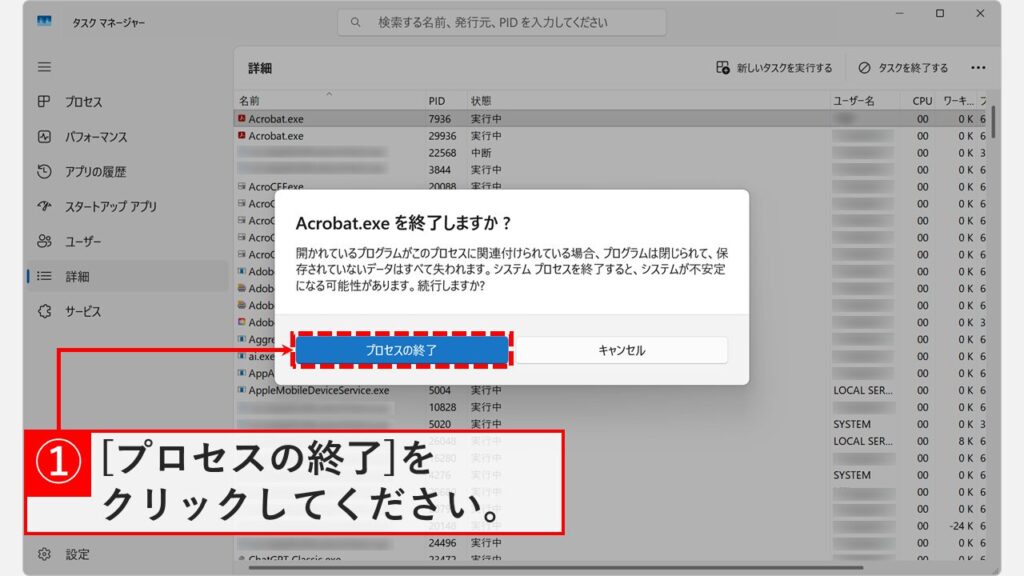
- 確認メッセージで「プロセスの終了」をクリックする
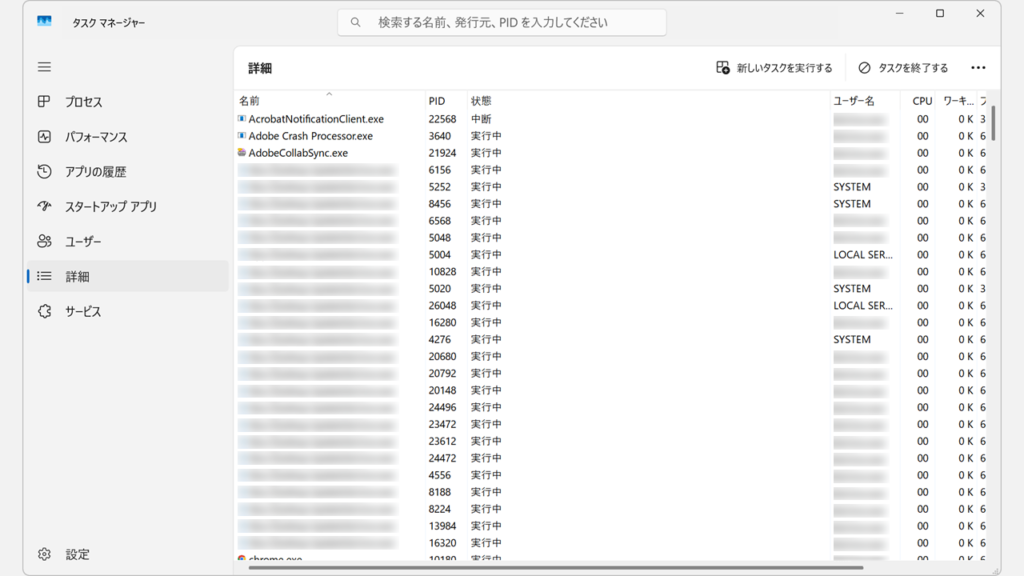
- 「Acrobat.exe」をすべて終了したら、Acrobatを再度起動して確認する
実際の画面を見ながら詳しく解説していきます。
キーボードのCtrl+Shift+ESCキーを押して、Windowsのタスクマネージャーを起動してください。
タスクマネージャーの左側にある「詳細」をクリックしてください。
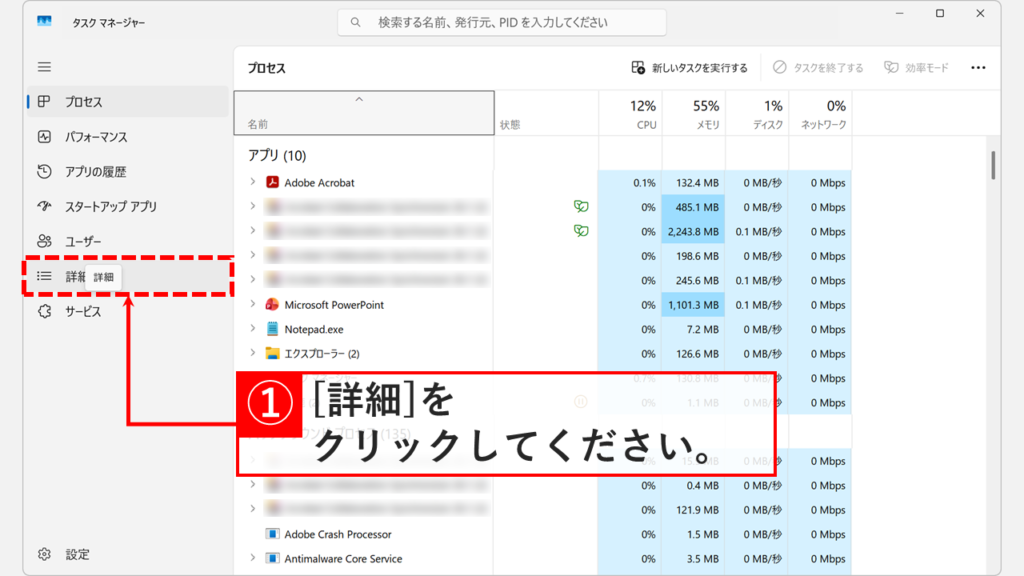
「詳細」をクリックすると、Windowsで実行中のタスクの詳細な一覧が表示されます。
その中にある名前が「Acrobat.exe」のプロセスを選択し、右上の「タスクを終了する」をクリックしてください。
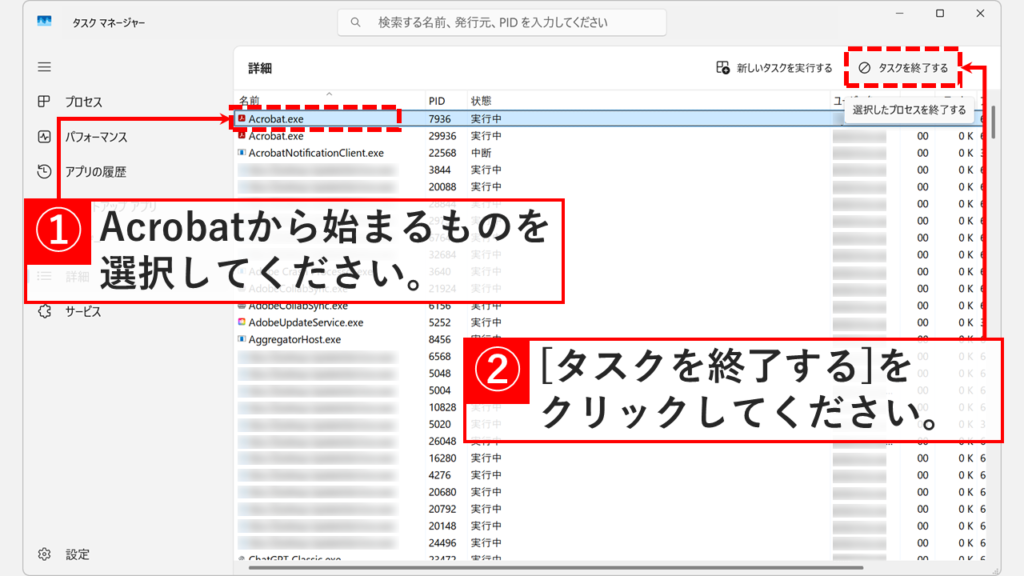
「タスクを終了する」をクリックすると、「Acrobat.exeを終了しますか?」と確認メッセージが表示されます。
「プロセスの終了」ボタンをクリックしてください。
「Acrobat.exe」をすべて終了したら、再度Acrobatを起動し、正常に起動できるか確認してください。
起動できない場合は、次のパソコンを再起動するに進んでください。
パソコンを再起動する
タスクマネージャーでプロセスを1つずつ終了するのが難しい場合は、パソコンごと再起動するのが簡単で確実です。再起動すれば、応答しなくなったAcrobatを含め、動作中のプロセスがすべてまとめて終了します。
- 画面下部のタスクバーにある「スタート」をクリックし、スタートメニューを開きます。
- スタートメニュー右下の「電源」ボタンをクリックします。メニューが表示されます。
- 表示されたメニューから「再起動」を選択します。パソコンが再起動します。
トラブルを解消する目的でパソコンを起動し直す場合は、「シャットダウン」ではなく「再起動」を選ぶのがおすすめです。Windows11で高速スタートアップが有効になっている場合、シャットダウンではカーネルやドライバーの状態が一部保存されます。一方、「再起動」は高速スタートアップの影響を受けず、Windowsが完全な起動処理を行うため、AcrobatだけでなくWindows側の一時的な不具合もリセットできます。
再起動が終わったら、あらためてPDFファイルを開き、エラーが表示されずに開けるか確認してください。頻繁にAcrobatが終了・フリーズする場合は、「Acrobatが突然終了しました。」と頻繁に表示される場合の対処法もあわせて確認すると原因の切り分けに役立ちます。
Creative CloudからAcrobatをアップデートする(CC管理下の環境のみ)
この方法は、AcrobatがAdobe Creative Cloud(CC)デスクトップアプリで管理されている環境向けです。Acrobat本体を起動できない場合でも、Creative Cloudデスクトップアプリに「アップデート」が表示されていれば、アプリ側から最新版へ更新できます。
- スタートメニューを開き、検索バーに「Creative Cloud」と入力して、表示された「開く」をクリックします。Creative Cloud Desktopが起動します。
- アプリ左側の「アプリ」をクリックします。インストール済みのAdobeアプリが一覧表示されます。
- 一覧のAcrobatに「アップデート」ボタンが表示されている場合はクリックします。最新版への更新が始まります。
Creative Cloud経由での更新手順をより詳しく知りたい場合は、Adobe Acrobat/Readerを最新版にアップデートする方法もあわせてご覧ください。
Windowsの設定画面からAcrobatを修復インストールする
ここまでの方法で解決しない場合は、Acrobat本体のプログラムファイルが破損している可能性があります。修復インストールは、Acrobatをアンインストールせずに、破損したプログラムファイルを正常な状態に戻す機能です。Windows側から実行できるため、Acrobatを起動できない状態でも操作できます。パソコンに保存されているPDFファイルは削除されず、Acrobatの設定も通常は保持されます。
実行する前に、先に紹介したタスクマネージャーの手順で「Acro」「Acrobat」「Adobe」から始まるプロセスをすべて終了しておいてください。プロセスが残っていると、修復に失敗することがあります。
- 「スタート」を右クリックし、表示されたメニューから「インストールされているアプリ」をクリックします。アプリの一覧が表示されます。
- 一覧から「Adobe Acrobat」を探し、右側の「…(3点リーダー)」をクリックして「変更」を選択します。Adobeのインストーラーが起動します。
- 表示された画面で「修復」を選び、画面の指示に従って操作を完了します。
各手順を画像付きで詳しく確認したい場合や、修復インストールがうまくいかない場合の対処法については、【Windows11】Adobe Acrobatを修復インストールする方法で解説しています。
Acrobatを再インストールする
修復インストールでも解決しない場合の最終手段が、Acrobatの再インストールです。一度アンインストールしてから最新版を入れ直すことで、プログラムファイルが完全に置き換わります。ただし環境設定は初期状態に戻るため、まずは前の修復インストールを試してから、この方法に進んでください。
- 「スタート」を右クリックし、「インストールされているアプリ」を開きます。一覧から「Adobe Acrobat」を選び、「…(3点リーダー)」→「アンインストール」をクリックします。
- アンインストールが完了したら、パソコンを再起動します。
- Adobeの公式サイトにアクセスし、使用しているプランや製品に合ったインストーラーをダウンロードして実行します。無料のAdobe Acrobat Readerを使っている場合は、Adobe Acrobat Readerのダウンロードページから入手します。
通常の再インストールでも改善しない場合は、古いAcrobat関連ファイルや設定が残っている可能性があります。その場合は、Adobe純正の「Acrobat Cleaner Tool」で関連情報を削除してから、Acrobatを再インストールしてください。
Acrobat Cleaner Toolを使用すると、登録したスタンプや証明書、環境設定などが削除されることがあります。必要なデータをバックアップしてから実行してください。なお、この操作はAdobe Acrobat/Readerを一度終了してから行ってください。詳しくはAdobe Acrobat/Readerでacrotray.exeのエラーが出た時の対処法など、関連するトラブルの記事もあわせてご覧ください。
Creative Cloudで管理している場合はCreative Cloud Cleaner Toolも利用できます(CC管理か確認する方法)。
Acrobatに関するレジストリを編集する(上級者向け)
ここまでの方法でも解決しない場合は、レジストリの設定値を編集することで直るケースがあります。これはAdobe公式も案内している対処法ですが、レジストリの編集にはリスクが伴うため、必ず前述の方法を一通り試したうえで、最後の手段として行ってください。ここではPowerShellを使い、画面から値を確認しながら安全に進める手順で解説します。
下記のコマンドを貼り付けて実行し、現在の値を確認してください。
(Get-ItemProperty 'Registry::HKEY_CLASSES_ROOT\acrobat\shell\open\ddeexec\application').'(default)'「AcroViewA26」のように現在の値が表示されます。この値が変更前の状態なので、元に戻せるよう、表示された値を必ずメモしておいてください。
下記のコマンドで値を書き換えます。「AcroViewR26」の部分は、STEP2で確認した現在値をもとに、製品とバージョンに合わせて指定してください。
Set-ItemProperty 'Registry::HKEY_CLASSES_ROOT\acrobat\shell\open\ddeexec\application' '(default)' 'AcroViewR26'「AcroView」に続く文字は、Adobe Acrobatを使っている場合は「A」、Adobe Acrobat Readerを使っている場合は「R」です。末尾の数字は、STEP2で確認したバージョン番号を入れてください。
値を書き換えたら、パソコンを再起動し、PDFファイルが正常に開けるか確認してください。
もし動作がおかしくなった場合は、下記のコマンドで変更前の値に戻せます。「AcroViewA26」の部分には、STEP2でメモした元の値を入れてください。
Set-ItemProperty 'Registry::HKEY_CLASSES_ROOT\acrobat\shell\open\ddeexec\application' '(default)' 'AcroViewA26'「実行中のAcrobatが原因でエラーが発生しました」に関するよくある質問と答え
「実行中のAcrobatが原因でエラーが発生しました」に関するよくある質問と答えをまとめました。
最後までご覧いただき、ありがとうございました。
記事の内容は独自検証に基づくものであり、MicrosoftやAdobeなど各ベンダーの公式見解ではありません。
記事内で紹介している手順はあくまで一例です。OSのバージョンやPC環境によって操作画面・手順が異なる場合があり、目的に応じた最適な方法も環境ごとに異なります。参考のうえご利用ください。
誤りのご指摘・追記のご要望・記事のご感想は、記事のコメント欄またはこちらのお問い合わせフォームからお寄せください。個人の方向けには、トラブルの切り分けや設定アドバイスも実施します。
※Microsoft、Windows、Adobe、Acrobat、Creative Cloud、Google Chromeほか記載の製品名・サービス名は各社の商標または登録商標です。
公式情報・関連資料
- Windows でアプリとプログラムを修復する - Microsoft サポート
- Acrobat に関連する情報を削除し、再インストールする方法 - Adobe
- Acrobat Cleaner Tool を使用して Acrobat をアンインストールする - Adobe
- Acrobat が応答せず、実行中のインスタンスエラーが表示される - Adobe
実行環境詳細と検証日
- OS:Windows 11 Home 25H2(64bit)
※本記事の手順は Windows11 Home / Pro / Enterpriseで共通です(ポリシーで制限された環境を除く)。 - ハードウェア:Intel(R) Core(TM) Ultra 7 155H (1.40 GHz) / 32GB RAM
- Adobe Acrobat (64-bit) (26.001.21691)
- 最終検証日:2026年7月31日




コメント