
この記事では、Windows11のメモ帳の開き方・出し方と、すぐに開けるようにするショートカットの作成方法を解説します。
Windows11のスタートメニューは、アプリの一覧がカテゴリごとにまとめて表示されることがあり、メモ帳を見つけにくくなっています。
情シスとして社内PCのサポートをしていると、「メモ帳ってどこから開くの?」と相談されることがあります。メモ帳はWindowsに最初から入っているアプリなので、開き方を1つ覚えて、ショートカットを作っておけば、次からは迷わずに済みます。
この記事では、スタートメニュー・検索・「ファイル名を指定して実行」の3つの開き方と、デスクトップのショートカット・タスクバーへのピン留め・ショートカットキーの3つの作り方を、実際の画面で解説します。やりたいことに合わせて、次の表から方法を選んでください。
| やりたいこと | おすすめの方法 |
|---|---|
| マウスだけでメモ帳を開きたい | スタートメニューから開く |
| 名前を入力して探したい | 検索から開く |
| キーボードだけで開きたい | 「ファイル名を指定して実行」で「notepad」と入力する |
| デスクトップからすぐ開きたい | デスクトップにショートカットを作成する |
| タスクバーからワンクリックで開きたい | タスクバーにピン留めする |
| キーを押すだけで開きたい | ショートカットキーを設定する |
メモ帳の開き方・出し方
メモ帳の開き方・出し方は、次の3つです。マウスで操作したい方はスタートメニュー、名前で探したい方は検索、キーボードだけで開きたい方は「ファイル名を指定して実行」が向いています。
Windowsキーを押し、「すべて」の一覧から「メモ帳」をクリックする- スタートメニューの検索バーに「メモ帳」と入力し、「開く」をクリックする
Windowsキー+Rキーを押し、「notepad」と入力して「OK」をクリックする
スタートメニューからメモ帳を開く方法
スタートメニューからメモ帳を開く方法は、マウスだけで操作したい方に向いています。「すべて」の表示を「一覧」に切り替えると、メモ帳を五十音順で探せます。
Windowsキーを押してスタートメニューを開く- 「すべて」の「ビュー」を「一覧」に切り替える
- 「ま」の行にある「メモ帳」をクリックする
実際の画面を見ながら詳しく解説していきます。
キーボードのWindowsキーを押してください。タスクバーのWindowsのロゴをクリックしても同じです。
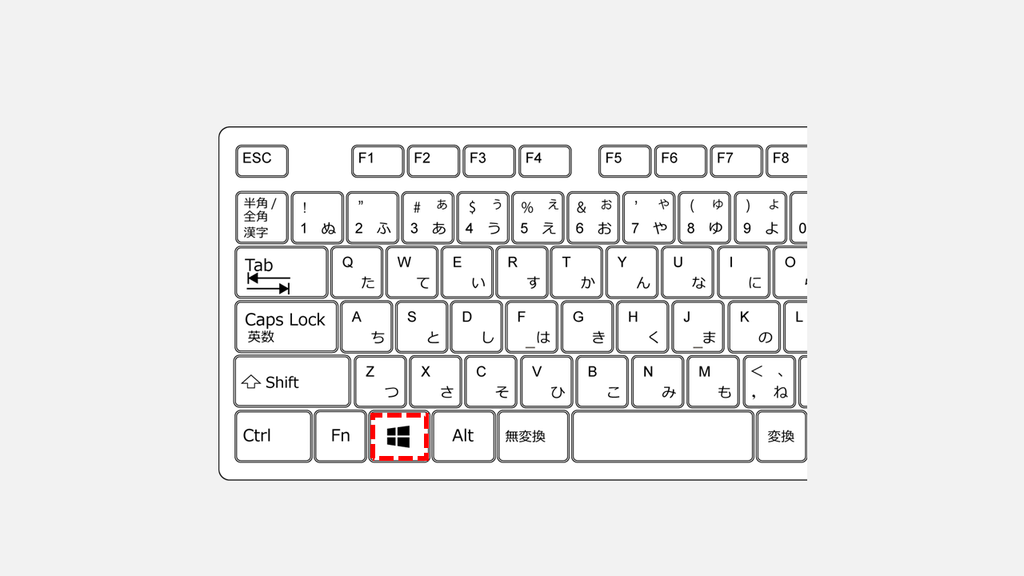
Windowsキーを押すと、スタートメニューが表示されます。
「すべて」の右にある「ビュー」を「一覧」に切り替え、そのまま下にスクロールしてください。
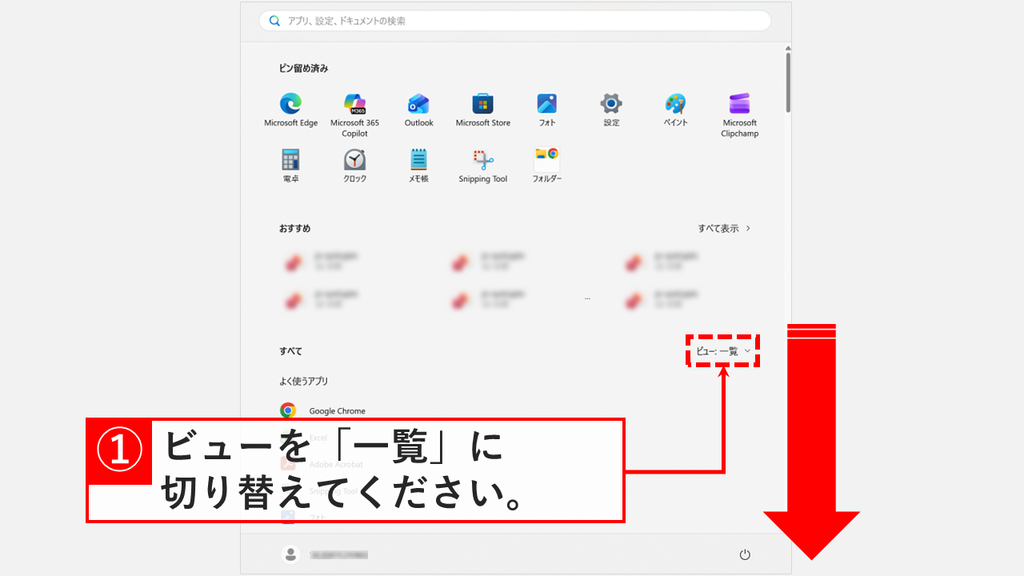
「一覧」に切り替えると、アプリが五十音順に並びます。
「ま」の行にある「メモ帳」をクリックしてください。
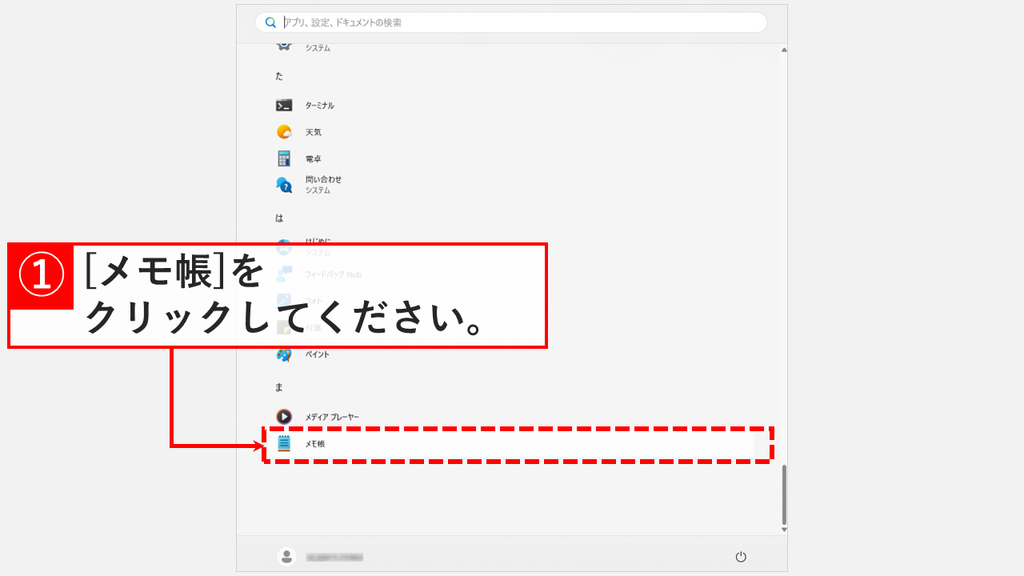
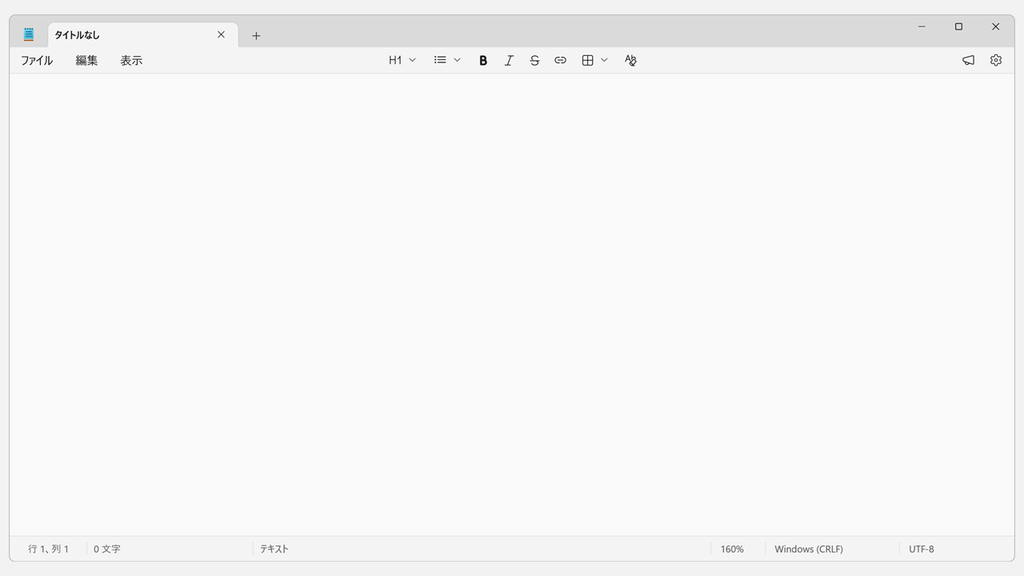
「メモ帳」をクリックすると、メモ帳が開きます。これで、スタートメニューからメモ帳を開けました。
検索からメモ帳を開く方法
検索からメモ帳を開く方法は、スタートメニューの一覧からメモ帳を探すのが面倒な方に向いています。名前を入力するだけで、メモ帳が見つかります。
Windowsキーを押し、スタートメニューの検索バーをクリックする- 「メモ帳」と入力し、「開く」をクリックする
実際の画面を見ながら詳しく解説していきます。
Windowsキーを押してスタートメニューを開き、上にある検索バーをクリックしてください。検索バーには「アプリ、設定、ドキュメントの検索」と表示されています。
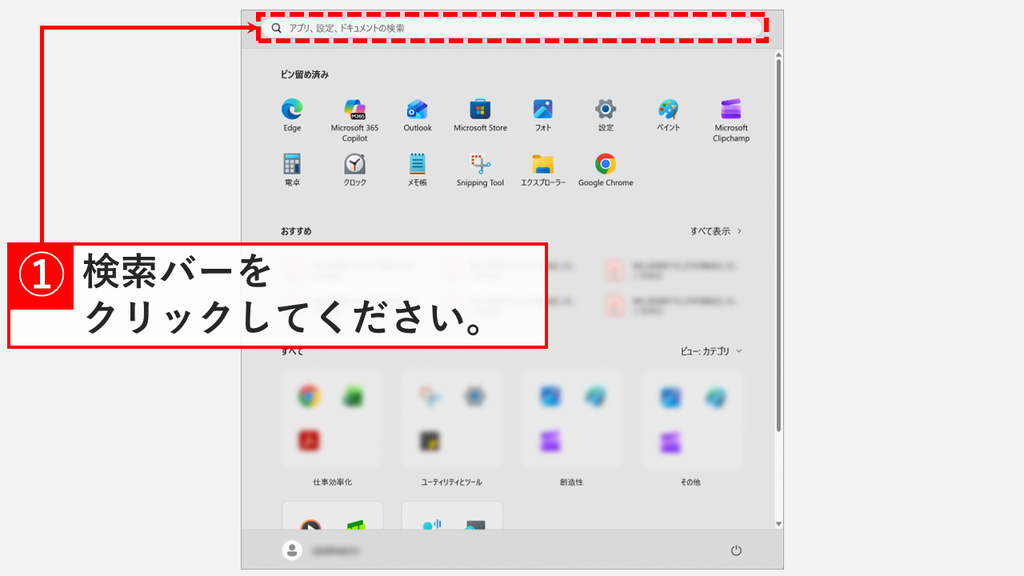
検索バーをクリックすると、文字を入力できるようになります。
「メモ帳」と入力し、右側に表示される「開く」をクリックしてください。
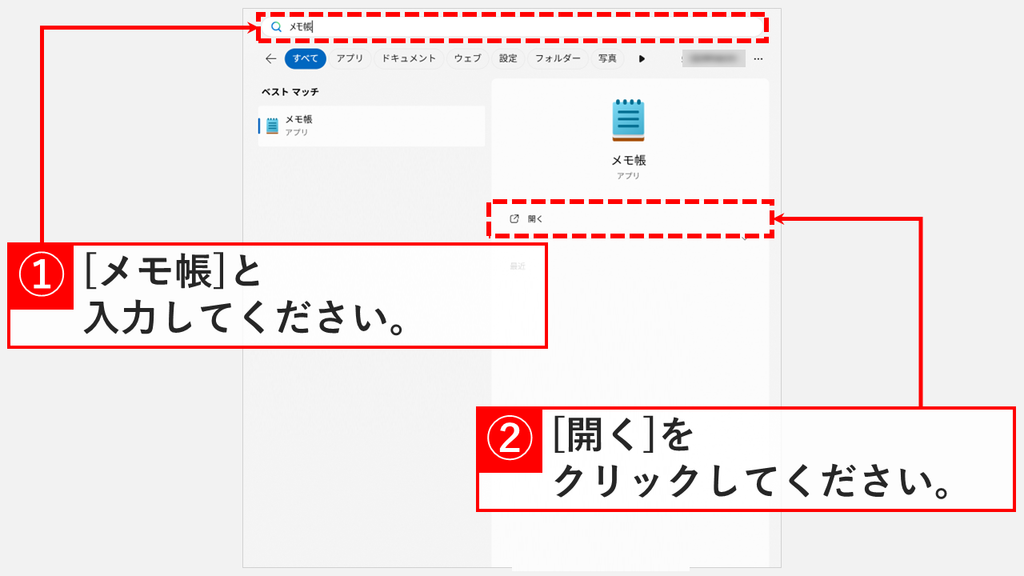
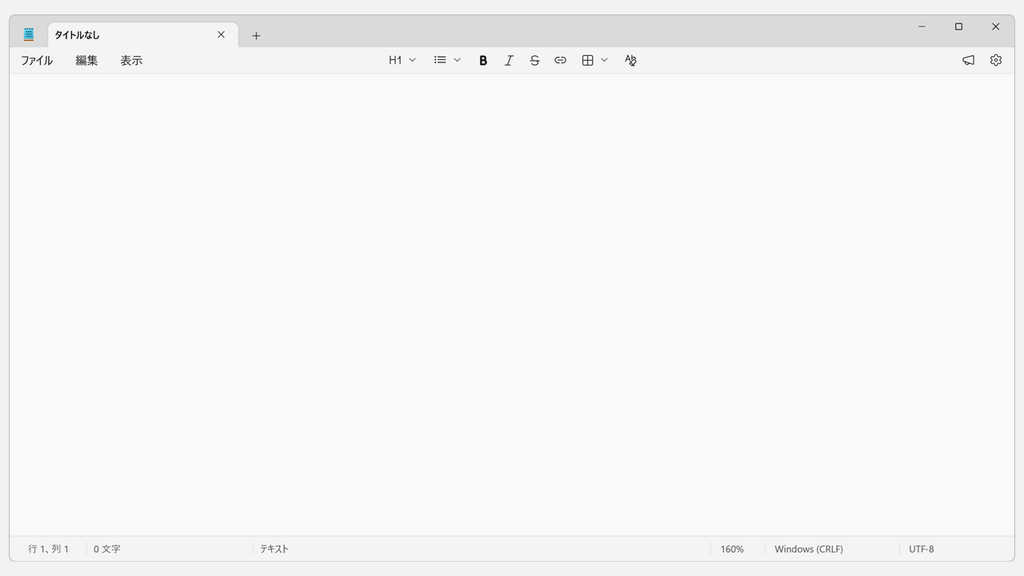
「開く」をクリックすると、メモ帳が開きます。これで、検索からメモ帳を開けました。
「ファイル名を指定して実行」からメモ帳を開く方法
「ファイル名を指定して実行」からメモ帳を開く方法は、キーボードだけで操作したい方に向いています。「notepad」と入力するだけで、メモ帳が開きます。
Windowsキー+Rキーを押す- 「名前(O)」に「notepad」と入力し、「OK」をクリックする
実際の画面を見ながら詳しく解説していきます。
Windowsキー+Rキーを押してください。「ファイル名を指定して実行」が表示されます。
「名前(O)」に「notepad」と入力し、「OK」をクリックしてください。
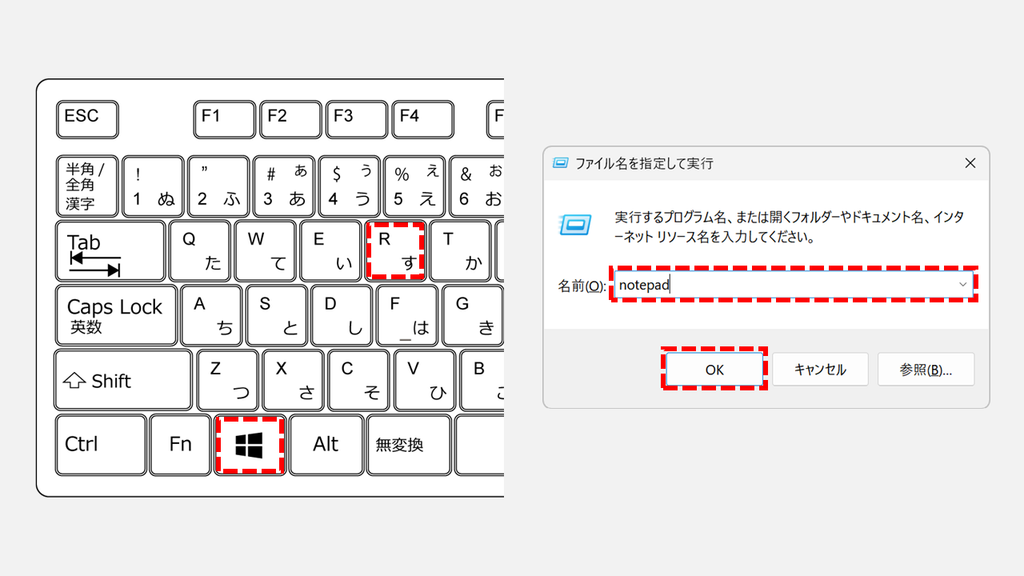
「OK」をクリックすると、メモ帳が開きます。これで、「ファイル名を指定して実行」からメモ帳を開けました。
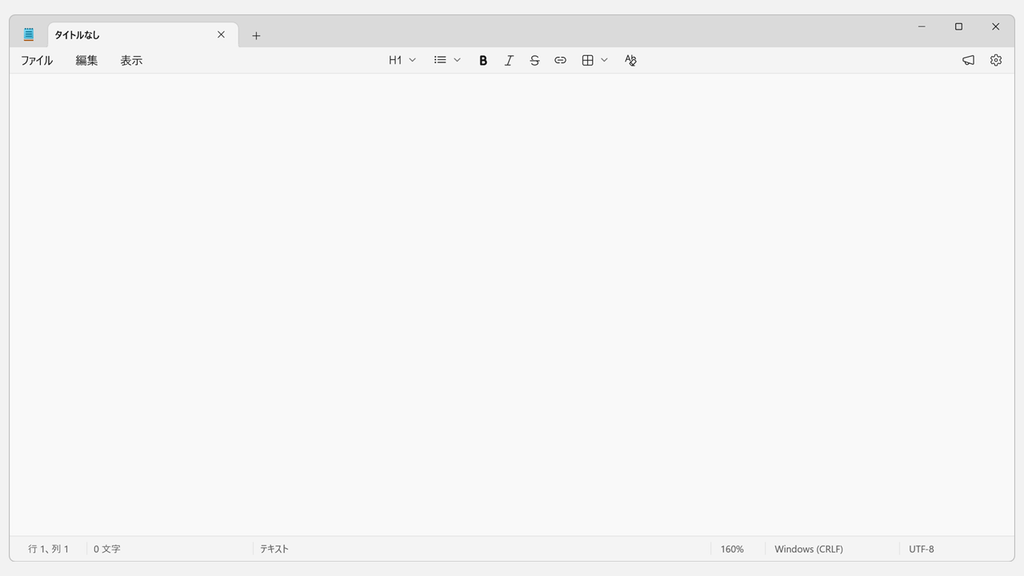
メモ帳のショートカットの作成方法
メモ帳のショートカットを作っておくと、次からはメモ帳を探さずに開けます。ふだん使う場所に合わせて、次の3つから選んでください。
- デスクトップにショートカットを作り、ダブルクリックで開く
- タスクバーにピン留めして、クリックで開く
- ショートカットキーを設定して、キーを押すだけで開く
デスクトップにメモ帳のショートカットを作成する方法
デスクトップにメモ帳のショートカットを作成する方法は、デスクトップのアイコンからメモ帳を開きたい方に向いています。ここで作ったショートカットは、ショートカットキーの設定にも使います。
- デスクトップの何もないところを右クリックし、「新規作成」→「ショートカット」をクリックする
- 「項目の場所を入力してください(T)」に「notepad」と入力し、「次へ(N)」をクリックする
- 「メモ帳」など分かりやすい名前を入力し、「完了(F)」をクリックする
実際の画面を見ながら詳しく解説していきます。
ショートカットを置きたいデスクトップやフォルダーの何もないところを右クリックし、「新規作成」→「ショートカット」をクリックしてください。
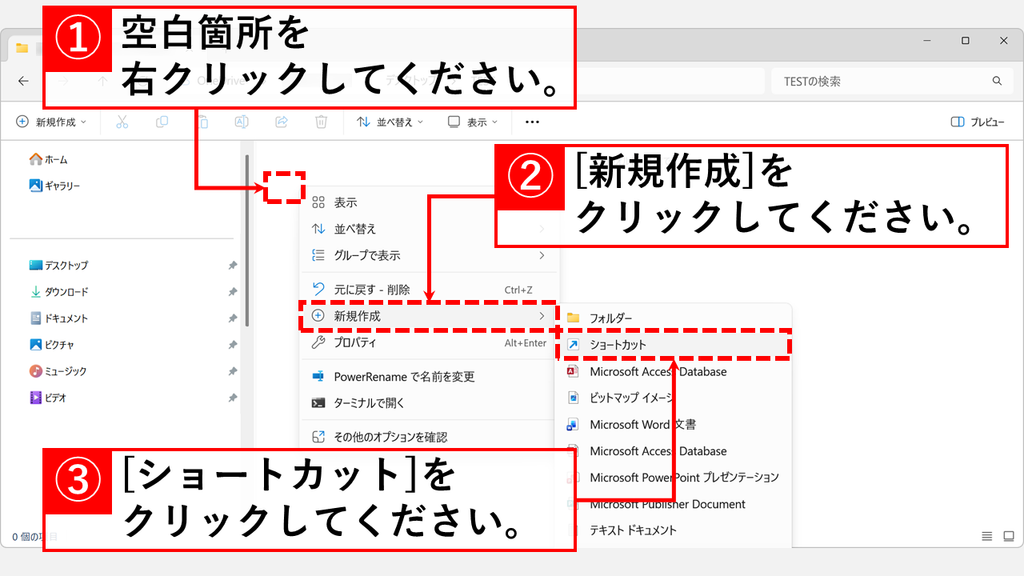
「ショートカット」をクリックすると、「ショートカットの作成」が表示されます。
「項目の場所を入力してください(T)」に「notepad」と入力し、「次へ(N)」をクリックしてください。
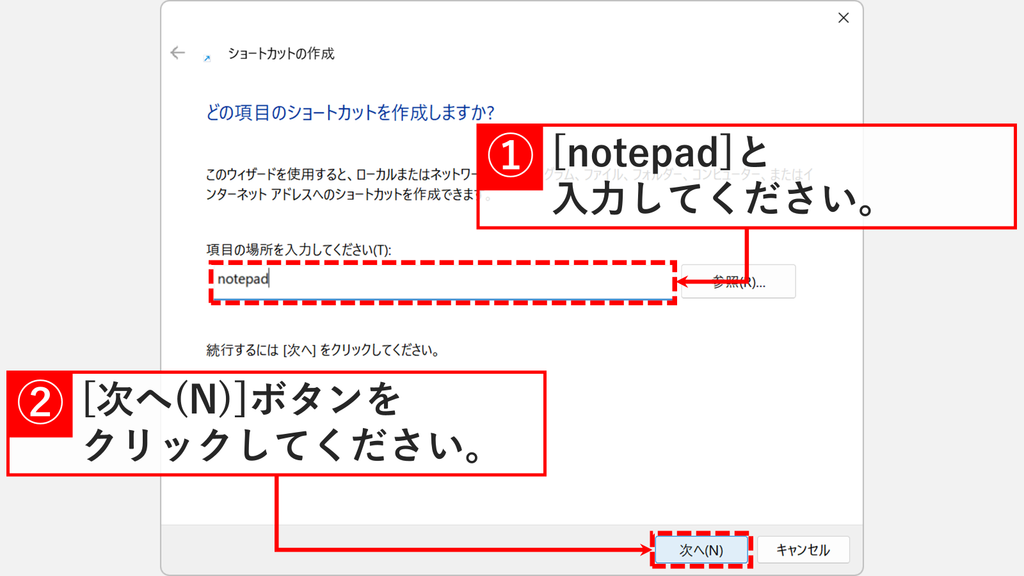
「次へ(N)」をクリックすると、「ショートカットの名前を付けてください。」と表示されます。
「このショートカットの名前を入力してください(T)」に「メモ帳」など分かりやすい名前を入力し、「完了(F)」をクリックしてください。
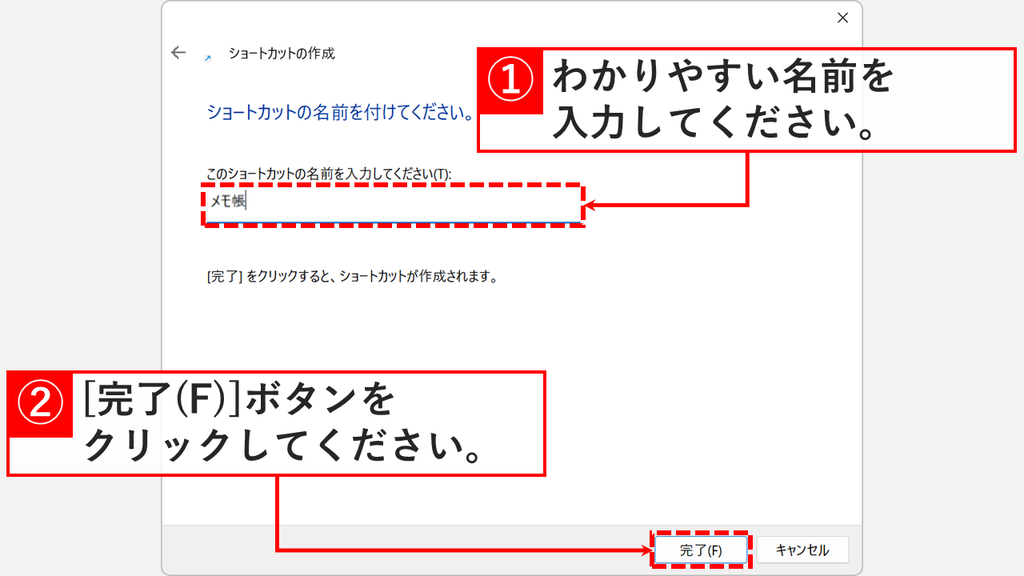
「完了(F)」をクリックすると、メモ帳のショートカットが作成されます。
作成したショートカットをダブルクリックしてください。
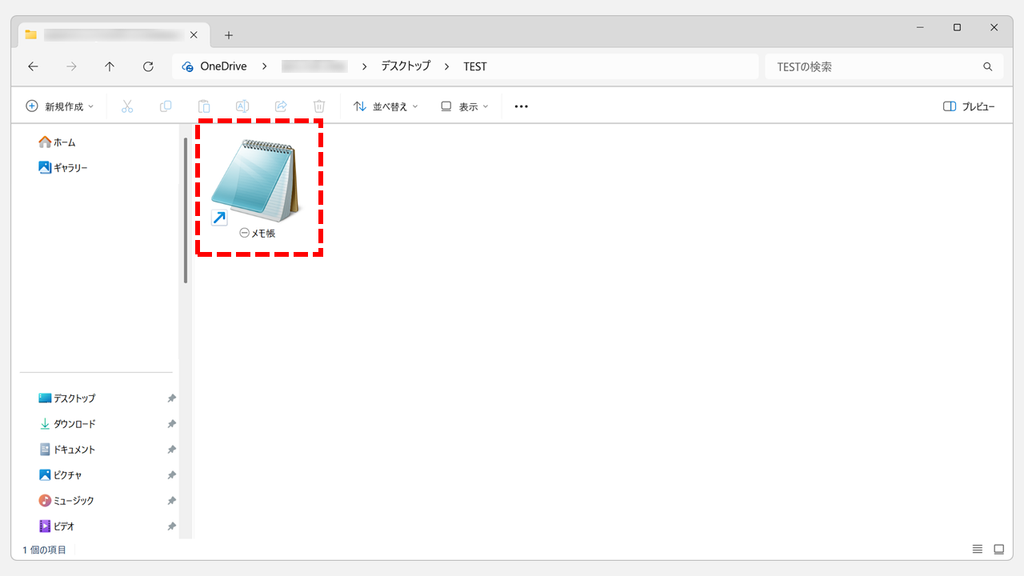
ショートカットをダブルクリックすると、メモ帳が開きます。これで、メモ帳のショートカットを作成できました。
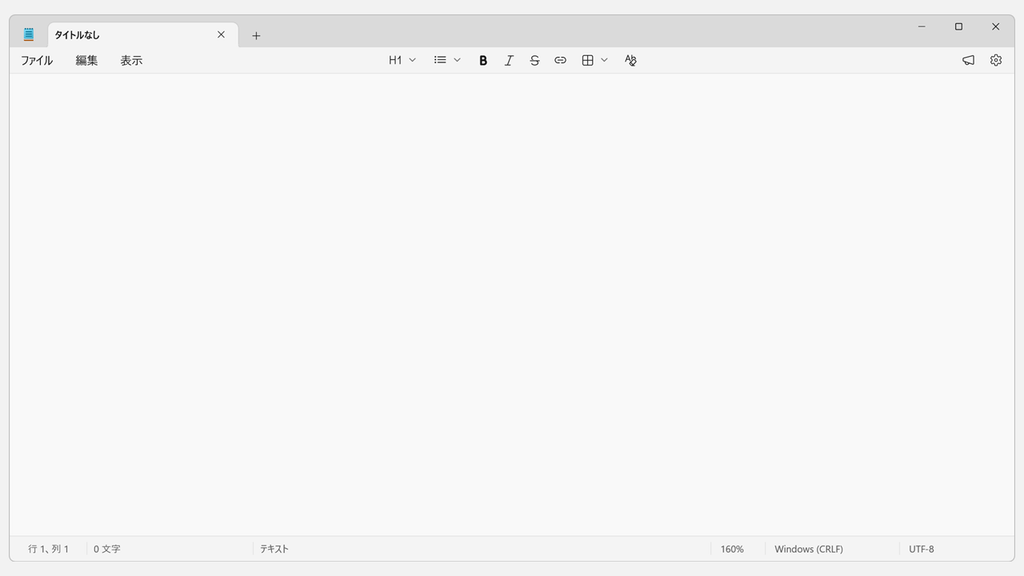
タスクバーにメモ帳をピン留めする方法
メモ帳を開いた状態で、タスクバーのメモ帳のアイコンを右クリックし、「タスクバーにピン留めする」をクリックしてください。
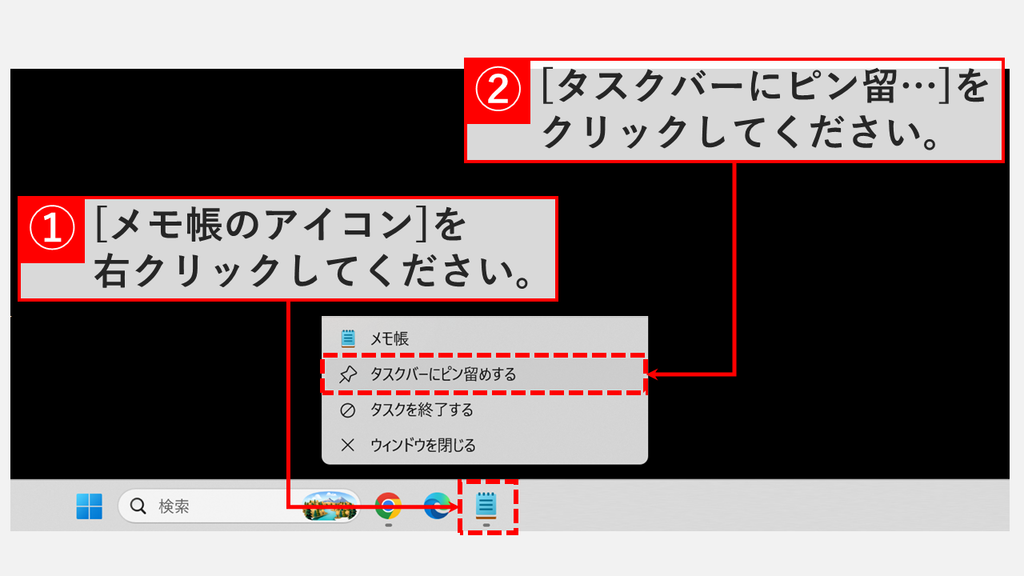
これで、メモ帳を閉じてもタスクバーにアイコンが残り、クリックするだけでメモ帳を開けるようになります。
メモ帳を開くショートカットキーを設定する方法
メモ帳を開くショートカットキーを設定すると、どの画面からでもキーを押すだけでメモ帳を開けます。メモ帳を毎日何度も使う方に向いています。設定には、「デスクトップにメモ帳のショートカットを作成する方法」で作ったショートカットを使います。
- メモ帳のショートカットを右クリックし、「プロパティ」をクリックする
- 「ショートカット キー(K)」の欄をクリックし、
Nキーを押して「OK」をクリックする Ctrlキー+Altキー+Nキーを押す
実際の画面を見ながら詳しく解説していきます。
「デスクトップにメモ帳のショートカットを作成する方法」で作ったショートカットを右クリックし、「プロパティ」をクリックしてください。
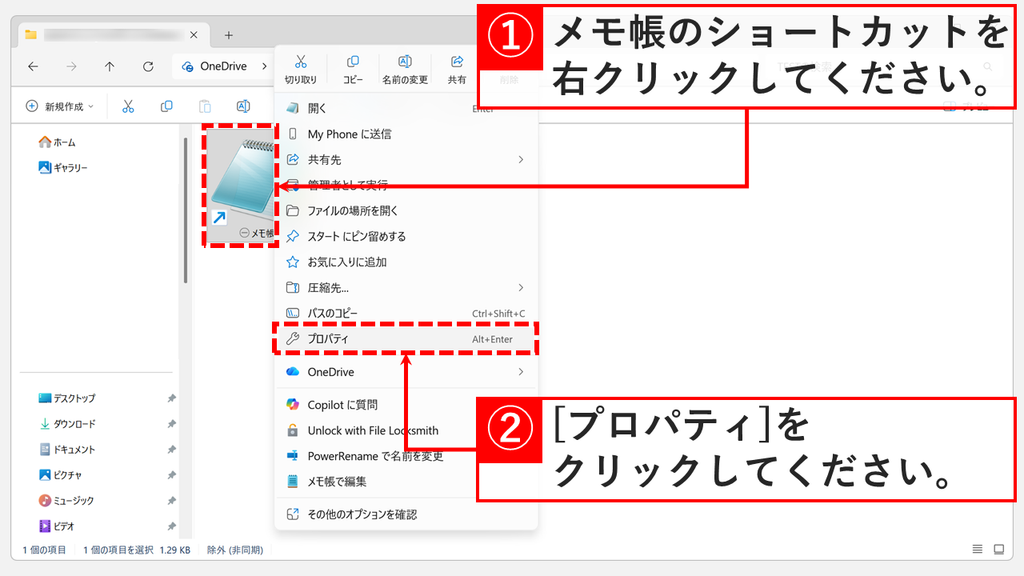
「プロパティ」をクリックすると、「メモ帳のプロパティ」が表示されます。
「ショートカット」タブの「ショートカット キー(K)」の欄をクリックし、Nキーを押してください。「Ctrl + Alt + N」と入力されたら、「OK」をクリックしてください。
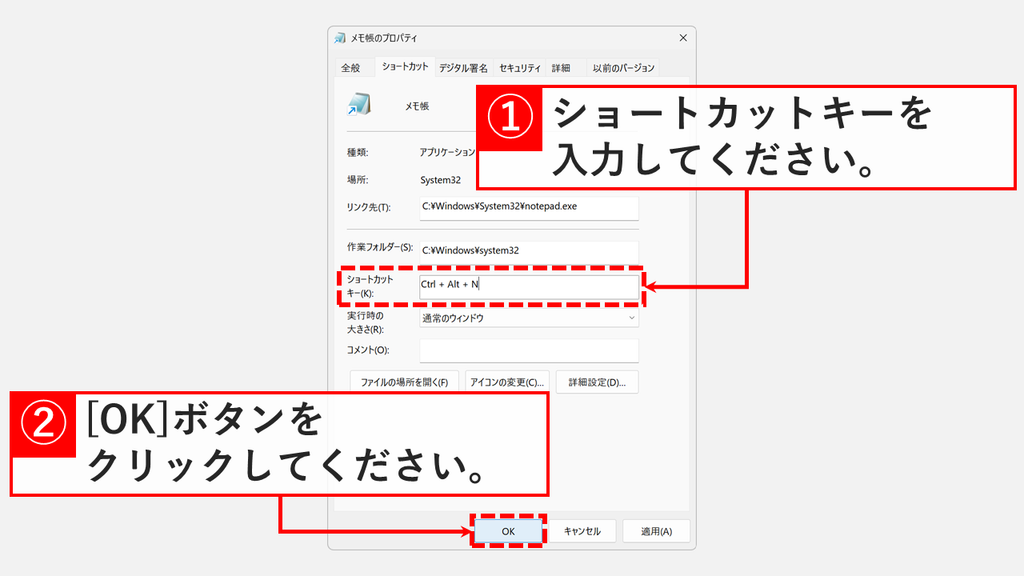
「OK」をクリックすると、ショートカットキーが設定されます。
試しにCtrlキー+Altキー+Nキーを押してください。
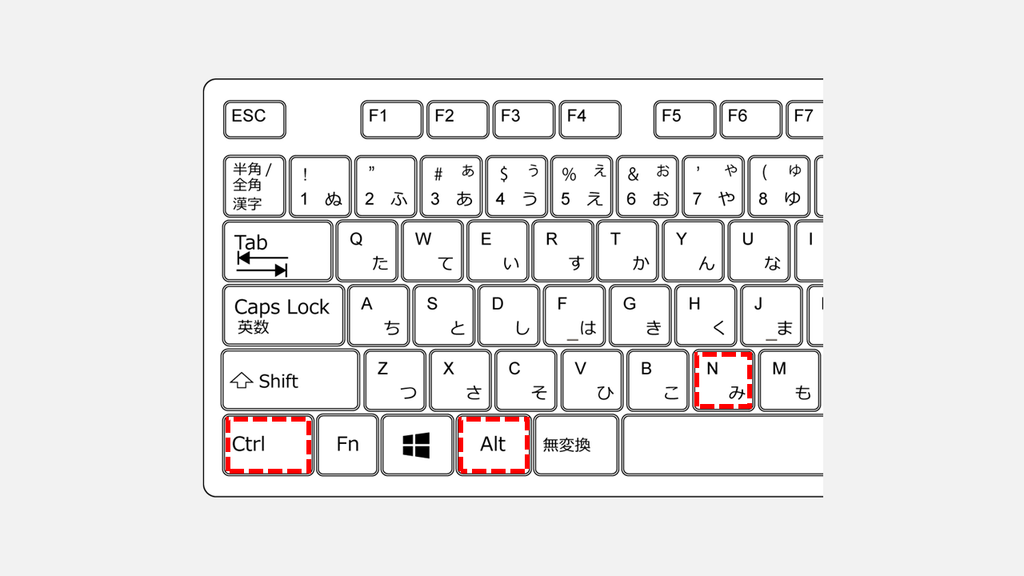
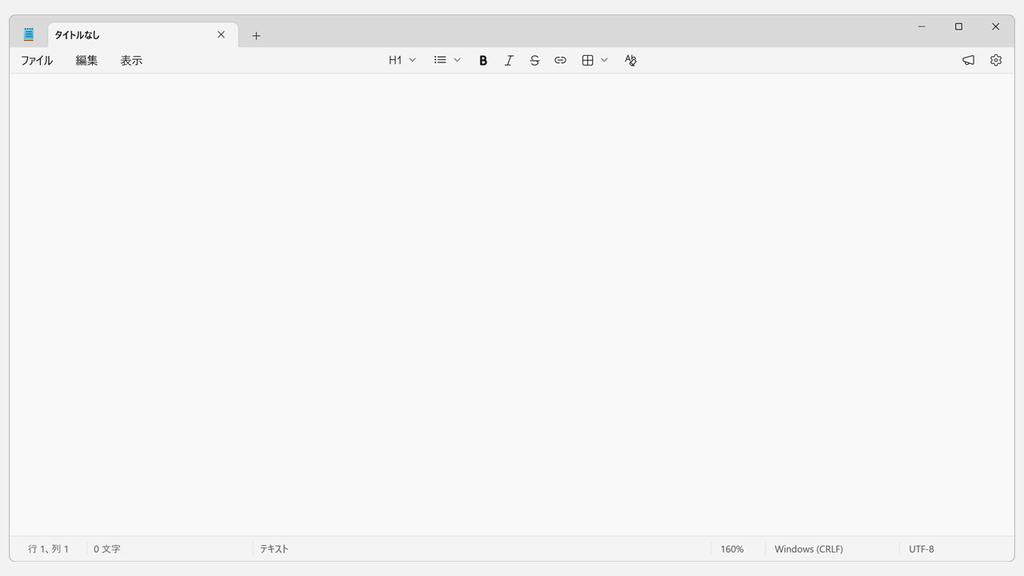
Ctrlキー+Altキー+Nキーを押すと、メモ帳が開きます。これで、キーを押すだけでメモ帳を開けるようになりました。
Windows11のメモ帳の開き方に関するよくある質問と答え
Windows11のメモ帳の開き方に関するよくある質問と答えをまとめました。
最後までご覧いただき、ありがとうございました。
記事の内容は独自検証に基づくものであり、MicrosoftやAdobeなど各ベンダーの公式見解ではありません。
記事内で紹介している手順はあくまで一例です。OSのバージョンやPC環境によって操作画面・手順が異なる場合があり、目的に応じた最適な方法も環境ごとに異なります。参考のうえご利用ください。
誤りのご指摘・追記のご要望・記事のご感想は、記事のコメント欄またはこちらのお問い合わせフォームからお寄せください。個人の方向けには、トラブルの切り分けや設定アドバイスも実施します。
※Microsoft、Windows、Adobe、Acrobat、Creative Cloud、Google Chromeほか記載の製品名・サービス名は各社の商標または登録商標です。
公式情報・関連資料
- メモ帳に関するヘルプ - Microsoftサポート
- Windows でタスク バーをカスタマイズする - Microsoftサポート
- Windows のキーボード ショートカット - Microsoftサポート
実行環境詳細と検証日
- OS:Windows 11 Home 25H2(64bit)
※本記事の手順は Windows11 Home / Pro / Enterpriseで共通です(ポリシーで制限された環境を除く)。 - ハードウェア:Intel(R) Core(TM) Ultra 7 155H (1.40 GHz) / 32GB RAM
- メモ帳:Windows メモ帳 11.2607.14.0
- 最終検証日:2026年9月28日

を削除する方法-300x169.png)

コメント