【Excel】PDF変換時にWebサイトへのハイパーリンクが消える場合の対処法

この記事では、ExcelをPDFに変換した時にWebサイトへのハイパーリンクが消えてしまう原因と、リンクを保持したままPDF化する方法を解説します。

「見積もりの参考にした物件情報のリンクを一覧表にまとめて、PDFにして共有したのに、リンクがただの文字になっていた」という経験はありませんか?

情シスとして社内PCのサポートをしていると、「Excelで作った資料をPDFにしたらリンクが開けなくなった」という相談を受けることがあります。実は、Excelの操作次第でハイパーリンクが保持されるかどうかが変わることが、実際にファイルを変換して検証した結果わかりました。

この記事では、Webサイトへのハイパーリンクが消えてしまう原因と、リンクを保持したままPDF化する2つの方法を、実際の画面を使いながら詳しく解説します。

目次

ExcelをPDFに変換するとWebサイトへのリンクが消える原因

Excelのセルに設定したWebサイトへのハイパーリンクは、通常であればPDF化してもそのまま機能します。しかし、PDF化の方法によっては、リンクの情報自体が失われてしまうことがあります。

原因は、「印刷」メニューからPDF化しているかどうかです。

「ファイル」→「印刷」から、プリンターとして「Microsoft Print to PDF」や「Adobe PDF」などを選んでPDF化すると、Excelが保持しているハイパーリンクの情報がPDFへ正しく引き継がれないことがあります。そのため、文字色や下線は残っていても、Webサイトへのリンクは機能しなくなります。

見た目は青文字と下線が残ったままなので気づきにくいですが、クリックしてもリンク先には移動しません。

一方、「名前を付けて保存」や「エクスポート」からPDF形式で保存する方法は、印刷の処理を経由しません。Excelがブックの中身を直接PDFに変換するため、Webサイトへのハイパーリンクはそのまま保持されます。

PDF化の方法Webサイトへのリンク
名前を付けて保存→PDF保持される
エクスポート→PDF/XPSドキュメントの作成保持される
印刷→Adobe PDFなどのプリンターを選択失われる
PDF化の方法別・Webサイトへのリンクの保持状況

「名前を付けて保存」と「エクスポート→PDF/XPSドキュメントの作成」は、入り口が違うだけで、実際には同じ変換処理を経由しています。どちらを使ってもリンクの保持状況は変わりません。

Webサイトへのハイパーリンクを保持したままExcelをPDF化する方法

ハイパーリンクを保持したままPDF化する方法は2つあります。どちらを使っても結果は同じなので、普段使い慣れている方を選んでください。

Excelの「名前を付けて保存」からPDF形式で保存する

「名前を付けて保存」からファイルの種類をPDFに指定するだけで、Webサイトへのハイパーリンクを保持したままPDF化できます。

  1. 「ファイル」タブをクリックする
  2. 「名前を付けて保存」をクリックする
  3. ファイルの種類で「PDF(*.pdf)」を選択し、「保存」をクリックする

実際の画面を見ながら詳しく解説していきます。

STEP
「ファイル」タブをクリック

PDFに変換したいExcelブックを開き、左上の「ファイル」タブをクリックしてください。
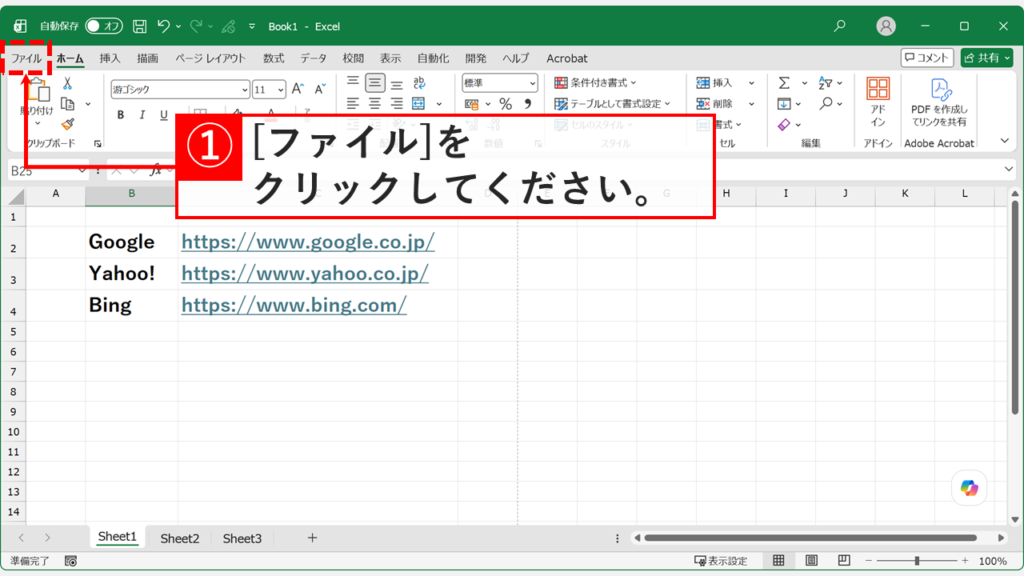
Excelブックを開き、左上の「ファイル」タブをクリックしようとしているスクリーンショット
「ファイル」タブをクリックする
STEP
「名前を付けて保存」をクリック

「ファイル」タブをクリックするとExcelのホーム画面が表示されます。

その中にある「名前を付けて保存」をクリックしてください。
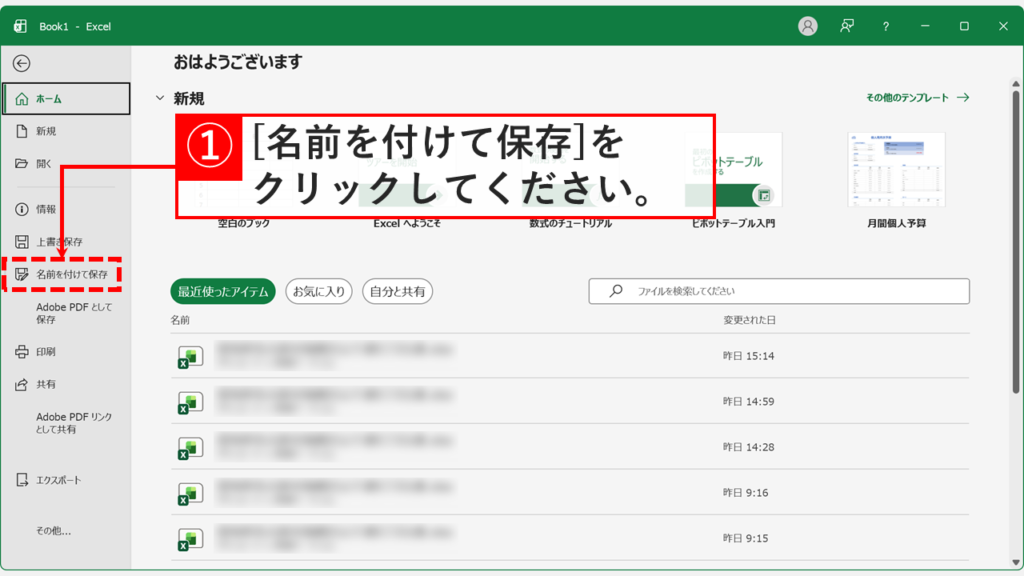
OneDriveやSharePointに保存されているファイルでは、「名前を付けて保存」ではなく「コピーを保存」と表示される場合があります。

Excelのホーム画面で「名前を付けて保存」をクリックしようとしているスクリーンショット
「名前を付けて保存」をクリックする
STEP
ファイルの種類で「PDF(*.pdf)」を選択し、「保存」ボタンをクリック

「名前を付けて保存」をクリックすると、ファイルの保存先やファイル名、ファイルの形式を選択できる画面が表示されます。

ファイルの種類で「PDF(*.pdf)」を選択し、「保存」ボタンをクリックしてください。
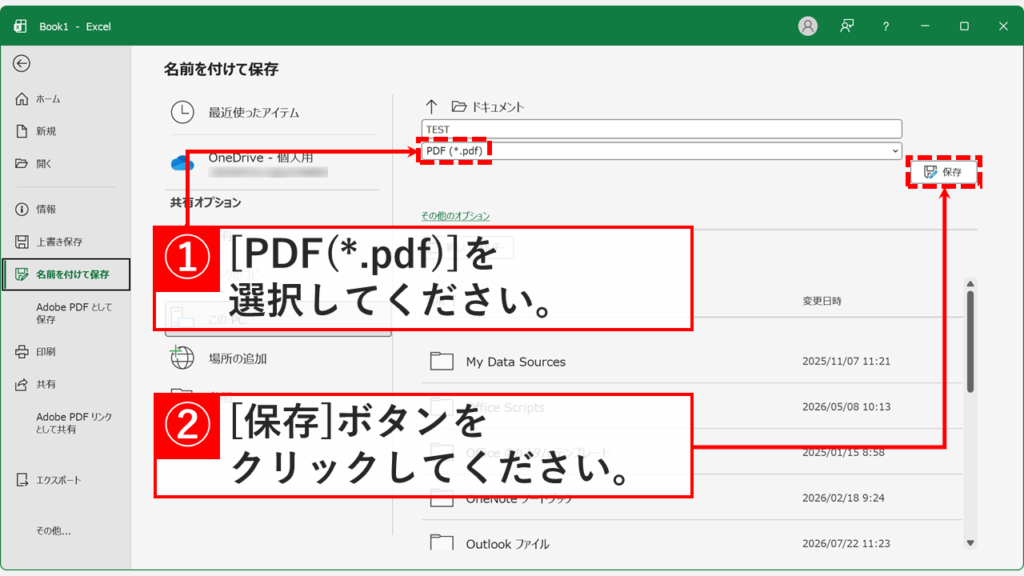
名前を付けて保存の画面でファイルの種類に「PDF(*.pdf)」を選択し、「保存」ボタンをクリックしようとしているスクリーンショット
ファイルの種類で「PDF」を選択して保存する
STEP
ハイパーリンクが正常に動作していることを確認する

「保存」ボタンをクリックすると、ExcelブックがPDFに変換されます。

変換されたPDFを開き、ハイパーリンクをクリックして正しく機能するか確かめてください。
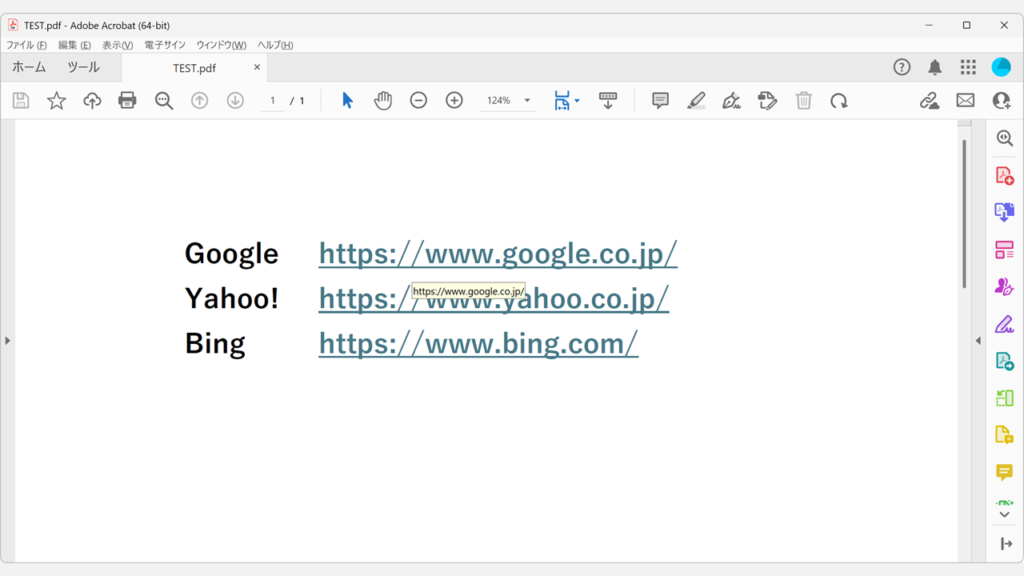
「名前を付けて保存」で変換したPDFを開き、Webサイトへのハイパーリンクが正常に機能していることを確認しているスクリーンショット
変換されたPDFでハイパーリンクが機能することを確認する

Excelの「エクスポート→PDF/XPSドキュメントの作成」からPDF形式で保存する

「エクスポート」から「PDF/XPSドキュメントの作成」を使う方法でも、Webサイトへのハイパーリンクを保持したままPDF化できます。

  1. 「ファイル」タブをクリックする
  2. 「エクスポート」をクリックする
  3. 「PDF/XPSドキュメントの作成」→「PDF/XPSの作成」をクリックする
  4. 保存先とファイル名を確認し、「発行」をクリックする

実際の画面を見ながら詳しく解説していきます。

STEP
「ファイル」タブをクリック

PDFに変換したいExcelブックを開き、左上の「ファイル」タブをクリックしてください。
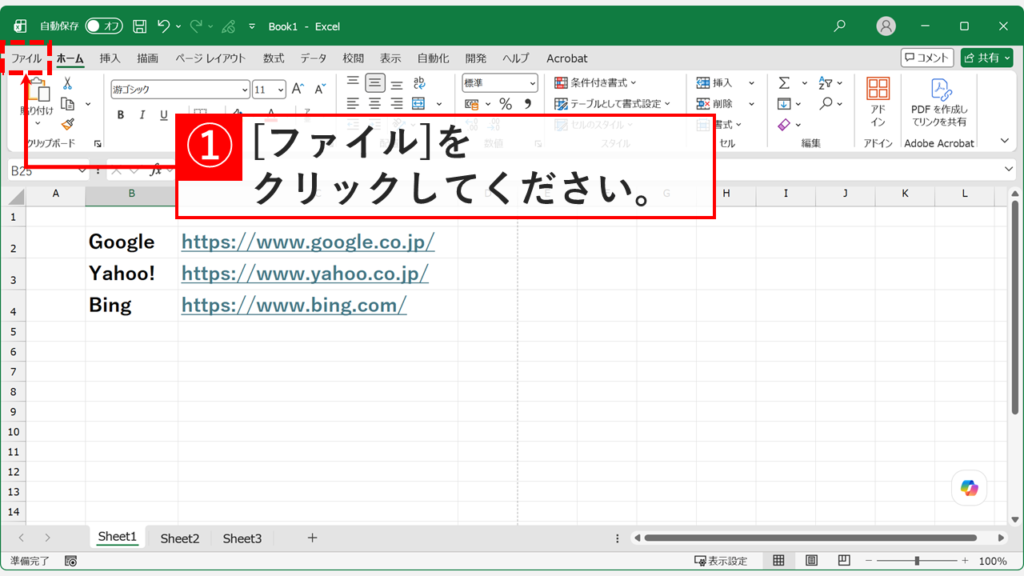
Excelブックを開き、左上の「ファイル」タブをクリックしようとしているスクリーンショット
「ファイル」タブをクリックする
STEP
「エクスポート」をクリック

「ファイル」タブをクリックするとExcelのホーム画面が表示されます。

その中にある「エクスポート」をクリックしてください。
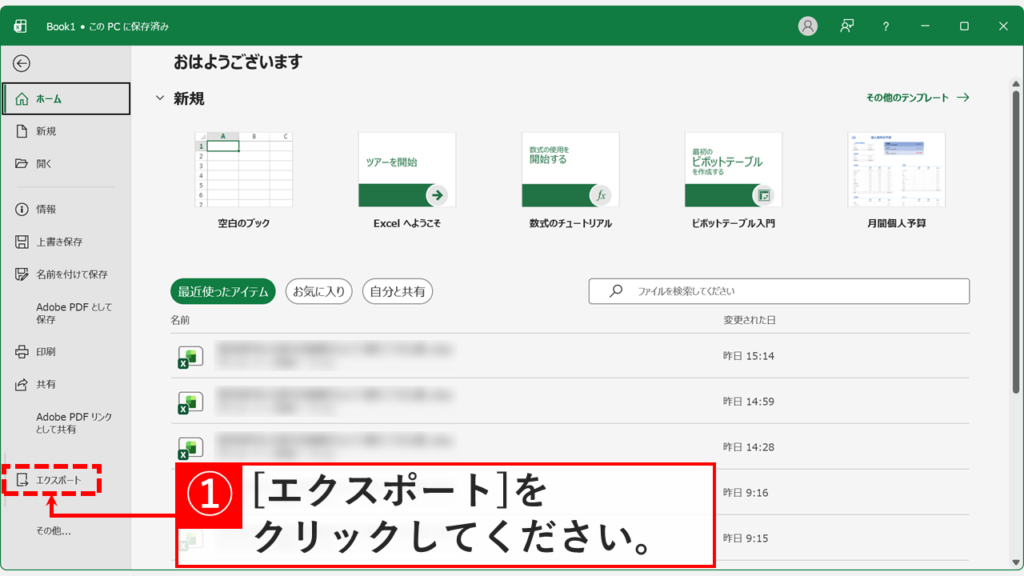
Excelのホーム画面で「エクスポート」をクリックしようとしているスクリーンショット
「エクスポート」をクリックする
STEP
「PDF/XPSドキュメントの作成」をクリック

「エクスポート」をクリックすると、エクスポートの方法を選択する画面が表示されます。

「PDF/XPSドキュメントの作成」をクリックしてください。
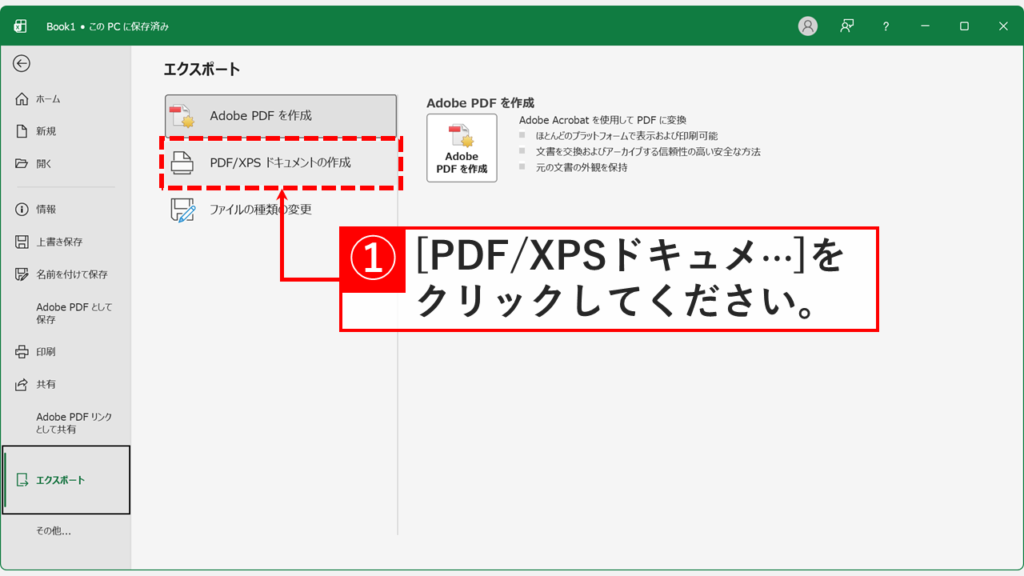
エクスポート画面で「PDF/XPSドキュメントの作成」をクリックしようとしているスクリーンショット
「PDF/XPSドキュメントの作成」をクリックする
STEP
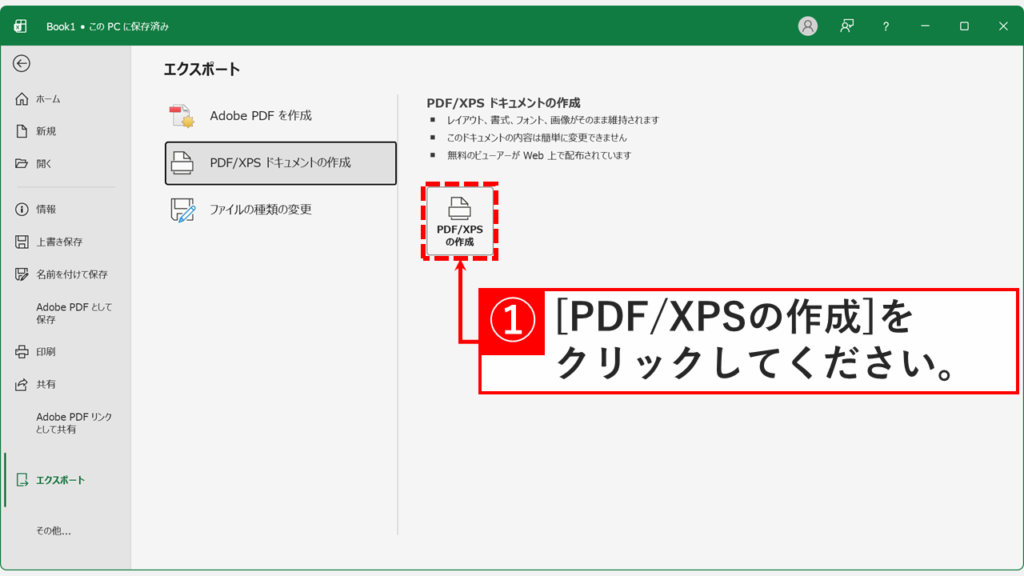
「PDF/XPSの作成」ボタンをクリック

次に、「PDF/XPSの作成」ボタンをクリックしてください。

「PDF/XPSの作成」ボタンをクリックしようとしているスクリーンショット
「PDF/XPSの作成」ボタンをクリックする
STEP
「発行」ボタンをクリック

「PDF/XPSの作成」ボタンをクリックすると、「PDFまたはXPS形式で発行」と書かれた画面が表示されます。

保存先やファイル名を選択し、「発行」ボタンをクリックしてください。
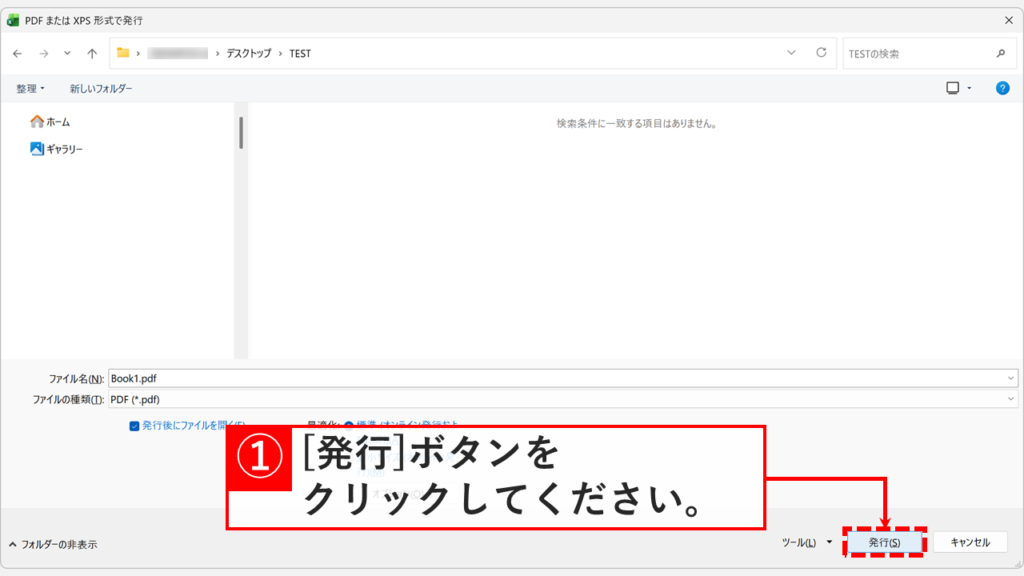
「ファイルの種類」が「PDF(*.pdf)」以外の場合は、「PDF(*.pdf)」を選択してください。

「PDFまたはXPS形式で発行」画面で保存先とファイル名を確認し、「発行」ボタンをクリックしようとしているスクリーンショット
保存先を確認して「発行」ボタンをクリックする
STEP
ハイパーリンクが正常に動作していることを確認する

「発行」ボタンをクリックすると、ExcelブックがPDFに変換されます。

できあがったPDFを開き、ハイパーリンクをクリックして正しく機能するか確かめてください。
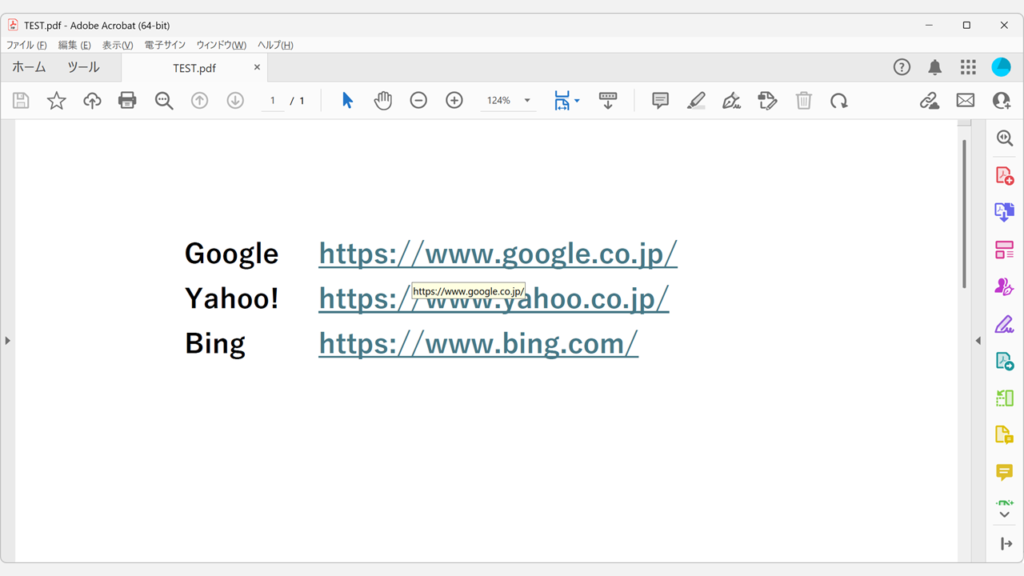
「PDF/XPSドキュメントの作成」で変換したPDFを開き、Webサイトへのハイパーリンクが正常に機能していることを確認しているスクリーンショット
変換されたPDFでハイパーリンクが機能することを確認する

ExcelをPDFに変換した時にハイパーリンクが消える場合のよくある質問と答え

ExcelをPDFに変換した時に、Webサイトへのハイパーリンクが消える・クリックできない場合のよくある質問と答えをまとめました。

ExcelをPDFにするとハイパーリンクは必ず消えますか?

いいえ、PDF化の方法によって異なります。

Excelの「名前を付けて保存」または「エクスポート」からPDF形式で保存すれば、Webサイトへのハイパーリンクは基本的に保持されます。

一方、「ファイル」→「印刷」から「Microsoft Print to PDF」や「Adobe PDF」を選択した場合は、印刷処理を経由するためハイパーリンクが失われます。

Microsoft Print to PDFでハイパーリンクを残すことはできますか?

基本的にはできません。

Microsoft Print to PDFは、Excelの内容を仮想的に印刷してPDFを作成する機能です。セルに設定されているリンク先の情報までは引き継がれないため、青文字や下線が残っていてもクリックできなくなります。

リンクを残したい場合は、Excelの「名前を付けて保存」または「エクスポート」からPDF形式で保存してください。

「名前を付けて保存」でPDF化してもリンクが開かないのはなぜですか?

Excel側で、文字列にハイパーリンクが正しく設定されていない可能性があります。

URLのような文字が表示されていても、単なる文字列として入力されている場合は、PDF化してもリンクにはなりません。PDF化する前にExcel上でリンクをクリックし、正しいWebサイトが開くことを確認してください。

ハイパーリンクを設定し直す手順は、Excelでハイパーリンクを作成する方法で詳しく解説しています。

PDFの文字が青色で下線付きなのにクリックできないのはなぜですか?

文字の書式だけが残り、リンク先の情報が失われているためです。

「Microsoft Print to PDF」や「Adobe PDF」などを使って印刷からPDF化すると、Excel上の青文字や下線はそのまま表示されることがあります。しかし、ハイパーリンクの情報はPDFに引き継がれないため、クリックしてもWebサイトは開きません。

Excelファイルに戻り、「名前を付けて保存」または「エクスポート」からPDFを作り直してください。

Excelに設定したハイパーリンクを解除することはできますか?

はい、解除できます。

リンクを解除したいセルを右クリックし、「ハイパーリンクの削除」をクリックしてください。複数のセルに設定されたハイパーリンクをまとめて削除することもできます。

詳しい手順は、Excelのハイパーリンクを解除する方法をご覧ください。

Excelの複数シートを1つのPDFにまとめることはできますか?

はい、PDFの保存オプションで「ブック全体」を選択すれば、複数のシートを1つのPDFにまとめられます。

シートごとにPDFが分割されてしまう場合は、各シートの印刷品質やページ設定が統一されているかも確認してください。

PDFが複数ファイルに分かれる場合の対処法は、ExcelのPDF印刷で複数ファイルに分割される場合の対処法で詳しく解説しています。

作成したPDFがMicrosoft EdgeやGoogle Chromeで開くのはなぜですか?

WindowsでPDFファイルを開く既定のアプリとして、Microsoft EdgeやGoogle Chromeが設定されているためです。

Adobe AcrobatやAdobe Acrobat Readerで開きたい場合は、Windowsの「既定のアプリ」からPDFファイルの関連付けを変更してください。

設定手順は、PDFをブラウザーではなくAdobe Acrobat Readerで開く方法をご覧ください。

作成したPDFをOutlookに添付すると共有リンクに変わるのはなぜですか?

OutlookやAdobe Acrobatの設定によって、添付したPDFが自動的にクラウド上の共有リンクへ変換されることがあります。

PDFファイルそのものをメールに添付したい場合は、共有リンクとして送信する設定を無効にしてください。

詳しい対処法は、OutlookでPDFを添付すると勝手にリンクに変わる場合の対処法で解説しています。

PDFの容量が大きくてメールに添付できない場合はどうすればいいですか?

PDFを圧縮してファイルサイズを小さくしてください。

ただし、圧縮方法によっては画像や文字の画質が低下することがあります。元のPDFを残したうえで、用途に応じた圧縮率を選ぶことをおすすめします。

無料でPDFを圧縮する方法や画質を維持するポイントは、PDFを圧縮してファイルサイズを小さくする方法をご覧ください。

最後までご覧いただき、ありがとうございました。
記事の内容は独自検証に基づくものであり、MicrosoftやAdobeなど各ベンダーの公式見解ではありません。

記事内で紹介している手順はあくまで一例です。OSのバージョンやPC環境によって操作画面・手順が異なる場合があり、目的に応じた最適な方法も環境ごとに異なります。参考のうえご利用ください。

誤りのご指摘・追記のご要望・記事のご感想は、記事のコメント欄またはこちらのお問い合わせフォームからお寄せください。個人の方向けには、トラブルの切り分けや設定アドバイスも実施します。

※Microsoft、Windows、Adobe、Acrobat、Creative Cloud、Google Chromeほか記載の製品名・サービス名は各社の商標または登録商標です。

公式情報・関連資料と検証環境
公式情報・関連資料
実行環境詳細と検証日
  • OS:Windows 11 Home 25H2(64bit)
    ※本記事の手順は Windows11 Home / Pro / Enterpriseで共通です(ポリシーで制限された環境を除く)。
  • ハードウェア:Intel(R) Core(TM) Ultra 7 155H (1.40 GHz) / 32GB RAM
  • Excel:Microsoft 365 MSO (バージョン 2605 ビルド 16.0.20026.20010) 64 ビット
  • 最終検証日:2026年7月22日
よかったらシェアしてね!
  • URLをコピーしました!

この記事を書いた人

情シスの自由帳管理人のアバター 情シスの自由帳管理人 情シスの自由帳管理人

社内SE歴15年以上。現在も社内のPC管理・ネットワーク・サーバー運用から、日常的なトラブル対応、プログラム開発まで幅広く従事しています。
「情シスの自由帳」では、パソコンが苦手な方や新人の社内SEの方、テレワーク中に困りごとがある方に向けて、実務経験に基づいた再現性の高い解説を心がけています。

【基本検証環境】
Windows 11 Home(64bit)/Intel(R) Core(TM) Ultra 7 155H(1.40GHz)/32GB RAM

コメント

コメントする

目次