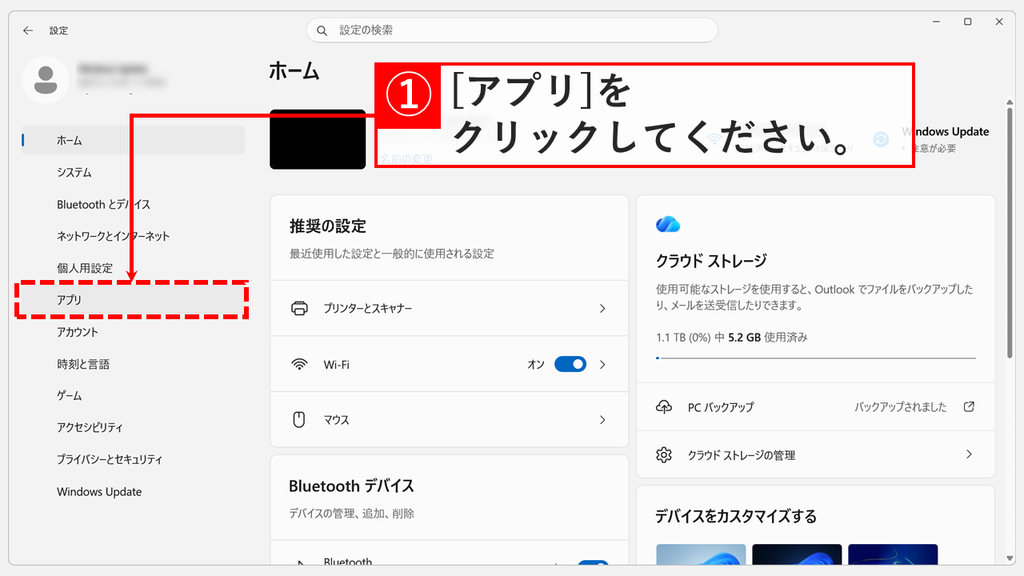
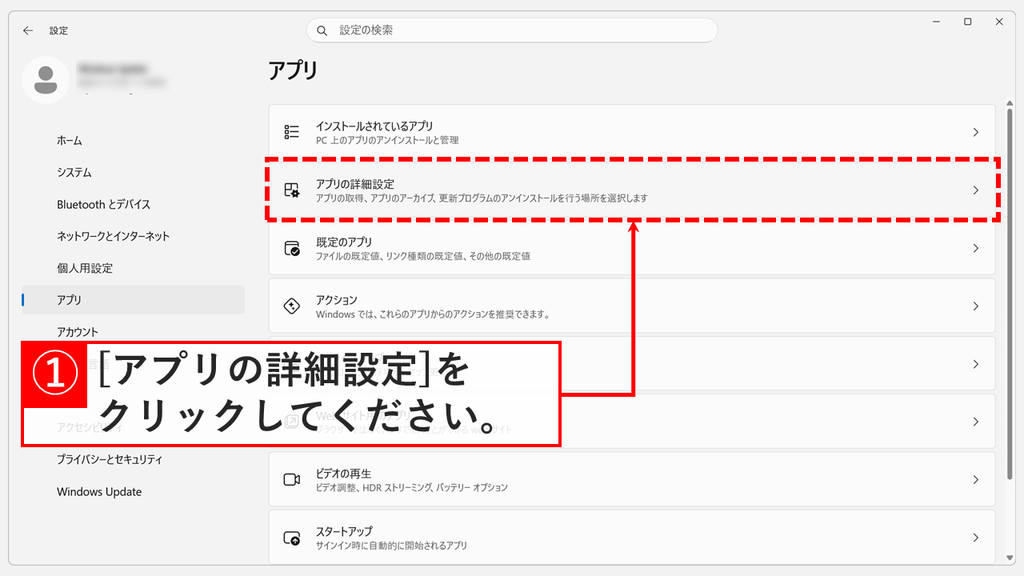
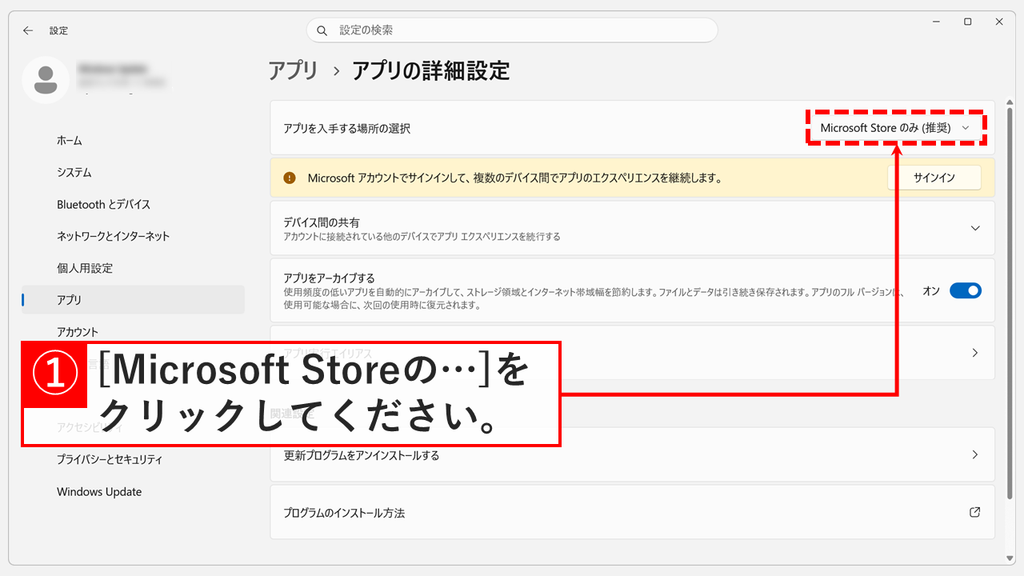
「アプリの詳細設定」をクリックすると、「アプリを入手する場所の選択」という項目が表示されます。「Microsoft 検証済みアプリではありません」の画面が出てインストールできない場合、ここが「Microsoft Store のみ (推奨)」になっています。
「Microsoft Store のみ (推奨)」と表示されているプルダウンをクリックしてください。
「Microsoft Store のみ (推奨)」と表示されたプルダウンをクリックする
STEP
「インストールする前に警告を表示する」を選ぶ
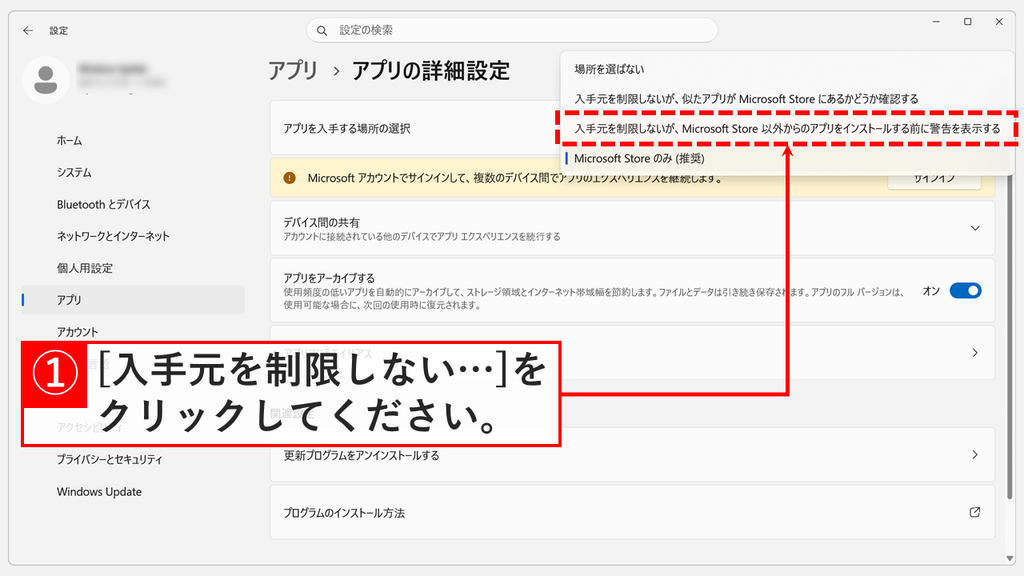
プルダウンをクリックすると、4つの選択肢が表示されます。
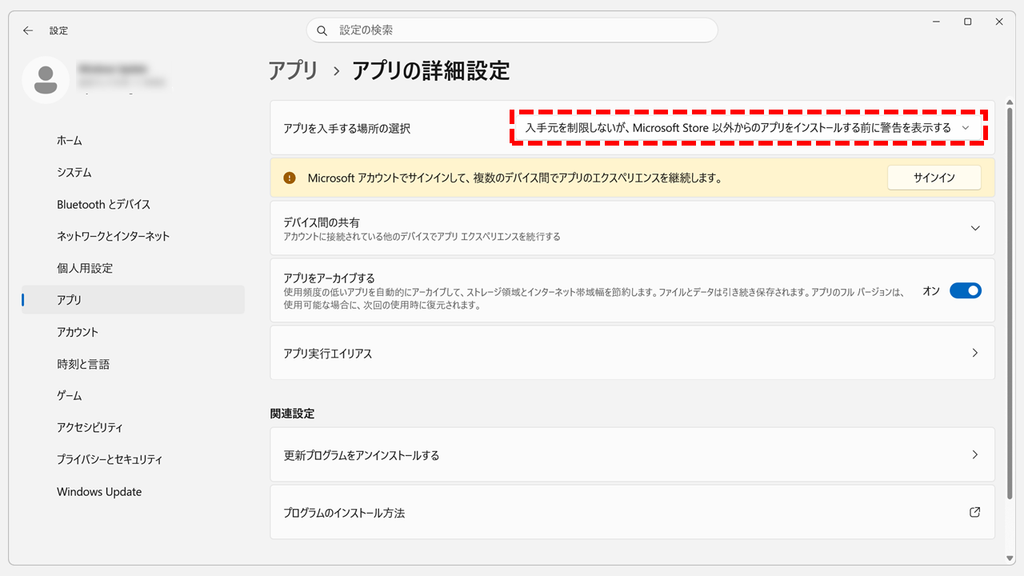
上から3つ目の「入手元を制限しないが、Microsoft Store 以外からのアプリをインストールする前に警告を表示する」をクリックしてください。2つ目の「入手元を制限しないが、似たアプリが Microsoft Store にあるかどうか確認する」と書き出しが同じなので、選び間違えないようにしてください。
ただし、「場所を選ばない」にすると、Microsoft Store以外から入手したアプリでも、「Microsoft 検証済みアプリではありません」の確認画面は表示されなくなります。 Microsoft Store以外から入手したアプリをインストールする際に確認できるよう、私は「入手元を制限しないが、Microsoft Store 以外からのアプリをインストールする前に警告を表示する」をおすすめします。
「Microsoft 検証済みアプリではありません」が出る原因 - アプリを入手する場所の選択
「Microsoft 検証済みアプリではありません」が出る原因は、設定アプリの「アプリを入手する場所の選択」です。この設定は、Microsoft Store 以外から入手したアプリをインストールするときに、Windowsがどう扱うかを決めています。
選択肢は4つあり、選んだものによって、ダウンロードしたインストーラーを実行したときの動きが変わります。私のパソコン(Windows11 Home 26H2)で確認した結果と、Microsoft公式の説明をまとめました。
選択肢
インストーラーを実行したときの動き
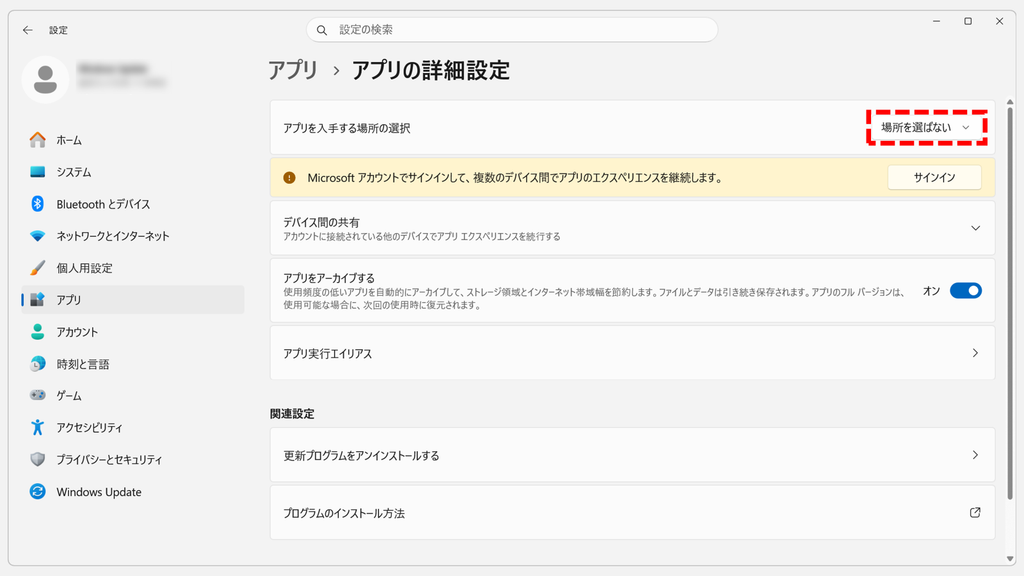
場所を選ばない
確認画面は出ずに、すぐインストーラーが開く
入手元を制限しないが、似たアプリが Microsoft Store にあるかどうか確認する
私のパソコンでは試していません
入手元を制限しないが、Microsoft Store 以外からのアプリをインストールする前に警告を表示する
確認画面が出て、「了解してインストール」で インストールできる
Microsoft Store のみ (推奨)
確認画面が出るが、インストールに進むボタンがない
「Microsoft Store のみ (推奨)」では、アプリの発行元がMicrosoftでも止まります。私のパソコンでは、Microsoft公式サイトからダウンロードした .NET Desktop Runtimeのインストーラーでも「Microsoft 検証済みアプリではありません」の画面が出ました。
私のパソコンでは、以前はダウンロードしたアプリを普通にインストールできていました。そのため、途中で「Microsoft Store のみ (推奨)」に変わったと考えられます。ただ、いつ、何によって変わったのかは分かりませんでした。
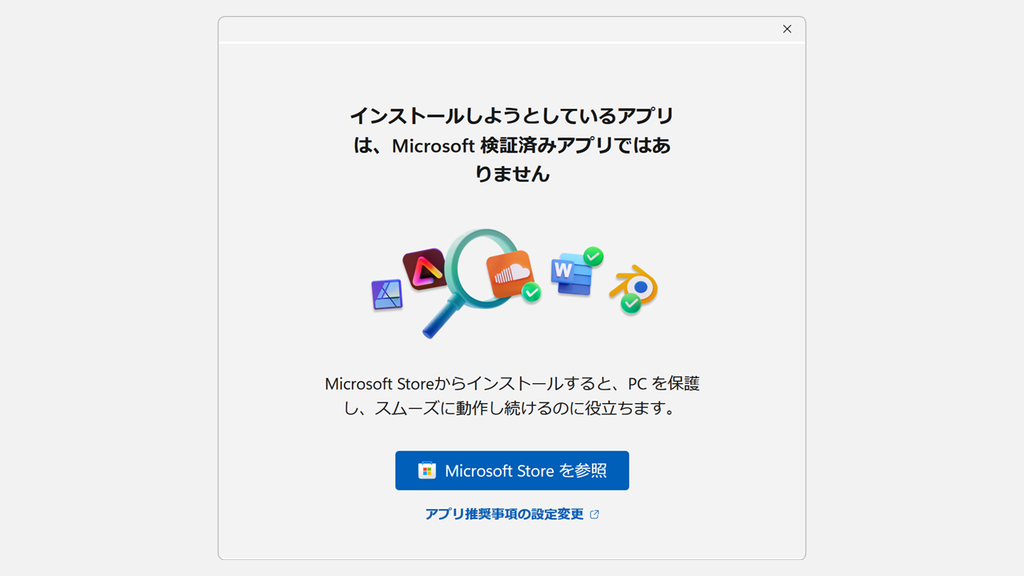
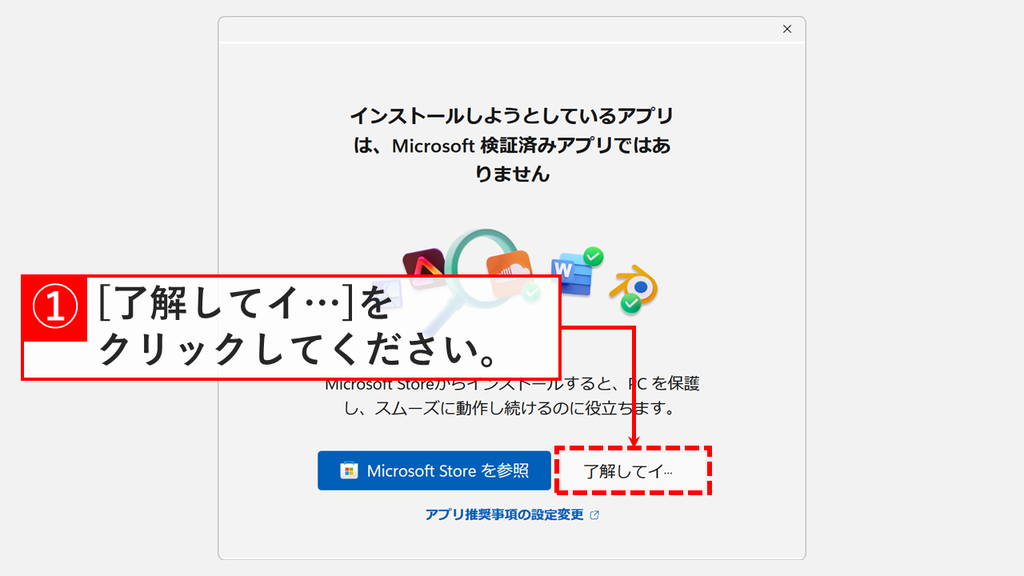
「インストールしようとしているアプリは、Microsoft 検証済みアプリではありません」は、Microsoft Store 以外から入手したアプリをインストールしようとしたときに、Windows11が表示する画面です。 設定アプリの「アプリを入手する場所の選択」が「Microsoft Store のみ (推奨)」か「入手元を制限しないが、Microsoft Store 以外からのアプリをインストールする前に警告を表示する」のときに表示されます。 私のパソコンでは、Microsoft公式の .NET Desktop Runtime のインストーラーでも表示されました。この画面が表示されたからといって、そのアプリが危険とは限りません。
「了解してインストール」ボタンが表示されないのは、「アプリを入手する場所の選択」が「Microsoft Store のみ (推奨)」になっているためです。 「Microsoft Store のみ (推奨)」のときの確認画面には「Microsoft Store を参照」ボタンしかなく、インストールに進めません。 「入手元を制限しないが、Microsoft Store 以外からのアプリをインストールする前に警告を表示する」に変えると、「了解してインストール」ボタンが表示されます。
「場所を選ばない」と「入手元を制限しないが、Microsoft Store 以外からのアプリをインストールする前に警告を表示する」の違いは、インストール前に確認画面が出るかどうかです。 私のパソコンでは、「場所を選ばない」ではすぐインストーラーが開きました。「警告を表示する」では「Microsoft 検証済みアプリではありません」の画面が出て、「了解してインストール」をクリックするとインストーラーが開きました。 どちらもインストールはできるので、確認の手間を省くか、一度立ち止まるかで選んでください。
「似たアプリが Microsoft Store にあるかどうか確認する」を選ぶとどうなりますか?
「入手元を制限しないが、似たアプリが Microsoft Store にあるかどうか確認する」は、Microsoft Storeに同じようなアプリがあるときに知らせる選択肢です。 Microsoftのサポートページでは、Microsoft Storeに同等のアプリがある場合にお知らせする選択肢として説明されています。
「アプリを入手する場所の選択」はどれを選ぶのがおすすめですか?
Microsoft Store以外のアプリもインストールしたい場合は、「入手元を制限しないが、Microsoft Store 以外からのアプリをインストールする前に警告を表示する」がおすすめです。 Microsoft Store以外から入手したアプリをインストールする際に警告が表示されるため、インストール前に確認できます。 Microsoft Storeのアプリしか使わない場合は、「Microsoft Store のみ (推奨)」のままでも困りません。
はい、私のパソコンでは、レジストリのHKEY_LOCAL_MACHINE\SOFTWARE\Microsoft\Windows\CurrentVersion\ExplorerにあるAicEnabledで確認できました。 値は「場所を選ばない」がAnywhere、「警告を表示する」がPreferStore、「Microsoft Store のみ (推奨)」がStoreOnlyでした。「似たアプリが Microsoft Store にあるかどうか確認する」の値は確かめていません。 複数のパソコンの状態を確かめるときに便利ですが、変更は設定アプリから行ってください。
Microsoft Store でアプリを探すにはどうすればいいですか?
Microsoft Storeでアプリを探すには、Microsoft Storeアプリを開いて、上部の検索ボックスにアプリ名を入力します。 「Microsoft Store のみ (推奨)」のままでも、Microsoft Storeにあるアプリならインストールできます。 Microsoft Store の開き方は、Microsoft Store(アプリ版)の開き方で詳しく解説しています。


コメント